
Om du sökte efter puppeteer vill du sannolikt ha det praktiska svaret direkt: Puppeteer är ett JavaScript-bibliotek för att styra Chrome, Firefox eller Chromium från Node.js. Utvecklare använder det för att automatisera webbläsarinteraktioner, hämta data från sidor som kräver JavaScript, köra UI-tester, ta skärmdumpar, skapa PDF-filer och crawla SPA:er.
Den här guiden för 2026 börjar med installation, exempel och användningsfall för scraping innan vi går vidare till den mer nybörjarvänliga förklaringen. Om du behöver officiella API-detaljer kan du ha pptr.dev öppet. Om du vill ha ett kodfritt sätt att extrahera webbdata till en tabell kan du hoppa direkt till Thunderbit-sektionen längre ner.
| Behov | Använd Puppeteer när... | Använd Thunderbit när... |
|---|---|---|
| Webbläsarautomatisering | Du kan skriva och underhålla Node.js-skript | Du vill ha ett arbetsflöde via Chrome-tillägg |
| Web scraping | Du behöver egen logik, väntetider, klick, skärmdumpar eller PDF:er | Du vill ha AI-föreslagna fält och export till kalkylblad |
| Testning | Du bygger UI- eller regressionstester | Du samlar in affärsdata, leads, priser eller listningar |
| Underhåll | Ditt team kan hantera selektorer, retries, proxies och webbläsaruppdateringar | Ditt team vill ha mindre uppsättning och färre rörliga delar |
Ett minimalt Puppeteer-scrape ser ofta ut så här:
import puppeteer from 'puppeteer';

const browser = await puppeteer.launch({ headless: true });
const page = await browser.newPage();
await page.goto('https://example.com', { waitUntil: 'networkidle2' });
const title = await page.title();
await browser.close();
Nu ska vi gå igenom vad Puppeteer faktiskt är, varför det är så populärt och när ett kodfritt verktyg är ett bättre val.
Vad är Puppeteer? Grunderna i webbläsarautomatisering
I grunden är Puppeteer ett Node.js-bibliotek som skapats av Googles Chrome DevTools-team. Tänk på det som en fjärrkontroll för Chrome- eller Chromium-webbläsare. Du skriver JavaScript-kod, och Puppeteer startar en webbläsare, klickar på knappar, fyller i formulär, hämtar data, tar skärmdumpar och skapar till och med PDF-filer — helt automatiskt.
Det som gör Puppeteer särskilt uppskattat? Det körs “headless” som standard, vilket innebär att webbläsaren körs i bakgrunden utan att ett synligt fönster öppnas. (Inga fler popup-fönster som tar över skärmen!) Men du kan också köra det i “headed”-läge om du vill se vad som händer, till exempel för felsökning eller demonstrationer.
Officiell definition:
“Puppeteer is a Node.js library which provides a high-level API to control Chrome or Chromium over the DevTools Protocol.”
— Puppeteer Docs
På vanlig svenska: Puppeteer är som en robot som använder webben precis som du gör — fast snabbare, mer exakt och utan att klaga på måndagar.
Headless kontra headed webbläsning
- Headless-läge: Webbläsaren körs osynligt i bakgrunden — perfekt för hastighet, lägre resursförbrukning och körning på servrar eller i molnet.
- Headed-läge: Webbläsaren öppnas på skärmen så att du kan se vad som händer. Utmärkt för felsökning eller när du vill visa upp din automatisering för chefen.
Varför ska du bry dig om Puppeteer? Viktiga användningsområden och affärsvärde
Varför är Puppeteer så viktigt för företag? För att det förvandlar repetitiva webbaserade uppgifter till automatiserade arbetsflöden. Så här använder företag det i dag:
- Web scraping: Samla in produktpriser, lagernivåer eller kontaktuppgifter från dynamiska webbplatser — även sådana som kräver inloggning eller att man klickar sig genom menyer.
- Automatiserad testning: Kör UI-tester för webbappar och simulera riktiga användarinteraktioner för att hitta buggar innan kunderna gör det.
- Formulärinlämning: Automatisera massregistreringar, dataregistrering eller enkätinlämningar.
- Rapportgenerering: Skapa PDF:er eller skärmdumpar av dashboards, analyssidor eller marknadsrapporter — schemalagt och utan manuellt arbete.
- Övervakning av konkurrenter: Följ förändringar på rivalers webbplatser, från prissänkningar till nya produktlanseringar.
Låt oss sammanfatta det i en snabb tabell:
| Användningsfall | Affärsnytta |
|---|---|
| Leadgenerering (web scraping) | Snabbare och större lead-listor — inget mer evigt copy-paste |
| Övervakning av konkurrentpriser | Insikter i realtid och smartare prisstrategier |
| Automatiserad formulärinlämning | Tar bort repetitiv datainmatning och minskar fel |
| UI-regressionstestning | Upptäcker buggar tidigt och förbättrar mjukvarukvaliteten |
| Rapport- och skärmdumpsgenerering | Konsekvent, automatiserad rapportering — inga sena kvällar för skärmdumpar längre |
| Lager- och innehållsövervakning | Proaktiva varningar vid lagerförändringar eller konkurrentdrag |
Exempel från verkligheten:
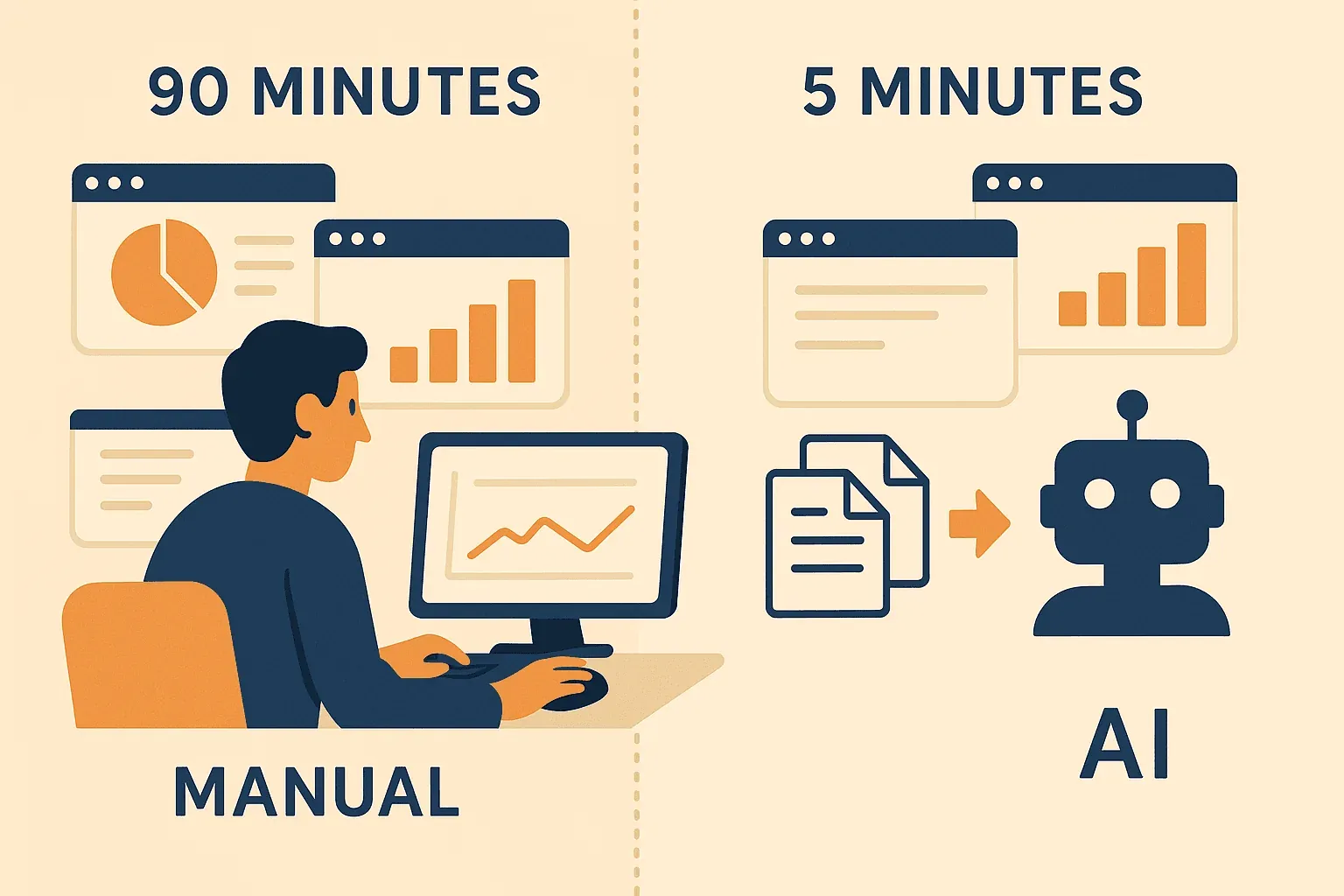
En utvecklare brukade lägga 90 minuter varje måndag på att logga in i fyra dashboards, kopiera försäljningssiffror och ta skärmdumpar till rapporter. Med Puppeteer automatiserade han hela processen — och gjorde om en veckovis huvudvärk till ett fem minuter långt skript som körs medan han sover (Medium).
Hur Puppeteer fungerar: en steg-för-steg-översikt
Om du är ny inom webbläsarautomatisering är Puppeteers arbetsflöde förvånansvärt enkelt. Så här fungerar det, steg för steg:
- Starta webbläsaren: Puppeteer startar Chrome eller Chromium i bakgrunden.
- Öppna en ny sida: Det skapar en ny flik — precis som du gör manuellt.
- Gå till en URL: Skriptet talar om för webbläsaren vart den ska gå (t.ex. “ladda https://example.com”).
- Interagera med sidan: Puppeteer klickar, fyller i formulär, scrollar eller hovrar — allt som en användare kan göra.
- Extrahera data eller utför kontroller: Skriptet hämtar text, siffror, bilder eller tar skärmdumpar.
- Stäng webbläsaren: När allt är klart avslutar Puppeteer processen för att frigöra resurser.
Det är som att ha en supersnabb assistent som aldrig blir trött och följer dina instruktioner till punkt och pricka.
Puppeteer kontra traditionella automatiseringsverktyg: vad skiljer det åt?
Före Puppeteer gjordes det mesta av webbläsarautomatiseringen med verktyg som Selenium. Selenium är kraftfullt och stöder många webbläsare och språk, men kan kännas klumpigt — särskilt på moderna webbplatser med mycket JavaScript.
Så här står sig Puppeteer:
| Funktion | Puppeteer | Selenium |
|---|---|---|
| Språk/API | JavaScript/Node.js, modernt async-API | Många språk, men ofta mer detaljerat |
| Stöd för webbläsare | Chrome/Chromium (nu även visst Firefox-stöd) | Chrome, Firefox, Safari, Edge osv. |
| Headless-läge | Standard och mycket enkelt att använda | Stöds, men kan vara krångligare att sätta upp |
| Hastighet och stabilitet | Snabbt och stabilt för Chrome-automatisering | Ibland långsammare och mer instabilt |
| Installation | Enkel (npm install puppeteer) | Kräver webbläsardrivrutiner och mer konfiguration |
| Bäst för | JS-tunga sajter, scraping och Chrome-automatisering | Testning i flera webbläsare och äldre arbetsflöden |
Varför spelar det här roll?
Om du ska hämta data från moderna e-handelssajter, automatisera dashboards eller köra tester på appar byggda i React eller Vue, gör Puppeteers direkta koppling till Chrome det snabbare och mer pålitligt. Selenium är fortfarande starkt för testning i flera webbläsare, men för de flesta affärsautomatiseringar är Puppeteer förstahandsvalet.
Vad headless webbläsning innebär
Headless-webbläsare är webbläsare utan ansikte — inget fönster, ingen grafik, bara rå hastighet. Varför använda headless-läge?
- Hastighet: Ingen grafik behöver renderas, så uppgifter blir klara snabbare.
- Effektivitet: Använder mindre minne och CPU — perfekt när du kör många automatiseringar i molnet.
- Stabilitet: Inga popup-fönster eller fokusproblem som stör skripten.
- Perfekt för automationspipelines: Kör tester eller scrapers på servrar, i CI/CD-pipelines eller till och med på en gammal laptop utan skärm.
Till exempel kan ett marknadsteam använda Puppeteer i headless-läge för att ta skärmdumpar av 100 landningssidor varje morgon — ingen behöver titta på processen, och resultaten är klara innan någon loggar in (BrowserStack).
Puppeteer i JavaScript-ekosystemet: ett kraftfullt verktyg för utvecklare
Puppeteer passar naturligt in i den moderna JavaScript-stacken. Utvecklare gillar det eftersom:
- Det bara är Node.js-kod — lätt att integrera med andra skript, API:er eller databaser.
- Det kan versionshanteras, schemaläggas och köras var som helst där Node.js fungerar.
- Det är flexibelt: hämta data, automatisera arbetsflöden, skapa PDF:er eller köra end-to-end-tester.
Affärsexempel:
Ett analysföretag inom e-handel använder Puppeteer för att hämta produktpriser från dussintals återförsäljares webbplatser varje dag. Informationen matas in i deras dashboard och ger kunderna uppdaterade konkurrensinsikter — även när sajterna saknar API:er (mfi.engineering).
Även icke-utvecklare har nytta av det:
Många SaaS-verktyg och interna dashboards använder Puppeteer under huven. Om du använder ett verktyg för att hämta data från LinkedIn, övervaka priser eller automatisera rapporter finns det stor chans att Puppeteer gör det tunga jobbet — även om du aldrig ser koden.
Utmaningar och saker att tänka på när du använder Puppeteer
Puppeteer är kraftfullt, men det är inte alltid plug-and-play — särskilt om du inte är utvecklare. Här är några saker att hålla koll på:
- Installation: Du behöver ha Node.js installerat och kunna grunderna i kommandoraden.
- Kod krävs: Puppeteer-skript skrivs i JavaScript. Om du inte är bekväm med kod finns det en inlärningskurva.
- Underhåll: Webbplatser ändras. Om en sajt uppdaterar sin layout kan skriptet sluta fungera och behöva justeras.
- Anti-bot-skydd: Vissa sajter blockerar automatiseringsverktyg. Då kan CAPTCHAs, fördröjningar eller roterande proxies bli knepiga att hantera.
- Felsökning: När något går fel behöver du läsa felmeddelanden, justera koden och kanske köra webbläsaren i headed-läge för att se vad som händer.
Men oroa dig inte — det finns bra resurser:
- Puppeteer Official Docs
- Stack Overflow (för felsökning)
- GitHub Issues (för buggar och communitystöd)
- YouTube Tutorials (för steg-för-steg-genomgångar)
Om du är nybörjare kan du börja med små projekt — till exempel att hämta rubriker från en nyhetssajt eller automatisera en inloggning. Då lär du dig grunderna snabbt.
Thunderbit och Puppeteer: gör avancerad automatisering tillgänglig för fler
Extrahera data från vilken webbplats som helst med AI Get Started Free
Här blir det riktigt intressant — för det här är precis det problem vi ville lösa med Thunderbit. Thunderbit är ett AI-drivet Chrome-tillägg för web scraping som gör Puppeteer-liknande automatisering tillgänglig för alla, inte bara utvecklare.
Hur hjälper Thunderbit?
- Ingen kod krävs: Installera bara Thunderbit Chrome Extension, öppna en webbplats och låt vår AI föreslå vilken data som ska extraheras.
- AI-förslag på fält: Klicka på “AI Suggest Fields” så läser Thunderbit sidan, föreslår kolumner som “Produktnamn”, “Pris” eller “E-post” och sätter upp allt åt dig.
- Scraping av undersidor och paginering: Thunderbit kan automatiskt klicka sig igenom undersidor (t.ex. produktdetaljer) och hantera listor med flera sidor — utan loopar eller kod.
- Direkt export: Skicka datan direkt till Google Sheets, Excel, Notion eller Airtable med ett klick.
- Schemalagd scraping: Ställ in scraping så att det körs enligt schema — dagligen, veckovis eller när du behöver det.
- Databerikning: Sammanfatta, kategorisera eller översätt data medan du samlar in den, med inbyggda AI-verktyg.
När ska du använda Thunderbit i stället för Puppeteer?
- Du är inte utvecklare, eller så vill du bara få resultat snabbt.
- Du behöver samla in data för försäljning, marknadsföring eller research — utan att skriva eller underhålla kod.
- Du vill exportera data direkt till affärsverktyg, inte hålla på med JSON- eller CSV-filer.
- Du vill slippa oroa dig för att webbplatsändringar ska bryta skripten — Thunderbits AI anpassar sig automatiskt.
Prova Thunderbit för kodfri web scraping
Steg för steg: använda Thunderbit för en Puppeteer-liknande uppgift
- Installera Thunderbit Chrome Extension.
- Gå till webbplatsen du vill hämta data från, till exempel en produktlista i e-handel.
- Klicka på Thunderbit-ikonen och sedan på “AI Suggest Fields”.
- Granska och justera de föreslagna kolumnerna.
- Klicka på “Scrape”. Thunderbit samlar in datan och följer även undersidor vid behov.
- Exportera resultatet till Google Sheets, Notion eller Excel — redo för analys eller delning.
För de flesta affärsanvändare sparar detta massor av tid jämfört med att skriva och felsöka Puppeteer-skript. Och om du någon gång behöver skala upp eller anpassa mer kan du alltid lämna över till en utvecklare för en skräddarsydd Puppeteer-lösning.
Komma igång med Puppeteer: resurser och nästa steg
Redo att börja? Här är var du ska starta:
- Puppeteer Official Documentation — bästa stället för installation, exempel och API-referens.
- Puppeteer GitHub — för uppdateringar, issues och community-skript.
- Stack Overflow — för felsökning och råd.
- Thunderbit Blog — guider om kodfri web scraping, list-crawling och automationstips.
- Thunderbit YouTube Channel — för videogenomgångar och tutorials.
Om du vill prova webbläsarautomatisering utan kod är Thunderbits gratisnivå ett bra sätt att experimentera.
Slutsats: lås upp kraften i Puppeteer för affärsautomatisering
Vad är data scraping och hur gör man det 2025 Get Started Free
Puppeteer är en riktig kraftfull lösning för webbläsarautomatisering — du kan automatisera webuppgifter, hämta data och testa webbplatser med precision och hastighet. Det har blivit ett standardverktyg för utvecklare, men tack vare verktyg som Thunderbit är nyttan nu inom räckhåll för alla.
Oavsett om du är kodare och redo att skriva ditt första skript, eller en affärsanvändare som bara vill få in data i ett kalkylblad utan att lära sig JavaScript, finns det aldrig varit en bättre tid att börja med webbläsarautomatisering. Webben är full av möjligheter — varför inte låta en robot ta hand om det repetitiva jobbet?
Extrahera data med Thunderbit AI
Vanliga frågor
1. Vad är Puppeteer, enkelt förklarat?
Puppeteer är ett verktyg som låter dig styra Chrome- eller Chromium-webbläsare med kod. Du kan automatisera webbaserade uppgifter som att klicka, fylla i formulär, hämta data och ta skärmdumpar — helt utan manuellt arbete.
2. Vad är skillnaden mellan headless- och headed-läge i Puppeteer?
Headless-läge kör webbläsaren i bakgrunden utan fönster, vilket gör det snabbare och mer effektivt. Headed-läge öppnar ett synligt webbläsarfönster, vilket är användbart för felsökning eller för att se automatiseringen i realtid.
3. Hur står sig Puppeteer jämfört med Selenium?
Puppeteer är fokuserat på Chrome/Chromium och använder JavaScript, vilket gör det snabbare och mer stabilt för moderna webbappar. Selenium stöder fler webbläsare och språk, men kan vara långsammare och mer komplicerat att sätta upp.
4. Måste jag kunna koda för att använda Puppeteer?
Ja, Puppeteer-skript skrivs i JavaScript. Om du inte är bekväm med kod kan du i stället använda ett kodfritt verktyg som Thunderbit för liknande resultat.
5. Vilka nybörjarvänliga resurser finns för att lära sig Puppeteer?
Börja med den officiella dokumentationen, kolla in YouTube-tutorials och utforska Thunderbit Blog för kodfria alternativ och tips om webautomatisering.
Redo att automatisera dina webbflöden? Testa Puppeteer om du är utvecklare — eller ladda ner Thunderbit för en kodfri, AI-driven upplevelse. Ditt framtida jag — och ditt kaffe — kommer att tacka dig.
Prova AI Web Scraper Get Started Free




