
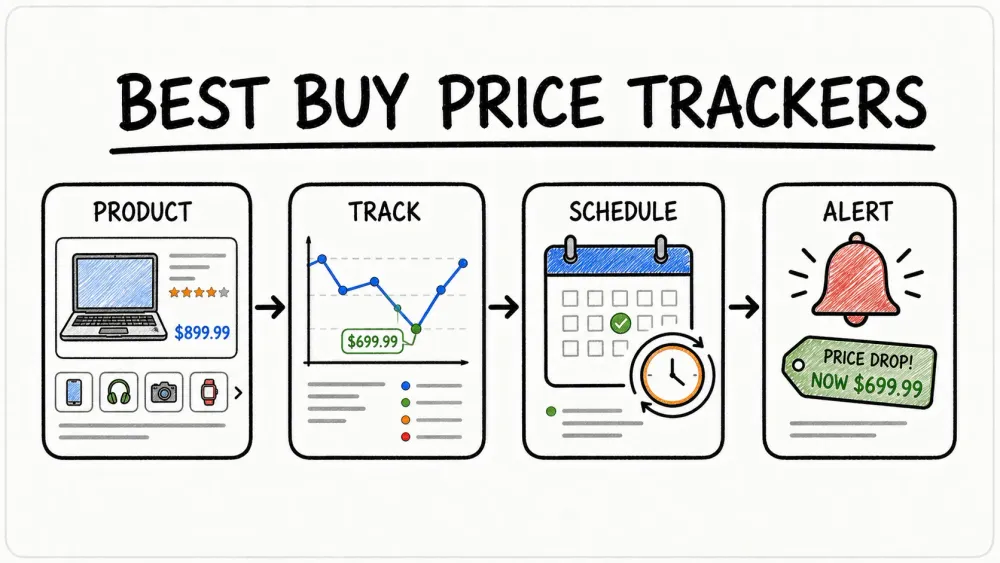
Om du någonsin har försökt göra ett kap hos Best Buy vet du att det nästan känns som att jaga ett mål som hela tiden flyttar sig – ena minuten kostar den där laptopen 1 299 dollar, nästa minut 1 099, och precis när du ska dra kortet har priset smugit sig upp igen. Jag har sett Best Buy-priser ändras i snitt 2,6 gånger per dag, särskilt under stora kampanjer. Och om du är som jag har du säkert lagt mer tid än du skulle vilja på att uppdatera produktsidor eller hålla en kalkylarkslista över ”kanske-fynd”, bara för att ändå missa de riktiga klippen.
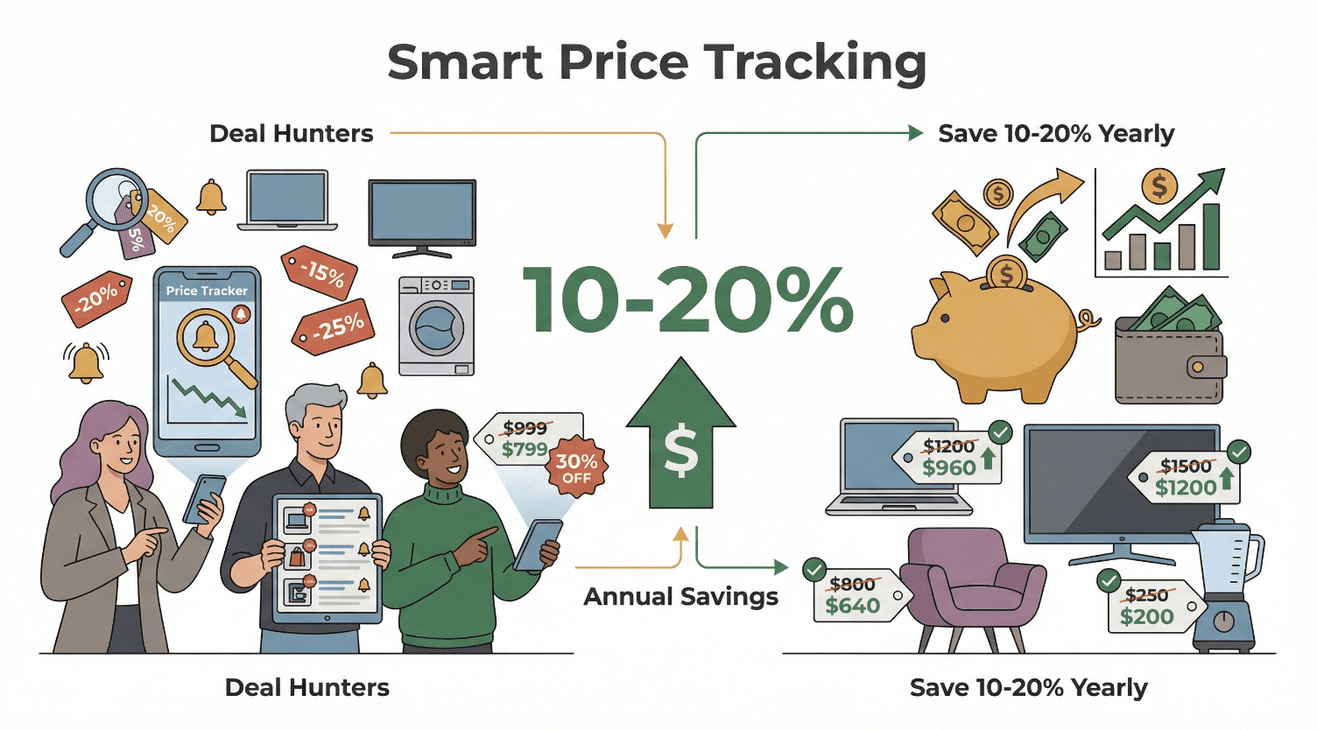 Det visar sig att jag inte är ensam. Mer än hälften av alla konsumenter letar nu efter erbjudanden vid varje köp, och prismedvetna shoppare som använder prisbevakare sparar 10–20 % per år på dyrare inköp. Det är inga småpengar – en enda väl tajmad prisnotis kan spara dig flera hundralappar på ett köp. Men här är det bästa: du behöver varken vara tekniknörd eller kalkylarksguru för att dra nytta av besparingarna. Med moderna prisbevakningsverktyg (och lite AI-magi) kan vem som helst hålla koll på Best Buy-erbjudanden, få notiser i realtid och fatta smartare köpbeslut – helt utan krångel.
Bevaka Best Buy-priser med AI Thunderbits agentiska web scraper läser själv Best Buy-produktsidor och hämtar priser och erbjudandedata med ett enda klick. Get Started Free
Nu går vi igenom hur du använder en prisbevakare för Best Buy på bästa sätt, med fokus på hur Thunderbit, vår agentiska web scraper, gör hela processen enkel för både företagsanvändare och fyndjägare.
Vad är en prisbevakare för Best Buy och varför använda en?
En prisbevakare är ett verktyg – tänk app, webbläsartillägg eller webbtjänst – som automatiskt håller koll på priser på nätet och varnar dig när de ändras. För Best Buy följer en prisbevakare de produkter du bryr dig om och säger till så fort priset sjunker (eller stiger). Det är som att ha en personlig assistent som aldrig sover och alltid letar efter bästa dealen.
Varför ens bry sig om en prisbevakare? Du får bland annat:
- Tidsbesparing: Slipp uppdatera sidor i all oändlighet eller hålla en ”fladdrande fliklista”. Bevakaren gör grovjobbet i bakgrunden.
- Direkt koll: Få notiser i realtid när priset sjunker, så att du kan slå till innan erbjudandet försvinner.
- Bättre beslut: Se historisk prisdata för att hitta riktiga fynd och undvika skenrabatter (du vet, de där ”rean” egentligen bara matchar förra månadens pris).
- Utnyttja prisgaranti: Best Buy betalar tillbaka mellanskillnaden om priset sjunker inom din returrättsperiod – men bara om du upptäcker det och begär det. En bevakare ser till att du inte lämnar pengar på bordet.
Manuell bevakning är både slitigt och felkänsligt – särskilt när Best Buy och konkurrenter som Amazon eller Walmart hela tiden försöker slå varandras priser. Automatiserade verktyg gör det enkelt, även för icke-tekniska användare inom sälj, drift eller inköp som bara vill köpa smart, inte slita hårt. Du kan få full överblick och konkreta insikter via prisbevakare.
Välj rätt prisbevakare för Best Buy-erbjudanden
Alla prisbevakare är inte lika bra. Vissa är generella verktyg för webbevakning, andra är byggda för shopping, och några få – som Thunderbit – använder AI för att göra allt både enklare och mer flexibelt.
Här är en snabb jämförelse av populära alternativ:
| Verktyg / Tjänst | Typ | Fördelar | Nackdelar |
|---|---|---|---|
| Thunderbit | Chrome-tillägg (AI-drivet) | Kodfritt, AI hittar prisfält automatiskt, massbevakning (50+ sidor), moln- eller webbläsarläge, export till Sheets/Excel med ett klick, anpassar sig till ändringar på sajten, avancerade funktioner (schemaläggning, scraping av undersidor), obegränsade gratis exporter | Bäst för att bevaka många produkter, gratis för 6–10 sidor sedan betalplaner (från ca 15 USD/mån), endast Chrome |
| Visualping | Webbtjänst & tillägg | Kan bevaka vilken sajt eller vilket element som helst, e-post/slack/mobilnotiser, inget kodande, gratisnivå | Ingen inbyggd prishistorik, måste ställas in per produkt, begränsad anpassning för prisnivåer |
| BestBuy Price Tracker Extension | Chrome-tillägg (Best Buy-specifikt) | Enkel installation med ett klick, omedelbara webbläsarnotiser, diagram för prishistorik, integritetsvänligt | Endast Best Buy, liten/ny användarbas, webbläsaren måste vara öppen för notiser |
| Honey (Capital One Shopping) | Webbläsartillägg & app | Stöd för flera butiker, kuponger, automatiska notiser, gratis | Begränsad prishistorik, bara vissa butiker stöds, datadelning för kuponger |
För företagsanvändare eller alla som bevakar en inköpslista sticker Thunderbit ut med AI-styrd installation, massbevakning och smidig export av data. Visualping är bra om du vill kunna bevaka nästan vad som helst, medan Honey passar fint för vardagsshoppare som vill ha kuponger och stöd för flera butiker.
Viktiga funktioner att leta efter i en Best Buy prisbevakare
- Notiser i realtid: Få en varning direkt när priset sjunker – via e-post, webbläsare eller till och med Slack.
- Historisk prisbevakning: Se pristrender över tid för att skilja riktiga fynd från falska rabatter.
- Anpassningsbara gränsvärden: Ställ in egna prisnivåer eller procentuella sänkningar som utlöser notiser.
- Dataexport: För över data till Google Sheets, Excel eller Airtable för budgetering och samarbete.
- AI-drivna rekommendationer: Låt AI avgöra vilka fält som ska bevakas, anpassa sig till sajtändringar och till och med föreslå bästa tidpunkten att köpa.
Det här är inte bara trevliga extrafunktioner – de är avgörande för att fånga kortlivade erbjudanden och fatta välgrundade köpbeslut, särskilt när du hanterar en budget eller köper in i större volymer.
Så ställer du in din prisbevakare för Best Buy: steg för steg
Låt oss gå igenom hur du sätter upp en prisbevakare för Best Buy med Thunderbit som exempel (för ja, jag var med och byggde det för att göra det så enkelt som möjligt).
1. Installera Thunderbits Chrome-tillägg
Gå till Chrome Web Store och lägg till Thunderbit. Fäst det gärna i verktygsfältet för snabb åtkomst.
2. Öppna en produktsida hos Best Buy
Navigera till produkten du vill bevaka – till exempel en specifik laptop eller TV.
3. Starta Thunderbit och klicka på ”One Click Extract”
Klicka på Thunderbit-ikonen och tryck sedan på ”One Click Extract.” Thunderbits AI skannar sidan och identifierar automatiskt viktiga datapunkter som produktnamn, pris och tillgänglighet. Inget kodande, ingen manuell markering – låt bara AI göra jobbet.
4. Granska eller anpassa fälten
Thunderbit kan föreslå flera fält. För prisbevakning vill du åtminstone ha ”Produktnamn” och ”Pris”. Du kan byta namn på eller ta bort fält efter behov.
5. Skrapa datan
Klicka på ”Scrape.” Thunderbit hämtar aktuellt pris och visar det i en tabell. Nu har du fångat ditt utgångspris. Du kan också samla flera uppgifter från sajter som Yahoo.
6. Schemalägg priskontroller
Använd Thunderbits funktion Scheduled Scraper för att automatisera kontroller. Beskriv bara intervallet i vanlig text (“dagligen kl. 09:00” eller “var fjärde timme”), så sköter Thunderbit resten – även om datorn är avstängd, tack vare molnskrapning.
7. Bevaka flera produkter i bulk
Har du en hel inköpslista? Klistra in flera Best Buy-URL:er i Thunderbit, så bevakar AI varje produkt och bygger en samlad resultat-tabell.
8. Exportera eller spara resultaten
Exportera prisdatan direkt till Google Sheets, Excel, Airtable eller Notion med ett klick. Thunderbit erbjuder obegränsade gratis exporter, så att du kan analysera, dela eller rapportera som du vill.
Börja bevaka Best Buy-priser med Thunderbit Installera det kostnadsfria Chrome-tillägget och börja bevaka Best Buy-priser med ett klick direkt i webbläsaren. Get Started Free
9. Ställ in notiser
Även om Thunderbit främst fokuserar på dataskrapning och export kan du enkelt sätta upp notiser via tillägg till Google Sheets eller integrationer som Zapier – så får du e-post eller ett Slack-meddelande när ditt målpris nås.
Klart! Nu bevakar du Best Buy-priser som ett proffs, med AI som gör det tunga jobbet.
Vanliga tips vid installation
- Om du använder ett annat verktyg som Visualping behöver du manuellt välja prisområdet som ska bevakas och ange din e-post för notiser.
- Med BestBuy Price Tracker-tillägget klickar du bara på ”Track This Price” på produktsidan och anger önskad varningsnivå.
Anpassa prisnotiserna för maximal besparing
För att undvika notiströtthet – eller att missa något – bör du anpassa aviseringarna:
- Sätt meningsfulla trösklar: Få bara en notis när priset sjunker ordentligt, till exempel med 10 % eller 50 dollar.
- Välj kanal: E-post, webbläsare, Slack – välj det du faktiskt kommer att se.
- Organisera bevakade produkter: Gruppera produkter efter kategori eller prioritet i kalkylarket.
- Justera frekvensen: Kolla heta produkter oftare (varje timme under Black Friday!), stabila produkter mer sällan.
- Utnyttja AI-förslag: Thunderbits AI hjälper dig att undvika att bevaka fel fält och kan även föreslå optimala notisinställningar baserat på historiska data.
Använd AI för att följa och analysera prisförändringar hos Best Buy
Här blir det riktigt intressant. AI handlar inte bara om att förenkla uppsättningen – det handlar om att göra din prisbevakning smartare.
- Automatisk fältidentifiering: Thunderbits AI läser sidan och hittar priset, även om Best Buy ändrar layouten. Inga fler trasiga scraper-verktyg.
- Anpassning: Om Best Buy uppdaterar sajten anpassar sig Thunderbit automatiskt – inget underhåll krävs.
- Schemaläggning med vanlig text: Säg bara ”kolla dagligen kl. 9” så skapar Thunderbit schemat.
- Stöd för flera språk: Thunderbit kan även bevaka priser på Best Buys internationella sajter.
Men den verkliga styrkan ligger i datan. Med AI kan du:
- Analysera historiska trender: Se hur priserna förändras över tid – sjunker den här laptopen alltid under Back to School-kampanjer? Är det här ”erbjudandet” verkligen ett erbjudande?
- Upptäcka mönster: AI kan visa när priser brukar sjunka (månadsslut, Black Friday osv.), så att du kan planera inköpen.
- Förutse bästa köp-tidpunkt: Vissa verktyg använder till och med maskininlärning för att föreslå om du bör vänta eller köpa nu, baserat på tidigare data.
Lås upp historisk prisdata för smartare köp
Varje gång din bevakare loggar ett pris bygger du upp en tidslinje över produktens prishistorik. Så här använder du den:
- Visualisera trender: Exportera datan till Google Sheets och skapa ett linjediagram – se toppar (prishöjningar) och dalar (rea) direkt.
- Identifiera riktiga fynd: Om ett ”rea”-pris egentligen bara matchar förra månadens pris vet du att du kan vänta. Om det är lägsta priset på sex månader är det dags att köpa.
- Planera inköp: Se när priserna brukar sjunka (Black Friday, kvartalsslut) och planera därefter.
- Undvik ånger efter köp: Inget mer panikköp – historiska data ger dig trygghet i beslutet.
Exportera Best Buy-prisdata för budgetplanering
För företagsanvändare handlar prisbevakning inte bara om att fånga ett enstaka fynd – det handlar om att fatta välgrundade, datadrivna inköp över team.
Med Thunderbit är exporten enkel:
- Export med ett klick: Skicka prisdata till Google Sheets, Excel, Airtable eller Notion.
- Liveuppdateringar: Schemalagda skrapningar håller kalkylarket uppdaterat, så att teamet alltid har de senaste siffrorna.
- Budgetplanering: Jämför aktuella priser med budgeten, förutse utgifter och summera möjliga besparingar.
- Samarbete: Dela kalkylarket med kollegor – alla ser när det är dags att köpa.
Se hur agentisk web scraping fungerar Thunderbits AI läser en sida som en människa skulle göra och hämtar prisdata med ett klick, utan manuell bevakning. Get Started Free
Så använder du exporterad data i verkliga inköpsbeslut
Hur använder team faktiskt den här datan?
- Avgör bästa köptidpunkt: Om det aktuella priset ligger under historiskt snitt är det grönt ljus. Om inte, vänta på nästa kampanj.
- Prognostisera budget: Använd historiska data för att förutse när erbjudanden dyker upp och fördela budgeten därefter.
- Samarbeta: Sälj- och driftteam kan samordna inköp och flagga när priser når målnivåer.
- Förhandla: Använd datan som underlag när du begär prisjustering eller mängdrabatt.
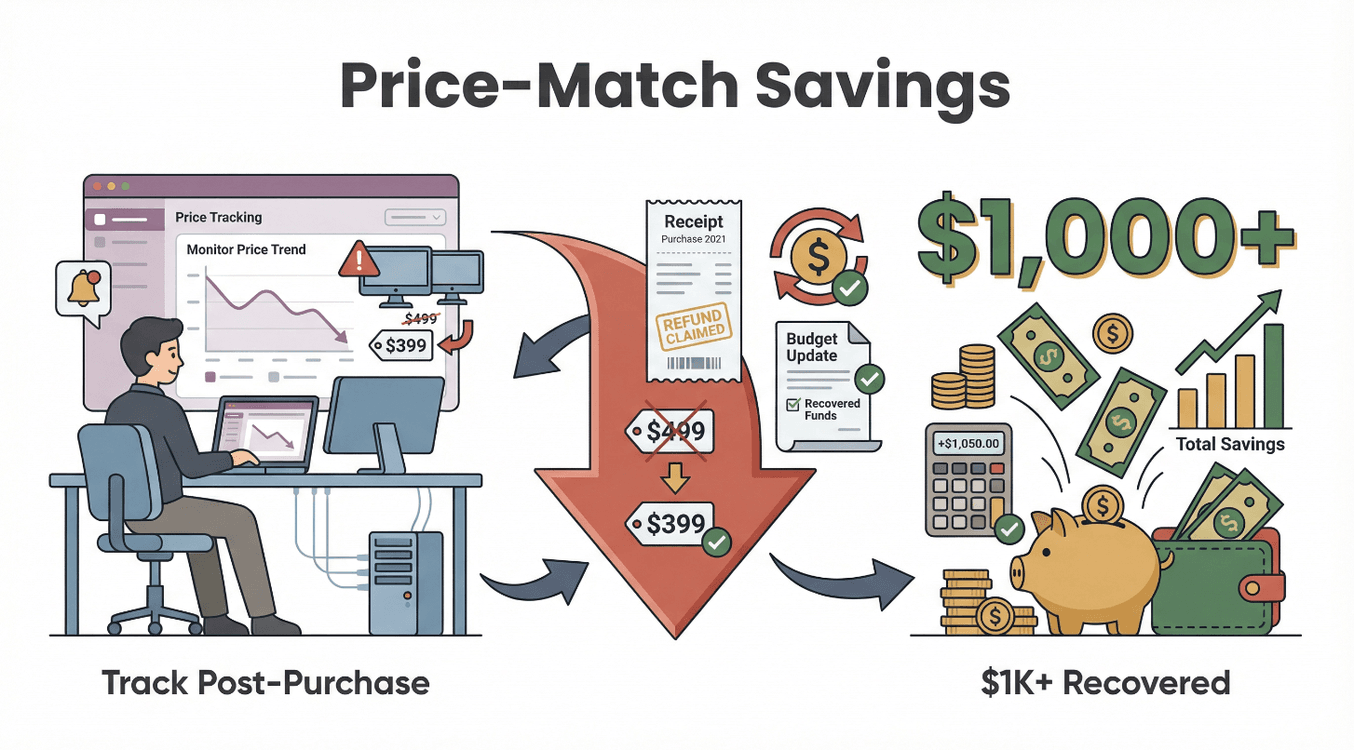 En snabb historia: Ett driftsteam bevakade en batch monitorer och fångade ett prisfall efter köpet, vilket sparade över 1 000 dollar via prisgarantiåterbetalningar. Det är riktiga pengar tillbaka i budgeten.
Automatisera notiser om prissänkningar: missa aldrig ett Best Buy-erbjudande
Hela poängen med en prisbevakare är att du aldrig ska missa ett erbjudande – särskilt inte de blixtkampanjer som bara varar i några timmar.
- Sätt upp notiser i realtid: Konfigurera din bevakare så att du får en omedelbar avisering när priset sjunker.
- Använd Thunderbits schemaläggning: Molnskrapning gör att Thunderbit kontrollerar priser även när datorn är avstängd – perfekt för nattliga fynd.
- Integrera med arbetsflödet: Använd Zapier eller tillägg för Google Sheets för att skicka notiser till inkorgen, Slack eller till och med mobilen.
Schemalägg regelbundna prischeckar för löpande besparingar
Alla köp är inte akuta. För återkommande behov (som kontorsmaterial eller teknikuppgraderingar) är det klokt att schemalägga regelbundna prischeckar:
- Dagligen för stabila produkter: Vitvaror, programvara – en gång per dag räcker gott.
- Varje timme för heta produkter: Laptops under Black Friday? Kolla varje timme.
- Sprid ut schemat: Prioritera produkter med hög påverkan för tätare kontroller.
Regelbunden bevakning gör att du alltid är redo att slå till när priset är rätt – inga fler missade chanser.
Avancerade tips: få ut maximalt av din Best Buy prisbevakare
Redo att ta nästa steg? Här är några proffstips:
- Bevaka paket: Följ både bundlesidor och enskilda produkter (t.ex. Apple Price Trackers) för att se när ett kombinerat erbjudande verkligen är värt det.
- Koppla till kampanjer: Öka bevakningsfrekvensen under Black Friday, Back to School eller Best Buys egna blixtkampanjer.
- Kombinera besparingar: Förenar prisbevakning med kuponger, lojalitetspoäng och cashback för maximal nytta.
- Använd scraping av undersidor: Med Thunderbit kan du skrapa inte bara huvudsidan utan också varianter (färger, konfigurationer) för att hitta dolda erbjudanden.
- Bevaka relaterade sidor: Håll koll på Best Buys Outlet eller Open-Box-sektioner för plötsliga rabatter.
- Jämför flera återförsäljare: Använd Thunderbit-mallar för Amazon, Walmart och andra för att jämföra priser och hitta möjligheter till prismatchning.
Och kom ihåg – agera alltid etiskt. Överbelasta inte sajter med aggressiv scraping och håll dig till prisinformation som är offentligt tillgänglig.
Slutsats och viktiga lärdomar
Låt oss sammanfatta:
- Prisbevakning är avgörande för alla som vill spara pengar och undvika köparångest hos Best Buy.
- Moderna verktyg som Thunderbit gör det enkelt för vem som helst – utan kodning – att bevaka priser, få notiser i realtid och exportera data för budget och samarbete.
- AI-driven bevakning betyder mindre underhåll, smartare insikter och större besparingar.
- Exporterad data ger team möjlighet att fatta välgrundade, datadrivna inköp och maximera budgeten.
- Automatisering ser till att du aldrig missar en deal, även när du inte är på jobbet.
Redo att börja spara? Ladda ner Thunderbit, sätt upp din första Best Buy-bevakare och låt erbjudandena komma till dig. För fler tips och avancerade strategier, kolla in Thunderbit Blog.
Prova Thunderbit för prisbevakning på Best Buy Get Started Free
Vanliga frågor
1. Hur ofta ändras priserna hos Best Buy, och varför spelar det roll?
Priserna på Best Buy ändras i snitt 2,6 gånger per dag, särskilt under stora kampanjer. Det betyder att en riktigt bra deal ibland bara varar några timmar – därför är automatiserad prisbevakning avgörande för att fånga de lägsta priserna.
2. Vad är det enklaste sättet att bevaka Best Buy-priser utan att koda?
Verktyg som Thunderbit erbjuder kodfri, AI-driven bevakning. Installera bara Chrome-tillägget, klicka på One Click Extract och ställ in ditt schema – inga tekniska kunskaper behövs.
3. Kan jag bevaka flera Best Buy-produkter samtidigt?
Absolut. Med Thunderbit kan du klistra in en lista med produkt-URL:er och bevaka dem i bulk, med resultat som exporteras till Google Sheets, Excel eller Airtable för enkel hantering.
4. Hur kan jag använda historisk prisdata för att undvika falska rabatter?
Genom att exportera dina bevakade priser till ett kalkylark kan du visualisera trender och se när ett ”rea”-pris egentligen bara är normalpriset. Då köper du bara när erbjudandet faktiskt är äkta.
5. Hur får jag omedelbar avisering när ett Best Buy-pris sjunker?
Schemalägg kontroller i Thunderbit och använd sedan Google Sheets eller Zapier för att trigga omedelbara e-post- eller Slack-notiser när ditt målpris nås. På så sätt missar du aldrig en blixtrea eller ett tidsbegränsat erbjudande.
Bevaka Best Buy-erbjudanden med Thunderbit Ställ in Thunderbit så att det återvänder till Best Buys erbjudandesidor enligt schema, så fångar du prisfallen automatiskt. Get Started Free
Redo att bevaka smartare och spara mer? Testa Thunderbit och låt AI göra jakten åt dig. Lycka till med fyndandet!
Läs mer



