

Det finnes et øyeblikk som hver salgs- eller markedsfører kjenner altfor godt igjen: du har funnet en gullgruve av potensielle leads på nett, men nå sitter du og glor på en rotete nettside og lurer på hvordan du i all verden skal få alle navn, e-postadresser og telefonnumre inn i et regneark — uten å miste både vettet og helga. Jeg har vært der, og jeg har sett team kaste bort timevis på endeløse copy-paste-maraton, bare for likevel å ende opp med lister fulle av feil og hull. Sannheten er at exportera leads ikke bare handler om å flytte data fra punkt A til punkt B — det handler om å gi teamet ditt raskere oppfølging, smartere kampanjer og til slutt flere avtaler som faktisk blir lukket.
I denne guiden går jeg gjennom hva det egentlig betyr å exportera leads, hvorfor det er så viktig for arbeidsflyten din, og hvordan du kan gjøre det på minutter i stedet for timer med moderne verktøy som Thunderbit. Enten du er helt ny eller bare lei av regnearkrot, kommer jeg til å vise deg hvert steg — fra å velge riktig verktøy til å strukturere de eksporterte dataene for reell forretningsverdi.
Exportera leads: Hva betyr det egentlig?
La oss starte med det grunnleggende. Å exportera leads betyr å ta kontaktdata — navn, e-post, telefonnummer, firmainformasjon, hva enn du trenger — fra der de tilfeldigvis ligger akkurat nå (en nettside, et CRM, en katalog, en PDF) og flytte dem til et format du faktisk kan bruke, som Excel, Google Sheets eller CRM-et ditt. Det er ikke bare en teknisk oppgave; det er bindeleddet mellom å finne prospekter og faktisk gjøre dem om til kunder.
Se for deg at du har funnet 50 perfekte prospekter i en firmakatalog, en eksport fra en eventliste, en CRM-visning eller på en bedriftsnettside. I stedet for å skrive inn hver eneste post for hånd, betyr exportera leads at du henter ut all informasjonen til en strukturert fil — klar for analyse, deling eller import i salgsverktøyene dine. I praksis kan det bety at du exporter webinarregistreringer til en kampanjeliste, laster ned messebesøkende for oppfølging, eller henter nye kontakter fra Google Maps for lokal bearbeiding. Kort sagt handler exportera leads om å frigjøre dataene dine, slik at du kan begynne å bruke dem.
Hvorfor det er viktig å exportera leads for salg og drift
Du tenker kanskje: «Er ikke exportera leads bare en administrativ oppgave?» Egentlig er det et av de viktigste stegene i salgs- og markedsføringsflyten din. Her er hvorfor:
- Raskere responstid: 78% av kunder kjøper fra det første selskapet som svarer), og hvis du kontakter et lead innen 5 minutter, er du 100× mer tilbøyelig til å kvalifisere dem). Hvis leadsene dine blir sittende fast på en nettside eller i en rotete eksport, mister du verdifull tid.
- Bedre kampanjer og mer personalisering: Når leadene først ligger i et regneark eller CRM, kan du segmentere, tagge og tilpasse outreachen din. Team som bruker eksporterte data til målrettede kampanjer ser 50% flere salgsklare leads til 33% lavere kostnad.
- Mer presis pipeline-oppfølging: Eksporterte leads fyller CRM-et ditt og hjelper deg med å følge hvert prospekt, slik at ingen faller mellom stolene. Bedrifter med godt organiserte lead-eksporter er 29% mer tilbøyelige til å nå salgsmålene sine.
- Bedre samarbeid i teamet: Når leads eksporteres i delbare formater, kan alle — salg, markedsføring og drift — jobbe ut fra de samme dataene. Slutt på versjonskaos og doble kontakter. Team som samarbeider rundt leaddata ser 38% høyere vinnrate.
Her er et kjapt bilde av avkastningen:
| Fordel | Effekt på virksomheten |
|---|---|
| Superrask respons | Nå leads mens de er «varme», og øk sjansen for konvertering (de som svarer først vinner omtrent 40%+ av avtalene) |
| Personlige kampanjer | Segmentering og tagging gjør outreachen mer relevant og gir høyere engasjement |
| Presis pipeline | Strukturerte eksporter mater CRM-et ditt og forbedrer prognoser og oppfølging |
| Teamkoordinering | Delte data betyr samkjørte tiltak og færre tapte baller |
| Tidsbesparelse & ROI | Automatiske eksporter sparer timer og reduserer kostbare manuelle feil |
Velge riktig verktøy for å exportera leads
Så hvordan exportera leads egentlig? Det finnes tre hovedmåter å gjøre det på:
- Manuell copy-paste: Den gamle metoden. Gratis, men smertelig treg og full av feil. Studier viser at 94% av forretningsregneark inneholder feil (og jeg er ganske sikker på at de andre 6% bare ikke har blitt sjekket ennå).
- Innebygde eksportfunksjoner i plattformen: Noen CRM-er eller verktøy har en «Export»-knapp. Raskt og presist — hvis du bare trenger grunnleggende felt og plattformen faktisk lar deg gjøre det. Men mange nettsider og plattformer lar deg ikke exportera leads direkte, eller de begrenser hva du kan hente ut. Bruk alltid innebygd eksport der den finnes, og følg vilkårene til kilden.
- Automatiserte verktøy (som Thunderbit): Her blir det virkelig interessant. Moderne webscrapers og AI-drevne utvidelser kan hente leads fra hvilken som helst tillatt nettside, strukturere dataene og eksportere dem på sekunder — uten kode.
Slik står de vanligste metodene opp mot hverandre:
| Metode | Hastighet | Nøyaktighet & kvalitet | Datadybde | Enkel å bruke |
|---|---|---|---|---|
| Manuell copy-paste | Treg | Lav (skrivefeil, mangler) | Begrenset | Kjedelig, feilutsatt |
| Innebygd eksport | Rask | Høy (for akkurat det verktøyet) | Grunnleggende felt, én kilde | Enkel, men rigid |
| Generiske scraper-verktøy | Middels | Middels-høy | Kan være rik, men krever oppsett | Noen tekniske steg |
| Thunderbit (AI Scraper) | Svært rask | Høy (AI-drevet) | Rik, flere kilder | Nybegynnervennlig, 2 klikk |
Thunderbit skiller seg ut fordi det kombinerer farten til automatisering med AI-basert feltdeteksjon og et kodefritt grensesnitt. Du slipper å styre med maler eller selektorer — bare pek, klikk og exporter. Det er som å ha en superladet praktikant som aldri blir sliten (og ikke trenger kaffepauser).
Slik gjør Thunderbit det enkelt å exportera leads fra hvilken som helst nettside
Hent leads fra hvilken som helst nettside med AI Get Started Free
La oss snakke om hvorfor Thunderbit har blitt mitt førstevalg for å exportera leads fra tillatte kilder som firmakataloger, bedriftsnettsider, eventsider, PDF-er og offentlige listinger i stil med Google Maps der det er lov:
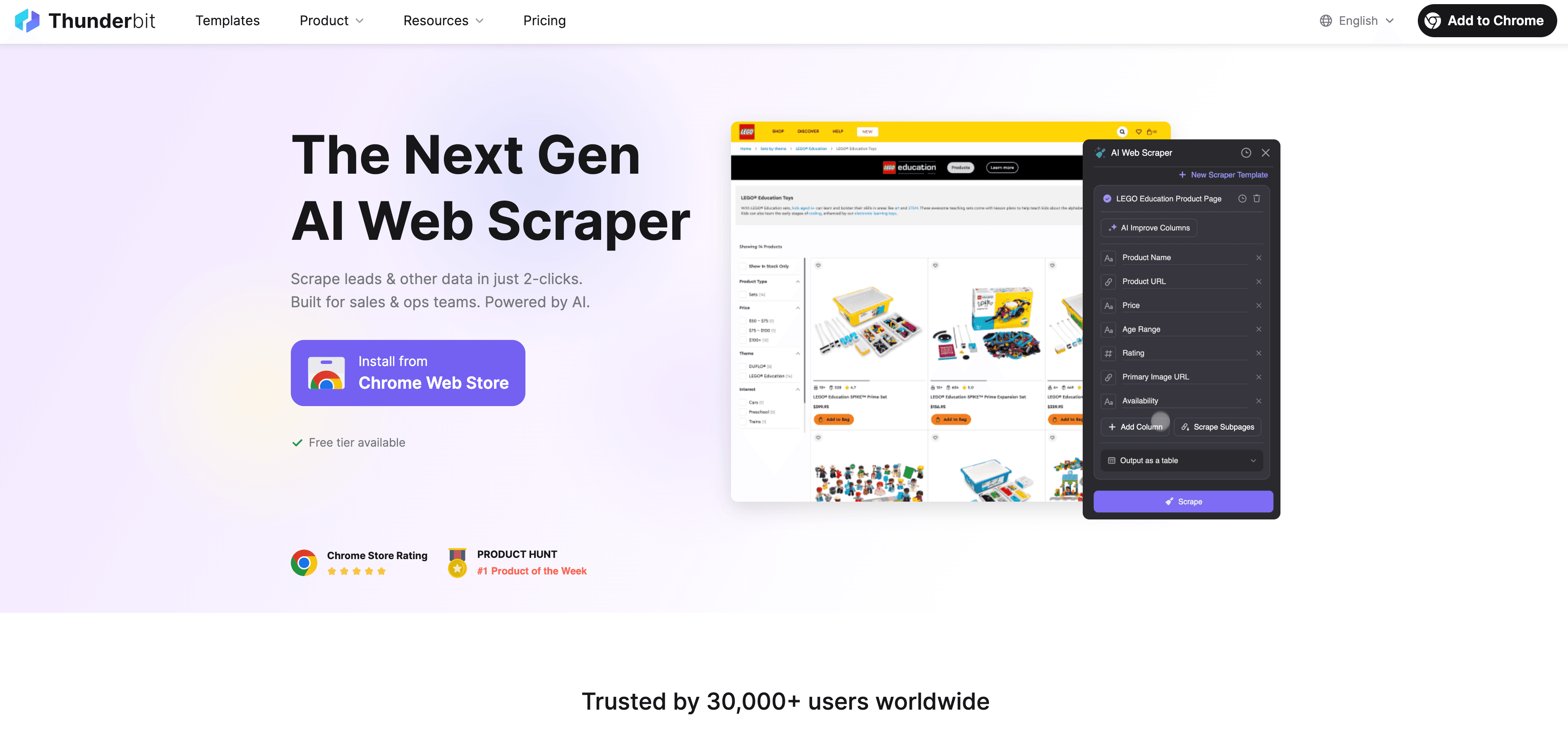
- Scraping med 2 klikk: Klikk bare på «AI Suggest Fields», så leser Thunderbits AI av siden, finner ut hvilken data som finnes der (navn, e-post, telefonnummer, firma) og strukturerer det for deg. Klikk deretter på «Scrape», så er du ferdig.
- Takler komplekse sider: Enten det gjelder paginering, infinite scroll eller undersider (som enkeltoppføringer i kataloger, bedriftssider eller offentlige bedriftslister på tillatte nettsteder), kan Thunderbit navigere og hente detaljene — uten manuell konfigurasjon.
- Direkte eksport: Når dataene er hentet, kan du exportera leads direkte til Excel, Google Sheets, Airtable eller Notion. Ingen CSV-trøbbel eller datatap.
- Ingen kode nødvendig: Alt skjer med vanlig språk. Vil du formatere telefonnumre eller oversette jobbtitler? Bare si hva du vil ha, så ordner AI-en resten.
- Fungerer overalt: Thunderbit er ikke låst til én sidetype. Bruk det på tillatte nettsider, PDF-er og bilder der du har rett til å samle inn og behandle dataene.
Jeg har sett team kutte timer med monotont arbeid ned til bare minutter, og datakvaliteten blir merkbart bedre enn med manuelle metoder.
Steg for steg: Slik exportera du leads med Thunderbit
Klar for å se hvor enkelt det kan være? Her er en nybegynnervennlig gjennomgang:
Steg 1: Installer Thunderbit Chrome Extension
Gå til Thunderbit Chrome Extension-siden og klikk på «Add to Chrome». Du må registrere deg eller logge inn (gratisversjonen lar deg begynne å hente et visst antall sider). Fest Thunderbit-ikonet i nettleseren for rask tilgang.
Prøv Thunderbit gratis for leadexport
Steg 2: Gå til målsiden din
Åpne siden der leadene dine ligger — en firmakatalog, en Google Maps-lignende listing, en Yelp-side, et bedriftsnettsted, en eventside eller til og med en PDF i nettleseren. Sørg for at dataene du vil ha er synlige (scroll eller klikk ved behov for å laste inn resultatene).
Steg 3: Bruk AI til å foreslå og velge lead-felt
Klikk på Thunderbit-ikonet. I sidepanelet trykker du på «AI Suggest Fields». Thunderbits AI skanner siden og foreslår kolonner som Navn, E-post, Telefon, Firma osv. Du kan endre navn, fjerne eller legge til felt etter behov. Dobbeltsjekk at e-post er markert som Email-type, telefonnummer som Phone og så videre — Thunderbit formaterer og validerer dette for deg.
Steg 4: Start eksporten
Velg pagineringsmodus (Single Page, Click Pagination, Infinite Scroll) hvis leadene dine ligger over flere sider. Klikk så på «Scrape». Thunderbit henter dataene og beveger seg automatisk mellom sider eller undersider. Når det er ferdig, ser du en forhåndsvisning i Thunderbit-vinduet.
Steg 5: Gå gjennom og bruk de eksporterte leadene dine
Exporter dataene i formatet du foretrekker: Excel, Google Sheets, Airtable, Notion eller CSV. Åpne filen og sjekk noen få poster for å sikre at alt ser riktig ut. Nå er du klar til å importere til CRM-et ditt, dele med teamet eller starte outreachen.
Profftips: På tillatte nettsider kan du bruke Thunderbits scraping av undersider for å hente ekstra informasjon fra hver oppføring — som bedriftsnettsteder, adresser, kategorier eller offentlige kontaktfelt.
Mer enn copy-paste: Slik forbedrer AI opplevelsen av å exportera leads
Les mer om leadutvinning med AI Get Started Free
Her er der Thunderbit virkelig skinner:
- Automatisk formatering og rydding: Thunderbits AI kan formatere telefonnumre, splitte navn, oversette jobbtitler og mer — direkte i eksporten. Slutt på Excel-akrobatikk.
- Databerikelse: Legg til egne kolonner med AI-prompter (for eksempel «Klassifiser lead som Hot/Warm/Cold basert på tittel»). Thunderbit kan til og med utlede manglende informasjon, som bransje eller sted.
- Dublettsjekk og validering: Merk felt som Email eller Phone, så hopper Thunderbit over ugyldige poster og reduserer antall duplikater.
- OCR for bilder og PDF-er: Trenger du å exportera leads fra en skannet katalog eller et bilde? Thunderbits innebygde OCR kan lese tekst nesten hvor som helst.
Resultatet? Du får et rent, klart regneark — uten timer med opprydding etter eksport.
Håndtere de eksporterte leadene dine: struktur og neste steg
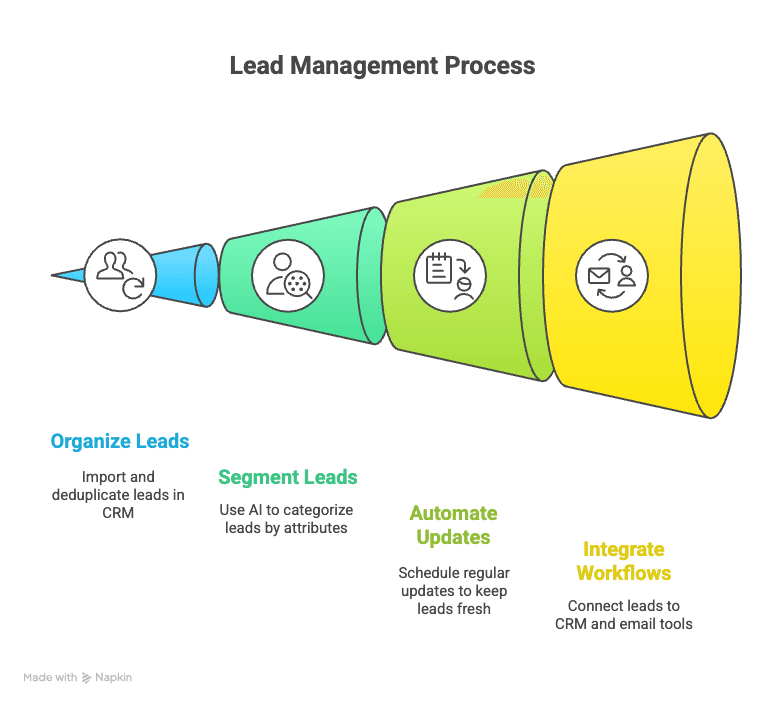
Exporten er bare begynnelsen. Slik får du mest mulig ut av de nye leadene dine:
- Organiser og lagre: Importer leadene dine til CRM-et, Google Sheets eller Airtable. Bruk unike identifikatorer (som e-post) for å unngå duplikater.
- Segmenter og tagg: Bruk Thunderbits AI til å merke leads automatisk (for eksempel etter region, senioritet eller bransje) for mer målrettede kampanjer.
- Integrer med arbeidsflyter: Bruk integrasjoner (Zapier, Make osv.) for automatisk å sende nye leads fra Google Sheets til CRM-et eller e-postverktøyet ditt.
Beste praksis: Følg alltid kilden til leadene dine (for eksempel «firmakatalog-export, juli 2026») slik at du kan se hvilke kanaler som fungerer best og holde sporbarheten tydelig.
Feilsøking og tips for smidig leadexport
Selv med gode verktøy kan det oppstå problemer. Slik håndterer du vanlige utfordringer:
- Mangler data: Hvis en kolonne er tom, sjekk om informasjonen faktisk finnes på siden eller ligger bak et klikk. Bruk scraping av undersider for dypere data.
- Endringer på nettsiden: Hvis en side endrer layout, kjør «AI Suggest Fields» på nytt eller sjekk om det finnes oppdaterte Thunderbit-maler.
- Duplikater: Bruk Excels «Remove Duplicates» eller sett unike felt i Thunderbit for å redusere gjentakelser.
- Eksportbegrensninger: Gratisplaner har begrensninger — oppgrader eller del opp store jobber i mindre batcher om nødvendig.
- Komplekse data: For adresser på flere linjer eller rare formater, exporter som XLSX i stedet for CSV for å bevare formateringen.
Og alltid, alltid: gjør en rask kontroll av de eksporterte dataene før du importerer dem til CRM-et ditt eller starter en kampanje. En kort gjennomgang nå sparer deg for mye hodepine senere.
Viktige konklusjoner: Exportera leads med trygghet
La oss oppsummere:
- Å exportera leads er avgjørende for rask oppfølging, bedre kampanjer og presis salgsoppfølging.
- Thunderbit gjør leadexport enkel — selv for nybegynnere. Den AI-drevne Chrome Extension-en håndterer komplekse sider, formaterer data og exporter til alle favorittverktøyene dine.
- AI-forbedringer gir renere og mer brukbare data — slutt på timer med rydding i regneark.
- Organiser, tagg og integrer leadene dine for maksimal effekt.
- Feilsøking er enkelt — de fleste problemer har raske løsninger, og Thunderbits support og community er alltid der for å hjelpe.
Klar for å legge copy-paste-slitet bak deg? Installer Thunderbit og test å exportera leads fra favorittnettsiden din allerede i dag. Du kommer til å bli overrasket over hvor mye tid (og energi) du sparer — og salgsteamet ditt kommer til å takke deg.
Exportera leads direkte med Thunderbit
Vanlige spørsmål
1. Hva betyr egentlig «exportera leads»?
Å exportera leads betyr å ta kontaktdata (navn, e-post, telefonnummer osv.) fra en nettside eller plattform og flytte dem til et brukbart format som Excel, Google Sheets eller CRM-et ditt — slik at du kan analysere, dele og handle på dem.
2. Hvorfor er det viktig å exportera leads for bedriften min?
Raske og strukturerte lead-eksporter muliggjør raskere oppfølging, bedre målretting i kampanjer og mer presis salgsoppfølging. Team som svarer raskere på leads og bruker strukturert data, ser betydelig høyere konverteringsgrad.
3. Hvordan skiller Thunderbit seg fra andre verktøy for leadexport?
Thunderbit bruker AI til automatisk å kjenne igjen, strukturere og exportera leaddata fra hvilken som helst tillatt nettside med bare to klikk. Det håndterer komplekse sider, formaterer dataene og eksporterer direkte til Excel, Google Sheets, Airtable eller Notion — uten kode.
4. Kan Thunderbit exportera leads fra hvilken som helst nettside?
Thunderbit fungerer på mange tillatte nettsider, firmakataloger, Google Maps-lignende listings, Yelp-sider, PDF-er og bilder. Sjekk alltid at kilden din tillater den ekstraksjonsprosessen du planlegger å kjøre.
5. Hva bør jeg gjøre etter at jeg har eksportert leadene mine?
Importer leadene dine til CRM-et eller salgsverktøyet ditt, segmenter og tagg dem for målrettet outreach, og sett opp automatiserte arbeidsflyter slik at pipelinen holder seg oppdatert. Gå alltid gjennom dataene for korrekthet før du lanserer kampanjer.
Les mer:
- Guide til leadutvinning: betydning, verktøy og taktikker
- Slik exporter du kontakter til Excel: enkel og komplett guide
Test AI-basert leadexport med Thunderbit Get Started Free




