

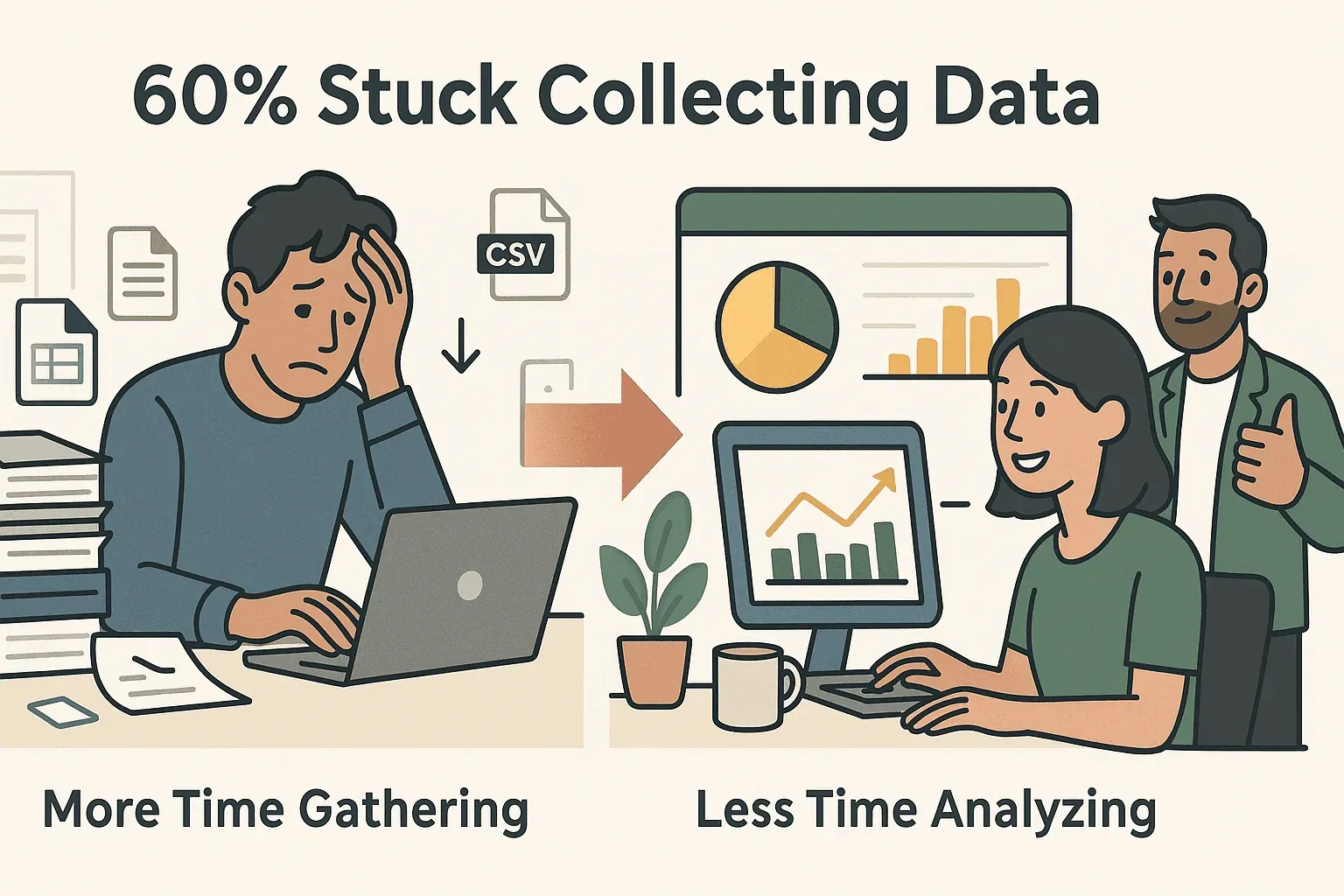
Det finns något märkligt tillfredsställande med ett perfekt organiserat Excel-kalkylblad — tills du inser att du måste fylla det genom att kopiera data från dussintals (eller hundratals) webbsidor. Om du någon gång har tillbringat morgonen med att högerklicka, markera och klistra in data i Excel är du långt ifrån ensam. Faktum är att nyliga undersökningar tyder på att över 60 % av yrkesverksamma inom företag lägger mer tid på att samla in och organisera data än på att faktiskt analysera den. För sälj-, drift- och marknadsteam handlar det inte bara om ett tidskrävande arbete att få in färsk och korrekt data från webbplatser i Excel — det är affärskritiskt för allt från leadgenerering till prisbevakning.
 Men låt oss vara ärliga: det gamla sättet att kopiera data för hand är långsamt, felbenäget och ungefär lika roligt som att se färg torka. Därför vill jag gå igenom både de klassiska manuella metoderna och de nya AI-drivna genvägarna — särskilt hur Thunderbit (verktyget mitt team och jag byggt) kan hjälpa dig att gå från “jag önskar att detta fanns i Excel” till “klart!” på bara några klick.
Manuell kontra automatiserad: Så kopierar du data från en webbplats till Excel
Låt oss börja med grunderna. Det finns några huvudsakliga sätt att få data från en webbplats till Excel:
- Manuell kopiera och klistra in: Markera, kopiera och klistra in data direkt från webbläsaren till Excel.
- Excels funktion “Från webben”: Använd Excels inbyggda verktyg för att importera tabeller från webbsidor.
- Automatiserade verktyg (som Thunderbit): Använd verktyg för webbskrapning för att extrahera och exportera data automatiskt.
Varje metod har sin plats, men skillnaderna är enorma när det gäller hastighet, noggrannhet och skalbarhet. Här är en snabb överblick:
| Metod | Fördelar | Nackdelar | Bäst för |
|---|---|---|---|
| Manuell kopiera och klistra in | Enkelt, ingen uppsättning behövs | Långsamt, felbenäget, skalar dåligt | Engångsuppgifter, små jobb |
| Excel “Från webben” | Inbyggt, fungerar för enkla tabeller | Har svårt med komplexa/dynamiska webbplatser, begränsad kontroll | Statiska, välstrukturerade tabeller |
| Automatiserade verktyg | Snabbt, korrekt, hanterar komplex/dynamisk data | Kräver viss uppsättning (men mycket enklare med AI-verktyg) | Återkommande, stora eller komplexa jobb |
Manuell kopiering och inklistring: Den gamla trotjänaren
- Så fungerar det: Markera data på en webbsida, högerklicka på “Kopiera” och klistra sedan in i Excel.
- Begränsningar: Formateringen går ofta sönder, du missar dold data och måste upprepa processen för varje sida. För tabeller kan Excel ibland hjälpa till — men för listor, recensioner eller kontaktuppgifter blir det ett riktigt slit.
Excels funktion “Från webben”
- Så fungerar det: I Excel går du till Data > Hämta data > Från webben, klistrar in URL:en och Excel försöker importera tabeller.
- Begränsningar: Fungerar bäst för enkla, statiska tabeller. Har problem med sidor som kräver inloggning, oändlig scroll eller dynamiskt innehåll. Anpassningsmöjligheterna är begränsade.
Automatiserade verktyg: Det moderna alternativet
- Så fungerar det: Använd ett verktyg eller tillägg för webbskrapning för att extrahera data automatiskt. Verktyg som Thunderbit använder AI för att läsa sidan, strukturera datan och exportera den till Excel eller Google Sheets.
- Begränsningar: Vissa verktyg kräver kod eller mallar, men AI-drivna alternativ (som Thunderbit) är byggda för användare utan teknisk bakgrund.
Skrapa webbplatsdata till Excel med AI Get Started Free
Varför automatisera? Affärsvärdet av att kopiera data från webbplats till Excel
Låt oss vara ärliga: tid är pengar. Att automatisera processen att kopiera data från webbplatser till Excel handlar inte bara om att spara handlederna från musarm — det handlar om att frigöra verkligt affärsvärde.
Viktiga fördelar med automatisering
- Spara timmar (eller dagar): Det som förr tog timmar kan nu göras på några minuter.
- Minska fel: Automatisering betyder färre kopieringsmisstag och renare data.
- Möjliggör frekventa uppdateringar: Ställ in återkommande skrapningar för att hålla dina Excel-ark uppdaterade.
- Skala upp: Hantera hundratals eller tusentals sidor, inte bara ett fåtal.
Verkliga användningsfall
| Team/Roll | Användningsfall | Effekt av automatisering |
|---|---|---|
| Sälj | Skrapa leads/kontaktuppgifter från kataloger | Bygg större och mer uppdaterade leadlistor |
| E-handel | Bevaka konkurrenters priser och lager | Reagera snabbare på marknadsförändringar |
| Drift | Samla leverantörs- och produktdata | Centralisera information och minska manuellt arbete |
| Marknad | Samla recensioner, omdömen eller omnämnanden | Följ varumärkets sentiment i stor skala |
En studie visade att företag som använder moderna AI-drivna skrapverktyg sparar 30–40 % av sin tid på dataextraktion. Det är inte bara trevligt att ha — det är en konkurrensfördel.

Möt Thunderbit: Det enklaste sättet att kopiera data från en webbplats till Excel
Nu ska jag erkänna att jag är lite partisk — men Thunderbit är verkligen verktyget jag önskar att jag hade haft för flera år sedan. Thunderbit är ett AI-drivet Chrome-tillägg som hjälper vem som helst — särskilt användare utan teknisk bakgrund — att skrapa data från vilken webbplats som helst och exportera den till Excel, Google Sheets, Airtable eller Notion på bara ett par klick.
Vad gör Thunderbit annorlunda?
- Skrapning i 2 klick: Klicka på “AI Suggest Fields”, sedan “Scrape”. Klart.
- Instruktioner på naturligt språk: Berätta för Thunderbit vad du vill ha (“Hämta alla produktnamn och priser”), så löser AI:n resten.
- Ingen kod, inga mallar: Du behöver inte skriva skript eller bygga komplicerade mallar.
- Stöd för 34 språk: Perfekt för globala team.
- Direkt export: Ladda ner som Excel eller CSV, eller skicka direkt till Google Sheets, Notion eller Airtable.
- Skrapning av undersidor och paginering: Thunderbit kan besöka undersidor (som produktsidor eller recensioner) och hantera listor med flera sidor automatiskt.
- Gratis dataexport: Export av din data är alltid gratis, oavsett hur mycket du skrapar.
Thunderbit är betrodd av över 100 000 användare världen över, från säljteam till e-handelsoperatörer och fastighetsmäklare. Och ja, det finns en gratisnivå — så du kan prova riskfritt.
Kopiera webbplatsdata till Excel direkt
Steg för steg: Så kopierar du data från en webbplats till Excel med Thunderbit
Redo att se hur enkelt det kan vara? Här är en nybörjarvänlig genomgång:
Steg 1: Installera Thunderbit Chrome-tillägget
- Gå till Thunderbits sida för Chrome-tillägget och klicka på “Lägg till i Chrome”.
- Registrera dig eller logga in (gratisnivån låter dig skrapa upp till 6 sidor till att börja med).
Steg 2: Öppna din målsida
- Gå till webbsidan du vill kopiera data från (produktlistor, kataloger, recensioner — vad du vill).
Steg 3: Starta Thunderbit och använd “AI Suggest Fields”
- Klicka på Thunderbit-ikonen i Chromes verktygsfält.
- Klicka på “AI Suggest Fields”. Thunderbits AI skannar sidan och föreslår kolumnnamn (som “Namn”, “Pris”, “E-post” osv.).
- Du kan justera, byta namn på eller lägga till kolumner efter behov.
Steg 4: Klicka på “Scrape” och se datan dyka upp
- Tryck på knappen “Scrape”. Thunderbit extraherar datan och visar den i en strukturerad tabell.
- För listor med flera sidor kan Thunderbit automatiskt följa knappar som “Nästa” eller oändlig scroll.
Steg 5: Exportera till Excel
- Klicka på “Export” och välj Excel (CSV eller XLSX), Google Sheets, Notion eller Airtable.
- Din data är redo att användas — ingen extra formatering behövs.
Proffstips
- Anpassade instruktioner: För knepiga fält kan du lägga till en egen AI-prompt (t.ex. “Extrahera endast telefonnummer i E.164-format”).
- Skrapning av undersidor: Om du behöver mer information (som detaljer från varje produktsida), klicka på “Scrape Subpages” så besöker Thunderbit varje länk och berikar din tabell.
- Masskrapning av URL:er: Har du en lista med URL:er? Klistra in dem i Thunderbit och skrapa dem alla på en gång. Mer om detta i vår guide om masskrapning.
Felsökning av vanliga problem
Även med AI kan webdata vara rörig. Här är några vanliga utmaningar och hur Thunderbit hjälper:
- Sajter som kräver inloggning: Använd Thunderbit i “Browser mode” så kan det komma åt sidor du är inloggad på.
- Dynamiskt innehåll (JavaScript): Thunderbits AI kan hantera det mesta dynamiska innehållet, men om en sajt laddar data efter att du scrollar, se till att datan är synlig innan du skrapar.
- Paginering: Thunderbit upptäcker paginering automatiskt, men du kan också styra det om det behövs.
- Saknad data: Försök att byta namn på kolumner eller lägga till en mer specifik AI-prompt för bättre resultat.
Om du någon gång fastnar finns Thunderbits dokumentation och supportteam alltid där för att hjälpa till.
Thunderbit jämfört med traditionella verktyg för webbskrapning: Vad skiljer det åt?
Låt oss jämföra Thunderbit med andra populära metoder för skrapning:
| Funktion | Thunderbit | Manuella skript (Python etc.) | Kodfria verktyg (Octoparse, ParseHub) | Excel “Från webben” |
|---|---|---|---|---|
| Installationstid | 2 minuter | 1–2 timmar (plus felsökning) | 30+ minuter (bygga mall) | 5–10 minuter |
| Kod krävs | Ingen | Ja | Ingen | Ingen |
| Klarar komplexa sajter | Ja (AI-driven) | Ja (om du kodar för det) | Ibland (kräver mall) | Nej |
| Skrapning av undersidor | Ja (1 klick) | Ja (med kod) | Ja (med uppsättning) | Nej |
| Stöd för flera språk | 34 språk | Beror på koden | Begränsat | Begränsat |
| Exportformat | Excel, Sheets osv. | CSV, Excel (med kod) | CSV, Excel, JSON | Excel |
| Underhåll som krävs | Inget (AI anpassar sig) | Högt (skript går ofta sönder) | Medel (mallar går sönder) | Lågt |
| Gratisnivå | Ja | Ja (om du kodar) | Ja (begränsad) | Ja |
Thunderbits största fördel? Det är byggt för affärsanvändare, inte utvecklare. Inga skript, inga mallar, inga huvudvärkar.
Hur du skrapar webbplatsdata till Excel med AI Get Started Free
Automatisera uppdateringar: Så schemalägger du data från webbplats till Excel med Thunderbit
Webbdata förändras snabbt. Om du vill att dina Excel-ark ska förbli uppdaterade — utan att behöva göra om arbetet varje vecka — finns Thunderbits Schemalagd skrapare där för dig.
Så ställer du in schemalagd skrapning
- I Thunderbit, efter att du har ställt in din skrapare, klicka på “Schedule”.
- Beskriv intervallet med vanliga ord (“Varje måndag kl. 9” eller “Dagligen vid midnatt”).
- Ange dina mål-URL:er eller webbplats.
- Klicka på “Start Schedule”.
Thunderbit kommer automatiskt att skrapa datan med ditt valda intervall och exportera den till Excel, Google Sheets eller dit du behöver den. Det här är en räddare i nöden för:
- Prisbevakning: Håll koll på konkurrenters priser varje dag.
- Lageruppdateringar: Följ lagernivåer hos leverantörer.
- Leadinsamling: Uppdatera din prospektlista varje vecka.
Inga fler kalenderpåminnelser eller manuella kontroller — bara färsk data, alltid redo.
Hålla datan färsk: AI:s kraft i dynamiska arbetsflöden från webbplats till Excel
Webben är inte statisk — priser ändras, produkter kommer och går, och nya leads dyker upp varje dag. Därför räcker det inte att kopiera data en gång; du behöver ett arbetsflöde som håller dina Excel-ark aktuella.
Thunderbits AI är byggd för att anpassa sig till webbplatsändringar automatiskt. Om en webbplats justerar sin layout eller lägger till nya fält läser Thunderbit om sidan och uppdaterar sin extraktionslogik — inget underhåll krävs. Dessutom kan du använda AI-promptar för att:
- Sammanfatta eller kategorisera data medan du skrapar
- Översätta innehåll till ditt föredragna språk
- Formatera telefonnummer, e-postadresser eller datum automatiskt
Det betyder att dina Excel-filer inte bara är uppdaterade — de är smartare, renare och redo för analys.
Jämför alla metoder: Vilket sätt att kopiera data från en webbplats till Excel passar dig?
Här är en snabb checklista som hjälper dig att välja:
| Scenario | Bästa metod | Varför |
|---|---|---|
| Engångsuppgift, liten tabell | Manuell kopiering och inklistring | Snabbt för små jobb |
| Enkel, statisk tabell (offentlig webbplats) | Excel “Från webben” | Inbyggt, snabbt för grundläggande tabeller |
| Stora, komplexa eller dynamiska data | Thunderbit | Hanterar komplexitet och skalar lätt |
| Frekventa/återkommande uppdateringar behövs | Thunderbit (Schemalagd) | Automatiserar uppdatering, sparar tid |
| Behov av skrapning av undersidor eller mass-URL:er | Thunderbit | Stöd för undersidor och masskörning med ett klick |
| Inga tekniska färdigheter | Thunderbit | Ingen kod, inga mallar, bara klick |
| Egen dataformatering eller berikning | Thunderbit | AI-driven, flexibel |
Om du fortfarande är osäker, börja med Thunderbits gratisnivå och se hur mycket tid du sparar. Du kan alltid kombinera metoder efterhand som behoven förändras.
Slutsats och viktiga lärdomar
Att kopiera data från en webbplats till Excel är ett universellt affärsbehov — men det behöver inte vara ett tråkigt manuellt slit. Oavsett om du bygger en leadlista, följer priser eller analyserar marknadstrender är automatisering nyckeln till att arbeta smartare, inte hårdare.
Viktiga lärdomar:
- Manuella metoder fungerar för små jobb, men skalar inte.
- Excels inbyggda verktyg är begränsade till enkla, statiska tabeller.
- Automatiserade verktyg — särskilt AI-drivna som Thunderbit — gör det enkelt att extrahera, strukturera och exportera webdata till Excel, även för användare utan teknisk bakgrund.
- Thunderbits arbetsflöde i 2 klick, skrapning av undersidor och schemalagda uppdateringar gör kraftfull automatisering tillgänglig för alla.
- Att hålla din data färsk och korrekt är avgörande för att fatta smarta affärsbeslut — och Thunderbits AI hjälper dig att ligga steget före.
Redo att göra ditt nästa dataprojekt till en smidig process? Ladda ner Thunderbit och se hur enkelt det är att kopiera data från vilken webbplats som helst till Excel. Och om du vill fördjupa dig ytterligare kan du kolla in Thunderbit Blogg för fler guider, tips och handledningar.
Prova AI Web Scraper för Excel Get Started Free
Vanliga frågor
1. Vad är det snabbaste sättet att kopiera data från en webbplats till Excel?
Det snabbaste sättet är att använda ett AI-drivet verktyg som Thunderbit, som låter dig extrahera och exportera data från vilken webbplats som helst till Excel i bara två klick — ingen kod eller mallar krävs.
2. Kan Thunderbit hantera dynamiska webbplatser eller sidor som kräver inloggning?
Ja! Thunderbits AI kan hantera det mesta dynamiska innehållet, och du kan använda “Browser mode” för att skrapa data från sajter du är inloggad på.
3. Hur står sig Thunderbit jämfört med andra verktyg för webbskrapning?
Thunderbit utmärker sig genom sin användarvänlighet (ingen kod, inga mallar), AI-driven fältdetektering, skrapning av undersidor och direkt export till Excel, Google Sheets, Notion och Airtable. Det är byggt för affärsanvändare, inte bara utvecklare.
4. Kan jag schemalägga återkommande datauppdateringar från en webbplats till Excel?
Absolut. Thunderbits funktion för schemalagd skrapning låter dig ställa in automatiska, återkommande dataexporter — perfekt för prisbevakning, lageruppföljning eller regelbunden leadinsamling.
5. Är Thunderbit gratis att använda?
Thunderbit erbjuder en gratisnivå som låter dig skrapa upp till 6 sidor (eller 10 med en gratis provperiodsboost). Betalda planer börjar på bara 15 dollar per månad för högre volymer och avancerade funktioner. Att exportera din data är alltid gratis.
För fler tips och handledningar, besök Thunderbit Blogg eller kolla in vår YouTube-kanal. Lycka till med skrapningen — och må dina kalkylblad alltid vara uppdaterade!




