

Har du någon gång suttit och stirrat på en bild av en försäljningsrapport eller en ögonblicksbild av en whiteboard och önskat att du bara kunde få in all information direkt i Excel — utan att behöva spendera hela eftermiddagen på att skriva in varje siffra? Du är inte ensam. I dagens affärsvärld börjar data sällan i digital form. Det är kvitton i plånboken, skärmdumpar i inkorgen eller den där marknadsanalysen som någon tog ett foto av på en konferens. Och låt oss vara ärliga: ingen drömmer om att vara teamets hjälte för “manuell datainmatning”.
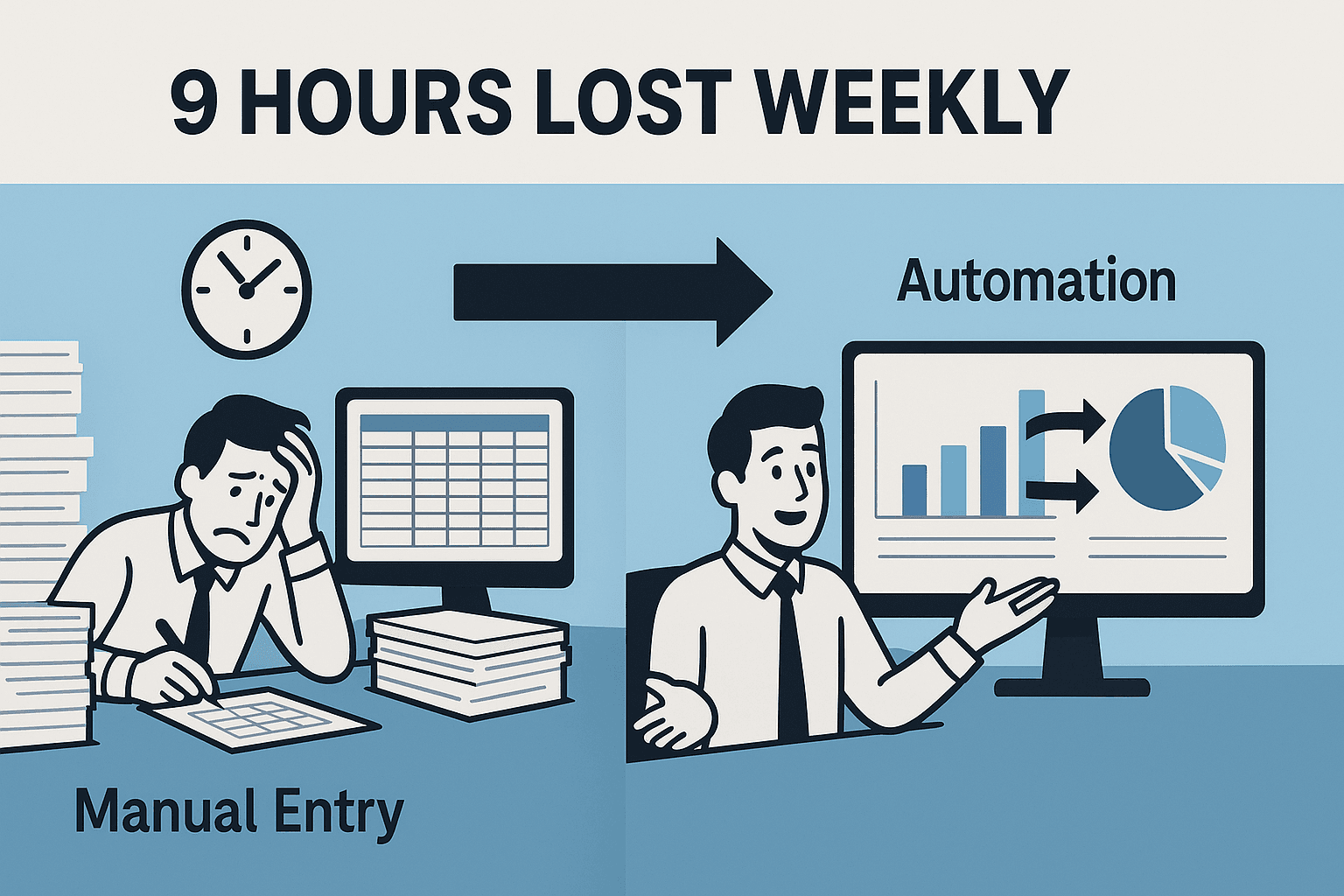
Här kommer det mest talande: kontorsanställda lägger omkring 10 % av sin arbetsvecka på manuell datainmatning — det är över 9 timmar i veckan per person. Det är inte bara hjärndött, utan också dyrt, felkänsligt och ett säkert sätt att köra slut på dina bästa medarbetare. Så tänk om du kunde omvandla vilken bild som helst — oavsett om det är ett kvitto, en tabell i en PDF eller en brainstorm på en whiteboard — till en ren och strukturerad Excel-fil på några minuter? Det är precis vad jag vill visa dig, med de senaste AI-drivna verktygen som Thunderbit.
Varför det är viktigt för företag att lära sig hur man konverterar en bild till Excel
Konvertera bilder till Excel med AI Get Started Free
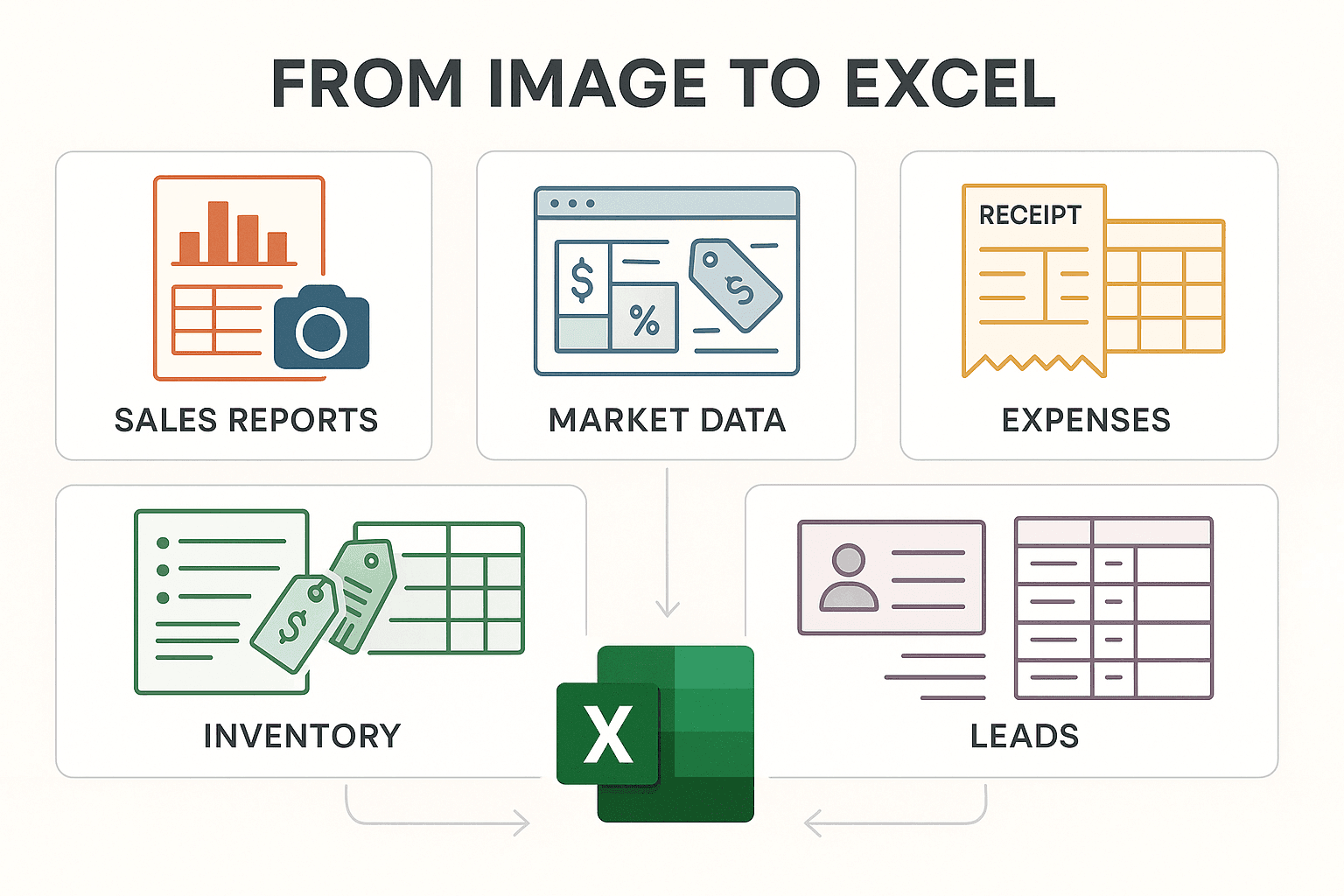
Låt oss vara ärliga: behovet av att konvertera bilder till Excel är inte bara ett problem för tekniknördar — det är en överlevnadsfärdighet i affärer. Här är varför:
- Digitalisering av kvitton och fakturor: Ekonomiteam behöver följa upp utgifter, ersätta anställda och stämma av budgetar. I stället för att skriva in varje rad från ett skrynkligt kvitto kan du skanna och extrahera datan direkt.
- Extrahera tabeller från rapporter: Analytiker får ofta marknadsundersökningar eller försäljningsdata som utskrivna rapporter eller skärmdumpar. När du omvandlar dem till Excel kan du analysera, visualisera och pivottabellera datan — utan att bygga om tabellerna för hand.
- Fånga whiteboard-sessioner: Projektledare och konsulter fotograferar whiteboards efter möten. När de blir till Excel-listor hålls åtgärdspunkter och tidslinjer organiserade och enkla att dela.
- Hantera lager eller produktinformation: E-handels- och driftteam får produktlistor eller prisblad som bilder eller PDF:er. När de kommer in i Excel blir det lättare att uppdatera databaser, jämföra leverantörer eller följa lagersaldo.
Här är en snabb överblick över hur olika team använder bild-till-Excel-konvertering:
| Bildscenario | Affärsfunktion | Användningsområde och nytta |
|---|---|---|
| Foton av kvitton och fakturor | Ekonomi / redovisning | Utgiftsspårning, budgetavstämning, färre fel |
| Skannade tabeller från rapporter | Affärsanalys | Import av KPI:er, snabbare insikter från tryckta data |
| Ögonblicksbild av whiteboardanteckningar | Projektledning | Transkribera åtgärdspunkter till Excel-listor |
| Bilder på visitkort/listor | Försäljning / marknadsföring | Omvandla leads till Excel-kontakter för CRM-uppföljning |
| Produktlistor eller prislappar | E-handel / lager | Extrahera produktinfo för uppdateringar eller jämförelser |
Verkligt exempel: Jag jobbade en gång med ett team inom retail-drift som lade timmar varje vecka på att skriva in prislappar från leverantörskataloger. Efter att de bytte till ett AI-drivet OCR-verktyg kapade de processen till 15 minuter — och upptäckte dessutom fel som de hade missat manuellt.
Vanliga användningsområden: från kvitton till marknadsanalys
Låt oss gå djupare in i de vardagliga affärssituationer där det är ovärderligt att kunna konvertera en bild till Excel:
- Skapa försäljningsrapporter: Ta ett foto av en utskriven försäljningsrapport, extrahera tabellen och lägg in den i Excel för omedelbar analys.
- Insamling av marknadsdata: Ta skärmdumpar av konkurrenters priser eller marknadstrender från PDF:er eller webbplatser och omvandla bilderna till strukturerade kalkylblad.
- Utgiftsspårning: Skanna kvitton eller fakturor och dra in radposter direkt i ditt bokföringsark — inga fler kisande blickar på blekta utskrifter.
- Lagerhantering: Fotografera produktlistor eller hylltaggar och för över dem till Excel för enkla lageruppdateringar.
- Lead-insamling: Efter en mässa kan du konvertera foton av visitkort eller handskrivna anmälningslistor till en digital kontaktlista.
Smärtan: Manuell inmatning går långsamt, skapar stavfel och leder ofta till saknad eller feljusterad data. Än värre är att värdefull information fastnar i ett slags “bildfängelse” — oanvändbar för rapportering, analys eller automatisering.
Värdet: Strukturerad data i Excel är inte bara lättare att läsa — den är redo för formler, diagram, dashboards och delning mellan team.
Översikt över lösningar för hur man konverterar en bild till Excel
Så hur gör folk i dag? Här är de vanligaste alternativen:
- Manuell inmatning: Den gamla metoden — titta på bilden och skriv in allt i Excel. Pålitligt, men långsamt och felkänsligt.
- Excels “Infoga data från bild”: Microsoft 365-användare kan använda den inbyggda funktionen för att importera enkla tabeller från bilder. Den fungerar bra för rena, tryckta tabeller, men har svårt med komplexa layouter eller bilder tagna i vinkel (Microsoft Support).
- Gratis onlinekonverterare: Ladda upp bilden till en webbplats och få tillbaka text eller en Excel-fil. Snabbt för enkla uppgifter, men precisionen varierar och sekretessen kan vara ett problem.
- OCR-programvara för företag: Verktyg som ABBYY FineReader ger hög noggrannhet och batchbearbetning, men är dyra och överdimensionerade för de flesta team.
- AI-drivna verktyg (som Thunderbit): Använder AI för att läsa, strukturera och exportera data från bilder — även komplexa layouter, flera språk och anpassad formatering.
Här är en sida-vid-sida-jämförelse:
| Kriterium | Excels “Data från bild” | Onlinekonverterare | Thunderbit AI Scraper |
|---|---|---|---|
| Användarvänlighet | Inbyggt, några klick | Webbuppladdning, enkelt | Chrome-tillägg, dra och släpp, AI-stöd |
| Noggrannhet på komplex data | Bra för enkla tabeller | Varierar, svag på komplexa | Hög — bevarar struktur och hanterar komplexitet |
| Anpassning | Mycket begränsad | Ingen | Omfattande — AI-fältpromptar, formateringsregler |
| Batchbearbetning | Nej | Sällan | Ja — flera sidor, molnbatch, schemaläggning |
| Exportformat | Endast Excel | Excel, CSV, TXT | Excel, CSV, Sheets, Airtable, Notion, med mera |
| Kostnad | Ingår i 365 | Gratis/avgiftsbelagda nivåer | Gratis nivå, betalplaner från ca 15 USD/månad |
| Begränsningar | En bild i taget, grundläggande | Sekretess, annonser, storleksgränser | Kräver Chrome, handskrift är svår |
Slutsats: För snabba, enkla jobb kan Excel eller en onlinekonverterare räcka. Men för affärskritiska, komplexa eller återkommande uppgifter är AI-drivna verktyg som Thunderbit ett stort lyft.
Thunderbit: allt-i-ett-lösningen för att konvertera bilder till Excel
Låt oss prata om vad som gör Thunderbit till mitt förstahandsval för just det här jobbet (och ja, jag är partisk — jag var med och byggde det, men jag är också en tung användare).
Thunderbits funktion Dokument-/bild-OCR-scraping låter dig ladda upp vilken bild som helst (JPG, PNG, GIF, BMP eller PDF), och AI:n extraherar strukturerad data — tabeller, listor, vad du vill — direkt till Excel eller ditt favoritverktyg för kalkylblad. Ingen extra programvara, inga krångliga inställningar, bara dra, släpp och kör.
Så fungerar Thunderbits AI-drivna OCR
Så här ser det ut under huven:
- AI läser struktur, inte bara text: Thunderbit “ser” inte bara tecken. Den kartlägger först layouten — tabeller, rubriker, listor — med en Markdown-liknande ritning. Sedan använder den AI för att extrahera själva datan och bevara kolumner, rubriker och relationer.
- Hanterar komplexa layouter: Har du en tabell med sammanslagna celler, flernivårubriker eller anteckningar i marginalerna? Thunderbits AI håller allt på rätt plats så att din Excel-export inte blir en röra.
- Stöd för flera språk: Behöver du extrahera data från en fransk faktura eller en spansk marknadsrapport? Thunderbit klarar blandade språk i samma bild.
- Batch och automatisering: Ladda upp flera bilder eller flersidiga PDF:er, så bearbetar Thunderbit dem i följd eller parallellt. Du kan till och med schemalägga återkommande konverteringar — tänk veckovisa försäljningsrapporter eller månatliga utgiftsskanningar.
Användarupplevelse: Allt sker i webbläsaren. Du kan högerklicka på vilken bild som helst online och välja “Extrahera med Thunderbit”, eller ladda upp filer direkt från datorn. När datan är extraherad får du en förhandsgranskningstabell — redo att exporteras.
Anpassa datautvinningen: Field AI Prompt och formatering i Thunderbit
Det här är där Thunderbit verkligen glänser. Med Field AI Prompts kan du tala om för AI:n exakt hur du vill ha din data:
- Definiera kolumnnamn och datatyper: Thunderbits “AI Suggest Fields” föreslår kolumner och typer utifrån vad den ser. Du kan justera dem vid behov.
- Ställ in formateringsregler: Vill du ha datum i
YYYY-MM-DD? Priser som bara siffror? Lägg till en prompt som “Output only the numeric value, no currency symbols”, så städar Thunderbit upp datan medan den extraheras. - Datastädning och berikning: Extrahera bara e-postadressen från ett kontaktfält, standardisera enheter (som “sq ft” kontra “sqm”) eller översätt text i farten.
- Kategorisering: Lägg till regler för att tagga eller klassificera data — till exempel markera transaktioner som “High Value” om de överstiger 1 000 USD.
Mini-guide-exempel: Säg att du har ett foto av en tabell med fastighetsannonser. För kolumnen “Price” lägger du till prompten: “Extract only the number, no $ sign.” För “Agent Contact” använder du: “Extract email address only.” Thunderbit tillämpar dessa regler medan den bygger din Excel-fil.
Steg för steg: så konverterar du en bild till Excel med Thunderbit
Redo att se hur enkelt det är? Här är din steg-för-steg-plan:
1. Installera Thunderbits Chrome-tillägg
Gå till nedladdningssidan för Thunderbits Chrome-tillägg och klicka på “Lägg till i Chrome”. Du ser Thunderbit-ikonen i webbläsarens verktygsfält. Skapa ett gratis konto (du får krediter att prova med).
Prova Thunderbit gratis för bild till Excel
2. Öppna verktyget för Dokument-/bild-OCR-scraping
Klicka på Thunderbit-ikonen och välj läget “File/Image”. Då öppnas sidopanelen där du kan ladda upp filer.
3. Ladda upp eller dra och släpp din bild
- Dra din JPG, PNG, GIF, BMP eller PDF till panelen, eller använd filväljaren.
- Om bilden finns online, högerklicka och välj “Extrahera med Thunderbit”.
Thunderbit stöder bilder upp till 10 MB och flersidiga PDF:er.
4. (Valfritt) Anpassa fält och promptar
- Klicka på “AI Suggest Fields” så föreslår Thunderbit kolumner och datatyper.
- Redigera fältnamn, lägg till eller ta bort kolumner och tilldela datatyper (text, nummer, datum osv.).
- För varje fält kan du lägga till en anpassad AI-prompt om du vill ha särskilda formaterings- eller extraktionsregler.
5. Klicka för att extrahera och granska datan
- Klicka på “Scrape”. Thunderbits AI bearbetar bilden och visar en förhandsgranskningstabell.
- Granska resultatet — kontrollera att kolumnerna ligger rätt, att datan stämmer och att inget saknas.
- Redigera valfri cell direkt i förhandsgranskningen om det behövs.
6. Exportera till Excel eller andra format
- Klicka på “Export” och välj format: Excel (.xlsx), Google Sheets, CSV, Airtable, Notion, Word eller JSON.
- Du kan exportera till flera plattformar samtidigt — utan extra kostnad, även i gratisnivån.
Felsökningstips: Om något ser fel ut, kontrollera dina fältpromptar eller prova att ladda upp en tydligare bild igen. Thunderbits AI är robust, men “skräp in, skräp ut” gäller fortfarande.
Tips för att säkerställa högkvalitativ bildigenkänning
Vill du få bästa möjliga resultat? Här är vad jag har lärt mig efter tusentals konverteringar:
- Använd bilder med hög upplösning: Sikta på minst 300 DPI om du skannar. För mobilfoton, se till att texten är skarp och går att läsa när du zoomar in.
- Bra ljus och kontrast: Undvik skuggor, blänk eller blekt tryck. Dagsljus är din vän; undvik blixt på blankt papper.
- Håll dokumenten rakt framifrån: Fånga bilden så platt och rakt som möjligt. Skanningsappar (som Adobe Scan eller Microsoft Lens) kan korrigera vinklar automatiskt.
- Beskär till relevant innehåll: Fokusera på tabellen eller texten du behöver — extra ramar eller annonser kan förvirra AI:n.
- Tryckt text är bättre än handskrift: Thunderbit är utmärkt på tryckt eller maskinskriven text. Handskrift, särskilt skrivstil, är fortfarande svårt för all OCR.
- Testa med ett exempel: För stora jobb, prova en sida först och kontrollera resultatet innan du kör hela batchen.
Om du sitter fast med en suddig eller sned bild, försök ta om fotot eller använd ett bildredigeringsverktyg för att justera ljusstyrka och kontrast. Thunderbits AI klarar vissa brister, men en tydlig input hjälper alltid.
Thunderbit jämfört med traditionella verktyg: varför det är förstahandsvalet för datautvinning
Hur du extraherar data från PDF med AI Get Started Free
Låt oss ställa Thunderbit mot konkurrenterna:
| Funktion/kriterium | Thunderbit | Excel “Infoga data från bild” | Onlinekonverterare | OCR-program för dator |
|---|---|---|---|---|
| Användarvänlighet | Kodfritt, AI-stöd, webbaserat | Enkelt om du använder Excel | Enkel webbuppladdning | Medel, kräver installation |
| Noggrannhet | Hög, hanterar komplexa layouter | Bra för enkla tabeller | Varierar, svag på komplexa | Mycket hög, dyr |
| Anpassning | Omfattande — AI-promptar, formatering, berikning | Ingen | Ingen | Viss, men komplex |
| Batchbearbetning | Ja — flera sidor, schemalagt, molnbatch | Nej | Sällan | Ja, med inställning |
| Export/integration | Excel, Sheets, Airtable, Notion, Word, JSON | Endast Excel | Excel, CSV, TXT | Många, manuell export |
| Flera språk | Ja, robust | Begränsat | Varierar | Varierar |
| Kostnad | Gratis nivå, betalplaner från ca 15 USD/mån | Ingår i 365 | Gratis/betald | Hög initial kostnad |
Kort sagt: Thunderbit träffar rätt balans — kraftfullt, flexibelt, prisvärt och enkelt för vem som helst att använda. Det är en komplett verktygslåda, inte bara ett trick.
Så hanterar du utmaningar med bildkvalitet: praktiska lösningar
Låt oss ta tag i några vanliga huvudvärkar:
- Suddiga bilder: Ta om fotot, använd stativ eller prova ett verktyg för skärpning.
- Dåligt ljus/skuggor: Flytta dig till bättre ljus, platta ut sidan eller justera ljusstyrkan i ett redigeringsprogram.
- Sneda vinklar: Använd skanningsappar eller deskew-verktyg för att räta upp bilden.
- Stökiga/gamla dokument: Använd filter för borttagning av brus eller prickar; ibland hjälper det att skriva ut och skanna om.
- Handskrift: Versaler kan fungera, men skrivstil är svårt — manuell granskning kan behövas.
- Konsekventa OCR-fel: Använd Excels Sök och ersätt för snabba korrigeringar efter export.
Thunderbits AI gör sitt bästa för att kompensera, men att börja med en tydlig, välbelyst bild gör enorm skillnad.
Viktiga lärdomar: frigör affärsvärde med bild-till-Excel-konvertering
Låt oss sammanfatta varför det är en måste-färdighet för alla företag att lära sig hur man konverterar en bild till Excel:
- Tidsbesparing: Det som tidigare tog timmar tar nu minuter. Frigör teamet för arbete med högre värde.
- Bättre noggrannhet: AI minskar stavfel och feljusteringar — din data blir renare och mer pålitlig.
- Flexibel extraktion: Anpassa kolumner, format och berik eller kategorisera data medan du arbetar.
- Export till flera plattformar: Exportera till Excel, Sheets, Airtable, Notion och mer — allt med ett klick.
- Skalbart och prisvärt: Bearbeta hundratals bilder i batch, schemalägg återkommande jobb och betala bara för det du använder.
Redo att slippa manuell datainmatning för gott? Ladda ner Thunderbit, prova gratisnivån och se hur mycket tid (och hur många nerver) du kan spara. För fler tips och avancerade guider, kolla in Thunderbit Blog.
Konvertera bilder till Excel med Thunderbit
Vanliga frågor
1. Vilka typer av bilder kan Thunderbit konvertera till Excel?
Thunderbit stöder JPG-, PNG-, GIF-, BMP- och PDF-filer (inklusive skannade PDF:er). Så länge din dator kan öppna filen kan Thunderbit läsa den.
2. Hur noggrann är Thunderbits OCR jämfört med manuell inmatning eller Excels inbyggda funktion?
Thunderbits AI-drivna OCR är mycket noggrann, särskilt på tydliga, tryckta dokument. Den bevarar tabellstrukturen och hanterar komplexa layouter bättre än Excels inbyggda “Infoga data från bild” och de flesta onlinekonverterare.
3. Kan jag anpassa hur Thunderbit extraherar och formaterar min data?
Absolut! Med Field AI Prompts kan du definiera kolumnnamn, datatyper, formateringsregler och till och med lägga till logik för att städa eller kategorisera data under extraktionen.
4. Vad händer om min bild är suddig eller har dålig belysning?
För bästa resultat, använd bilder med hög upplösning och bra ljus. Thunderbits AI kan hantera vissa brister, men att börja med ett tydligt foto ger den mest exakta extraktionen. Skanningsappar kan hjälpa till att korrigera skevhet eller ljusproblem.
5. Är Thunderbit gratis att använda?
Thunderbit erbjuder en gratisnivå (upp till 6 sidor, eller 10 med en provboost). Alla exportformat är gratis. För större volymer börjar betalplanerna runt 15 USD/månad, vilket gör det prisvärt för företag i alla storlekar.
Redo att göra din nästa bild till ett kalkylblad? Testa Thunderbit och låt AI:n göra det tunga jobbet — så kan du återgå till det arbete som faktiskt spelar roll.
Prova Thunderbit AI Web Scraper för bild till Excel Get Started Free




