
Vamos ser sinceros: ninguém sonha em passar o dia copiando e colando leads de um site pro Salesforce. E mesmo assim foi exatamente isso que times de vendas e operações ficaram fazendo durante anos — perdendo tempo precioso, arriscando erro de digitação e, não raro, vendo lead quente esfriar antes de alguém sequer pegar o telefone. Já vi de perto como uma resposta lenta mata negócio. Na real, o tempo médio de resposta a um lead é de cerca de 47 horas, e só 27% dos leads chegam a ser contatados. Mas aqui está o pulo do gato: se você entra em contato em apenas um minuto, as conversões podem subir quase 5×.
É por isso que automatizar a captura de web para lead faz tanta diferença. Neste guia, vou te mostrar exatamente o que é o Salesforce Web to Lead, como configurar passo a passo (com dicas de quem já meteu a mão na massa), como criar formulários que realmente convertem e como ferramentas de IA como o Thunderbit levam a sua captura de leads pra outro nível — sem entrada manual de dados, sem oportunidade perdida.
O que é o Salesforce Web to Lead e como funciona?
Extraia dados de qualquer site usando IA Get Started Free
Vamos começar pelo básico. O Salesforce Web to Lead é uma funcionalidade nativa que transforma automaticamente os envios de formulário do seu site em leads no Salesforce — sem copiar e colar. Ele gera um formulário HTML no Salesforce, você embeda no seu site e, sempre que alguém preenche, a informação segue direto pro seu CRM como um novo registro de lead (SalesforceBen). É um salto enorme em relação ao método antigo de juntar pedidos por e-mail ou planilha e depois cadastrar tudo na mão no Salesforce.
Aqui vai uma analogia simples: imagine o seu site como uma rede de pesca e o Salesforce Web to Lead como uma esteira que leva na hora cada peixe (lead) fisgado direto pra sua equipe de vendas — limpo, organizado e pronto pra trabalhar.
Como funciona:
- O visitante preenche o formulário no seu site.
- O formulário manda os dados direto pro Salesforce via POST.
- Um novo registro de Lead é criado na hora, disparando regras de atribuição, respostas automáticas e fluxos de trabalho.
Chega de gargalo, chega de “alguém já fez o follow-up desse lead?”.
Por que a integração Web to Lead importa para times de vendas e operações
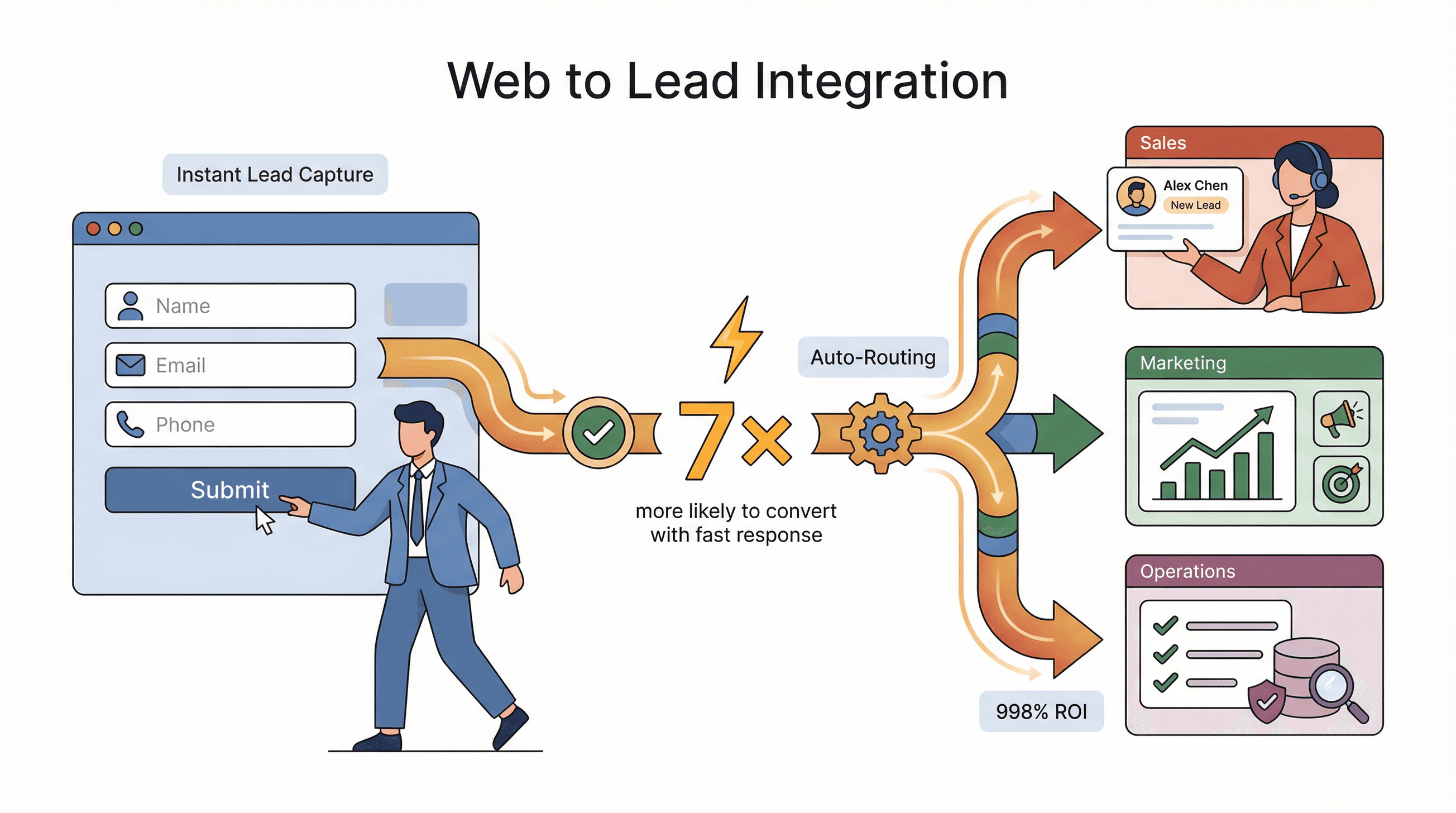 O ROI aqui é real. Automatizar a captura de web para lead significa:
- Resposta mais rápida aos leads: empresas que respondem em até uma hora têm 7× mais chance de ter conversas de vendas relevantes.
- Menos erros: a entrada manual é famosa por gerar erro de digitação, duplicidade e informação faltando. A automação garante que todos os campos são capturados, sempre.
- Acompanhamento melhor: os leads são roteados na hora pro representante ou pra fila certa, pra que ninguém fique pelo caminho.
Vamos colocar isso em perspectiva:
| Aspecto | Entrada manual | Salesforce Web to Lead | Com IA (Thunderbit) |
|---|---|---|---|
| Velocidade | Lenta (média de 47 h pra responder) | Criação instantânea do lead | Instantânea, com scraping agendado |
| Precisão | Sujeita a erro de digitação e campo faltando | Estruturada, mas com validação limitada | A IA limpa, etiqueta e enriquece os dados |
| Recursos necessários | Altos (tempo da equipe, risco de desgaste) | Moderados (configura uma vez, manutenção baixa) | Baixos (a IA faz o mapeamento, validação e exportação) |
| Escalabilidade | Limitada pela capacidade humana | Até 500 leads/dia | Baseada na nuvem, milhares de leads de uma vez |
Casos de uso:
- Vendas: leads imediatos e pré-qualificados vindos de campanhas na web.
- Marketing: acompanhamento da campanha de ponta a ponta (da origem do lead ao resultado no CRM).
- Operações: entrada de dados consistente, menos tempo gasto com limpeza.
Um cliente da Salesforce triplicou a geração de leads depois de ativar o web-to-lead, e outro relatou um ROI de 998% depois de adotar automação de CRM e web-to-lead.
Web to Lead vs. processos tradicionais de vendas: qual é a diferença?
Vamos comparar o antes e o depois:
Antes (tradicional):
- O visitante preenche um formulário genérico ou manda um e-mail pra equipe.
- Alguém (normalmente um admin de vendas ou um representante) copia a informação pro Salesforce.
- Tem atraso — às vezes horas, às vezes dias.
- Erro de digitação, campo ignorado e cadastro duplicado são comuns.
- Os leads esfriam, e o marketing não consegue saber quais campanhas funcionaram.
Depois (Web to Lead):
- O formulário é enviado direto pro Salesforce.
- Um registro de Lead é criado na hora e roteado pelas regras de atribuição.
- Os representantes são notificados na mesma hora e fazem o follow-up enquanto o lead ainda está quente.
- Os dados ficam consistentes, completos e prontos pra relatório.
É como trocar aquele celular antigo de tampinha por um smartphone — de repente, tudo fica mais rápido, mais inteligente e mais confiável.
Guia passo a passo: como criar manualmente um formulário Salesforce Web to Lead
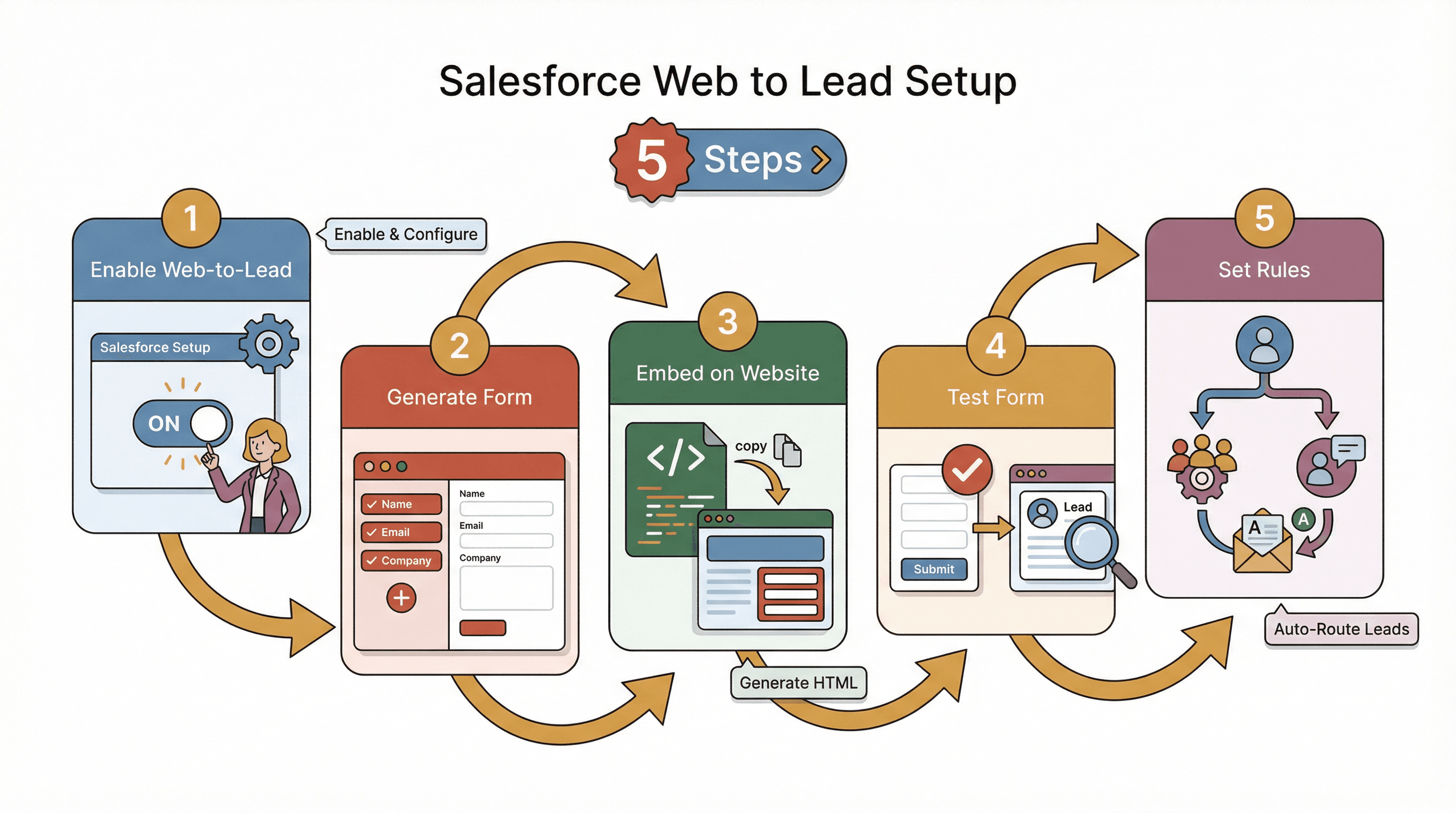 Pronto pra configurar? Veja como criar um formulário Salesforce Web to Lead, passo a passo:
-
Ative o Web to Lead no Salesforce
- Faça login como administrador.
- Vá em Setup e pesquise “Web-to-Lead”.
- Marque Enable Web-to-Lead.
- (Opcional) Ative Require reCAPTCHA pra proteção contra spam.
- Escolha um Default Lead Creator e um Default Response Template pros e-mails automáticos.
- Clique em Save.
-
Gere o formulário Web to Lead
- Na mesma página, clique em Create Web-to-Lead Form.
- Selecione quais Lead fields incluir (Name, Email, Company etc.).
- Mova os campos de “Available” pra “Selected.”
- Insira uma Return URL (a página de agradecimento depois do envio).
- Se estiver usando reCAPTCHA, insira as suas chaves do Google reCAPTCHA.
- Clique em Generate — o Salesforce vai criar o código HTML do formulário.
-
Embeda o formulário no seu site
- Copie o trecho de HTML.
- Cole na landing page ou na página de contato do seu site.
- Garanta que a página esteja acessível publicamente.
-
Teste o formulário
- Envie um lead de teste.
- Confira no Salesforce se aparece um novo registro de Lead com os campos certos.
- Corrija eventuais erros (o Salesforce inclui comentários de depuração no HTML).
-
Configure regras de atribuição e respostas automáticas
- No Setup do Salesforce, defina Lead Assignment Rules pra rotear os novos leads pra fila ou pro usuário certo.
- Configure Auto-Response Rules pra que os prospects recebam um e-mail de confirmação na hora.
Mapeamento de campos e configuração de regras de atribuição de leads
- Mapeamento de campos: os campos selecionados no construtor do formulário são mapeados direto pros campos de Lead do Salesforce pelo nome da API. Pra campos personalizados, crie eles primeiro no Salesforce e depois inclua no formulário.
- Regras de atribuição: use critérios como região, interesse no produto ou origem da campanha pra rotear os leads automaticamente.
- Resposta automática: envie um e-mail personalizado pra cada novo lead, confirmando o recebimento e alinhando as expectativas.
Dica de quem entende: teste o formulário tanto no desktop quanto no celular e use rótulos descritivos pra cada campo.
Otimizando formulários Web to Lead com ferramentas de IA como o Thunderbit
Agora vamos falar de como levar tudo isso pra outro nível. O mapeamento manual e a seleção de campos ainda dão trabalho, principalmente quando você lida com formulário complexo ou quer extrair dados de várias fontes. É aí que entra o Thunderbit.
O Thunderbit é uma extensão do Chrome de Raspador Web IA que consegue:
- Sugerir campos automaticamente: a IA do Thunderbit lê qualquer página da web e recomenda as melhores colunas pra extrair (Name, Email, Company etc.), criando até prompts de extração pra cada campo.
- Scraping de subpáginas: precisa de mais informação? O Thunderbit consegue visitar sozinho as páginas de detalhe ligadas (como perfis de empresa ou páginas de contato) e enriquecer os dados dos seus leads.
- Exportação na hora: mande seus dados estruturados direto pro Excel, Google Sheets, Airtable ou Notion — prontos pra importar no Salesforce.
- Modelos pros sites populares: scrapers de um clique pra LinkedIn, Páginas Amarelas e muito mais.
Caso de uso: imagine que você quer montar uma lista de leads a partir de um diretório do setor. Com o Thunderbit, é só abrir a página, clicar em “AI Suggest Fields” e deixar a ferramenta extrair toda a informação relevante — sem mapeamento manual, sem CSV bagunçado. Dá até pra agendar o Thunderbit pra raspar leads novos todo dia e atualizar o seu CRM sozinho.
Experimente o Thunderbit para extração de leads
Como o Thunderbit melhora a qualidade dos dados e reduz erros
O Thunderbit não só extrai os dados — ele limpa, etiqueta e formata tudo por você:
- Sugestão de campos com IA: a IA identifica quais campos importam e como estruturar.
- Validação de dados: o Thunderbit reconhece padrão de e-mail, normaliza número de telefone e até traduz ou categoriza campos em tempo real.
- Tabelas consistentes e rotuladas: adeus coluna trocada e célula vazia. Tudo fica pronto pra importar no Salesforce.
Os usuários nos contaram que o Thunderbit “economizou horas toda semana e entregou leads mais limpos e acionáveis do que qualquer outra ferramenta” (Thunderbit Blog).
Melhores práticas pra criar formulários Web to Lead de alta conversão
Experimente a extensão Chrome do Thunderbit Extraia e estruture dados de leads de qualquer site em 2 cliques. Get Started Free
Um bom formulário não serve só pra capturar dados — ele tem que fazer mais gente preencher. Veja o que eu aprendi (e o que a pesquisa mostra):
- Mantenha curto: menos campos = mais conversão. Limitar o formulário a 3 campos pode garantir uma taxa de envio de 25%+. Cada campo a mais pode derrubar as conversões em 10% ou mais.
- Rótulos claros e layout lógico: use rótulos enxutos por cima de cada campo. Fuja de instrução longa. Um layout simples, de uma coluna só, funciona melhor.
- Responsividade no mobile: garanta que o formulário fique ótimo no celular — 75% dos usuários julgam uma empresa pela experiência no mobile.
- CTA forte: use um botão em destaque, com contraste e texto claro (“Receber Meu Orçamento Grátis” funciona melhor que “Enviar” em quase todo caso).
- Validação inline: use JavaScript ou ferramentas de terceiros pra validar o que foi digitado antes do envio (“Por favor, informe um e-mail válido”).
- Design acessível: use tags
<label>corretas, bom contraste de cor e mensagens de erro que funcionem com leitores de tela (diretrizes do W3C). - Confirmação e confiança: mostre uma mensagem de agradecimento depois do envio e mande um e-mail de confirmação. Adicione notas de privacidade ou selos de segurança pra gerar confiança.
Dicas de experiência do usuário pra formulários Web to Lead
- Indicadores de progresso: em formulário de várias etapas, mostre pro usuário em que ponto ele está (“Etapa 1 de 3”).
- Tratamento de erros: destaque com clareza qualquer campo com problema e explique o que está errado.
- Proteção contra spam: use o Google reCAPTCHA (o Salesforce tem suporte nativo) e mantenha o processo o mais simples possível — o CAPTCHA pode derrubar as conversões em 3% ou mais.
- Teste A/B: experimente combinações diferentes de campos, rótulos e layouts. Use analytics pra acompanhar as taxas de envio e ir ajustando o formulário pra resultados melhores.
Desafios comuns na integração Web to Lead (e como resolver)
Mesmo com automação, as coisas podem dar errado. Estes são os problemas mais comuns — e como corrigir:
- Envios de spam: bots adoram formulário. Sempre ative o reCAPTCHA e considere adicionar campos ocultos do tipo “honeypot”.
- Limites diários: o Salesforce limita o web-to-lead a 500 leads por org por dia. Se você precisa de mais, considere dividir em várias orgs ou usar uma ferramenta de integração como o Thunderbit pra carga em lote.
- Dados faltando ou inválidos: use validação no front-end e regras de validação no Salesforce pra garantir que os campos obrigatórios sejam preenchidos e que os dados fiquem limpos.
- Leads duplicados: as regras de duplicidade do Salesforce conseguem bloquear ou alertar sobre leads recebidos pela web. Configure com cuidado pra não perder oportunidade de verdade.
- Erros de integração: confira de novo o seu Org ID, os nomes dos campos e as URLs de retorno. Teste tudo de ponta a ponta antes de subir pra produção.
- Segurança: sempre use HTTPS, nunca exponha informação sensível no HTML e garanta que qualquer ferramenta de scraping ou integração (como o Thunderbit) esteja em conformidade com LGPD/GDPR/CCPA.
O Thunderbit também ajuda aqui — ao estruturar e validar os dados antes de chegarem ao Salesforce, você vai ver menos erro de sincronização e registros mais limpos.
Garantindo consistência e segurança dos dados
- Validação de dados: use validação tanto do lado do cliente (JavaScript) quanto do lado do servidor (regras do Salesforce).
- Prevenção de duplicidade: configure as regras de duplicidade do Salesforce e use a IA do Thunderbit pra identificar e juntar duplicados antes da importação.
- Transferência segura: sempre use HTTPS nos formulários e nas integrações.
Comparando soluções manuais, nativas e com IA pra Web to Lead
Vamos colocar tudo lado a lado:
| Solução | Esforço de configuração | Precisão | Escalabilidade | Manutenção | Melhor para |
|---|---|---|---|---|---|
| Entrada manual | Baixo (sem tecnologia), alto no dia a dia | Baixa (erro de digitação, duplicidade) | Muito limitada (capacidade humana) | Alta (limpeza constante) | Negócios muito pequenos, sem recursos técnicos |
| Salesforce Web to Lead (nativo) | Médio (configuração única) | Média (estruturada, campos limitados) | Moderada (500 leads/dia) | Atualizar o formulário toda vez que os campos mudam | Empresas que querem automação básica gratuita |
| Com IA (Thunderbit) | Baixo (clica e configura) | Alta (a IA limpa, etiqueta e enriquece) | Alta (milhares de leads) | Baixa (a IA se adapta, modelos prontos) | Times que precisam de scraping e enriquecimento avançados |
A entrada manual é barata em tecnologia, mas cara em tempo — e em erro. O web-to-lead nativo do Salesforce é gratuito e confiável, mas limitado em flexibilidade. Ferramentas de IA como o Thunderbit dão mais poder e escalabilidade, principalmente pra times que extraem leads de diretórios, redes sociais ou formulários web complexos.
Conclusão e principais aprendizados
Se você ainda está cadastrando lead na mão, está na hora de evoluir. O Salesforce Web to Lead transforma o seu site numa máquina de geração de leads — com resposta mais rápida, menos erro e mais negócio fechado. Mas não pare por aí: otimize os seus formulários pra conversão e considere ferramentas de IA como o Thunderbit pra automatizar ainda mais o processo — extraindo, estruturando e enriquecendo dados pra que a sua equipe de vendas tenha sempre os melhores leads a um clique de distância.
Principais aprendizados:
- A velocidade importa: responder em minutos pode multiplicar as suas conversões.
- A automação reduz erro e libera a sua equipe pra tarefas de maior valor.
- Um bom design de formulário aumenta a taxa de conclusão e a qualidade dos leads.
- Ferramentas de IA como o Thunderbit dão conta de extração de dados complexa, validação e integração — sem código.
Pronto pra ver a diferença? Reveja o seu processo atual de captura de leads, configure um formulário Salesforce Web to Lead e experimente a extensão Chrome gratuita do Thunderbit pra turbinar o seu funil de leads. E, se quiser mais dicas, dê uma olhada no Thunderbit Blog pra conteúdo aprofundado sobre geração de leads, web scraping e automação.
Automatize a captura de leads com o Thunderbit
FAQs
1. O que é o Salesforce Web to Lead e por que devo usar?
O Salesforce Web to Lead é uma funcionalidade que captura automaticamente os envios de formulário do site como leads no Salesforce. Ela elimina a entrada manual, acelera os tempos de resposta e garante que cada pedido seja registrado e roteado pra sua equipe de vendas.
2. Como crio um formulário Web to Lead no Salesforce?
Ative o Web to Lead no Setup do Salesforce, use o construtor de formulários pra selecionar os campos, gere o HTML e embeda no seu site. Teste o formulário pra garantir que os leads são criados certinho no Salesforce.
3. Quais são os principais benefícios de usar ferramentas de IA como o Thunderbit com o Web to Lead?
O Thunderbit consegue automatizar o mapeamento de campos, extrair dados de formulários complexos ou de várias páginas, limpar e etiquetar os dados e exportar tudo direto em formatos prontos pro Salesforce — reduzindo erros e economizando horas de trabalho manual.
4. Como criar um formulário Web to Lead que converta mais visitantes?
Mantenha curto (no máximo 3–4 campos), use rótulos claros, deixe amigável pro mobile e garanta uma chamada pra ação forte. Use validação inline e mostre uma mensagem de confirmação depois do envio.
5. O que devo observar ao integrar formulários Web to Lead?
Fique de olho em spam (ative o reCAPTCHA), nos limites diários de leads (500 por org por dia), em problemas de validação de dados e em leads duplicados. Teste o formulário com cuidado e use ferramentas seguras e em conformidade pra integrações ou scraping.
Pronto pra automatizar a sua captura de leads e impulsionar o seu funil de vendas? Experimente o Thunderbit hoje mesmo e veja como a integração web-to-lead pode ser simples.
Experimente o Raspador Web IA para leads do Salesforce Get Started Free
Saiba mais




