

A web está transbordando de dados — e, sejamos honestos, ninguém quer passar o dia inteiro copiando e colando milhares de listagens de produtos ou vagas de emprego. É por isso que a raspagem de dados da web se tornou uma habilidade indispensável para profissionais de vendas, operações, ecommerce e muito mais. Python, com sua sintaxe acessível e bibliotecas poderosas, virou a linguagem preferida para criar raspadores Web. Em uma pesquisa de 2023 da ScrapingFish sobre profissionais de raspagem de dados da web, Python ficou bem à frente de qualquer outra linguagem, com cerca de 62% — e a diferença não parece ter diminuído desde então.
Mas há um detalhe: embora raspar com Python seja poderoso, isso pode parecer intimidador para iniciantes — e até profissionais experientes esbarram em dores de cabeça com sites dinâmicos, proteções anti-bot e dados bagunçados. Foi por isso que preparei este guia passo a passo. Vamos começar do zero, passar por um exemplo de raspador Web em Python e explorar como você pode combinar Python com ferramentas com IA, como o Thunderbit, para raspar de forma mais inteligente, sem esforço desnecessário. Se você quer automatizar a geração de leads, monitorar preços de concorrentes ou apenas organizar dados da web em uma planilha, aqui você vai encontrar passos práticos (e algumas dicas valiosas conquistadas na prática).
Python Web Scraping 101: Começando do Zero
O que é raspagem de dados e como fazer em 2026 Get Started Free
Vamos começar pelo básico. Web scraping é só um nome mais sofisticado para automatizar o processo de coletar dados de sites. Em vez de copiar informações manualmente, um raspador visita uma página, lê o HTML e extrai os trechos que você quer — como preços de produtos, contatos ou avaliações. Para usuários de negócios, isso significa ter dados em tempo real para leads de vendas, monitoramento de preços ou pesquisa de mercado, tudo ao seu alcance (browsercat.com).
Etapa 1: Instale o Python
Primeiro, você vai precisar do Python 3. A maioria das pessoas pode baixar a versão mais recente no site oficial do Python. No Windows, execute o instalador e marque “Add Python to PATH”. No Mac, você pode usar Homebrew com brew install python ou baixar diretamente. Depois de instalar, abra o terminal (ou Prompt de Comando) e execute:
python --version
ou
python3 --version
Se aparecer algo como Python 3.14.5 (ou qualquer versão 3.x), está tudo certo.
Etapa 2: Configure um ambiente virtual
Um ambiente virtual mantém as dependências do seu projeto organizadas e evita conflitos com outros projetos em Python. Na pasta do projeto, execute:
# No macOS/Linux
python3 -m venv .venv

# No Windows
py -m venv .venv
Ative com:
- macOS/Linux:
source .venv/bin/activate - Windows:
.venv\\Scripts\\activate
Agora, qualquer pacote instalado ficará restrito a este projeto (Python Packaging Guide).
Etapa 3: Instale as bibliotecas principais
Você vai precisar de alguns pacotes essenciais:
- Requests: para buscar páginas da web.
- BeautifulSoup (bs4): para analisar o HTML.
- Scrapy: para raspagem avançada e em grande escala.
Instale com:
pip install requests beautifulsoup4 scrapy
- Requests torna chamadas HTTP tão simples quanto ler um arquivo.
- BeautifulSoup ajuda a encontrar e extrair dados do HTML.
- Scrapy é uma estrutura completa para rastrear muitas páginas, lidar com erros e exportar dados.
Para a maioria dos iniciantes, começar com Requests + BeautifulSoup é perfeito. O Scrapy é excelente quando você quiser escalar.
Etapa 4: Crie a pasta do seu projeto
Organize seus arquivos! Crie uma pasta para o projeto e, dentro dela, mantenha seus scripts, arquivos de dados e ambiente virtual. Confie em mim: seu “eu” do futuro vai agradecer.
exemplo de raspador Web em Python: script básico e estrutura de código
Vamos construir um raspador simples juntos. Vamos buscar uma página, analisá-la e extrair alguns dados. Aqui está um exemplo mínimo, com comentários, raspando example.com:
import requests
from bs4 import BeautifulSoup

URL = "https://example.com"
response = requests.get(URL)
response.raise_for_status()  # Gera erro se não for 200 OK

soup = BeautifulSoup(response.text, "html.parser")
# Encontra todas as tags de parágrafo
paragraphs = soup.find_all('p')
for idx, p in enumerate(paragraphs, start=1):
    print(f"Parágrafo {idx}: {p.get_text()}")
O que está acontecendo aqui?
- Importamos nossas bibliotecas.
- Buscamos a página com
requests.get. - Analisamos o HTML com BeautifulSoup.
- Encontramos todas as tags
<p>e imprimimos o texto.
Erros comuns:
- Não verificar
response.status_code(sempre confirme se é 200 OK). - Tentar acessar
.get_text()em um objetoNone(se o elemento não for encontrado). - Esquecer de ativar o ambiente virtual (os imports podem falhar).
Essa estrutura — importar, buscar, analisar, extrair, exibir — é a base da maioria dos raspadores em Python.
Usando Python para raspar páginas da web: passo a passo
Vamos detalhar o fluxo de trabalho de uma tarefa real de raspagem.
1. Inspecione o site
Abra o navegador, clique com o botão direito sobre os dados que você quer e selecione “Inspecionar”. Isso abre as Ferramentas do desenvolvedor e mostra a estrutura HTML. Procure por tags, classes ou IDs exclusivos que identifiquem os dados-alvo (realpython.com).
2. Busque a página
Use Requests para obter o HTML:
headers = {"User-Agent": "Mozilla/5.0"}
response = requests.get(URL, headers=headers)
response.raise_for_status()
Adicionar um User-Agent ajuda a evitar bloqueios básicos de anti-bot.
3. Analise o HTML
soup = BeautifulSoup(response.text, "html.parser")
4. Localize e extraia os dados
Suponha que você esteja raspando vagas de emprego, cada uma em um <div class="job-card">:
job_cards = soup.find_all('div', class_='job-card')
for card in job_cards:
    title = card.find('h2', class_='title').get_text(strip=True)
    company = card.find('h3', class_='company').get_text(strip=True)
    print(title, company)
Você pode usar .find(), .find_all() ou .select() com seletores CSS para consultas mais complexas.
5. Trate vários itens (listas)
Percorra a lista de contêineres (como listagens de produtos, cartões de vagas etc.), extraindo os campos necessários. Guarde tudo em uma lista de dicionários para facilitar a exportação.
6. Solução de problemas
- Se o resultado vier vazio, revise seus seletores — talvez o nome da classe tenha mudado ou o conteúdo seja carregado via JavaScript.
- Imprima
response.text[:500]para verificar se o HTML recebido é o esperado.
exemplo de raspador Web em Python: armazenamento e exportação de dados
Depois de obter seus dados, você vai querer salvá-los. Aqui estão as opções mais comuns:
Imprimir no console
Ótimo para verificações rápidas, mas não para projetos reais.
Gravar em CSV
import csv

data = [
    {"Name": "Alice", "Age": 25},
    {"Name": "Bob", "Age": 30},
]

with open("output.csv", "w", newline="", encoding="utf-8") as f:
    writer = csv.DictWriter(f, fieldnames=["Name", "Age"])
    writer.writeheader()
    writer.writerows(data)
Exportar para Excel
Se você tiver pandas e openpyxl instalados:
import pandas as pd

df = pd.DataFrame(data)
df.to_excel("output.xlsx", index=False)
Armazenar em um banco de dados
Para necessidades leves, o SQLite já vem integrado ao Python:
import sqlite3

conn = sqlite3.connect("scraped_data.db")
cursor = conn.cursor()
cursor.execute("CREATE TABLE IF NOT EXISTS people (name TEXT, age INTEGER)")
for row in data:
    cursor.execute("INSERT INTO people VALUES (?, ?)", (row["Name"], row["Age"]))
conn.commit()
conn.close()
Quando usar cada um?
- CSV: ideal para planilhas e compartilhamento fácil.
- Excel: para relatórios formatados e várias abas.
- Banco de dados: para projetos grandes ou contínuos.
Use sempre encoding="utf-8" para evitar problemas estranhos com caracteres (decodo.com).
Thunderbit e Python: turbinando seu fluxo de raspagem
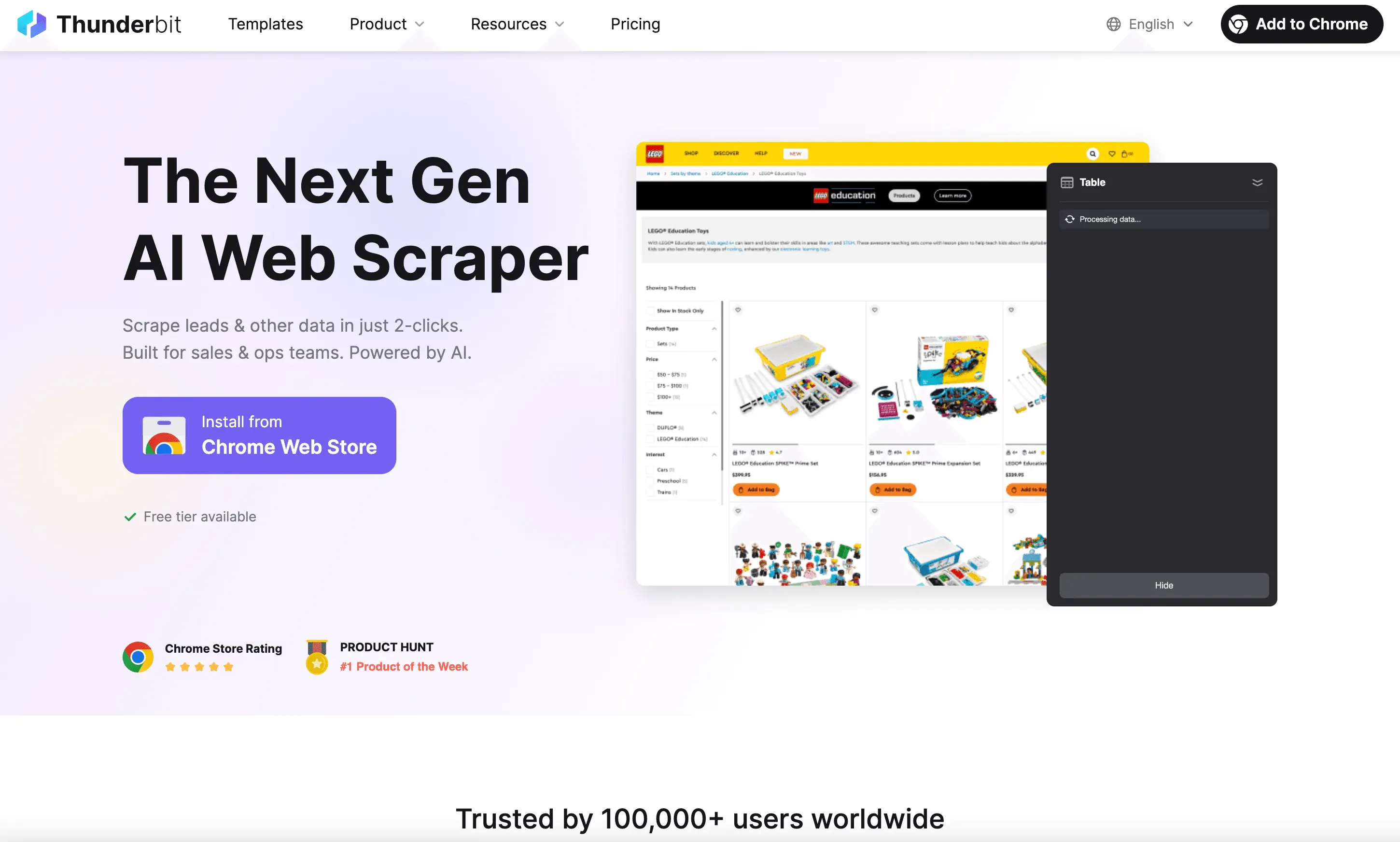 Agora, vamos falar sobre o Thunderbit, a extensão Chrome de raspador Web com IA que está mudando o jogo para usuários de negócios.
O que torna o Thunderbit diferente?
- AI Suggest Fields: a IA do Thunderbit analisa a página e recomenda quais colunas de dados extrair — sem precisar vasculhar o HTML ou escrever seletores.
- Fluxo de trabalho por apontar e clicar: basta abrir a extensão, deixar a IA sugerir os campos, clicar em “Raspar” e pronto.
- Raspagem de subpáginas: o Thunderbit pode visitar automaticamente páginas de detalhes (como páginas de produto ou perfil) e enriquecer seu conjunto de dados com informações extras.
- Exportação para qualquer lugar: baixe seus dados em CSV, Excel ou exporte diretamente para Google Sheets, Notion ou Airtable (Thunderbit Export).
Experimente o Raspador Web IA da Thunderbit gratuitamente
Como o Thunderbit complementa Python?
Imagine que você está raspando um site de ecommerce complexo, com muito JavaScript e exigência de login. Scripts tradicionais em Python podem ter dificuldade, mas o Thunderbit — rodando no navegador — lida com isso com facilidade. Depois de raspar os dados, exporte-os e use Python para análise adicional, relatórios ou automação.
Cenário de exemplo:
- Use o Thunderbit para raspar listagens de produtos (incluindo imagens, preços e avaliações) de um site dinâmico.
- Exporte para CSV.
- Use Python para analisar tendências, combinar com outros conjuntos de dados ou automatizar alertas.
Essa combinação permite enfrentar até os desafios mais difíceis de raspagem — independentemente do seu nível de programação.
Garantindo precisão e estabilidade no seu raspador Web em Python
Raspagem de dados não é só sobre coletar dados — é sobre coletar os dados certos, com confiabilidade. Veja como manter seus raspadores funcionando bem:
1. Lide com mudanças no site
Os sites atualizam o HTML o tempo todo. Escreva seus seletores para serem o mais robustos possível — prefira IDs exclusivos ou nomes de classe estáveis em vez de posições frágeis de tags.
2. Use tratamento de erros
Envolva suas requisições e o código de análise em blocos try/except:
import time

for attempt in range(3):
    try:
        response = requests.get(url, timeout=10)
        response.raise_for_status()
        break
    except Exception as e:
        if attempt < 2:
            time.sleep(5)
        else:
            print(f"Falha após 3 tentativas: {e}")
3. Alterne User-Agent e use proxies
Muitos sites bloqueiam scripts que parecem bots. Randomize sua string de User-Agent e, para raspagem pesada, use proxies para evitar bloqueios de IP (scrapingfish.com).
4. Respeite o robots.txt e seja ético
Sempre verifique o robots.txt e os termos de serviço do site. Raspe apenas dados públicos, evite informações pessoais e não sobrecarregue os servidores (rayobyte.com).
5. Registre e monitore
Use o módulo logging do Python para acompanhar erros e sucessos. Se o seu raspador rodar em um cronograma, configure alertas para falhas ou dias com zero resultados.
Como os recursos de IA do Thunderbit aprimoram a raspagem de dados com Python
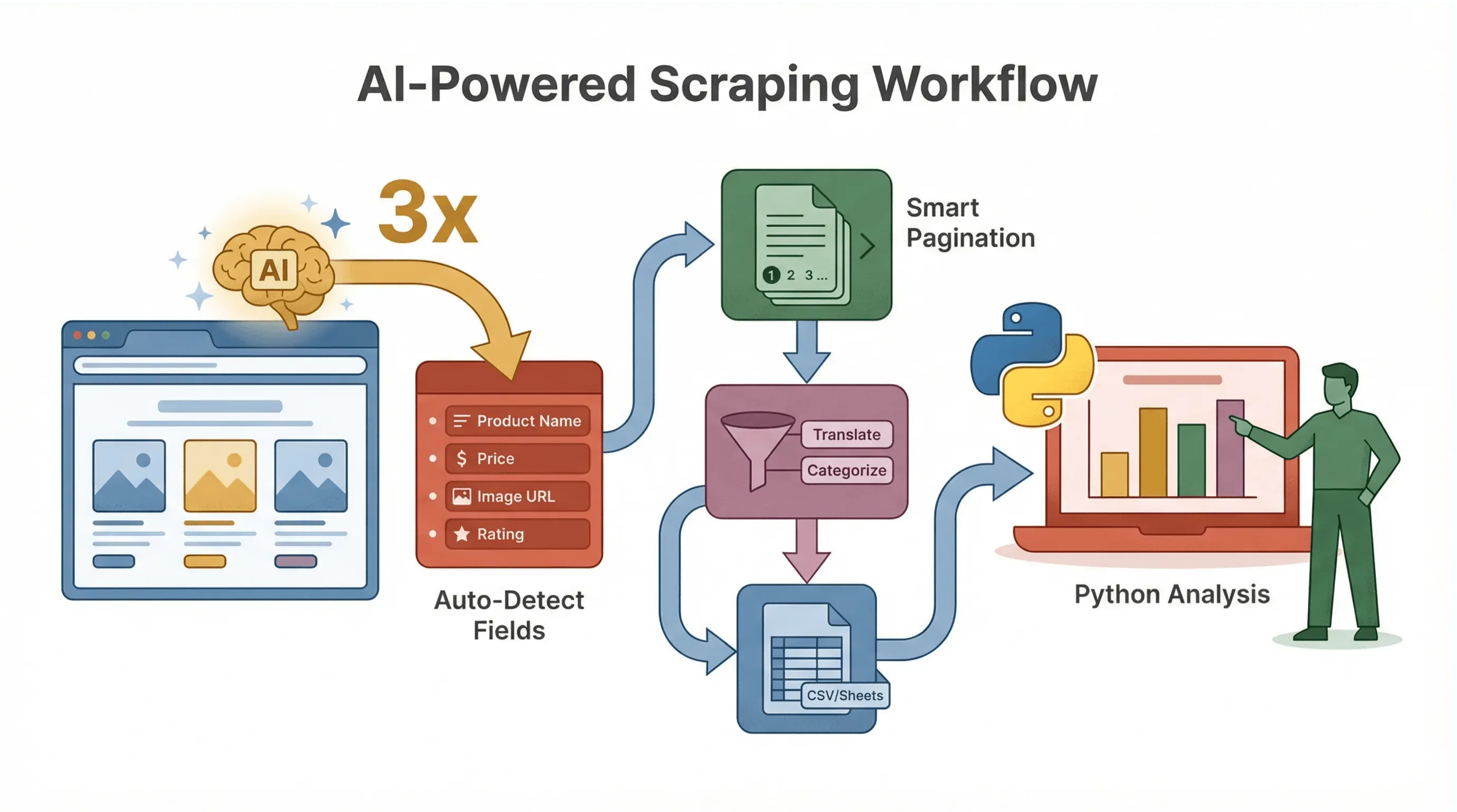 O Thunderbit não é só sobre raspagem — é sobre tornar todo o processo mais inteligente e rápido.
Esquema de dados sugerido por IA
A IA do Thunderbit consegue sugerir instantaneamente quais campos extrair, poupando você do trabalho de inspecionar o HTML e escrever seletores. Por exemplo, numa página de produto, ela pode detectar automaticamente “Nome do produto”, “Preço”, “URL da imagem” e muito mais.
Tratamento de subpáginas e paginação
A IA do Thunderbit detecta quando há páginas de detalhes ou várias páginas de resultados e consegue raspar todas elas — sem precisar programar nada a mais. Isso é uma mão na roda para tarefas de ecommerce, imóveis ou geração de leads.
Limpeza e enriquecimento de dados com IA
Quer traduzir, resumir ou categorizar dados enquanto faz a raspagem? O Thunderbit permite adicionar prompts de IA a cada campo, então você pode, por exemplo, classificar avaliações como “Positivas” ou “Negativas”, ou extrair apenas a parte numérica de uma string de preço.
Exemplo de fluxo de trabalho
- Use o Thunderbit para raspar e estruturar seus dados (com campos sugeridos pela IA).
- Exporte para CSV ou Google Sheets.
- Use Python para analisar, visualizar ou automatizar ações de acompanhamento.
Esse fluxo é perfeito para equipes em que nem todo mundo programa — o Thunderbit faz a raspagem, e o Python faz o trabalho pesado.
exemplo de raspador Web em Python: dicas avançadas e problemas comuns
Pronto para evoluir? Aqui vão algumas dicas de nível profissional:
Raspagem de conteúdo dinâmico
Muitos sites modernos usam JavaScript para carregar dados. Se Requests + BeautifulSoup retornarem dados vazios ou incompletos, tente:
- Selenium ou Playwright: automatize um navegador real para renderizar a página e depois extraia o HTML.
- Verifique APIs: às vezes, os dados são carregados por chamadas de API em segundo plano (frequentemente retornando JSON). Use a aba Network do navegador para encontrar esses endpoints — eles são muito mais fáceis de raspar!
Lidando com paginação
Percorra as páginas alterando o parâmetro da URL (por exemplo, ?page=2). Ou use BeautifulSoup para encontrar o link “Próxima” e segui-lo até não haver mais páginas.
Agendamento de raspagens
Use a biblioteca schedule do Python ou um job cron para executar seu raspador automaticamente. Ou use o recurso de agendamento integrado do Thunderbit para uma solução sem código.
Problemas comuns
- CAPTCHAs: reduza a velocidade das requisições, use proxies ou considere soluções com participação humana.
- Problemas de codificação: sempre especifique
encoding="utf-8"ao gravar arquivos. - Bloqueios de IP: alterne proxies, randomize o User-Agent e respeite os limites de requisição.
Conclusão e principais aprendizados
Como raspar qualquer site usando IA Get Started Free
Dominar a raspagem de dados com Python não precisa ser algo esmagador. Comece pelo básico:
- Configure seu ambiente e as bibliotecas principais.
- Inspecione o site-alvo e planeje seus seletores.
- Escreva um script simples para buscar, analisar e extrair dados.
- Exporte os resultados em um formato que faça sentido para o seu negócio.
À medida que você evoluir, combine Python com ferramentas com IA, como o Thunderbit, para lidar com tarefas complexas, dinâmicas ou de alto volume. Os recursos de IA do Thunderbit — como sugestão de campos, raspagem de subpáginas e exportação instantânea — podem economizar horas de trabalho manual e ajudar até quem não programa a participar do processo.
Lembre-se: os melhores raspadores são confiáveis, éticos e construídos com o objetivo final em mente. Seja você um profissional de vendas, gestor de ecommerce ou entusiasta de dados, a raspagem de dados da web pode abrir um mundo de insights — basta começar pequeno, iterar e continuar aprendendo.
Quer se aprofundar? Confira o Blog da Thunderbit para mais guias ou experimente a Extensão Chrome do Thunderbit para ver a raspagem com IA em ação.
Experimente a Extensão Chrome da Thunderbit gratuitamente
Perguntas frequentes
1. Qual é a maneira mais fácil de começar a raspar dados com Python?
Comece instalando o Python 3 e depois use as bibliotecas Requests e BeautifulSoup para buscar e analisar páginas da web. Comece com sites simples e, aos poucos, avance para os mais complexos à medida que ganhar confiança.
2. Como lidar com sites que usam JavaScript para carregar dados?
Para sites com muito JavaScript, use ferramentas de automação de navegador como Selenium ou Playwright, ou procure chamadas de API em segundo plano na aba Network do navegador que retornem dados estruturados (como JSON).
3. Qual é a melhor forma de exportar dados raspados para uso comercial?
CSV é o formato mais universal (abre no Excel, Google Sheets etc.), mas você também pode exportar para Excel, JSON ou até bancos de dados como SQLite. O Thunderbit também oferece exportação direta para Google Sheets, Notion e Airtable.
4. Como posso evitar bloqueios durante a raspagem?
Alterne o User-Agent, use proxies para raspagem em grande escala, respeite os limites de requisição e sempre verifique o robots.txt do site. Evite raspar dados pessoais ou sensíveis.
5. Como o Thunderbit facilita a raspagem de dados para quem não programa?
O Thunderbit usa IA para sugerir campos de dados, lidar com subpáginas e paginação e exportar dados estruturados em apenas alguns cliques — sem necessidade de codificação. É perfeito para usuários de negócios que querem resultados rápidos e confiáveis sem complicação técnica.
Pronto para automatizar sua coleta de dados? Experimente o Thunderbit gratuitamente e deixe a IA levar seu fluxo de raspagem de dados para o próximo nível.
Experimente o Raspador Web IA Get Started Free
Saiba mais




