

A internet está cheia de formulários para preencher, painéis para consultar e dados para organizar. Se você já se pegou pensando: “Não tem um jeito mais fácil do que ficar clicando nesse site pela milésima vez?”, pode ter certeza que não está sozinho. Em 2024, o Python passou o JavaScript e virou a linguagem mais usada no GitHub, e quase um quarto dos devs Python já usa a linguagem para automatizar tarefas e fazer raspagem de dados (GitHub Octoverse, JetBrains Survey). O motivo? Python deixou a tarefa de automatizar interação com sites não só possível, mas super acessível — até para quem não é programador.
Neste guia, vou te mostrar como usar Python para automatizar tarefas web de um jeito prático. Você vai entender por que Python é a escolha da galera, como montar seu kit de ferramentas, as melhores dicas para usar Selenium em formulários e navegação, e como soluções com IA como o Thunderbit podem levar sua automação para outro patamar. Seja você um profissional cansado de tarefas repetitivas ou um dev querendo otimizar processos, aqui tem dicas de verdade, trechos de código e aprendizados que tirei da prática.
Por que Python é a melhor escolha para automatizar interação com sites?
Extraia dados de qualquer site usando IA Get Started Free
Vamos direto ao ponto: por que Python? Na minha experiência — e na opinião de quase todo mundo que mexe com automação — Python é tipo um “canivete suíço” para automatizar tarefas web. Olha só:
- Sintaxe simples e fácil de entender: Python é conhecido por ser fácil de ler. Mesmo quem não é dev consegue adaptar scripts sem se perder em códigos confusos (Monterail).
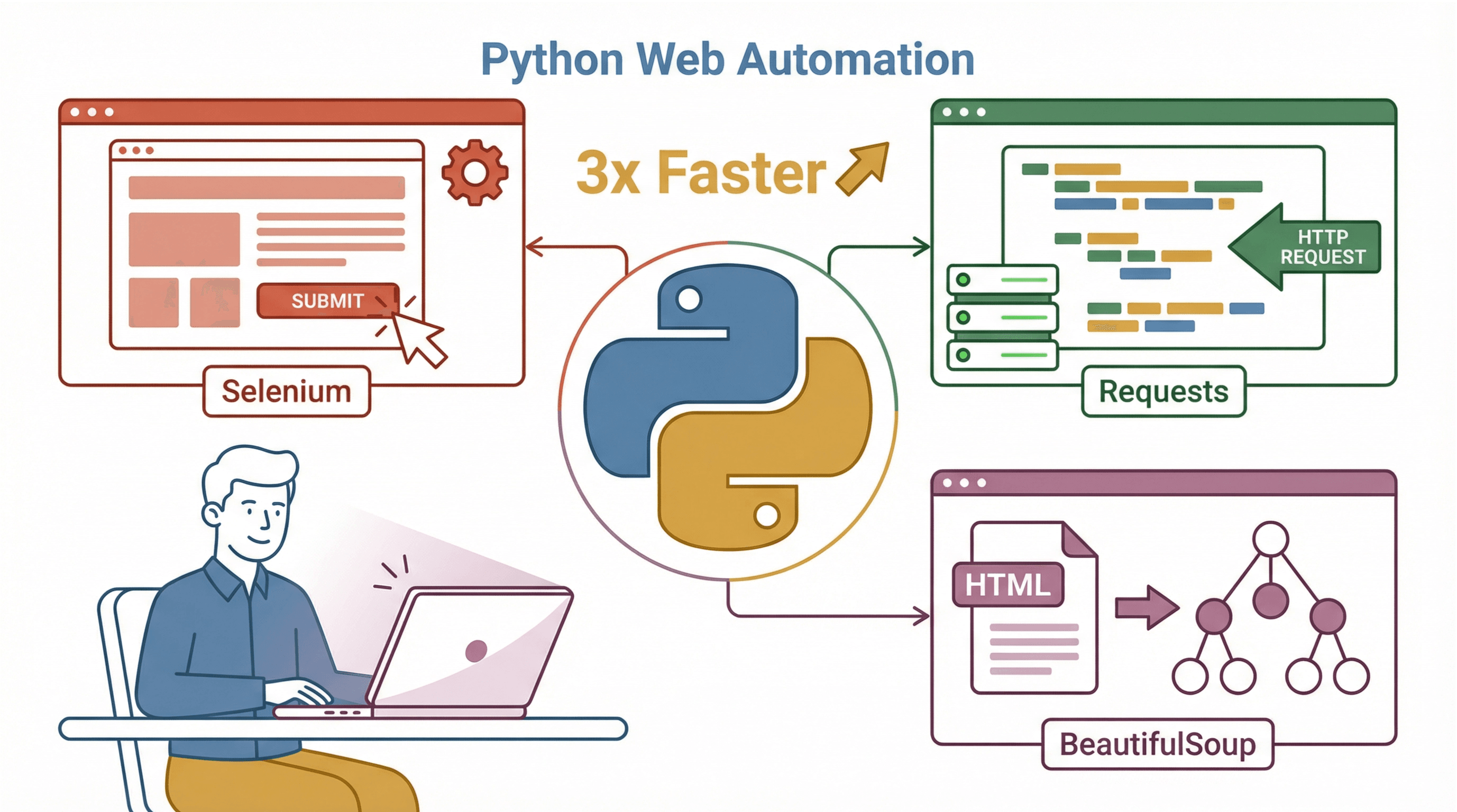
- Ecossistema gigante: Python tem uma porção de bibliotecas para automatizar tarefas web. As principais são:
- Selenium: Para simular ações de usuário no navegador — cliques, digitação, navegação e muito mais (BlazeMeter).
- Requests: Para fazer requisições HTTP e acessar páginas ou APIs sem abrir o navegador (Requests Docs).
- BeautifulSoup: Para analisar e extrair dados de HTML ou XML (BeautifulSoup Docs).
- Comunidade ativa: Se você travar em algum problema, provavelmente alguém já passou por isso e deixou a solução no Stack Overflow ou em algum blog.
- Funciona em qualquer sistema: Scripts Python rodam no Windows, macOS e Linux sem dor de cabeça.
Comparando com outras linguagens como Java ou C#, Python faz mais com menos código e menos complicação. E, apesar do JavaScript também automatizar navegadores, as bibliotecas e a documentação do Python tornam tudo mais amigável para quem quer automatizar tarefas do dia a dia (ActiveBatch).
Montando seu kit para automatizar tarefas web com Python
Antes de sair automatizando tudo, é preciso preparar o ambiente. Veja como deixar seu Python pronto para automatizar tarefas web — seja no Windows, macOS ou Linux.
1. Instale Python e Pip
- Windows: Baixe o Python 3 em python.org. Na instalação, marque “Add Python to PATH”.
- macOS: Use o instalador oficial ou rode
brew install python3pelo Homebrew. - Linux: A maioria das distros já vem com Python. Se não, use:
sudo apt-get install python3 python3-pip.
Confira se está tudo certo:
python3 --version
pip --version
Se o pip não aparecer, instale separado (sudo apt-get install python3-pip no Ubuntu).
2. Instale Selenium e outras bibliotecas
Com Python e pip prontos, instale as bibliotecas que vai usar:
pip install selenium requests beautifulsoup4
- Selenium para automação de navegador
- Requests para requisições HTTP
- BeautifulSoup para análise de HTML
3. Baixe um WebDriver (para Selenium)
O Selenium controla navegadores usando um driver. Para Chrome, baixe o ChromeDriver. Para Firefox, use o geckodriver.
- Coloque o driver no PATH do sistema ou indique o caminho no script:
from selenium import webdriver
driver = webdriver.Chrome(executable_path="/caminho/para/chromedriver")
Versões mais novas do Selenium costumam achar o driver automaticamente se ele estiver no PATH.
4. Crie um ambiente virtual
Usar um ambiente virtual (tipo venv ou virtualenv) deixa as dependências do projeto separadas e evita bagunça de versões (Real Python).
Crie e ative o ambiente virtual:
python3 -m venv meuambiente
source meuambiente/bin/activate  # No Windows: meuambiente\Scripts\activate
Agora, qualquer pip install só afeta esse projeto.
5. Dicas para cada sistema operacional
- Windows: Se
pythonoupipnão funcionarem, adicione o Python ao PATH ou use o lançadorpy. - macOS: Use
python3em vez depythonpara não confundir com a versão do sistema. - Linux: Se for rodar Selenium em servidor sem interface gráfica, use o modo headless ou configure o Xvfb.
Se der problema com versões de drivers ou pacotes, confira a compatibilidade e atualize se precisar.
Automatizando formulários e navegação em sites com Selenium
Agora vem a parte legal: fazer o navegador obedecer seus comandos. O Selenium é a principal ferramenta aqui, permitindo automatizar desde logins simples até fluxos mais complexos.
Abrindo o navegador e acessando uma página
from selenium import webdriver
from selenium.webdriver.common.by import By

driver = webdriver.Chrome()
driver.get("https://example.com/login")
Isso abre o Chrome e vai direto para a página de login.
Encontrando e interagindo com elementos
O Selenium permite achar elementos por ID, nome, seletor CSS, XPath e outros:
username_box = driver.find_element(By.ID, "username")
password_box = driver.find_element(By.NAME, "pwd")
login_button = driver.find_element(By.XPATH, "//button[@type='submit']")
- Preencher um campo de texto:
username_box.send_keys("alice") - Clicar em um botão:
login_button.click() - Selecionar em um dropdown:
from selenium.webdriver.support.ui import Select
select_elem = Select(driver.find_element(By.ID, "country"))
select_elem.select_by_visible_text("Canada")
- Ir para outra página:
driver.get("https://example.com/profile")
Dicas para selecionar elementos
- Prefira ID ou atributos únicos para garantir estabilidade.
- Use seletores CSS para uma seleção mais direta.
- Evite XPaths absolutos — eles quebram fácil se o layout mudar (Medium).
Lidando com conteúdo dinâmico e esperas
Sites modernos costumam carregar elementos de forma assíncrona. Se o script tentar clicar antes da hora, vai dar erro. Use esperas explícitas:
from selenium.webdriver.support.ui import WebDriverWait
from selenium.webdriver.support import expected_conditions as EC

WebDriverWait(driver, 10).until(EC.element_to_be_clickable((By.ID, "loginBtn")))
Assim, o script espera até 10 segundos pelo botão de login ficar clicável. Sempre prefira esperas explícitas a time.sleep() — são mais inteligentes e confiáveis (BrowserStack).
Exemplo: automatizando um formulário web em várias etapas
Vamos automatizar um cadastro em duas etapas (usando um site de teste):
from selenium import webdriver
from selenium.webdriver.common.by import By
from selenium.webdriver.support.ui import WebDriverWait
from selenium.webdriver.support import expected_conditions as EC

driver = webdriver.Chrome()
driver.get("https://practicetestautomation.com/Practice-Signup")

# Etapa 1: Preencher o primeiro formulário
driver.find_element(By.ID, "name").send_keys("Alice")
driver.find_element(By.ID, "email").send_keys("alice@example.com")
driver.find_element(By.ID, "password").send_keys("SuperSecret123")
driver.find_element(By.ID, "nextBtn").click()

# Etapa 2: Esperar e preencher o segundo formulário
WebDriverWait(driver, 10).until(EC.visibility_of_element_located((By.ID, "address")))
driver.find_element(By.ID, "address").send_keys("123 Maple St")
driver.find_element(By.ID, "phone").send_keys("5551234567")
driver.find_element(By.ID, "submitBtn").click()

# Etapa 3: Confirmação
WebDriverWait(driver, 5).until(EC.text_to_be_present_in_element((By.TAG_NAME, "h1"), "Welcome"))
print("Cadastro realizado com sucesso!")
driver.quit()
Esse script preenche as duas etapas, espera cada formulário carregar e confere a mensagem de sucesso. Você vai usar esse padrão bastante.
Thunderbit: Automação com IA para tarefas web mais complexas
Experimente a Extensão Thunderbit para Chrome Automatize extração de dados e fluxos web com IA em poucos cliques. Get Started Free
Agora, e se você precisa automatizar um site complicado, extrair dados de PDFs ou imagens, ou simplesmente não quer programar? É aí que entra o Thunderbit.
Thunderbit é um Raspador Web IA para Chrome que permite automatizar extração de dados e interações web em poucos cliques — sem código. Veja por que considero um divisor de águas para empresas:
- Instruções em linguagem natural: Só precisa descrever o que quer (“Nome do Produto, Preço, Avaliação”) e a IA do Thunderbit descobre como extrair (Futurepedia).
- Raspagem de subpáginas: Precisa de detalhes de cada página de produto? O Thunderbit visita subpáginas automaticamente e adiciona os dados à sua tabela.
- Modelos prontos: Para sites populares como Amazon ou Zillow, o Thunderbit já tem modelos prontos — é só clicar e usar.
- Lê PDFs e imagens: Extrai texto de PDFs (até digitalizados) e imagens — algo que no Python exigiria bibliotecas extras.
- Raspagem agendada: Programe tarefas recorrentes (“toda segunda às 9h”) em linguagem simples.
- Exportação gratuita de dados: Exporte para Excel, Google Sheets, Airtable, Notion, CSV ou JSON — sem custo.
Thunderbit é ótimo para transformar conteúdo bagunçado em dados organizados, ou para dar autonomia para quem não é técnico. É como ter um assistente de pesquisa com IA que nunca reclama de tarefa repetitiva.
Quando usar Thunderbit ou scripts Python
-
Use Python (Selenium/Requests/BeautifulSoup):
- Quando precisa de lógica personalizada, integrações ou controle total.
- Para fluxos que vão além da raspagem (análise de dados, chamadas de API, condições complexas).
- Se você curte programar e quer versionar sua solução.
-
Use Thunderbit:
- Para extração rápida de dados ou interações web rotineiras, sem código.
- Ao lidar com sites ou formatos bagunçados (PDFs, imagens).
- Para dar autonomia a quem não programa ou economizar tempo em tarefas frequentes.
No dia a dia, costumo usar os dois: Thunderbit para prototipar rápido ou empoderar equipes comerciais/operacionais, e Python para fluxos customizados e integrados.
Experimente o Thunderbit para Automação Web sem Código
Como garantir que seus scripts de automação Python sejam estáveis e confiáveis
Automação só vale a pena se for confiável. Veja como faço para meus scripts rodarem bem, mesmo quando o site muda:
Tratamento de erros e tentativas
Coloque operações sensíveis em blocos try/except:
try:
    element = driver.find_element(By.ID, "price")
except Exception as e:
    print("Erro ao encontrar o elemento de preço:", e)
    driver.save_screenshot("erro_screenshot.png")
    # Se quiser, tente de novo ou pule
Para falhas de rede ou elementos instáveis, adicione lógica de tentativa:
import time
max_retries = 3
for attempt in range(max_retries):
    try:
        driver.get(url)
        break
    except Exception as e:
        print(f"Tentativa {attempt+1} falhou, tentando novamente...")
        time.sleep(5)
Sempre use esperas explícitas
Não ache que os elementos vão estar prontos na hora. Use esperas explícitas antes de cada interação:
WebDriverWait(driver, 10).until(EC.element_to_be_clickable((By.CLASS_NAME, "result"))).click()
Logging e monitoramento
Para scripts longos, use o módulo logging do Python para registrar progresso e erros. Para falhas críticas, envie um e-mail ou mensagem no Slack. Sempre capture screenshots em caso de erro — isso ajuda muito na hora de resolver.
Gerenciamento de recursos
Sempre chame driver.quit() no final do script para não deixar navegadores abertos em segundo plano.
Limites e boas práticas
Se for raspar muitos dados, adicione atrasos aleatórios (time.sleep(random.uniform(1,3))) para evitar bloqueios. Respeite o robots.txt e não sobrecarregue servidores.
Adaptando-se a mudanças nos sites
Sites mudam. IDs trocam, layouts mudam, pop-ups aparecem. Para evitar dor de cabeça:
- Use seletores flexíveis: Prefira atributos estáveis ou
data-*em vez de XPaths frágeis. - Centralize os seletores: Guarde todos os seletores no início do script para facilitar atualizações.
- Teste com frequência: Rode os scripts periodicamente para detectar quebras cedo.
- Controle de versão: Use Git para acompanhar mudanças e reverter se precisar.
Se estiver automatizando ferramentas internas, peça para o time web adicionar identificadores estáveis (tipo data-automation-id).
Comparando ferramentas de automação Python: Selenium, Requests, BeautifulSoup e Thunderbit
Veja um comparativo rápido para escolher a melhor ferramenta para cada situação:
| Ferramenta | Pontos Fortes & Usos | Limitações & Observações |
|---|---|---|
| Selenium (WebDriver) | Automação completa de navegador; lida com JS dinâmico; simula ações reais; ótimo para fluxos multi-etapas | Mais lento, consome mais recursos; exige configuração de driver; pode ser instável se os seletores não forem robustos |
| Requests + BeautifulSoup | Rápido e leve para páginas estáticas/APIs; fácil de analisar HTML; ótimo para extração em massa onde JS não é necessário | Não lida com JS dinâmico; sem interação de usuário; exige lógica manual de parsing |
| Thunderbit | Sem código, IA; lida com sites desorganizados, PDFs, imagens; raspagem de subpáginas; modelos prontos; exportação gratuita; acessível a todos | Menos flexível para lógica personalizada; depende de serviço externo; sugestões da IA podem precisar de ajustes |
Passo a passo: automatizando uma interação com site usando Python
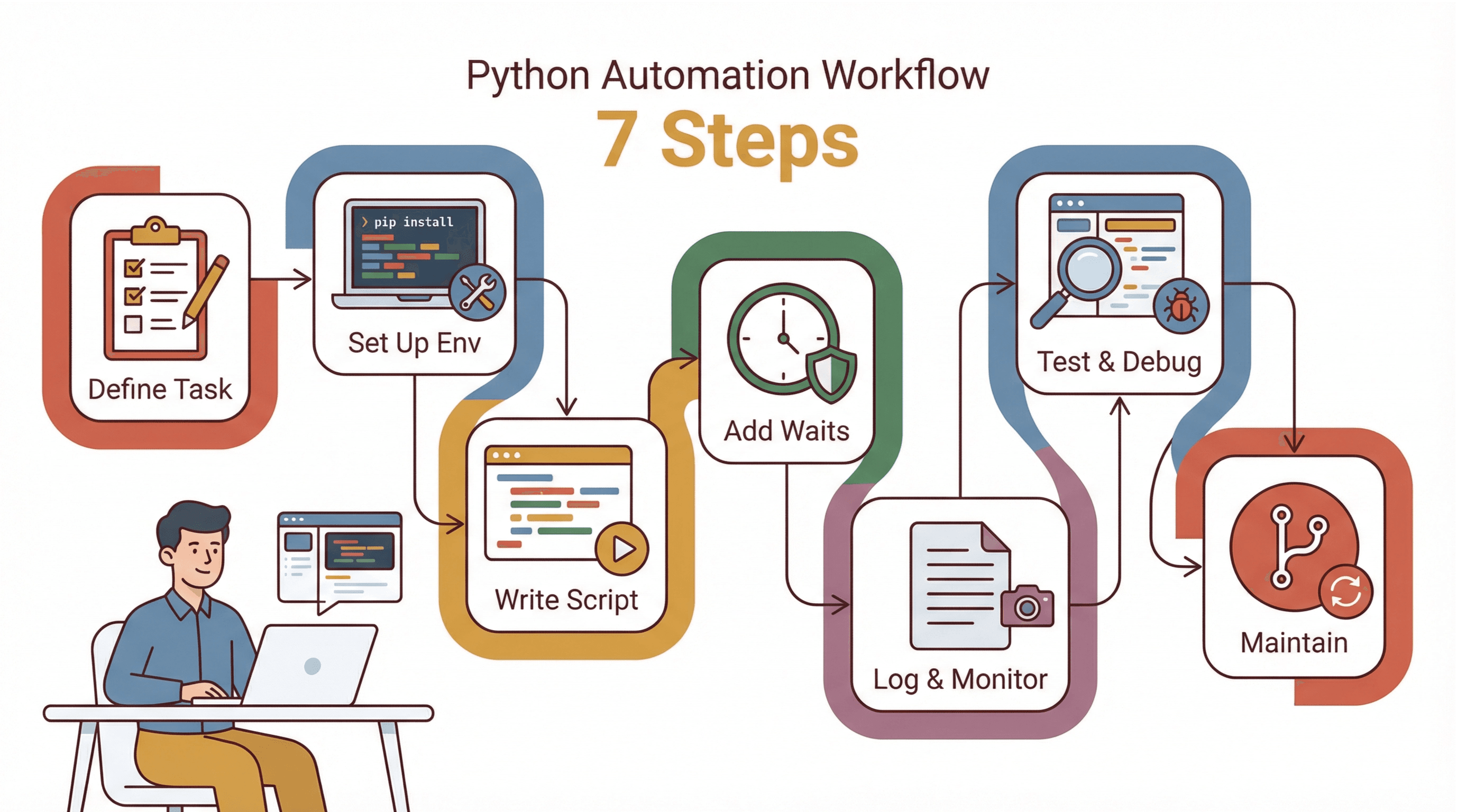 Aqui está meu checklist para automatizar qualquer tarefa web:
- Defina a tarefa: Anote os passos que faria manualmente. Identifique pontos críticos (login, pop-ups, conteúdo dinâmico).
- Prepare o ambiente: Instale Python, pip, virtualenv, Selenium e o WebDriver certo.
- Escreva o script aos poucos: Comece com a navegação básica e vá adicionando interações. Teste a cada etapa.
- Adicione esperas e tratamento de erros: Use esperas explícitas e envolva etapas sensíveis em try/except.
- Registre e monitore: Adicione logs de progresso e erros. Capture screenshots em caso de falha.
- Teste e depure: Use as ferramentas do navegador para conferir seletores. Rode em modo visível para identificar pop-ups ou redirecionamentos.
- Mantenha e atualize: Centralize seletores, use controle de versão e revise scripts regularmente.
Se você está começando, escolha uma tarefa simples — como automatizar o login em um site de testes ou preencher um formulário básico. Cada pequena vitória aumenta sua confiança e habilidade.
Conclusão & principais aprendizados
Automatizar interação com sites usando Python é uma das formas mais eficientes de ganhar tempo e produtividade. Com sintaxe clara e bibliotecas poderosas, Python permite automatizar desde tarefas simples até fluxos bem complexos. A comunidade é enorme, os recursos são muitos e o ganho de produtividade é real — economizar 15 minutos por dia vira quase 90 horas no ano (LinkedIn).
Mas lembre: às vezes, o jeito mais rápido de ter resultado é usar uma ferramenta com IA como o Thunderbit. Para sites bagunçados ou para dar autonomia para quem não é técnico, o Thunderbit permite automatizar extração de dados e interações web em poucos cliques.
Minha dica? Comece por uma tarefa web chata que você faz sempre. Tente automatizar com Python ou Thunderbit. Você vai se surpreender com a rapidez que passa do “de novo isso?” para “pronto em segundos”.
Quer aprender mais sobre raspagem de dados? Dá uma olhada no Blog do Thunderbit para mais tutoriais e dicas.
Experimente o Raspador Web IA Thunderbit
Perguntas Frequentes
1. Por que Python é tão popular para automação de sites?
A sintaxe simples, as bibliotecas poderosas (como Selenium, Requests e BeautifulSoup) e a comunidade ativa fazem do Python a principal escolha para automatizar tarefas web e scripts (GitHub Octoverse).
2. Qual a diferença entre Selenium, Requests e BeautifulSoup?
Selenium automatiza navegadores reais para sites dinâmicos e ações de usuário. Requests busca páginas ou APIs sem navegador (ótimo para conteúdo estático). BeautifulSoup analisa HTML para extrair dados, geralmente junto com Requests.
3. Quando devo usar Thunderbit em vez de scripts Python?
Use Thunderbit quando quiser uma solução sem código, com IA, para extrair dados de sites bagunçados, PDFs/imagens ou para empoderar quem não é técnico. Use Python para lógica personalizada, integrações ou fluxos sob medida.
4. Como tornar meus scripts Python de automação mais confiáveis?
Use esperas explícitas, tratamento robusto de erros (try/except), lógica de tentativas para falhas de rede e logging para monitoramento. Centralize seletores e atualize conforme o site muda.
5. Posso combinar Thunderbit e Python no meu fluxo?
Com certeza! Use Thunderbit para extrair dados rapidamente e depois processe ou analise com scripts Python. Ou use Python para lógica complexa e Thunderbit para raspagem rápida sem código.
Pronto para automatizar suas tarefas web? Experimente a extensão gratuita do Thunderbit para Chrome ou comece a programar em Python. De qualquer jeito, você vai trabalhar de forma mais inteligente rapidinho.
Experimente o Raspador Web IA Get Started Free
Saiba Mais





