

Se você já se viu encarando uma montanha de planilhas, tentando descobrir como vai colocar todos esses leads no CRM antes que o café esfrie, saiba que não está sozinho. No mundo de vendas e marketing de hoje, a diferença entre um lead quente e uma oportunidade perdida muitas vezes depende da rapidez — e da precisão — com que você consegue importar, organizar e agir sobre os seus dados. Já vi equipas passarem horas (às vezes dias!) a lidar com ficheiros CSV, só para acabar com contactos duplicados, e-mails em falta ou, pior ainda, a ligar para a pessoa errada. A boa notícia? Há uma forma bem melhor.
Vamos destrinçar a abordagem moderna e prática para importar leads — tanto para quem está a começar como para quem já está farto dos problemas da introdução manual de dados. Vou mostrar os erros mais comuns a evitar, as ferramentas que facilitam a vida e como soluções com IA, como o Thunderbit, estão a mudar o jogo para equipas de vendas, marketing e operações em todo o lado.
O que significa importar leads? Uma visão simples
Em essência, importar leads significa pegar em dados de contacto — nomes, e-mails, telefones, informações da empresa — e carregá-los no seu CRM ou ferramenta de vendas. Em vez de introduzir cada contacto manualmente, está a transferir (muitas vezes em massa) informações de leads de fontes como folhas de cálculo, ficheiros CSV ou até diretórios na web para um sistema único e organizado.
Porque é que isto importa? Porque uma importação precisa de leads é a base de qualquer operação de vendas e marketing bem-sucedida. Se os dados estiverem desorganizados, incompletos ou cheios de duplicados, a sua equipa vai perder tempo a correr atrás de becos sem saída e pode deixar passar oportunidades reais. Por outro lado, um processo de importação fluido faz com que os vendedores tenham a informação certa à mão, prontos para fazer o follow-up enquanto o interesse ainda está quente.
A maioria dos CRMs (como Salesforce, HubSpot e Zoho) foi construída à volta desta ideia. Esperam que os dados dos leads cheguem em formatos estruturados — normalmente CSV ou Excel — e mapeados para campos específicos, como “Nome”, “E-mail” ou “Empresa”. O segredo é garantir que os dados estejam limpos e correspondam ao que o CRM espera (Bardeen, Oracle Docs).
Porque é que um processo eficiente de importação de leads é importante para a sua equipa
Vamos ser realistas: tempo é dinheiro. Mais de 40% dos trabalhadores passam pelo menos um quarto da semana em tarefas repetitivas, como introdução de dados. Uma importação de leads ineficiente não só desperdiça tempo — pode mesmo custar receita ao seu negócio. Práticas de dados fracas fazem com que as empresas percam 45% dos leads potenciais, e a economia dos EUA perde cerca de $3,1 triliões por ano por causa de dados de má qualidade.
Mas quando corre bem? As empresas que usam um CRM com dados limpos veem as taxas de conversão de leads subir 17% e a produtividade da equipa de vendas aumentar em mais de 20%. Importar leads de forma eficiente não é apenas uma preocupação de TI — é um caminho direto para ciclos de vendas mais rápidos, melhor acompanhamento de campanhas e equipas comerciais mais satisfeitas.
Aqui vai uma comparação rápida antes e depois:
| Cenário | Antes (Manual/Ad Hoc) | Depois (Simplificado/Automatizado) |
|---|---|---|
| Tempo de importação de leads | Horas ou dias, com muitos erros, duplicados e atrasos | Minutos, com verificação de erros integrada e atribuição instantânea aos vendedores |
| Qualidade dos dados | Informações incompletas, inconsistentes ou desatualizadas; follow-ups perdidos | Dados limpos, padronizados e prontos para segmentação e automação |
| Produtividade de vendas | Vendedores correm atrás de leads maus e perdem tempo a corrigir erros | Vendedores focam-se em vender, não em lidar com dados |
| ROI | Oportunidades perdidas, baixas taxas de conversão | Maior conversão, resposta mais rápida e mais receita |
Importação manual vs. automatizada de leads: que abordagem faz sentido para a sua equipa?
Quando o assunto é importar leads, tem duas opções principais: manual ou automatizada. Cada uma tem o seu lugar, mas as diferenças são enormes — sobretudo à medida que a equipa e as necessidades de dados crescem.
Importação manual de leads: quando e porquê
Importar manualmente significa lidar com os dados por conta própria — talvez enviando um CSV para o CRM, mapeando campos manualmente ou até introduzindo leads um a um. Esta abordagem funciona bem para importações pequenas e pontuais (digamos, 20 leads de um evento local) ou quando precisa de rever cada entrada com atenção à precisão.
Vantagens:
- Controlo total sobre cada registo
- Nenhuma ferramenta extra além do Excel e do seu CRM
Desvantagens:
- Demorado e cansativo para qualquer volume acima de umas poucas leads
- Propenso a erro humano — erros de digitação, campos trocados e duplicados são comuns (Docuclipper)
- Não escala — mais leads significam mais horas (e mais café)
A importação manual é melhor reservada para conjuntos pequenos de dados ou quando é preciso tomar decisões caso a caso sobre cada lead. Mas, assim que começa a lidar com centenas ou milhares de registos, é hora de automatizar.
Importação automatizada de leads: desbloquear eficiência
A importação automatizada usa ferramentas — integradas no CRM ou de plataformas externas — para lidar com grandes volumes de dados, verificar erros e até disparar ações de follow-up automaticamente. É aqui que a maioria das equipas sente os maiores ganhos.
Benefícios:
- Lida com milhares de leads em minutos
- Verificação de erros e deduplicação integradas
- Integra-se com outros sistemas da empresa (como automação de marketing ou sequências de e-mail)
- Liberta a equipa para se focar em vender, não em introdução de dados
Por exemplo, uma empresa de SaaS para imóveis poupou 8 a 10 horas por lote de dados de novos clientes ao mudar para ferramentas automatizadas de importação.
Tabela comparativa: importação manual vs. automatizada
| Fator | Importação Manual | Importação Automatizada |
|---|---|---|
| Esforço de configuração | Baixo, mas repetitivo | Moderado no início, depois mínimo |
| Velocidade e escala | Lenta, não escala | Rápida, lida bem com grandes volumes |
| Taxa de erro | 1–4% (erros de digitação, campos trocados) | Muito baixa, com regras de validação |
| Conhecimento técnico | Conhecimentos básicos de Excel/CRM | Varia, mas há muitas ferramentas no-code |
| Custo | Alto em mão de obra, custos ocultos com erros | Custo inicial da ferramenta, grande ROI |
Passo a passo: como importar leads com ferramentas populares de CRM
Quer seja utilizador de Salesforce, HubSpot, Zoho ou de outro CRM, o processo de importação costuma seguir os mesmos passos básicos. Aqui fica um guia para iniciantes, para ajudar a evitar os erros mais comuns.
Preparar os dados dos seus leads para importação
- Consolide e formate os dados: use um único ficheiro CSV ou Excel. Certifique-se de que a primeira linha contém cabeçalhos claros (por exemplo, “Nome”, “E-mail”, “Empresa”).
- Verifique os campos obrigatórios: a maioria dos CRMs exige, pelo menos, nome e e-mail. Preencha qualquer informação obrigatória em falta.
- Corrija a formatação: padronize telefones, e-mails e endereços. Remova espaços extra e corrija erros de digitação.
- Remova duplicados: use a função “Remover Duplicados” do Excel ou a função “UNIQUE” do Google Sheets. É melhor apanhar isto agora do que depois da importação.
- Combine com as listas suspensas do CRM: se o CRM tiver campos de seleção (como “Setor”), garanta que o ficheiro usa exatamente os mesmos valores.
- Teste a importação: tente importar primeiro 5 a 10 linhas de exemplo para identificar problemas de mapeamento ou formatação.
Importar leads para o seu CRM: um fluxo simples
- Aceda à ferramenta de importação: no seu CRM, vá ao módulo “Leads” ou “Contactos” e encontre o botão “Importar”.
- Envie o ficheiro: escolha o CSV ou Excel já limpo.
- Mapeie os campos: associe cada coluna do ficheiro ao campo correto no CRM. A maioria dos CRMs faz o mapeamento automático se os cabeçalhos coincidirem.
- Defina as opções de importação: decida como tratar duplicados (ignorar, fundir ou atualizar registos existentes).
- Execute a importação: clique em “Importar” e deixe o CRM processar os dados.
- Confirme os resultados: reveja o resumo à procura de erros ou registos ignorados. Corrija e importe novamente, se necessário.
- Faça uma verificação pontual: procure alguns leads no CRM para garantir que tudo ficou no sítio certo.
(Ruler Analytics, Oracle Docs)
Erros comuns:
- Não limpar os dados antes (o que gera erros ou lixo no CRM)
- Mapear campos de forma incorreta (por exemplo, “Estado” para “Etapa”)
- Esquecer identificadores únicos (como e-mail) para deduplicação
Como o Thunderbit facilita a importação de leads a partir de páginas web complexas
Extrair leads de qualquer site com IA Get Started Free
E se os seus leads não estiverem num CSV organizado, mas espalhados por sites, diretórios ou até PDFs? É aqui que entra o Thunderbit — e, sinceramente, é um dos meus truques de produtividade favoritos.
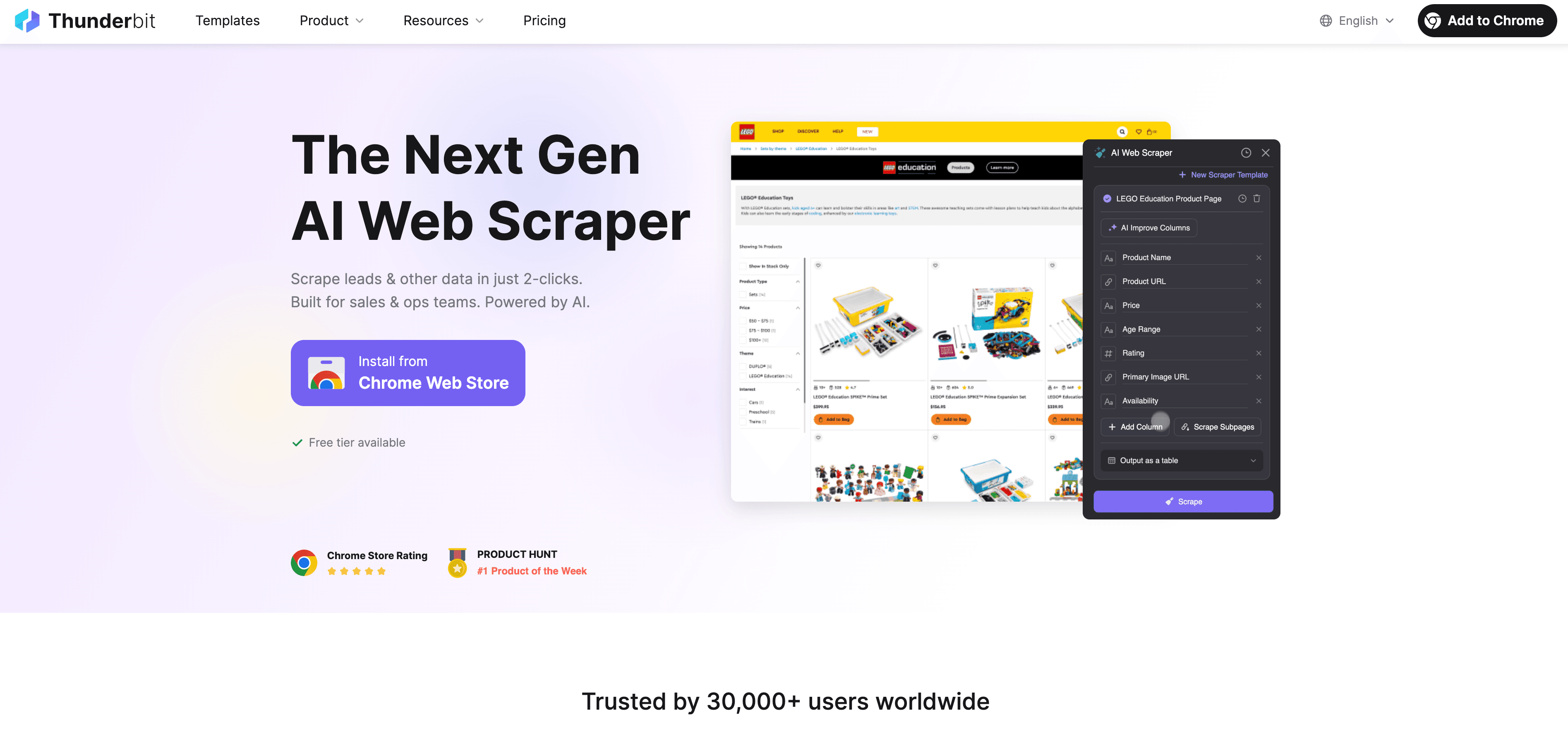
O Thunderbit é uma extensão Chrome de web scraper com IA que permite extrair dados de leads de qualquer site, estruturá-los e exportá-los diretamente para Excel, CSV, Google Sheets, Airtable ou Notion. Sem código, sem modelos, sem copiar e colar manualmente.
Usando o AI Scraper do Thunderbit para extrair leads
Veja como funciona:
- Abra a página: aceda ao site com os leads que quer (por exemplo, um diretório, uma pesquisa no LinkedIn ou uma lista de participantes de um evento).
- Abra o Thunderbit: clique na extensão do Thunderbit no Chrome.
- Sugestão de campos por IA: clique em “Sugerir Campos com IA” e a IA do Thunderbit analisará a página, recomendando colunas como “Nome”, “E-mail”, “Empresa” etc.
- Revise e ajuste: renomeie ou adicione campos conforme necessário. Também pode adicionar instruções personalizadas para uma extração mais avançada.
- Extraia: clique em “Extrair” e o Thunderbit puxará todos os dados para uma tabela estruturada.
- Extração de subpáginas: se cada lead levar a uma página de detalhes, use a funcionalidade de subpáginas do Thunderbit para enriquecer os dados (por exemplo, obter e-mails diretos ou telefones de cada perfil).
- Exporte: com um clique, exporte a tabela para Excel, CSV ou diretamente para Google Sheets, Airtable ou Notion.
O Thunderbit foi criado para utilizadores não técnicos — se consegue navegar na web e clicar num botão, consegue usá-lo. É especialmente útil para extrair leads de sítios que não oferecem exportação fácil, como diretórios de associações, fóruns de nicho ou até PDFs (graças às capacidades de OCR do Thunderbit).
Porque é que isto faz tanta diferença? Porque transforma horas de copiar e colar manualmente em minutos de extração com IA. Já vi equipas passarem de “isto nunca vai ficar pronto” para “já acabou antes do almoço” só por mudarem para o Thunderbit.
(Thunderbit Blog, Thunderbit Chrome Extension)
Experimente o AI Web Scraper do Thunderbit para importar leads
Como otimizar e gerir leads após a importação
Saiba mais sobre captura de leads Get Started Free
Colocar leads no seu CRM é apenas o começo. A verdadeira magia acontece quando organiza, classifica e faz o follow-up — transformando dados brutos em oportunidades reais.
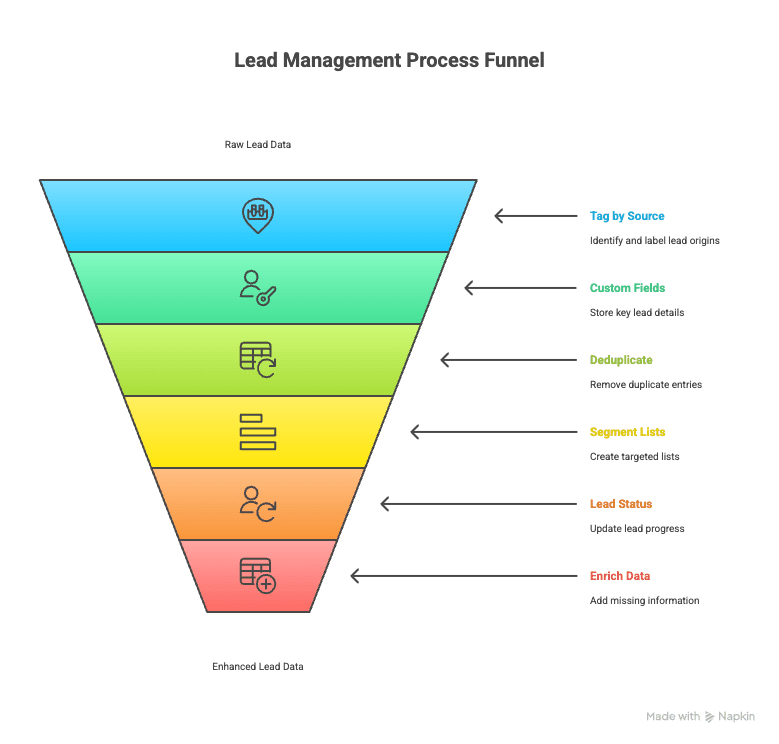
Boas práticas para organizar leads
- Tagueie pela origem: use tags do CRM ou campos personalizados para indicar de onde cada lead veio (por exemplo, “Webinar Q2 2025”, “Thunderbit Scrape”, “Feira”).
- Campos personalizados: armazene informações-chave como setor, dimensão da empresa ou interesse no produto em campos dedicados para facilitar a segmentação.
- Deduplicação: use as ferramentas de deduplicação do CRM para fundir ou remover duplicados logo após a importação.
- Segmente listas: crie listas inteligentes ou vistas filtradas (por exemplo, “Novos Leads — Últimos 7 Dias”, “Cargos de C-level”) para ações direcionadas.
- Estado do lead: defina um estado inicial (“Novo”, “Não contactado”) e atualize-o à medida que avança no trabalho com os leads.
- Enriquecer dados: use ferramentas de enriquecimento de dados ou os prompts de IA do Thunderbit para acrescentar informações em falta (como URLs do LinkedIn ou detalhes da empresa).
Aproveitar a automação para nutrição e follow-up de leads
- Fluxos de boas-vindas: configure e-mails ou tarefas automatizadas para cada novo lead importado.
- Lembretes de tarefas: atribua automaticamente chamadas ou e-mails de follow-up aos vendedores.
- Lead scoring: use regras do CRM para priorizar leads com base no cargo, dimensão da empresa ou envolvimento.
- Campanhas de nutrição: inscreva os leads em sequências de relacionamento para os aquecer ao longo do tempo.
- Alertas de vendas: dispare notificações quando os leads interagirem (por exemplo, abrir um e-mail ou visitar a sua página de preços).
A automação garante que nenhum lead fique pelo caminho — e que a sua equipa possa focar-se em vender, não em correr atrás de folhas de cálculo.
(PipelineCRM, HubSpot Community)
Exemplo real: como uma equipa de marketing usou o Thunderbit para otimizar a importação de leads
Vamos ao concreto. Imagine uma equipa de marketing de dimensão média da “AcmeSoft”, focada em empresas de biotecnologia. Antes, passavam uma semana a copiar manualmente contactos de diretórios do setor e do LinkedIn, e muitas vezes acabavam com dados incompletos ou duplicados.
Depois de mudarem para o Thunderbit:
- Extraíram 300 contactos de um diretório de biotecnologia e do LinkedIn num único dia.
- Usaram a extração de subpáginas do Thunderbit para enriquecer cada lead com e-mails diretos e URLs do LinkedIn.
- Importaram os dados limpos e estruturados para o CRM com tags de origem e setor.
- Os vendedores receberam leads mais depressa, com mais contexto, e viram um aumento de 15% a 20% nas taxas de contacto.
- A equipa aumentou o volume de leads em 30% de um trimestre para o outro — sem contratar mais pessoas.
O melhor? A pessoa responsável pelas operações de marketing também ficou muito mais feliz. Nada de maratonas de copiar e colar, só mais tempo para estratégia e trabalho criativo.
(Flatfile Case Study, Thunderbit Blog)
Comparando soluções para importar leads: manual, automatizada e com IA
| Critério | Importação Manual | Importação Automatizada (Ferramentas de CRM) | Com IA (Thunderbit) |
|---|---|---|---|
| Tempo de configuração | Mínimo, mas repetitivo | Configuração única, depois rápida | Mínimo, a IA sugere os campos |
| Velocidade | Lenta, leva horas em listas grandes | Rápida, minutos para milhares | Muito rápida, da web para CSV em minutos |
| Taxa de erro | 1–4% (erros de digitação, campos trocados) | Baixa, com validação | Muito baixa, a IA lê os dados exatos |
| Escalabilidade | Fraca, não escala | Boa, lida facilmente com grandes volumes | Excelente, escala com dados da web |
| Conhecimento técnico | Conhecimentos básicos de Excel/CRM | Baixo a médio (ferramentas no-code) | Baixo, criado para quem não programa |
| Custo | Alto em mão de obra, erros ocultos | Custo da ferramenta, ROI alto | Plano gratuito, planos pagos acessíveis |
| Manutenção | Cada importação é ad hoc | Atualizações ocasionais necessárias | Baixa, a IA adapta-se às mudanças |
| Caso de uso ideal | Importações pequenas e pontuais | Importações recorrentes e estruturadas | Dados web não estruturados, enriquecimento |
(Docuclipper, Thunderbit Blog)
Principais conclusões: importe leads com confiança
- A preparação é tudo: limpe e estruture os dados antes de importar. Use identificadores únicos e faça o mapeamento correto dos campos do CRM.
- Automatize sempre que possível: poupe a sua equipa de tarefas repetitivas e reduza erros. Use as ferramentas de importação do CRM ou plataformas de integração.
- Aproveite ferramentas de IA como o Thunderbit: extraia leads de qualquer lugar na web, estruture-os instantaneamente e exporte em formatos prontos para CRM.
- Organize e tagueie os leads após a importação: use tags, campos personalizados e segmentação para criar listas acionáveis.
- Automatize o follow-up: configure fluxos, lembretes e sequências de nutrição para não deixar nenhum lead para trás.
- Mantenha os dados atualizados: faça deduplicação, enriquecimento e atualização dos leads regularmente.
- Meça e melhore: acompanhe métricas de importação e follow-up para identificar bloqueios e iterar.
A importação eficiente de leads é o ingrediente secreto para o sucesso em vendas. Com a preparação certa, automação e uma dose de IA, pode transformar dados desorganizados numa máquina de vendas — sem precisar de magia técnica.
Pronto para testar por conta própria? Descarregue o Thunderbit e veja como é fácil passar de uma página da web para o CRM em apenas alguns cliques. Para mais dicas e análises aprofundadas, consulte o Thunderbit Blog.
Comece a importar leads com o Thunderbit
Perguntas frequentes
1. Qual é a forma mais rápida de importar leads para o meu CRM?
Use a ferramenta de importação em massa do seu CRM com um ficheiro CSV ou Excel limpo. Para leads presos em sites, use o Thunderbit para extrair e estruturar os dados primeiro.
2. Como evitar duplicados ao importar leads?
Faça a deduplicação da lista antes da importação (usando Excel ou Google Sheets) e use a opção do CRM para “ignorar ou fundir duplicados”, normalmente com correspondência por e-mail.
3. Posso importar leads diretamente de um site ou PDF?
Sim — com o AI web scraper do Thunderbit, pode extrair leads de páginas web, diretórios ou até PDFs e exportá-los em formatos compatíveis com CRM.
4. Qual é a principal vantagem da importação automatizada em relação à manual?
A automatização poupa horas, reduz erros e escala com facilidade. A importação manual só é prática para listas muito pequenas ou pontuais.
5. Como garantir que os leads importados recebam follow-up rapidamente?
Configure automatizações no CRM — como e-mails de boas-vindas, atribuição de tarefas e lembretes — para que cada novo lead seja contactado de forma rápida e consistente.
Saiba mais:
- O que é captura de leads e como fazer
- Processo de geração de leads: um guia para iniciantes em 2025
- 10 estratégias práticas de prospecção de leads para aumentar a sua receita
- 4 melhores provedores de proxy da Nova Zelândia em 2025
Experimente o AI Web Scraper para importar leads sem esforço Get Started Free




