

Se você já tentou automatizar um app web moderno, sabe como isso é frustrante: você escreve um teste em Selenium, ele clica num botão e — bum — nada acontece. Depois, descobre que o botão estava fora da área visível ou que a página ainda estava carregando mais produtos enquanto você rolava. Bem-vindo ao mundo das páginas web dinâmicas e com rolagem infinita, onde fazer os testes “enxergarem” o que um usuário real vê já é metade da batalha. Passei anos trabalhando com automação web e posso dizer: rolar a página de forma eficiente no Selenium não é só um extra — é o que separa testes instáveis e pouco confiáveis de automações robustas, prontas para produção.
Vamos ver por que a rolagem no Selenium é tão importante, quais são as melhores técnicas para lidar com tudo, de listas carregadas sob demanda a cabeçalhos fixos, e como ferramentas como Thunderbit podem turbinar seu fluxo de trabalho. Vou compartilhar código prático, dicas específicas de navegador e algumas lições aprendidas na prática — para que você pare de brigar com os testes e comece a confiar nos resultados.
Entendendo o básico da rolagem no Selenium
Então, o que significa “rolagem no Selenium” na prática? Em automação web, trata-se de mover programaticamente a área visível do navegador — para cima, para baixo, para a esquerda, para a direita ou até um elemento específico — para que o conteúdo com o qual você quer interagir fique realmente visível. Por padrão, o Selenium WebDriver não rola a página sozinho. Se você tentar clicar em um elemento fora da tela, muitas vezes verá o temido ElementNotInteractableException (GeeksforGeeks). Por isso, uma rolagem precisa e intencional é indispensável para uma automação de testes de UI confiável. Tudo neste guia foi pensado para a linha Selenium 4.x — a entrada de roda/rolagem foi introduzida no Selenium 4.2 e continua sendo a forma atual de fazer isso na versão mais recente, 4.43 (downloads do Selenium). Se você ainda estiver no Selenium 3, os trechos com Actions API não vão compilar e você precisará recorrer aos padrões de JavascriptExecutor mostrados mais adiante.
Aqui estão os principais tipos de ação de rolagem que você vai usar no Selenium:
- Rolagem vertical: mover a página para cima ou para baixo para revelar mais conteúdo.
- Rolagem horizontal: útil para tabelas largas ou carrosséis.
- Rolar até um elemento: trazer um elemento específico para a área visível, geralmente com
scrollIntoView. - Rolar por pixels: mover a área visível por um número definido de pixels — ótimo para rolagem incremental.
- Rolar para o topo/fim: ir direto ao início ou ao final de uma página.
Por que isso importa? Porque as páginas de hoje estão cheias de elementos dinâmicos — pense em feeds com rolagem infinita, botões “Carregar mais”, cabeçalhos fixos e imagens carregadas sob demanda. Se o seu teste não consegue rolar, ele não consegue ver (ou validar) metade da interface. E isso faz com que bugs passem despercebidos ou que os testes falhem pelos motivos errados (BrowserStack).
Armadilhas comuns:
- Encontrar um elemento não garante que ele esteja visível ou clicável.
- Ações como
.click()ou.sendKeys()não rolam automaticamente até o elemento. - Cabeçalhos fixos podem cobrir elementos mesmo depois da rolagem.
- Páginas com rolagem infinita exigem rolagens repetidas e incrementais para carregar todo o conteúdo.
Aqui vai um exemplo rápido em Java para rolar um elemento até a visualização:
((JavascriptExecutor) driver).executeScript("arguments[0].scrollIntoView(true);", element);
Isso garante que o elemento alvo fique visível no topo da área visível — chega de erros de “element not interactable”.
Por que a rolagem eficiente no Selenium é importante para testes web
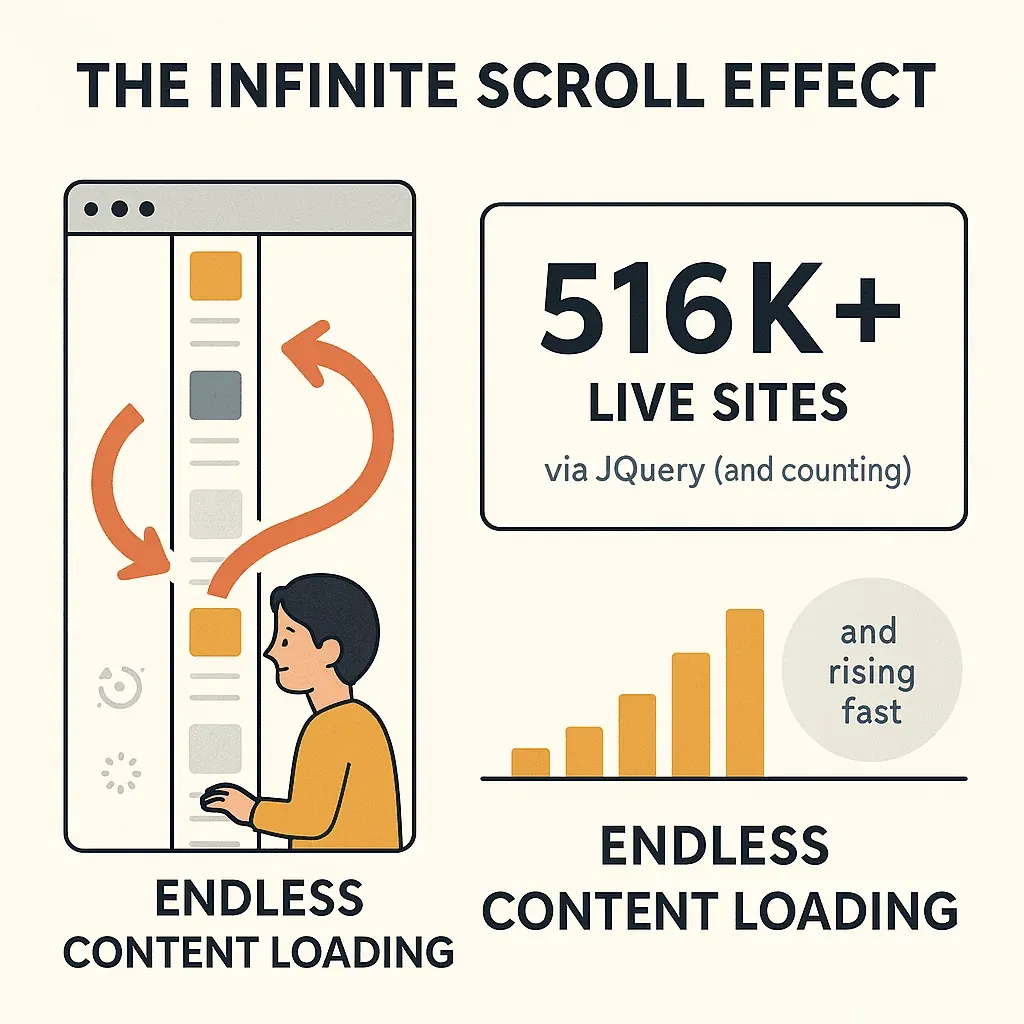
Vamos ser sinceros: a maioria dos apps web modernos depende de conteúdo dinâmico que só aparece depois que você rola a página. Segundo dados recentes, mais de 516 mil sites ao vivo usam rolagem infinita só via jQuery, e o número real provavelmente é muito maior. Se seus testes em Selenium nunca rolam a página, você está deixando de lado uma parte enorme da sua aplicação.
 Onde a rolagem é necessária:
- Listas infinitas/com carregamento sob demanda: feeds sociais, grades de produtos, dashboards de SaaS.
- Botões “Carregar mais”: sites de e-commerce, notícias e diretórios.
- Botões ou links ocultos: elementos que só aparecem após rolar.
- Cabeçalhos fixos: podem cobrir elementos, exigindo posicionamento preciso da rolagem.
- Tabelas grandes ou carrosséis: muitas vezes exigem rolagem horizontal ou específica do contêiner.
| Cenário de teste | Por que a rolagem é necessária |
|---|---|
| Feed de conteúdo infinito (ex.: redes sociais) | Novas publicações são carregadas à medida que você rola. Os testes precisam rolar repetidamente para carregar e validar todos os itens. |
| Paginação “Carregar mais” | Itens adicionais não aparecem no DOM até você rolar/clicar. |
| Imagens carregadas sob demanda | As imagens só carregam quando entram na área visível — os testes precisam rolar para verificar se todas foram carregadas. |
| Cabeçalho fixo sobrepondo conteúdo | Elementos podem ficar escondidos sob o cabeçalho — a rolagem precisa considerar isso. |
| Tabelas/carrosséis grandes e roláveis | Apenas parte do conteúdo fica visível por vez; os testes precisam rolar para acessar e validar todas as linhas/itens. |
Retorno sobre o investimento:
- Melhor cobertura de teste: você valida todos os elementos da UI, não só os que aparecem no carregamento inicial.
- Menos esforço manual: chega de dividir testes ou intervir manualmente para revelar conteúdo.
- Automação mais confiável: menos falsos negativos por erros de “elemento não encontrado” ou “não interagível”.
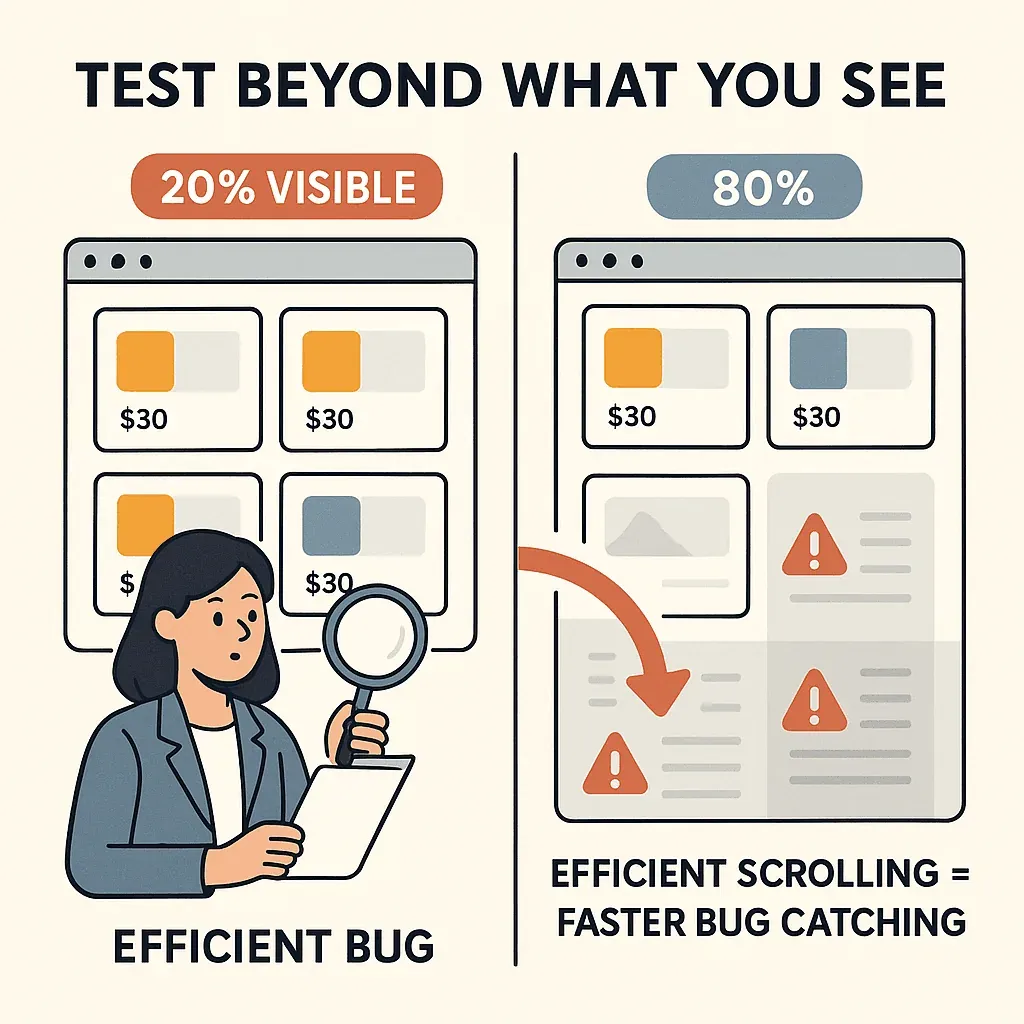
Imagine um site de e-commerce com 100 produtos, mas só 20 carregam por vez. Um teste sem rolagem verifica apenas 20% do catálogo — deixando 80% sem teste. Com rolagem eficiente, você encontra mais bugs, mais rápido.
Todas as formas de rolar: comparação entre técnicas de rolagem no Selenium
O Selenium não tem um comando único de “scrollDown()”, mas oferece várias maneiras de fazer o trabalho. Aqui vai um resumo rápido:
| Método | Suporte no navegador | Complexidade | Melhor caso de uso |
|---|---|---|---|
| Actions API (entrada de roda) | Chrome, Edge (Selenium 4) | Média | Rolagem nativa e precisa até um elemento ou por deslocamento |
| JavaScriptExecutor | Todos os navegadores | Fácil | Rolar até um elemento, por pixels ou até o início/fim da página |
| Teclas de teclado (Page Down, etc.) | Todos os navegadores | Fácil | Simular a rolagem feita pelo teclado pelo usuário |
| Rolagem dentro de elementos | Todos os navegadores | Média | Rolar dentro de contêineres, tabelas e carrosséis |
Rolando até elementos e por pixels
Rolar até um elemento:
Ideal quando você sabe exatamente o que quer ver.
js.executeScript("arguments[0].scrollIntoView();", webElement);
Ou, com a Actions API do Selenium 4 (Chrome/Edge):
new Actions(driver).scrollToElement(element).perform();
Rolar por pixels:
Ótimo para rolagens incrementais ou para ajustar a posição com precisão.
js.executeScript("window.scrollBy(0, 350)", "");
Use valores positivos para rolar para baixo e negativos para rolar para cima.
Quando usar cada um?
- Prefira rolar até um elemento quando precisar de precisão e confiabilidade.
- Use rolagem por pixels para carregamentos incrementais, efeitos de paralaxe ou quando quiser simular uma rolagem mais parecida com a de um usuário.
Rolar para o topo/fim da página e lidar com rolagem infinita
Rolar para o fim:
js.executeScript("window.scrollTo(0, document.body.scrollHeight)");
Rolar para o topo:
js.executeScript("window.scrollTo(0, 0)");
Lidando com rolagem infinita:
Você vai precisar de um loop: rolar, esperar o novo conteúdo carregar e repetir até não haver mais carregamento.
long lastHeight = (Long) js.executeScript("return document.body.scrollHeight");
while (true) {
    js.executeScript("window.scrollTo(0, document.body.scrollHeight);");
    Thread.sleep(2000); // Use esperas explícitas em testes reais!
    long newHeight = (Long) js.executeScript("return document.body.scrollHeight");
    if (newHeight == lastHeight) break;
    lastHeight = newHeight;
}
Esse padrão garante que você carregue todo o conteúdo, exatamente como um usuário real faria (Testsigma).
Rolagem personalizada no Selenium com execute_script
Para qualquer coisa além do básico, execute_script do JavaScript é seu melhor aliado. Você pode:
- Rolar em etapas para um comportamento suave, parecido com o de um usuário.
- Esperar o conteúdo carregar após cada rolagem.
- Rolar dentro de contêineres específicos (como tabelas ou carrosséis).
- Lidar com casos especiais (por exemplo, cabeçalhos fixos e elementos dinâmicos).
Exemplo: rolagem suave e em etapas
for i in range(10):
    driver.execute_script("window.scrollBy(0, 500);")
    time.sleep(0.5)
Exemplo: esperar o conteúdo depois da rolagem
js.executeScript("window.scrollTo(0, document.body.scrollHeight);");
WebDriverWait wait = new WebDriverWait(driver, Duration.ofSeconds(10));
wait.until(ExpectedConditions.visibilityOfElementLocated(By.id("new_element")));
Boas práticas:
- Sempre combine rolagens com esperas explícitas para o novo conteúdo.
- Use
{block: "center"}comscrollIntoViewpara melhorar a visibilidade, se necessário. - Evite
sleepcom tempo fixo — prefira esperas ligadas a mudanças reais no conteúdo. - Para contêineres, use
element.scrollTop = ...ouelement.scrollBy(...)via JS.
Otimizando a rolagem no Selenium para diferentes navegadores
Aqui a coisa complica. Nem todos os navegadores lidam com rolagem do mesmo jeito:
- Chrome / Edge / outros navegadores baseados em Chromium (Brave, Opera, Arc): suporte total à entrada de roda da Actions API (
scrollToElement,scrollByAmount,scrollFromOrigin) e a JavaScript. - Firefox: a rolagem via JavaScript funciona normalmente. A entrada de roda da Actions API não é suportada pelo geckodriver — de acordo com a documentação do Selenium, as ações de roda são exclusivas do Chromium. Use
JavascriptExecutorem vez disso. - Safari: situação parecida com a do Firefox — o safaridriver não implementa o endpoint de roda. Fique com
JavascriptExecutorearguments[0].scrollIntoView(...). - Modo headless: defina um tamanho explícito de janela (
driver.manage().window().setSize(...)ou--window-size=1920,1080para o Chrome). Sem isso, a área visível fica pequena por padrão, e conteúdos que seriam renderizados fora da tela em um navegador real podem não disparar o carregamento sob demanda.
Dicas:
- Teste sua lógica de rolagem cedo em todos os navegadores alvo.
- Use JavaScript como fallback universal para rolagem.
- Com cabeçalhos fixos, talvez seja necessário rolar alguns pixels a mais ou usar JS personalizado para evitar sobreposição.
- No modo headless, defina o tamanho da janela com
driver.manage().window().setSize(...)para garantir um comportamento de rolagem consistente.
Thunderbit: acelerando o desenvolvimento de testes Selenium com scraping inteligente
Extraia dados web dinâmicos com IA Get Started Free
O Selenium controla o navegador, mas não extrai dados para você — são vocês que escrevem os locators, os loops e as asserções. Se a página que você está testando tiver conteúdo dinâmico e pesado em rolagem (grades de produtos, feeds sociais, tabelas carregadas sob demanda), o Thunderbit é útil como uma ferramenta companheira: aponte para a página, deixe-o rolar + paginar + extrair um dataset estruturado e, depois, use esse dataset como a fonte da verdade contra a qual seu teste em Selenium faz as asserções. É uma forma muito mais rápida de construir o lado “esperado” do teste do que montar um scraper improvisado do zero.
Como o Thunderbit complementa o Selenium:
- Extrai todos os dados, até de páginas com rolagem infinita: a IA do Thunderbit cuida do loop de rolagem e da paginação para você, e devolve linhas estruturadas (nomes de produtos, preços, imagens) que você pode exportar para CSV ou Sheets.
- Gera dados de referência para os seus testes: use o Thunderbit para reunir rapidamente todos os dados esperados da interface e, depois, faça seu teste em Selenium rolar e verificar se a UI corresponde.
- Acelera o desenvolvimento dos testes: o recurso “AI Suggest Fields” do Thunderbit pode ajudar a identificar seletores e estrutura, facilitando a escrita dos locators no Selenium.
Fluxo de trabalho de exemplo:
- Use o Thunderbit para extrair todos os produtos de uma página dinâmica de e-commerce (ele vai rolar e extrair tudo para você).
- Exporte os dados para Google Sheets ou CSV.
- No seu teste em Selenium, percorra a página, colete as informações visíveis dos produtos e compare com o dataset do Thunderbit.
- Verifique se todos os produtos estão presentes, carregados corretamente e se nenhum dado está faltando.
Essa combinação faz você gastar menos tempo escrevendo código frágil de scraping e mais tempo validando o que realmente importa. Os recursos de subpage scraping e de scraping agendado do Thunderbit são especialmente úteis para sites grandes e dinâmicos.
Experimente a extensão do Thunderbit para Chrome para scraping inteligente
Exemplos práticos: rolagem eficiente em casos reais de teste com Selenium
Vamos colocar a mão na massa. Aqui estão alguns cenários reais e códigos que você pode adaptar:
1. Rolando uma tabela grande
Suponha que você tenha uma grade de dados com sua própria barra de rolagem:
WebElement table = driver.findElement(By.id("data-table"));
js.executeScript("arguments[0].scrollTop = arguments[0].scrollHeight", table);
Rola até o final da tabela. Use um loop em incrementos se quiser validar cada linha à medida que ela aparece.
2. Navegando em feeds com rolagem infinita
prev_count = 0
while True:
    driver.execute_script("window.scrollTo(0, document.body.scrollHeight);")
    time.sleep(2)
    posts = driver.find_elements(By.CSS_SELECTOR, ".post")
    if len(posts) == prev_count:
        break
    prev_count = len(posts)
Carrega todas as publicações, parando quando nenhuma nova aparecer.
3. Validando imagens carregadas sob demanda
List<WebElement> images = driver.findElements(By.tagName("img"));
for (WebElement img : images) {
    if ("lazy".equals(img.getAttribute("loading"))) {
        js.executeScript("arguments[0].scrollIntoView(true);", img);
        WebDriverWait wait = new WebDriverWait(driver, Duration.ofSeconds(5));
        wait.until(d -> (Boolean) ((JavascriptExecutor)d).executeScript("return arguments[0].complete && arguments[0].naturalWidth > 0;", img));
        Assert.assertTrue((Integer) js.executeScript("return arguments[0].naturalWidth;", img) > 0);
    }
}
Rola cada imagem carregada sob demanda até a visualização e verifica se ela carregou.
4. Rolagem horizontal em um carrossel
WebElement carousel = driver.findElement(By.className("carousel"));
js.executeScript("arguments[0].scrollBy(300, 0);", carousel);
Rola o carrossel 300 px para a direita.
5. Detectando falhas no carregamento de conteúdo
Após cada rolagem, use esperas explícitas para verificar novo conteúdo ou indicadores de carregamento. Se ocorrer timeout, registre o estado e marque a falha.
Guia passo a passo: implementando rolagem eficiente no Selenium
Saiba mais sobre boas práticas de extração de dados Get Started Free
Aqui está sua lista de ações:
- Identifique quando a rolagem é necessária: o conteúdo está oculto, carregado sob demanda ou paginado?
- Garanta a presença do elemento: use esperas explícitas para confirmar que os elementos existem no DOM.
- Escolha o método certo de rolagem:
- Rolar até um elemento para precisão.
- Rolar por pixels para carregamentos incrementais.
- Usar loop para rolagem infinita.
- Implemente a rolagem: use JavaScript ou Actions API conforme apropriado.
- Sincronize após cada rolagem: espere o novo conteúdo carregar — não dependa de sleeps fixos.
- Valide o conteúdo: depois de rolar, confirme que os elementos estão visíveis, carregados e interagíveis.
- Otimize para os navegadores: teste em todos os navegadores alvo; use JS como fallback.
- Integre o Thunderbit para extração de dados: use o Thunderbit para pré-carregar ou validar conjuntos de dados grandes.
- Minimize rolagens desnecessárias: role apenas o necessário.
- Documente sua lógica: comente por que escolheu cada abordagem de rolagem.
| Etapa | Ação principal |
|---|---|
| Identificar a necessidade | A rolagem é necessária neste cenário? |
| Presença do elemento | Espere os elementos existirem no DOM |
| Escolher método | Elemento, pixels, loop ou rolagem em contêiner |
| Implementar | Use JS/Actions/teclas conforme necessário |
| Sincronizar | Espere o conteúdo após cada rolagem |
| Validar | Confirme visibilidade e correção |
| Otimizar para navegador | Teste no Chrome, Firefox, Edge e Safari |
| Integrar Thunderbit | Use para extração/validação de dados |
| Minimizar | Evite rolagens redundantes |
| Documentar | Comente e explique a abordagem |
Conclusão e principais aprendizados
A rolagem eficiente no Selenium é a base de uma automação de testes web moderna e robusta. Com conteúdo dinâmico e rolagem infinita por toda parte, seus testes precisam rolar como um usuário real para validar a interface de verdade. O que mais importa é isto:
- Role com propósito: identifique quando e onde a rolagem é necessária — não basta torcer para que os elementos estejam visíveis.
- Use as ferramentas certas: prefira rolar até um elemento para precisão, JavaScript para flexibilidade e Actions API para comportamento nativo (quando houver suporte).
- Sincronize e verifique: sempre espere o conteúdo carregar depois da rolagem e confirme que ele está visível e correto.
- Otimize para todos os navegadores: teste sua lógica de rolagem em todos os lugares e use JavaScript como fallback universal.
- Aproveite o Thunderbit: combine Selenium com Thunderbit para acelerar a extração e a validação de dados — especialmente em páginas dinâmicas ou com muita rolagem.
Pronto para elevar o nível dos seus testes em Selenium? Experimente integrar a extensão do Chrome do Thunderbit para um desenvolvimento de testes mais inteligente e rápido. E, se quiser mais dicas de automação, confira o Thunderbit Blog para análises aprofundadas e tutoriais.
Acelere os testes em Selenium com Thunderbit
Boa rolagem — e que os seus testes encontrem sempre o que procuram.
FAQs
1. Por que o Selenium às vezes falha ao interagir com elementos que estão presentes no DOM?
Porque o Selenium não rola automaticamente os elementos para dentro da área visível. Se um elemento estiver fora da tela, você pode receber um ElementNotInteractableException. Use ações de rolagem para garantir que os elementos estejam visíveis antes de interagir.
2. Qual é a melhor forma de lidar com páginas de rolagem infinita no Selenium?
Use um loop: role até o final, espere o novo conteúdo carregar e repita até não aparecer mais conteúdo. Sempre use esperas explícitas ligadas a mudanças no conteúdo, e não sleeps fixos.
3. Como faço meu código de rolagem funcionar em todos os navegadores?
execute_script do JavaScript é o método mais universal. A Actions API funciona bem no Chrome/Edge, mas pode não ter suporte no Safari ou em versões mais antigas do Firefox. Sempre teste sua lógica em todos os navegadores alvo.
4. Posso rolar dentro de contêineres ou tabelas, e não só na página principal?
Sim! Use JavaScript para definir scrollTop ou scrollBy no elemento contêiner. Por exemplo: js.executeScript("arguments[0].scrollTop = arguments[0].scrollHeight", tableElement);
5. Como o Thunderbit ajuda na automação de testes com Selenium?
O scraping com IA do Thunderbit pode extrair todos os dados de páginas dinâmicas ou com rolagem infinita, fornecendo datasets de referência para seus testes em Selenium. Isso facilita validar o conteúdo da UI e acelera o desenvolvimento dos testes — especialmente em sites complexos e ricos em dados.
6. Ainda preciso escrever código de rolagem manualmente em 2026, ou o Selenium já alcançou a rolagem automática do Playwright?
O Playwright e versões recentes do Cypress rolam automaticamente os elementos para a área visível antes de interagir com eles — o Selenium WebDriver ainda não faz isso, e não há sinal de que isso vá mudar na linha 4.x. Então, sim, no Selenium você ainda escreve a rolagem manualmente (Actions API no Chromium, JavascriptExecutor em qualquer outro caso). Se você estiver começando uma suíte de testes do zero e a equipe não tiver investimento em Selenium, o comportamento de rolagem automática é uma das razões reais pelas quais muita gente escolhe o Playwright. Se você está mantendo uma suíte existente em Selenium — o que é o caso da maioria das equipes —, os padrões deste guia continuam sendo a resposta certa.
Para saber mais sobre Selenium, web scraping e boas práticas de automação, visite o Thunderbit Blog.
Experimente o Raspador Web IA para páginas dinâmicas Get Started Free




