

Já tentou perceber o histórico de pedidos da Amazon e acabou perdido num labirinto de menus, ficheiros CSV enigmáticos e uma interface que parece ter sido desenhada por alguém que nunca vendeu nada na vida? Não está sozinho. Com cerca de 2 milhões de vendedores ativos nos marketplaces da Amazon em 2026 — e cerca de 1,9 milhão concentrados apenas na loja dos EUA — a procura por uma forma simples e fiável de exportar pedidos da Amazon para o Excel só aumenta. Ainda assim, se já andou pelo Reddit ou pelos fóruns de vendedores, conhece a dor: “Porque é que não existe um botão de ‘Descarregar todos os pedidos’?” “Porque é que o meu CSV é um muro de caos?” “Tenho mesmo de ter um diploma em ciência da computação só para aceder aos meus dados de vendas?”
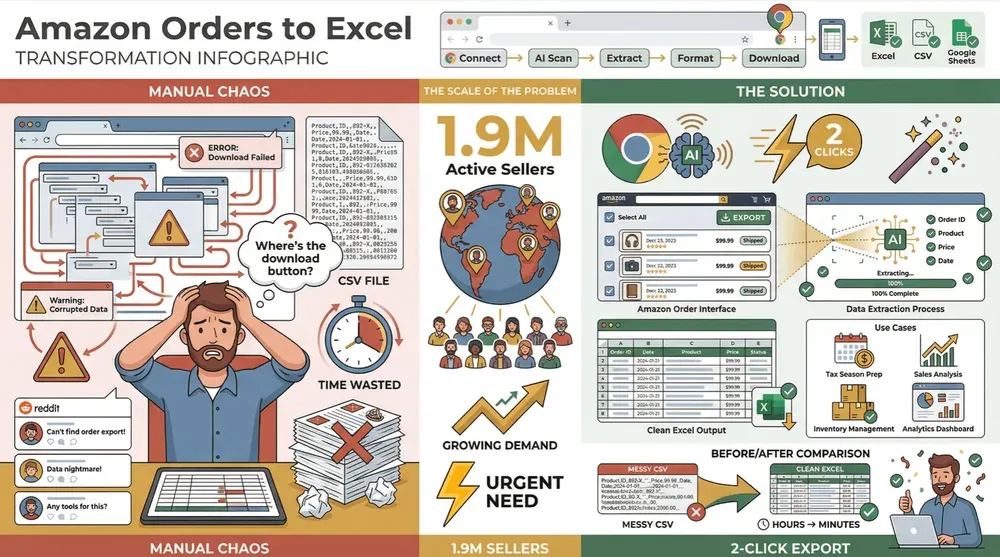
Como alguém que passou anos a criar ferramentas de automação para utilizadores de negócio, eu percebo. Seja para se preparar para a época de impostos, analisar tendências de vendas ou simplesmente manter o stock sob controlo, ter os dados dos pedidos da Amazon no Excel não é só comodidade — é uma necessidade. Neste guia, vou mostrar-lhe tanto as formas manuais como as automatizadas de exportar os seus pedidos da Amazon, incluindo como o Thunderbit (a extensão Chrome com IA que a minha equipa e eu criámos) pode transformar uma tarefa chata num processo de 2 cliques. Vamos direto ao assunto e pôr os seus dados a trabalhar a seu favor, e não o contrário.
O que significa exportar pedidos da Amazon para o Excel?
Quando falamos em “exportar pedidos da Amazon para o Excel”, estamos a falar de tirar todos os dados de pedidos do Amazon Seller Central e colocá-los numa folha de cálculo — normalmente como um ficheiro CSV ou XLSX. Não se trata apenas de ter uma cópia de segurança. É transformar os seus dados de vendas num formato realmente útil: para ordenar, filtrar, analisar e gerar relatórios, tudo no ambiente familiar do Excel ou do Google Sheets.
Que tipo de dados recebe? Em geral, uma exportação de pedidos da Amazon inclui:
- IDs e datas dos pedidos
- Estado (enviado, pendente, reembolsado, etc.)
- Informações do cliente e do envio (com os dados pessoais ocultados após 30 dias)
- SKUs, ASINs, nomes e quantidades dos produtos
- Preços, impostos, portes de envio, descontos e muito mais
Em outras palavras, é o coração das vendas do seu negócio, pronto para análise, planeamento e conformidade. E se está a perguntar-se porque é que vale o esforço, vamos decompor o valor real para o negócio.
Porque exportar pedidos da Amazon para o Excel faz diferença para o seu negócio
Ter os seus pedidos da Amazon no Excel não é apenas um “extra simpático” — é um plano para um negócio mais inteligente. Eis porque vendedores, desde quem faz isto em part-time até marcas consolidadas, dependem das exportações para Excel:
| Caso de uso | Como os dados de pedidos no Excel ajudam |
|---|---|
| Análise de tendências de vendas | Acompanhe vendas por dia, mês ou trimestre para identificar picos, quedas e padrões sazonais (Openbridge). |
| Gestão de stock | Identifique os mais vendidos e os de saída lenta, otimize os níveis de stock e evite excesso de inventário caro (Openbridge). |
| Insights sobre clientes | Analise pedidos por região ou canal de atendimento, identifique compradores recorrentes e personalize o seu marketing. |
| Reembolsos e controlo de qualidade | Calcule taxas de devolução, identifique produtos com problemas e melhore a qualidade (GorillaROI). |
| Relatórios financeiros e fiscais | Prepare-se para auditorias, calcule a receita total e os impostos e mantenha os seus registos em segurança (Openbridge). |
| Planeamento de negócio | Crie resumos para a gestão, compare vendas entre marketplaces e planeie o crescimento. |
Já vi vendedores usarem exportações para Excel para prever a procura, ajustar o marketing e até detetar erros caros antes de se tornarem um problema maior. No fundo, quando domina os seus dados, domina o futuro do seu negócio.
Passo a passo: como exportar pedidos da Amazon para o Excel manualmente (sem plugins)
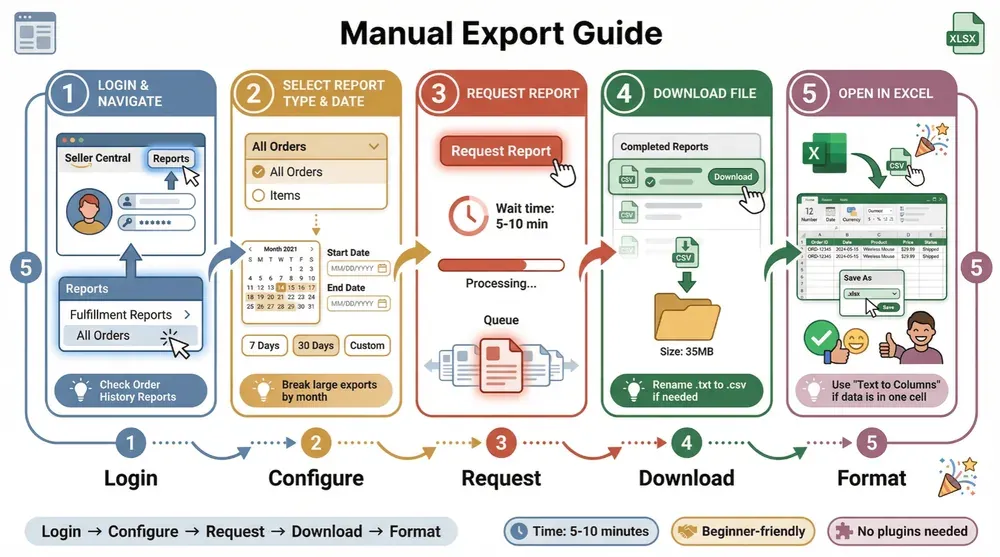
Se está a começar no Amazon Seller Central — ou simplesmente não tem paciência para tecnologia complicada — não se preocupe. Aqui fica um guia passo a passo, pensado para iniciantes, para exportar os seus pedidos manualmente:
1. Inicie sessão e vá até aos relatórios
- Entre na sua conta do Seller Central.
- No menu superior, clique em Reports.
- Procure por Fulfillment Reports (às vezes aparece só como “Fulfillment”).
- Encontre All Orders ou Order History Reports (às vezes dentro de Orders).
Dica: a Amazon adora mudar tudo de lugar. Se não vir “All Orders”, procure por “Order Reports” ou “Order History Reports”.
2. Selecione o tipo de relatório e o intervalo de datas
- Escolha o Report Type (normalmente “All Orders” ou “Items” para ter mais detalhe).
- Selecione o Date Range. Pode escolher opções prontas (últimos 7 dias, 30 dias) ou definir datas personalizadas.
- Para exportações grandes (como um ano inteiro), talvez seja preciso dividir por mês ou trimestre (Seller Forum).
3. Peça o relatório
- Clique em Request Report.
- Aguarde alguns segundos (ou minutos, se o intervalo for grande). A Amazon vai processar o seu pedido.
4. Descarregue o ficheiro
- Quando estiver pronto, clique em Download ao lado do relatório.
- O ficheiro virá em formato CSV (às vezes .txt — basta mudar o nome para .csv, se necessário).
5. Abra no Excel
- Abra o ficheiro no Excel ou no Google Sheets.
- Formate as colunas conforme necessário (datas, números, moeda).
- Guarde como uma pasta de trabalho .xlsx para análises futuras.
Capturas de ecrã e visuais: Se quiser um passo a passo visual, veja o guia da Openbridge ou o passo a passo da Putler.
Resolução de problemas comuns na exportação manual
Na teoria, as exportações manuais são simples, mas estes são os problemas mais comuns — e como os resolver:
- Não encontra o relatório: a interface da Amazon muda com frequência. Procure por “Order History Reports” ou consulte o Seller Forum para links diretos.
- Dados vazios ou em falta: reveja o intervalo de datas e o tipo de relatório. Verifique se está no marketplace correto (por exemplo, América do Norte vs. Europa).
- Relatório bloqueado ou não gerado: reduza o intervalo de datas, tente em horários de menor movimento ou limpe a cache do navegador.
- Campos em falta (como ASIN ou rastreamento): use o relatório “Items” para ver mais detalhe ou combine com outros relatórios, se precisar.
- Dados pessoais em falta: a Amazon oculta as informações do comprador após 30 dias por motivos de privacidade (GorillaROI).
- Problemas de formatação do CSV: se os dados aparecerem numa única coluna, use o Assistente de Importação de Texto do Excel e defina o delimitador como “vírgula”.
As exportações manuais dão conta do recado, mas são lentas, repetitivas e muitas vezes exigem bastante limpeza. Se já está cansado de lutar com CSVs, vamos falar de automação.
Automatize a exportação de pedidos da Amazon: como o Thunderbit simplifica tudo
Criei o Thunderbit para utilizadores de negócio que querem resultados, não dores de cabeça. O Thunderbit é uma extensão Chrome com IA que automatiza o processo de exportar pedidos da Amazon para o Excel — sem código, sem chaves de API e sem abrir um pedido ao TI.
Veja porque o Thunderbit é um favorito entre vendedores da Amazon:
- Não precisa de conhecimentos técnicos: basta apontar, clicar e deixar a IA fazer o resto.
- AI Suggest Fields: o Thunderbit analisa a página de pedidos da Amazon e identifica automaticamente as colunas certas (ID do pedido, data, SKU, total, etc.).
- Extração em 2 cliques: selecione a página, clique em “AI Suggest Fields” e depois em “Scrape”. Está feito.
- Lida com paginação e subpáginas: o Thunderbit pode navegar por várias páginas e até abrir a página de detalhes de cada pedido para extrair informações extra.
- Exportação instantânea: descarregue os seus dados para Excel, CSV, Google Sheets, Airtable ou Notion — gratuito e ilimitado.
Vamos ver como isto funciona na prática.
Extrair Produtos e Avaliações da Amazon com IA Get Started Free
A magia começa com o botão AI Suggest Fields. Quando abre o Thunderbit na página de pedidos da Amazon, a IA analisa a página e sugere as colunas mais relevantes — ID do pedido, data do pedido, nome do comprador, total do pedido, estado, atendimento, SKU, quantidade e muito mais.
Pode:
- Aceitar os campos sugeridos tal como estão (a IA acerta cerca de 90% das vezes).
- Adicionar, renomear ou remover colunas (por exemplo, adicionar “Cidade de envio” ou “ASIN do primeiro item”).
- Usar instruções personalizadas para formatar os dados (como “liste todos os nomes dos produtos e quantidades numa única célula”).
Isto significa que recebe uma tabela estruturada e pronta para análise — sem ter de adivinhar que colunas usar nem de limpar CSVs desarrumados.
Exportar Pedidos da Amazon para o Excel na Hora
Extração em 2 cliques: exporte pedidos da Amazon para o Excel em tempo recorde
Veja como é rápido:
- Clique em “AI Suggest Fields” — o Thunderbit cria o modelo de exportação em segundos.
- Clique em “Scrape” — o Thunderbit navega por todos os seus pedidos, trata da paginação e captura cada linha.
Quando terminar, basta clicar em Export e escolher Excel, Google Sheets ou o formato que preferir. Para históricos grandes de pedidos, a extração na nuvem do Thunderbit distribui o trabalho por vários navegadores em paralelo, por isso exportações que demorariam horas costumam ficar prontas em minutos.
Em comparação com o método manual, que pode levar uma hora ou mais em exportações grandes, a automação do Thunderbit poupa imenso tempo. Um vendedor resumiu bem: “O que antes me ocupava horas agora leva minutos.”
Dicas profissionais: tire o máximo partido do Thunderbit ao exportar pedidos da Amazon
Quer levar as suas exportações para outro nível? Aqui ficam algumas dicas avançadas dos nossos utilizadores mais experientes:
- Adicione descrições aos campos: use prompts personalizados nas colunas para garantir que a IA formata os dados exatamente como quer (por exemplo, “Formate a data do pedido como AAAA-MM-DD”).
- Use “AI Improve Fields”: refine os dados depois da primeira execução — padronize a moeda, separe nomes ou categorize produtos em tempo real.
- Aproveite os modelos: consulte a biblioteca de modelos do Thunderbit para encontrar scrapers prontos para pedidos da Amazon (especialmente úteis para tarefas recorrentes).
- Exporte para o Google Sheets: para relatórios atualizados em tempo real, exporte diretamente para o Google Sheets ou Airtable — ótimo para partilhar com a equipa.
- Archive regularmente: guarde exportações mensais ou trimestrais para análises históricas e conformidade.
Extração agendada: automatize exportações recorrentes de pedidos da Amazon
O recurso Scheduled Scraper do Thunderbit é um verdadeiro divisor de águas para vendedores ocupados. Defina uma agenda como “todas as sextas-feiras às 17h” e o Thunderbit fará automaticamente a extração dos seus pedidos da Amazon e exportará para o formato escolhido.
Casos de uso práticos:
- Relatórios semanais de vendas — receba dados novos todas as segundas-feiras de manhã.
- Resumos fiscais mensais — automatize o fecho contabilístico do fim do mês.
- Verificações de stock — acompanhe o giro de inventário e os pontos de recompra.
Dica profissional: agende as exportações fora das horas de pico (de madrugada ou ao início da manhã) para evitar lentidão ou CAPTCHAs.
Como usar os pedidos exportados da Amazon no Excel para obter melhores insights de negócio
Agora que já tem os pedidos no Excel, é hora de transformar os dados em ação. Veja como os melhores vendedores usam o Excel para gerar resultados:
- Tendências de vendas: crie tabelas dinâmicas para ver a receita por mês, semana ou produto (Openbridge).
- Desempenho de produtos: agregue unidades vendidas e receita por SKU para identificar os campeões de venda e os produtos de saída lenta.
- Análise geográfica: filtre pedidos por estado ou país para segmentar o marketing e otimizar o envio.
- Métricas de clientes: calcule o valor médio do pedido, a taxa de recompra e muito mais.
- Taxas de reembolso/devolução: analise quais os produtos com mais devoluções e tome medidas para corrigir os problemas.
- Impostos e conformidade: some rapidamente o imposto sobre vendas arrecadado por região para auditorias ou declarações.
- Comparações ano a ano: compare o desempenho entre anos para medir o crescimento.
Não se esqueça de usar os gráficos e a formatação condicional do Excel para visualizar tendências e destacar métricas importantes. Se quiser ir mais longe, combine os seus dados de pedidos com gastos em anúncios ou custos de stock para obter insights mais profundos.
Como Extrair Dados de Sites para o Excel usando IA Get Started Free
Comparando ferramentas para exportar pedidos da Amazon: download manual vs. Thunderbit vs. outras soluções
Vamos ver como as principais opções se comparam:
| Critério | Exportação manual (Seller Central) | Thunderbit (Raspador Web IA) | Ferramentas de terceiros (API/SaaS) |
|---|---|---|---|
| Facilidade de utilização | Moderada (menus, limpeza de CSV) | Muito alta (apontar e clicar) | Média (configuração, curva de aprendizagem) |
| Automação | Baixa (repetitiva, estática) | Muito alta (agendada, 2 cliques) | Alta (sincronização contínua) |
| Completude dos dados | Boa (campos padrão) | Muito boa (personalizável, subpáginas) | Excelente (API robusta, painéis) |
| Análise | Faz você mesmo no Excel | Faz você mesmo no Excel (dados mais limpos) | Painéis integrados |
| Custo | Gratuito (o seu tempo) | Freemium (plano grátis, pague conforme usar) | Pago (assinatura mensal) |
O Thunderbit atinge o ponto ideal para utilizadores de negócio: é tão fácil como a exportação manual, muito mais poderoso e não o prende a uma assinatura cara. Além disso, continua a ter controlo total sobre os seus dados.
Experimente o Thunderbit para Pedidos da Amazon
Conclusão e principais pontos
Exportar os seus pedidos da Amazon para o Excel não é só cumprir uma etapa — é desbloquear os insights que fazem o seu negócio avançar. Eis o que cobrimos:
- As exportações manuais funcionam, mas são lentas e complicadas. Vai gastar mais tempo a lutar com CSVs do que a analisar os dados.
- O Thunderbit automatiza todo o processo. Com deteção de campos por IA, extração em 2 cliques e exportações agendadas, passa do Amazon Seller Central ao Excel em minutos — mesmo sem nunca ter escrito uma linha de código.
- Use os seus dados para gerar impacto real no negócio. De tendências de vendas ao planeamento de stock, de reembolsos à preparação fiscal, os seus pedidos exportados são uma mina de ouro para decisões mais inteligentes.
- O Thunderbit foi feito para utilizadores não técnicos. Sem APIs, sem TI — só resultados.
Pronto para tornar a exportação de pedidos da Amazon a parte mais fácil do seu fluxo de trabalho? Descarregue a extensão Chrome do Thunderbit e teste grátis. E, se quiser mais dicas sobre como automatizar o seu negócio na Amazon, consulte o blog do Thunderbit para guias detalhados, tutoriais e boas práticas.
Experimente o Raspador Web IA para Pedidos da Amazon Get Started Free
Perguntas frequentes
1. Posso exportar pedidos da Amazon para o Excel sem plugins ou extensões?
Sim! O Amazon Seller Central permite exportar pedidos manualmente como ficheiros CSV pela secção “Order History Reports” ou “All Orders”. Basta seguir o guia passo a passo acima.
2. Qual é a maior vantagem de usar o Thunderbit em vez da exportação manual?
O Thunderbit automatiza todo o processo — nada de clicar em menus ou limpar CSVs desarrumados. Com deteção de campos por IA e extração em 2 cliques, recebe dados estruturados e prontos para análise em minutos.
3. Como o Thunderbit lida com históricos grandes de pedidos ou várias páginas?
O Thunderbit trata automaticamente da paginação e ainda pode usar extração na nuvem para processar até 50 páginas ao mesmo tempo. Para exportações enormes, é muito mais rápido do que os downloads manuais.
4. Posso agendar exportações recorrentes dos meus pedidos da Amazon?
Sem dúvida. O Scheduled Scraper do Thunderbit permite automatizar exportações em qualquer frequência — semanal, mensal ou personalizada — para que os seus relatórios estejam sempre atualizados.
5. Que tipo de insights posso obter dos meus pedidos exportados da Amazon no Excel?
Com os dados no Excel, pode analisar tendências de vendas, desempenho de produtos, taxas de reembolso, regiões de clientes e muito mais. Use tabelas dinâmicas, gráficos e filtros para transformar dados brutos em inteligência de negócio acionável.
Pronto para assumir o controlo dos seus dados da Amazon? Experimente o Thunderbit gratuitamente e veja como é fácil exportar pedidos para o Excel. O seu eu do futuro — e o seu contabilista — vão agradecer.
Saiba mais




