
Hvis du har søkt etter puppeteer, vil du sannsynligvis ha det praktiske svaret først: Puppeteer er et JavaScript-bibliotek for å styre Chrome, Firefox eller Chromium fra Node.js. Utviklere bruker det til å automatisere nettleserhandlinger, hente data fra sider som krever JavaScript, kjøre UI-tester, ta skjermbilder, generere PDF-er og crawle SPA-er.
Denne guiden for 2026 starter med oppsett, eksempler og bruksområder for scraping før vi går videre til en mer nybegynnervennlig forklaring. Hvis du trenger de offisielle API-detaljene, kan du ha pptr.dev åpent. Hvis du ønsker en no-code måte å hente ut nettstedsdata direkte til en tabell, kan du hoppe til Thunderbit-delen nedenfor.
| Behov | Bruk puppeteer når... | Bruk Thunderbit når... |
|---|---|---|
| Nettleserautomatisering | Du kan skrive og vedlikeholde Node.js-skript | Du ønsker en arbeidsflyt via Chrome-utvidelse |
| Web scraping | Du trenger egendefinert logikk, venting, klikk, skjermbilder eller PDF-er | Du vil ha AI-forslåtte felt og eksport til regneark |
| Testing | Du bygger UI- eller regresjonstester | Du samler forretningsdata, leads, priser eller oppføringer |
| Vedlikehold | Teamet ditt kan håndtere selektorer, retries, proxyer og nettleseroppdateringer | Teamet ditt vil ha mindre oppsett og færre bevegelige deler |
Et minimalt puppeteer-scrape ser ofte slik ut:
import puppeteer from 'puppeteer';

const browser = await puppeteer.launch({ headless: true });
const page = await browser.newPage();
await page.goto('https://example.com', { waitUntil: 'networkidle2' });
const title = await page.title();
await browser.close();
La oss nå se nærmere på hva puppeteer faktisk er, hvorfor det er så populært, og når et no-code-verktøy gir mer mening.
Hva er puppeteer? Grunnleggende om nettleserautomatisering
Kjernen i puppeteer er et Node.js-bibliotek laget av Chrome DevTools-teamet hos Google. Tenk på det som en fjernkontroll for Chrome- eller Chromium-nettlesere. Du skriver JavaScript-kode, og puppeteer åpner en nettleser, klikker på knapper, fyller ut skjemaer, henter data, tar skjermbilder og kan til og med generere PDF-er — helt automatisk.
Det som skiller puppeteer ut, er at det kjører «headless» som standard, altså uten synlig vindu i forgrunnen. (Slutt på at nettleservinduer tar over skjermen din!) Men du kan også kjøre det i «headed»-modus hvis du vil se hva som skjer, enten for feilsøking eller demoer.
Offisiell definisjon:
«Puppeteer er et Node.js-bibliotek som tilbyr et høynivå-API for å styre Chrome eller Chromium via DevTools Protocol.»
— Puppeteer Docs
Enkelt sagt: puppeteer er som en robot som kan bruke nettet akkurat som du gjør — bare raskere, mer presist og uten å klage på mandager.
Headless vs. headed browsing
- Headless-modus: Nettleseren kjører usynlig i bakgrunnen — perfekt for fart, mindre ressursbruk og kjøring på servere eller i skyen.
- Headed-modus: Nettleseren åpnes på skjermen, så du kan følge med på hva som skjer. Ideelt for feilsøking eller når du vil vise frem automatiseringen til sjefen.
Hvorfor bør du bry deg om puppeteer? Viktige bruksscenarioer og forretningsverdi
Hvorfor er puppeteer så nyttig for bedrifter? Fordi det gjør repeterende nettoppgaver om til automatiserte arbeidsflyter. Slik brukes det i dag:
- Web scraping: Hent produktpriser, lagernivåer eller kontaktinformasjon fra dynamiske nettsteder — også sider som krever innlogging eller klikk gjennom menyer.
- Automatisert testing: Kjør UI-tester for webapper og simuler ekte brukerhandlinger for å finne feil før kundene gjør det.
- Skjemainnsending: Automatiser masseinnlegging av data, registreringer eller spørreundersøkelser.
- Rapportgenerering: Lag PDF-er eller skjermbilder av dashbord, analysesider eller markedsrapporter — på en tidsplan, helt uten manuelt arbeid.
- Konkurrentovervåking: Følg med på endringer hos konkurrenter, fra prisfall til nye produktlanseringer.
La oss sette dette i en rask tabell:
| Bruksområde | Forretningsgevinst |
|---|---|
| Lead-generering (web scraping) | Raskere og større lead-lister — slutt på endeløs kopiering og liming |
| Overvåking av konkurransepriser | Sanntidsinnsikt i markedet og smartere prisstrategier |
| Automatisert skjemainnsending | Fjerner repeterende datainntasting og reduserer feil |
| UI-regresjonstesting | Fanger opp feil tidlig og forbedrer programvarekvaliteten |
| Rapport- og skjermbildegenerering | Jevn og automatisert rapportering — ingen sene skjermbildesesjoner |
| Lager- og innholdsmonitorering | Proaktive varsler om lagerendringer eller konkurrentbevegelser |
Et ekte eksempel:
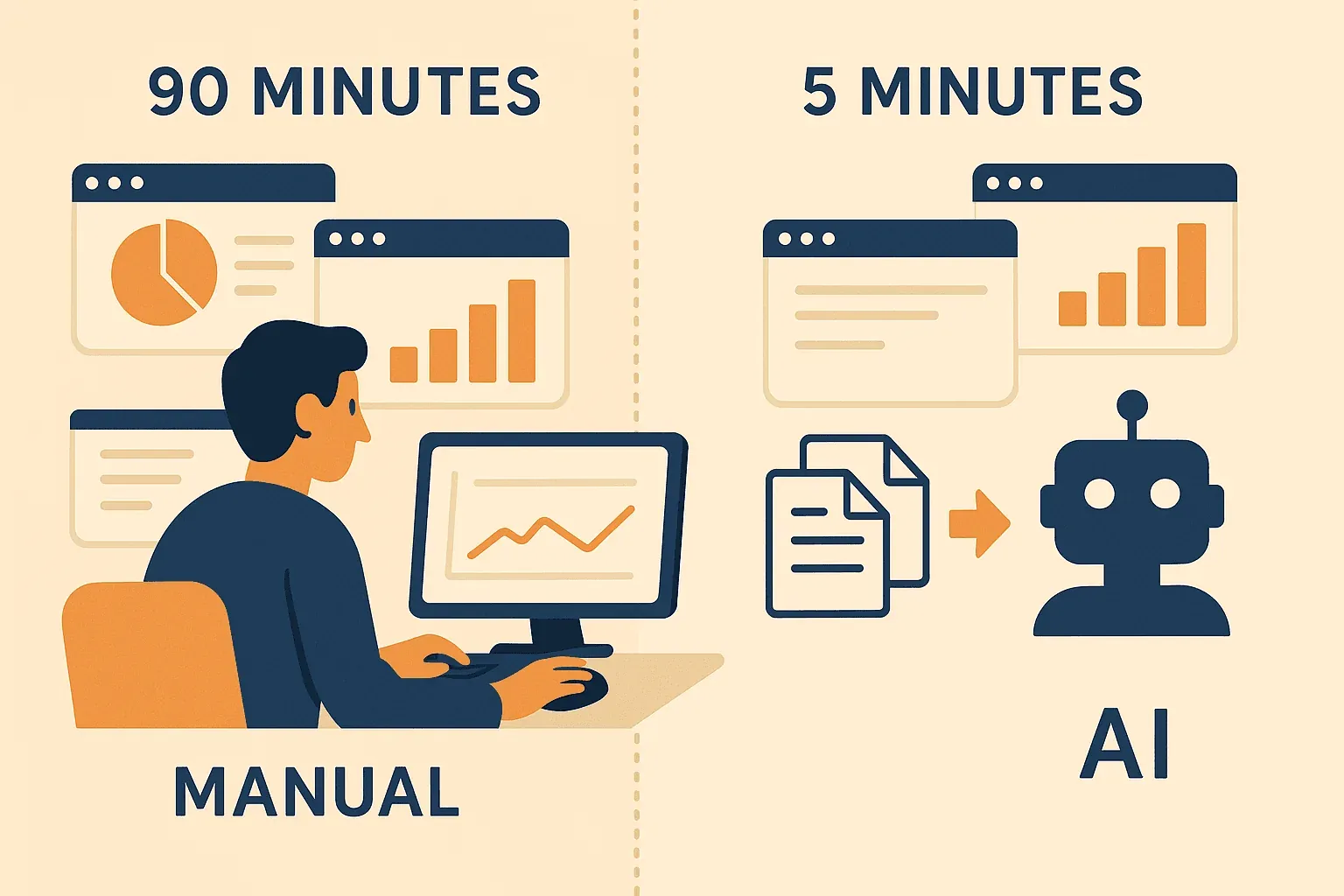
En utvikler brukte tidligere 90 minutter hver mandag på å logge inn på fire dashbord, kopiere salgstall og hente skjermbilder til rapporter. Med puppeteer automatiserte han hele prosessen — og gjorde en ukentlig hodepine om til et fem-minutters skript som kjører mens han sover (Medium).
Hvordan puppeteer fungerer: En trinnvis oversikt
Hvis du er ny på nettleserautomatisering, er arbeidsflyten i puppeteer overraskende enkel. Slik fungerer det, steg for steg:
- Start nettleseren: puppeteer åpner Chrome eller Chromium i bakgrunnen.
- Åpne en ny side: Den oppretter en ny fane — akkurat som du ville gjort manuelt.
- Gå til en URL: Skriptet forteller nettleseren hvor den skal gå (for eksempel «last inn https://example.com»).
- Samhandle med siden: puppeteer klikker på knapper, fyller ut skjemaer, scroller eller hoverer — alt en bruker kan gjøre.
- Hent data eller utfør kontroller: Skriptet samler tekst, tall, bilder eller tar skjermbilder.
- Lukk nettleseren: Når jobben er gjort, avslutter puppeteer alt for å frigjøre ressurser.
Det er som å ha en superrask assistent som aldri blir sliten og følger nettinstruksjonene dine til punkt og prikke.
puppeteer vs. tradisjonelle automatiseringsverktøy: Hva skiller det ut?
Før puppeteer ble de fleste nettleserautomatiseringer gjort med verktøy som Selenium. Selenium er kraftig og støtter mange nettlesere og språk, men kan føles tungvint — spesielt på moderne nettsteder med mye JavaScript.
Slik står puppeteer opp mot Selenium:
| Funksjon | Puppeteer | Selenium |
|---|---|---|
| Språk/API | JavaScript/Node.js, moderne async-API | Mange språk, men ofte mer omstendelig |
| Nettleserstøtte | Chrome/Chromium (nå også noe Firefox-støtte) | Chrome, Firefox, Safari, Edge osv. |
| Headless-modus | Standard, svært enkelt å bruke | Støttes, men kan være mer krevende å sette opp |
| Hastighet og stabilitet | Rask og stabil for Chrome-automatisering | Noen ganger tregere og mer ustabil |
| Oppsett | Enkelt (npm install puppeteer) | Krever nettleserdrivere og mer konfigurasjon |
| Best for | JS-tunge nettsteder, scraping, Chrome-automatisering | Kryssnettlesertesting og eldre arbeidsflyter |
Hvorfor betyr dette noe?
Hvis du scraper moderne netthandelsider, automatiserer dashbord eller kjører tester på apper bygget med React eller Vue, gjør puppeteers direkte integrasjon med Chrome det raskere og mer pålitelig. Selenium er fortsatt veldig bra for testing på tvers av nettlesere, men for de fleste automatiseringsbehov i bedrifter er puppeteer ofte førstevalget.
Forklaring av headless browsing
Headless-nettlesere er nettlesere uten ansikt — ingen vindu, ingen grafikk, bare rå ytelse. Hvorfor bruke headless-modus?
- Hastighet: Ingen grafikk må tegnes, så oppgavene går raskere.
- Effektivitet: Bruker mindre minne og CPU — perfekt når du skal kjøre mange automasjoner i skyen.
- Stabilitet: Ingen pop-ups eller fokusproblemer i vinduer som kan ødelegge skriptet.
- Perfekt for automatiseringspipelines: Kjør tester eller scrapers på servere, i CI/CD-pipelines eller til og med på en gammel laptop uten skjerm.
For eksempel kan et markedsføringsteam bruke puppeteer i headless-modus til å ta skjermbilder av 100 landingssider hver morgen — ingen trenger å se på, og resultatene er klare før noen logger inn (BrowserStack).
puppeteer i JavaScript-økosystemet: Et kraftverktøy for utviklere
Puppeteer passer rett inn i den moderne JavaScript-stacken. Utviklere liker det fordi:
- Det er bare Node.js-kode — lett å integrere med andre skript, API-er eller databaser.
- Det kan versjonskontrolleres, planlegges og kjøres overalt der Node.js fungerer.
- Det er fleksibelt: hent data, automatiser arbeidsflyter, generer PDF-er eller kjør ende-til-ende-tester.
Forretningseksempel:
Et selskap som jobber med ecommerce-analyse bruker puppeteer til å scrape produktpriser fra dusinvis av nettbutikker hver dag. Dataene går inn i dashbordet deres og gir kundene oppdaterte konkurranseinnsikter — selv når nettstedene ikke tilbyr API-er (mfi.engineering).
Også nyttig for ikke-utviklere:
Mange SaaS-verktøy og interne dashbord bruker puppeteer i kulissene. Hvis du bruker et verktøy for å scrape LinkedIn, overvåke priser eller automatisere rapporter, er det stor sjanse for at puppeteer gjør det tunge arbeidet — selv om du aldri ser koden.
Utfordringer og ting du må tenke på når du bruker puppeteer
Puppeteer er kraftig, men det er ikke alltid plug-and-play — særlig hvis du ikke er utvikler. Her er noen ting du bør være oppmerksom på:
- Oppsett: Du må ha Node.js installert, og ha grunnleggende kommandolinjekunnskap.
- Koding kreves: Puppeteer-skript skrives i JavaScript. Hvis du ikke er komfortabel med kode, er det en læringskurve.
- Vedlikehold: Nettsteder endrer seg. Hvis et nettsted oppdaterer layouten sin, kan skriptet ditt slutte å fungere og måtte fikses.
- Anti-bot-tiltak: Noen nettsteder blokkerer automatiseringsverktøy. Håndtering av CAPTCHA-er, forsinkelser eller roterende proxyer kan bli komplisert.
- Feilsøking: Når noe går galt, må du lese feilmeldinger, justere kode og kanskje kjøre nettleseren i headed-modus for å se hva som skjer.
Men ikke bekymre deg — det finnes gode ressurser:
- Puppeteer Official Docs
- Stack Overflow (for feilsøking)
- GitHub Issues (for feil og støtte fra fellesskapet)
- YouTube Tutorials (for steg-for-steg-demonstrasjoner)
Hvis du er nybegynner, start med små prosjekter — som å scrape overskrifter fra et nyhetsnettsted eller automatisere en innlogging. Du lærer det grunnleggende raskt.
Thunderbit og puppeteer: Gjør avansert automatisering tilgjengelig for alle
Hent data fra hvilket som helst nettsted med AI Get Started Free
Her blir jeg virkelig begeistret — fordi dette er akkurat problemet vi ønsket å løse hos Thunderbit. Thunderbit er en AI-drevet Chrome-utvidelse for web scraping som gjør puppeteer-lignende automatisering tilgjengelig for alle, ikke bare utviklere.
Hvordan hjelper Thunderbit?
- Ingen kode nødvendig: Installer bare Thunderbit Chrome Extension, åpne et nettsted og la AI foreslå hva som skal hentes ut.
- AI-forslag til felter: Klikk på «AI Suggest Fields», så leser Thunderbit siden, foreslår kolonner som «Produktnavn», «Pris» eller «E-post», og setter opp alt for deg.
- Scraping av undersider og paginering: Thunderbit kan automatisk klikke seg gjennom undersider, som produktsider, og håndtere flersidige lister — uten løkker eller kode.
- Direkte eksport: Send dataene rett til Google Sheets, Excel, Notion eller Airtable med ett klikk.
- Planlagt scraping: Sett opp scraping til å kjøre etter en tidsplan — daglig, ukentlig eller når du trenger det.
- Databerikelse: Oppsummer, kategoriser eller oversett data mens du scraper, ved hjelp av innebygde AI-verktøy.
Når bør du bruke Thunderbit i stedet for puppeteer?
- Du er ikke utvikler, eller du vil bare ha raske resultater.
- Du trenger å hente data for salg, markedsføring eller research — uten å skrive eller vedlikeholde kode.
- Du vil eksportere data direkte til forretningsverktøy, ikke styre med JSON- eller CSV-filer.
- Du vil slippe at nettsideendringer ødelegger skriptet ditt — Thunderbits AI tilpasser seg automatisk.
Prøv Thunderbit for web scraping uten kode
Steg for steg: Bruke Thunderbit til en puppeteer-lignende oppgave
- Installer Thunderbit Chrome Extension.
- Gå til målnettstedet ditt (for eksempel en produktliste i en nettbutikk).
- Klikk på Thunderbit-ikonet, og velg deretter «AI Suggest Fields».
- Gå gjennom og juster de foreslåtte kolonnene.
- Klikk på «Scrape». Thunderbit samler inn dataene, og følger undersider hvis det trengs.
- Eksporter resultatene til Google Sheets, Notion eller Excel — klare til analyse eller deling.
For de fleste bedriftsbrukere er dette en enorm tidsbesparelse sammenlignet med å skrive og feilsøke puppeteer-skript. Og hvis du senere trenger å skalere opp eller tilpasse mer, kan du alltid overlate oppgaven til en utvikler for en skreddersydd puppeteer-løsning.
Kom i gang med puppeteer: Ressurser og neste steg
Klar til å sette i gang? Her er et godt sted å starte:
- Puppeteer Official Documentation — det beste stedet for installasjon, eksempler og API-referanse.
- Puppeteer GitHub — for oppdateringer, issues og fellesskapsskript.
- Stack Overflow — for feilsøking og råd.
- Thunderbit Blog — for guider om no-code web scraping, listecrawling og automatiseringstips.
- Thunderbit YouTube Channel — for videoguider og opplæringsinnhold.
Hvis du vil prøve nettleserautomatisering uten kode, er Thunderbits gratisnivå en flott måte å eksperimentere på.
Konklusjon: Lås opp kraften i puppeteer for forretningsautomatisering
Hva er data scraping, og hvordan gjør man det i 2025 Get Started Free
Puppeteer er et kraftverktøy for nettleserautomatisering — du kan automatisere nettoppgaver, hente data og teste nettsteder med presisjon og fart. Det har blitt et standardverktøy for utviklere, men takket være løsninger som Thunderbit er fordelene nå også tilgjengelige for alle.
Enten du er en koder som vil skrive ditt første skript, eller en bedriftsbruker som bare vil få data inn i et regneark uten å lære JavaScript, har det aldri vært et bedre tidspunkt å ta i bruk nettleserautomatisering. Nettet er fullt av muligheter — hvorfor ikke la en robot ta seg av rutinejobben?
Vanlige spørsmål
1. Hva er puppeteer, enkelt forklart?
Puppeteer er et verktøy som lar deg styre Chrome- eller Chromium-nettlesere med kode. Du kan automatisere nettoppgaver som å klikke, fylle ut skjemaer, hente data og ta skjermbilder — helt uten manuelt arbeid.
2. Hva er forskjellen mellom headless og headed modus i puppeteer?
Headless-modus kjører nettleseren i bakgrunnen uten vindu, noe som gjør den raskere og mer effektiv. Headed-modus åpner et synlig nettleservindu, som er nyttig når du skal feilsøke eller se automatiseringen i praksis.
3. Hvordan sammenlignes puppeteer med Selenium?
Puppeteer er fokusert på Chrome/Chromium og bruker JavaScript, noe som gjør det raskere og mer stabilt for moderne webapper. Selenium støtter flere nettlesere og språk, men kan være tregere og mer komplisert å sette opp.
4. Må jeg kunne kode for å bruke puppeteer?
Ja, puppeteer-skript skrives i JavaScript. Hvis du ikke er komfortabel med koding, kan du vurdere å bruke et no-code-verktøy som Thunderbit for å få lignende resultater.
5. Hvilke nybegynnervennlige ressurser kan jeg bruke for å lære puppeteer?
Start med den offisielle dokumentasjonen, se YouTube-tutorials og utforsk Thunderbit Blog for no-code-alternativer og tips om webautomatisering.
Klar til å automatisere webarbeidsflytene dine? Prøv puppeteer hvis du er utvikler — eller last ned Thunderbit for en no-code, AI-drevet opplevelse. Fremtidige du (og kaffen din) vil takke deg.
Prøv AI Web Scraper Get Started Free




