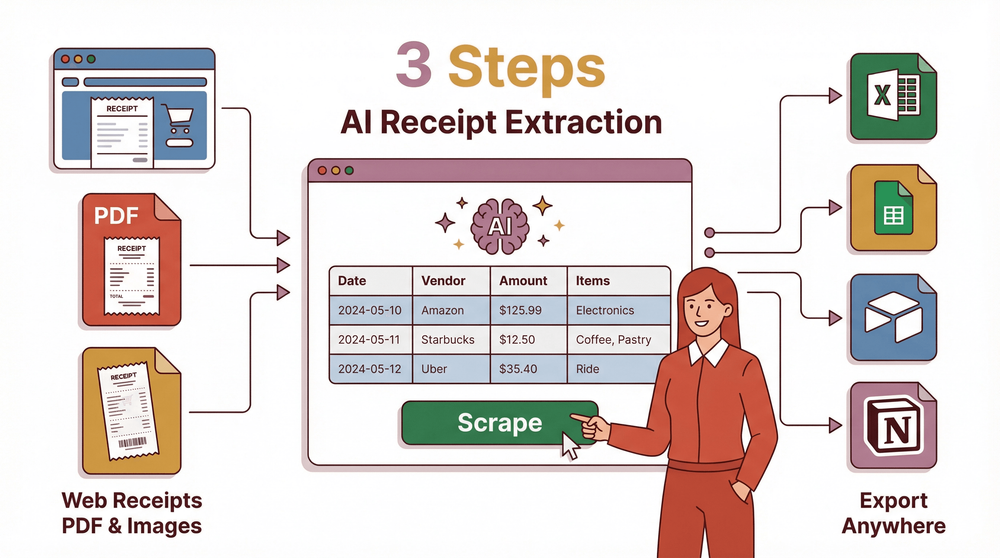
La oss hoppe inn i verdenen av web scraping – et begrep som kanskje høres litt teknisk ut, men som i praksis er veldig nyttig. Kort fortalt handler web scraping om å hente ut informasjonen du trenger fra nettsider, som eiendomsannonser, produktpriser eller til og med kommentarer i sosiale medier, og samle den i Excel for enkel visning og analyse.
Ja, du kunne kopiert og limt inn data manuelt, men se for deg å gjøre det for hundrevis eller tusenvis av oppføringer. Da går effektiviteten rett i bakken. Hvorfor ikke la AI-verktøy ta den tunge jobben i stedet? I dag skal vi introdusere deg for Thunderbit, et AI-verktøy som gjør denne jobben til en lek.
Hva er web scraping?
Web scraping er en metode for å hente data fra nettsider. Enten du vil samle produktdetaljer fra en nettbutikk eller leiedata fra en eiendomsplattform, kan web scraping automatisere disse oppgavene og organisere dataene i regneark som du enkelt kan importere til Excel.
Tradisjonelt finnes det to hovedtilnærminger til web scraping. Den første er kodebasert, noe som kan være krevende hvis du ikke er programmerer. Den andre bruker no-code web-scrapere som Bardeen AI Pricing, som kan være vanskelige å sette opp. Disse verktøyene har ofte maler for populære nettsteder som Amazon.com, men i praksis kan du trenge å skrape data fra mange ulike og unike nettsteder, som kataloger eller Shopify-butikker. For slike komplekse og varierte nettsteder er det et smartere valg å bruke AI til web scraping.
Hvorfor bruke AI til å skrape nettsidedata?
Å bruke AI til å skrape nettsidedata er en smartere og mer effektiv metode. AI-verktøy kan automatisk gjenkjenne datastrukturer og mønstre på nettsider. De fungerer ved å lese siden og deretter sende ut strukturert data direkte, slik at de kan håndtere dynamisk innhold og tilpasse seg endringer i nettsidelayout, med nøyaktige resultater på kort tid. I tillegg krever disse verktøyene ingen teknisk bakgrunn – bare noen få klikk, så kan du importere de skrapte dataene direkte til Excel, Notion eller Airtable for videre analyse og bruk. Thunderbit er en slik AI web scraper, og vi skal se nærmere på funksjonene og hvordan du bruker den.
Prøv AI til web scraping
Prøv det! Du kan klikke, utforske og kjøre arbeidsflyten mens du ser på.
Introduksjon til Thunderbit – AI Web Scraperen
Skrap data fra hvilken som helst nettside med AI Get Started Free
Møt dagens stjerne: Thunderbit. Det er en smart AI Web Scraper som kan håndtere både populære nettsteder med ferdiglagde scrapere og mer komplekse nettsteder med egendefinerte instruksjoner, tilpasset ulike behov.
- Ferdiglaget Web Scraper Thunderbit tilbyr ferdiglagde web-scrapere som er spesielt utviklet for å hente data fra populære nettsteder som Amazon, Zillow og X (tidligere Twitter). Bare velg en mal, og med et par klikk kan du skrape nettsidedata til Excel.

- Egendefinerte instruksjoner
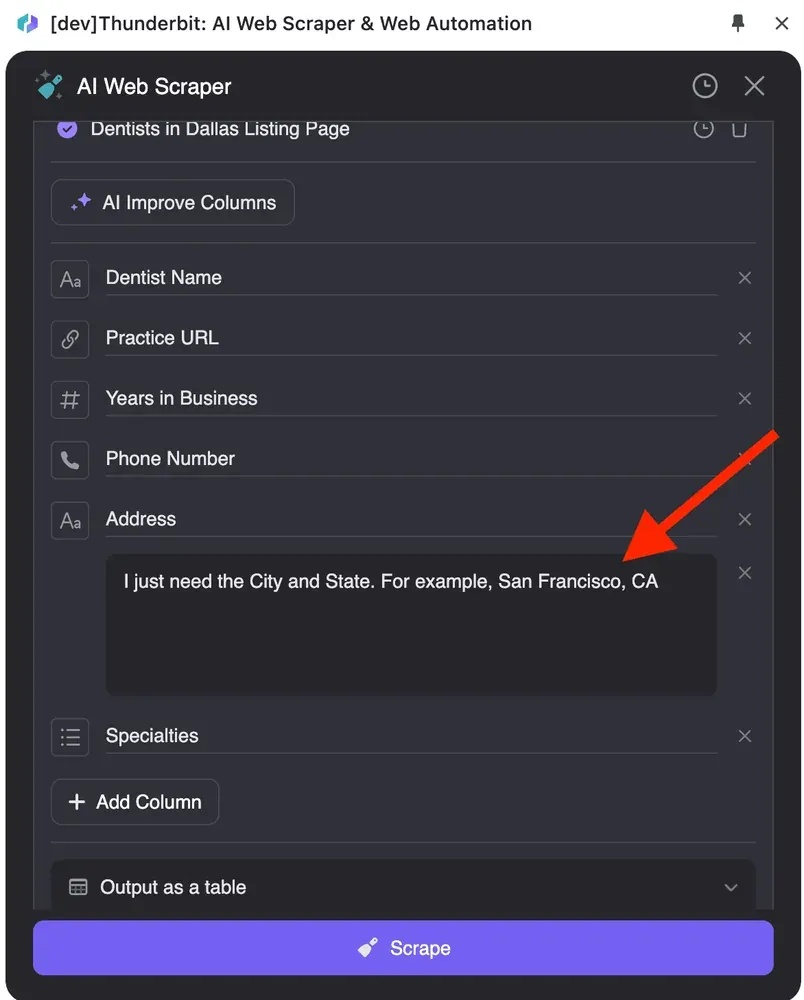
For mer komplekse nettsteder kan du bruke Thunderbits funksjon for detaljerte kolonneinstruksjoner for å spesifisere nøyaktig hva du vil skrape. Hvis du for eksempel bare trenger by og delstat fra en adresse, kan du legge inn detaljerte instruksjoner som «Jeg trenger bare by og delstat. For eksempel San Francisco, CA», og de eksporterte dataene vil matche kravene dine.
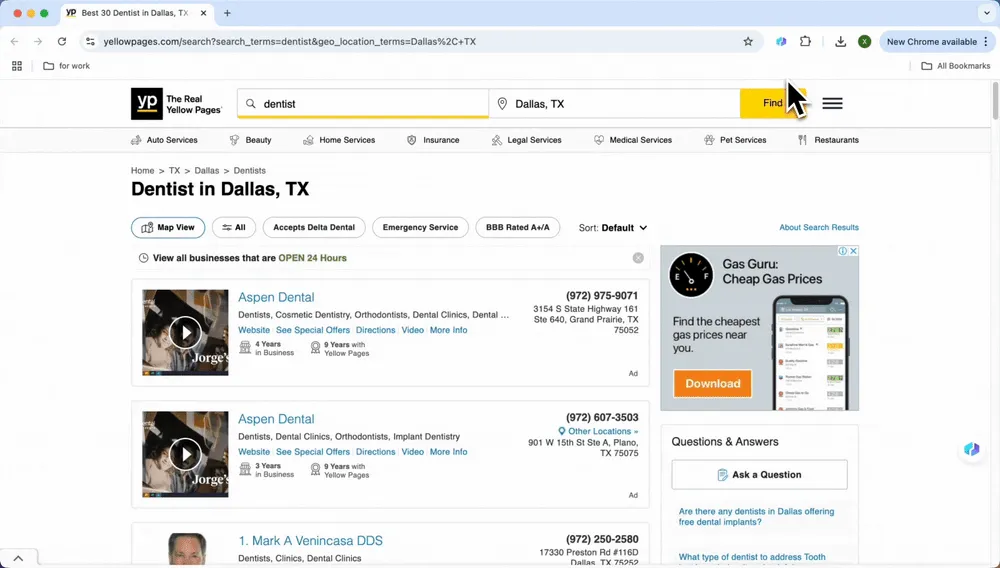
Steg-for-steg-guide til å skrape data fra nettside til Excel
Skrape populære nettsteder (Amazon, Zillow, Twitter, Instagram osv.)
Slik bruker du Thunderbit til å skrape data fra nettsteder og eksportere det til Excel.
- Slik setter du opp Thunderbit
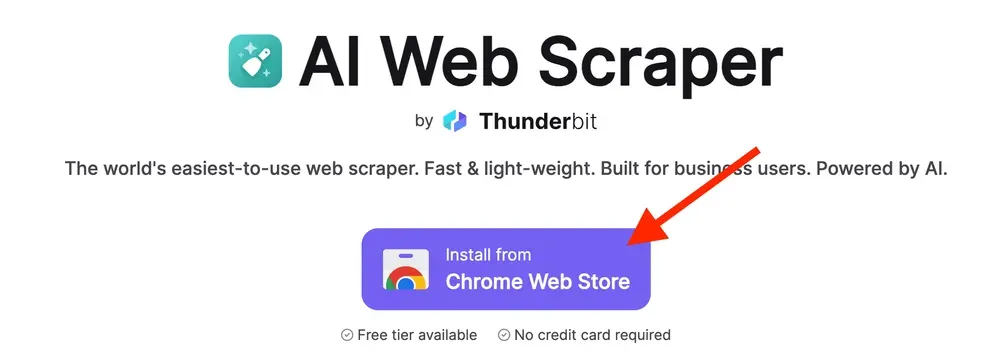
Gå til nettstedet til Thunderbit og legg det til som en Chrome-utvidelse.
- Skrap
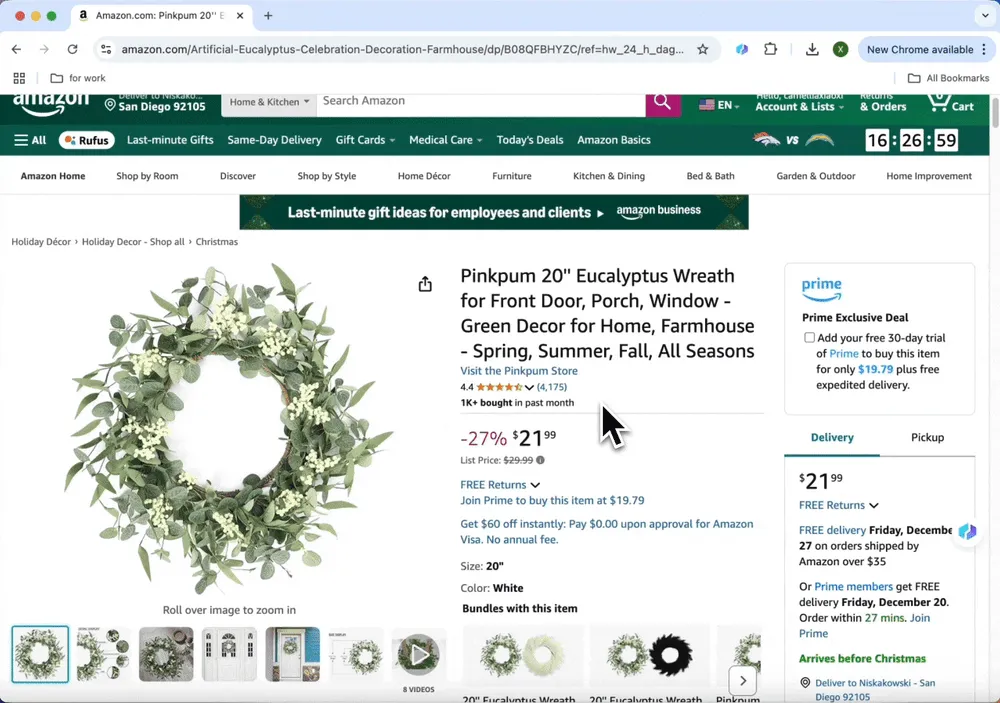
Åpne nettstedet du vil skrape, for eksempel Amazon eller Zillow. Den ferdiglagde malen vil dukke opp automatisk, og du trenger bare å klikke «Skrap». AI-en vil identifisere nyttig informasjon på siden, som produktpriser og navn.
- Velg eksportformatet ditt
Etter skraping velger du eksportformat, for eksempel Excel, slik at dataene blir enkle å organisere. Du kan også kopiere og lime dem inn i Google Sheets.
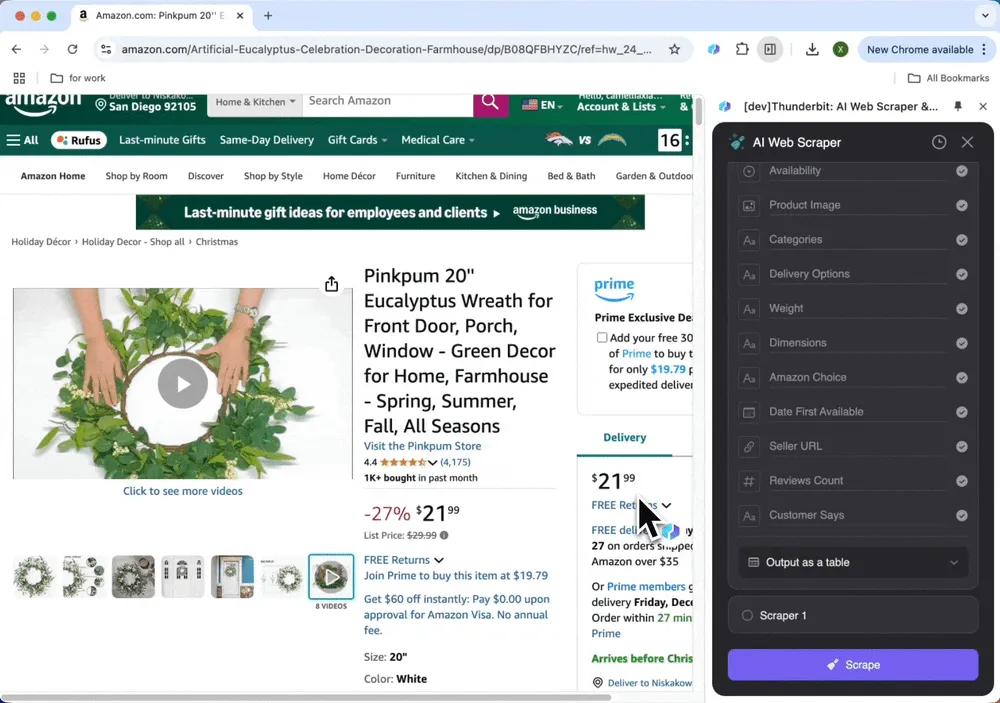
Skrape hvilket som helst nettsted
Hva om nettstedet du vil skrape ikke finnes i maloversikten? Ingen problem – bruk Thunderbit-s funksjon for egendefinerte instruksjoner for fleksible tilpasninger:
- Sett opp AI Scraper-mal
Klikk «AI Suggest Columns», så vil AI-en lese hele nettstedet og automatisk hente ut kolonner som produktpriser, beskrivelser og anmeldelser.
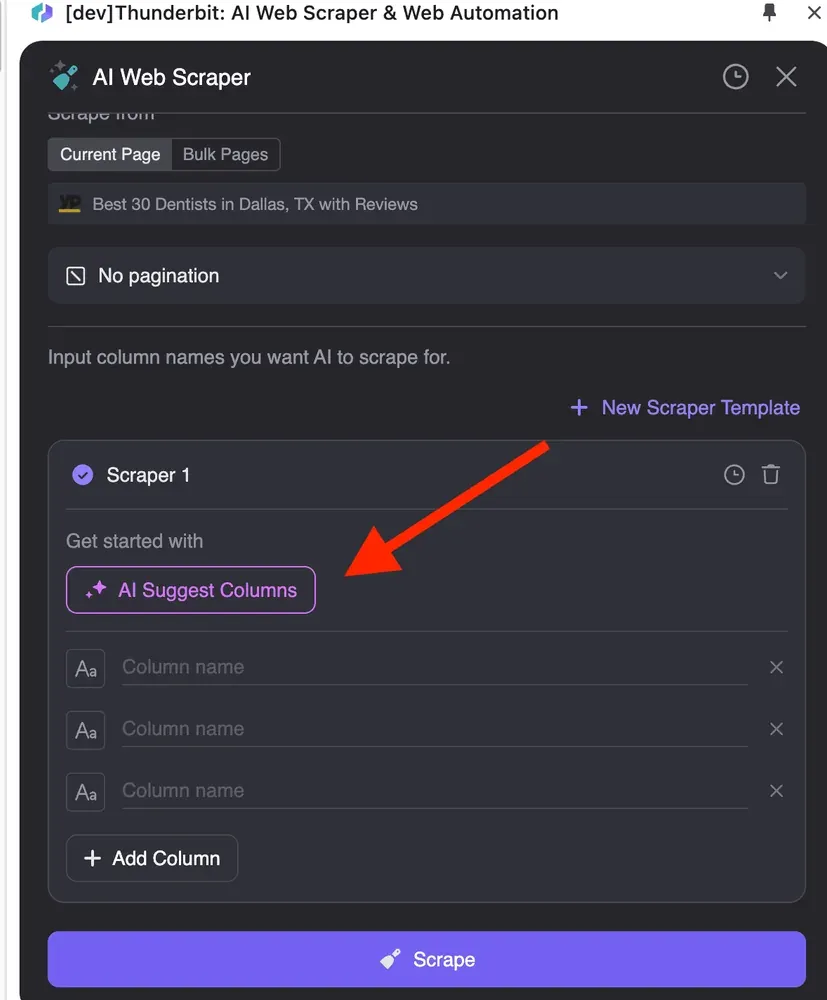
Hvis du ikke er fornøyd med kolonnenavnene AI-en foreslår, kan du tilpasse dataformatet for hver kolonne, for eksempel tall, datoer, tekst, enkeltvalg eller flere valg.
I tillegg kan du klikke «Add column detailed instruction» for å gi mer presise beskrivelser, slik at AI-en fanger opp behovene dine nøyaktig. For eksempel kan du skrive «Jeg trenger bare by og delstat. For eksempel San Francisco, CA», og de eksporterte dataene vil komme ut i ønsket format.
- Koble til tabellen din
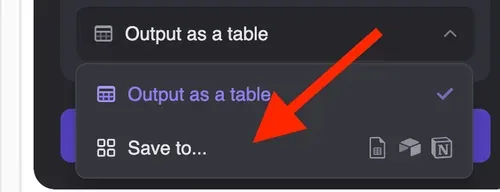
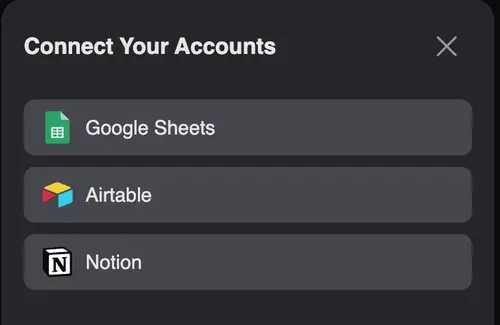
Når dataene er skrapt, klikker du «Download CSV» for å importere dem direkte til Excel. Alternativt kan du velge «Save to…» for å synkronisere resultatene med Notion, Airtable, Google Sheets og andre verktøy for enkel tilgang.
Bruksområder for Thunderbit
Leadsgenerering
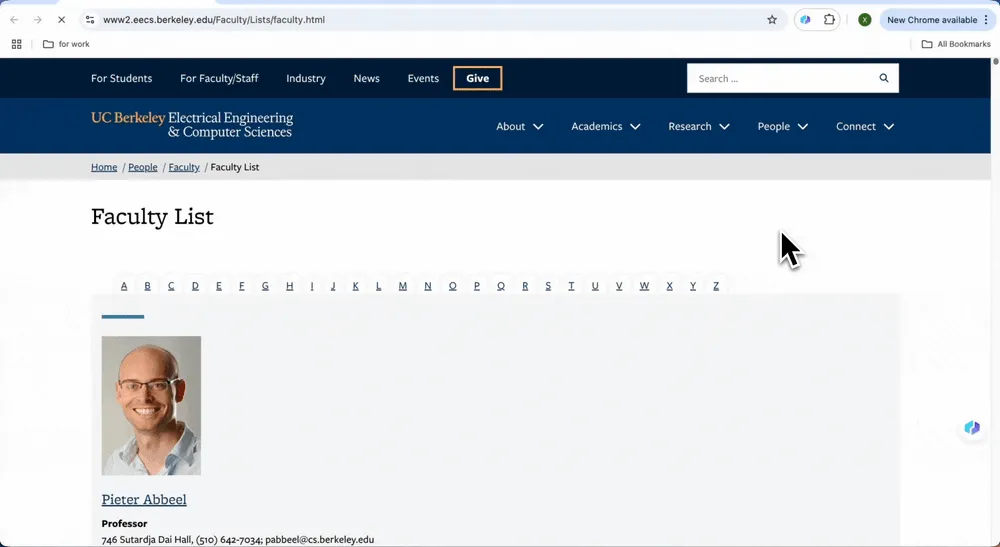
La oss si at du jobber i et selskap som lager utdanningsprogramvare og trenger kontaktinformasjon til universitetsprofessorer for å markedsføre produktet ditt. Fakultetsnettsteder mangler ofte maler, noe som gjør Thunderbits automatiske skrapefunksjon ideell. På bare to steg kan du skrape data fra nettsider til Excel og støtte leadsgenerering. Her er et eksempel på uthenting av professorinformasjon:
- Skrap fakultetslisten ved UC Berkeley med Thunderbit: Åpne siden du vil skrape og start Thunderbit. Når du klikker «AI Suggest Column», vil AI-en lese nettsiden og automatisk identifisere kolonnene du trenger, som professornavn, e-post og forskningsområder.
- Eksporter data: Klikk «Skrap», så vil Thunderbit hente ut data basert på de angitte kolonnenavnene. Klikk «Download CSV» for å importere dataene direkte til Excel, eller kopier og lim dem inn i Google Sheet.
E-handel
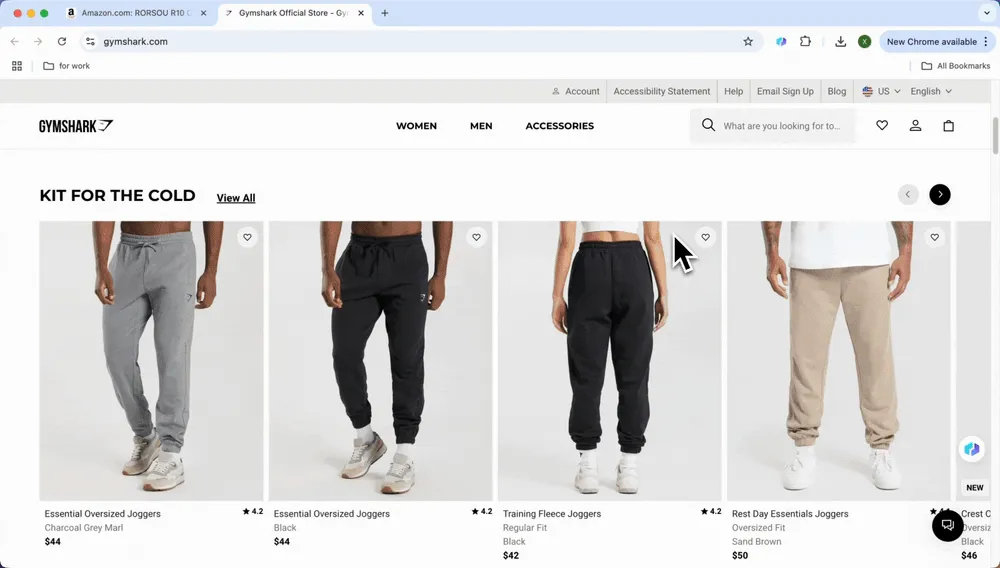
Selgere innen e-handel må følge med på konkurrentenes priser og produktdetaljer i sanntid. Skrap produktinformasjon fra Amazon eller Shopify-butikker, inkludert priser, lagerstatus og vurderinger, for raskt å analysere markedstrender. I e-handel finnes det to brukstilfeller: store shoppingplattformer som Amazon, der du kan bruke ferdiglagde maler for ettklikksuttrekk, og varierte Shopify-butikker, der du kan bruke egendefinerte instruksjoner.
- Amazon
Åpne Amazon.com-nettstedet, klikk på produktsiden du vil skrape, og ikonet for den ferdiglagde malen vil dukke opp automatisk, inkludert Amazon SKU details scraper og Amazon SKU reviews scraper. Velg typen du vil skrape, og klikk «Skrap».
- Shopify-butikker
For Shopify-butikker med varierte grensesnitt bruker du den AI-drevne funksjonen egendefinerte instruksjoner. Åpne Shopify-butikken du er interessert i, klikk Thunderbit-plugin-ikonet øverst til høyre, start Thunderbit, og klikk deretter «AI Suggest Column». AI-en vil automatisk identifisere dataene du trenger: produktnavn, priser, anmeldelser osv.
Klikk deretter «Skrap» for å importere dataene til Excel. Du kan også velge «Copy with headers» eller «Copy without headers» for å lime inn dataene direkte i Excel.
Eiendom
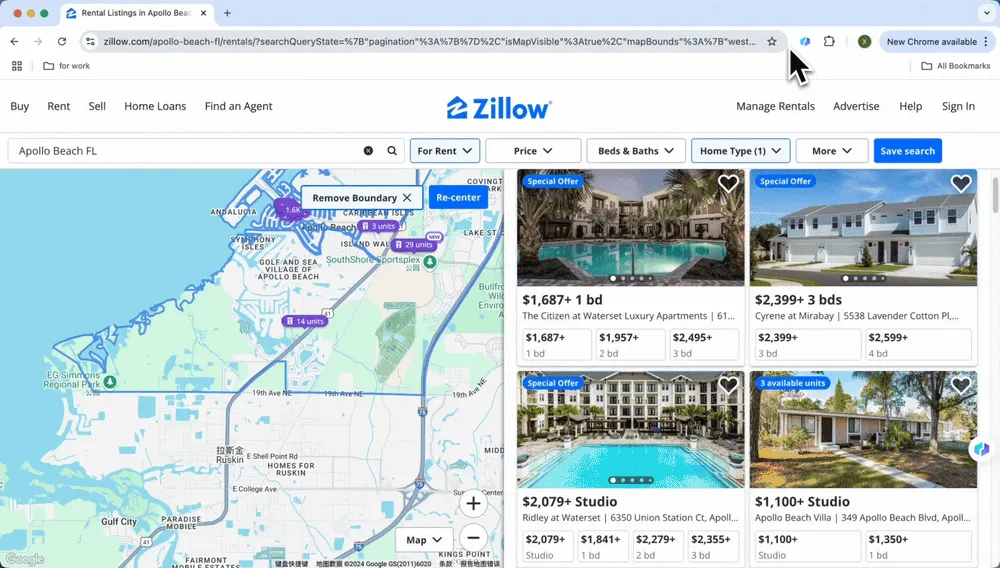
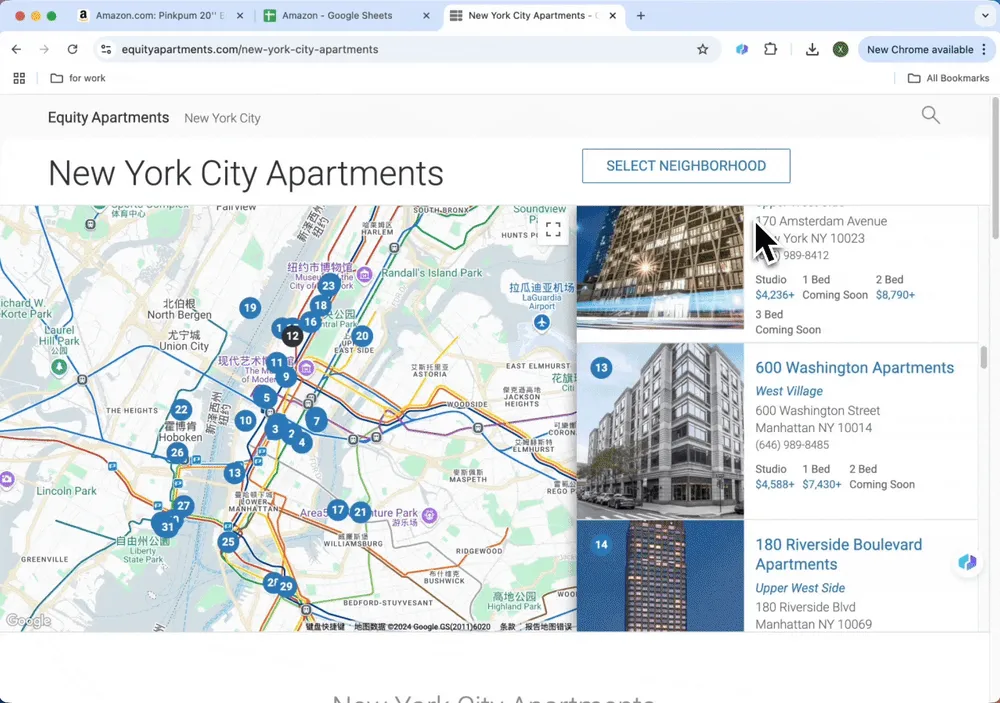
Hvis du er eiendomsmegler eller investor, må du organisere boligannonser fra ulike områder. For populære eiendomsnettsteder som Zillow kan du bruke ferdiglagde maler for ettklikks datauttrekk. For nettsider til eiendomsselskaper, som Equity Apartments, kan du velge funksjonen egendefinerte instruksjoner.
- Zillow
Thunderbit har laget ferdiglagde maler for store og populære nettsteder, med rike kolonnenavn som by, delstat, pris, adresse osv. Datatabellen er detaljert. Bruk Thunderbits ferdiglagde mal for å skrape eiendomsdata fra Zillow og organisere dem i et Excel-regneark, klart og effektivt. Som vist på bildet trenger du bare å åpne Zillow, søke etter informasjonen du vil skrape, og Thunderbit vil automatisk åpne kunnskapsboksen «Use Pre-built template». Klikk bekreft, så genererer du rike data.
- Equity Apartments
Nettsider til eiendomsselskaper oppdaterer ofte de nyeste boligannonsene, men hvert selskaps nettsted er forskjellig, og det kan bare være noen titalls oppføringer. I slike tilfeller kan du ikke bruke tradisjonelle web-scrapere, fordi tiden det tar å sette opp en web scraper er lengre enn å bare kopiere og lime inn i Excel. Derfor er AI Web Scraper det beste verktøyet, og lar deg skrape annonser fra nettstedet med bare to klikk.
-
AI velger navnene på dataene som skal skrapes: Åpne nettstedet du trenger å skrape, klikk AI Web Scraper, og deretter klikk AI Suggest Columns. AI-en vil lese hele siden og generere foreslåtte kolonnenavn som bolignavn, adresse, telefonnummer osv.
-
Klikk Skrap: Når kolonnene er satt opp, klikker du «Skrap». Etter at dataene er generert, klikker du «Download CSV» for å åpne dataene i Excel. Du kan også velge «Copy with headers» eller «Copy without headers» for å lime inn dataene direkte i Excel.
Tips for å bruke Thunderbit
Her er noen tips som hjelper deg med å bruke Thunderbit mer effektivt:
- AI Suggest Columns
Vil du skrape en nettside uten mal, men vet ikke hvordan du skal kategorisere dataene? Ikke noe problem – la AI Suggest Columns ta seg av det. Åpne nettsiden du vil skrape, klikk AI Web Scraper, og klikk AI Suggest Columns. Thunderbit vil lese hele siden og automatisk anbefale mulige datakolonner som pris, dato og adresse, noe som reduserer bryet med manuell oppsett.
Hvis du ikke er fornøyd med resultatet fra AI Suggest Columns, kan du manuelt endre datakolonnene, for eksempel ved å endre kolonnenavn og justere leseforholdet. Dataformatet kan være tall, tekst, enkelt- eller flervalg, eller bilder. Du kan også legge til detaljerte kolonneinstruksjoner, skrive inn kommandoer og fortelle AI-en hva du spesifikt trenger. Den vil hente ut dataene du ønsker basert på kravene dine.
- Integrer med Notion, Airtable, Google Sheet
Eksporterte data kan kopieres med eller uten overskrifter, slik at du kan lime dem inn i Excel. I tillegg kan Thunderbit samarbeide med andre verktøy og sømløst synkronisere skrapte data med produktivitetsverktøy som Notion og Airtable, noe som gjør det ideelt for langsiktige prosjekter eller samarbeid i team.
Eksporterte data kan også åpnes direkte i Google Sheets for personlig bruk.
- Skrap PDF
I tillegg til vanlige webdata kan Thunderbit også gjenkjenne PDF-filer på nettet. PDF-filer kan se ryddige ut, men inneholder faktisk ulike typer data, som tekst, tabeller og bilder. Å bruke en tradisjonell PDF scraper kan være komplisert. Men med Thunderbit blir det enkelt å hente ut data fra PDF-er. Som nevnt i artikkelen min How to Scrape Data from PDF using AI, kan du også bruke Thunderbit til å skrape data fra PDF-er på nettet til Excel.
Slutt å stresse med kjedelig, manuell dataorganisering. Enten det er et populært nettsted som Amazon eller Zillow, eller en nisjeside du vil skrape, kan Thunderbit som regel få radene inn i Excel på et par klikk. Det håndterer ikke perfekt alle nettsteder på det åpne nettet – sider med tung bot-beskyttelse og nettsteder som krever innlogget økt krever fortsatt noe oppsett – men for den vanlige jobben «jeg trenger bare denne tabellen i et regneark» er det omtrent så direkte som arbeidsflyten blir i 2026.
Prøv Thunderbit AI Web Scraper
Vanlige spørsmål
- Kan jeg skrape data fra hvilken som helst nettside med Thunderbit?
Ja, Thunderbit lar brukere skrape data fra hvilken som helst nettside ved hjelp av funksjonen for egendefinerte instruksjoner. Brukerne kan spesifisere nøyaktig hvilke data de vil hente ut, og AI-en vil generere riktig resultat deretter.
- Hvilke typer data kan jeg skrape med Thunderbit?
Du kan skrape ulike typer data, inkludert produktnavn, priser, beskrivelser, kontaktinformasjon og mer. Thunderbits AI kan foreslå relevante kolonner basert på innholdet på nettstedet som skrapes.
- Hvordan kan jeg eksportere de skrapte dataene?
Etter skraping kan du enkelt eksportere dataene i formater som CSV eller direkte til Excel. Thunderbit lar deg også synkronisere de skrapte dataene med verktøy som Notion eller Airtable for videre analyse.
- Trenger jeg programmeringsferdigheter for å bruke web scraping-verktøy?
Nei – Thunderbit er det eneste verktøyet denne guiden går gjennom fra start til slutt, og det er laget for å brukes uten å skrive kode. AI Suggest Columns velger feltene for deg, og boksen for egendefinerte instruksjoner godtar vanlig engelsk. Hvis du noen gang beveger deg inn i eldre no-code-verktøy som Octoparse, ParseHub eller nettleserbaserte Web Scraper, hjelper det å ha en grunnleggende forståelse av hvordan en side er strukturert (lister, tabeller, paginering), men det er ikke nødvendig for å følge denne veiledningen.
- Hva er noen bruksområder for web scraping med Thunderbit?
Vanlige bruksområder inkluderer leadsgenerering (for eksempel uthenting av fakultetsinformasjon fra universitetsnettsteder), prisovervåking i e-handel (for eksempel sporing av konkurrenter på Amazon) og datainnsamling innen eiendom (for eksempel innsamling av eiendomsannonser fra Zillow).
Les mer
- Hvordan skrape hvilken som helst nettside ved hjelp av AI
- De beste e-postskraperne i 2026
- Hvordan skrape data fra PDF ved hjelp av AI
- De beste web scraping-verktøyene og -programvaren i 2026
- Den enkleste måten å skrape nettside til Excel på
Prøv AI Web Scraper Get Started Free





