
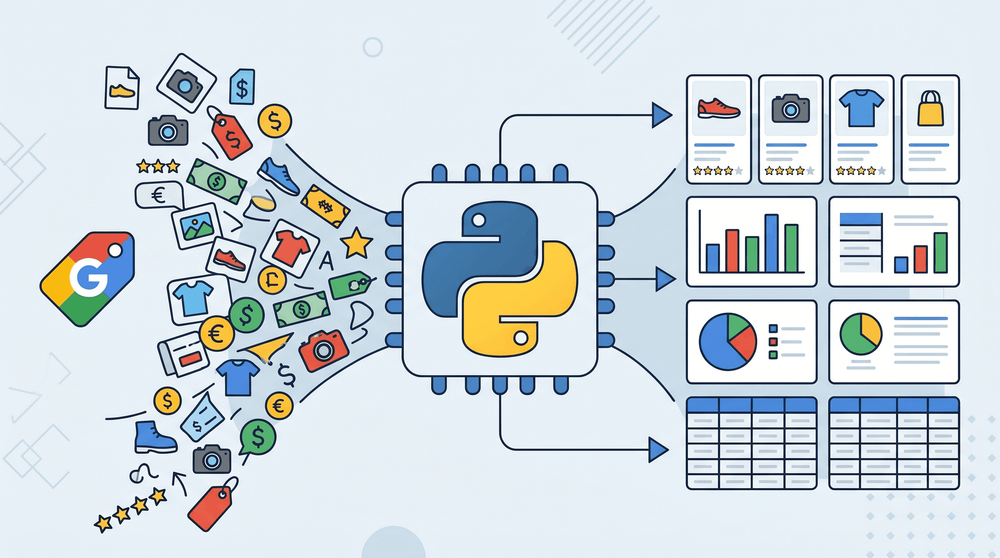
Google Shopping håndterer over 1,2 milliarder produktsøk hver måned. Det betyr enorme mengder prisdata, trendinnsikt og informasjon om selgere — rett i nettleseren din, samlet inn fra tusenvis av nettbutikker.
Men å få disse dataene ut av Google Shopping og inn i et regneark? Der begynner det fort å bli kaos. Jeg har brukt mye tid på å teste ulike metoder — alt fra no-code nettleserutvidelser til tunge Python-skript — og opplevelsen spenner fra «wow, det var lett» til «jeg har feilsøkt CAPTCHAs i tre dager og vurderer å gi opp». De fleste guider på dette temaet tar utgangspunkt i at du er Python-utvikler, men etter min erfaring er mange av dem som faktisk trenger Google Shopping-data, nettbutikkdrivere, prisanalytikere og markedsførere som bare vil ha tallene uten å skrive kode. Derfor går denne guiden gjennom tre metoder, rangert fra enklest til mest teknisk, slik at du kan velge det som passer ferdighetsnivået og tidsbudsjettet ditt.
Hva er Google Shopping-data?
Google Shopping er en produktsøkemotor. Søk på «trådløse støydempende hodetelefoner», og Google henter opp oppføringer fra dusinvis av nettbutikker — produkttitler, priser, selgere, rangeringer, bilder og lenker. Det er et levende, konstant oppdatert katalogsystem for varer som er til salgs på nettet.
Hvorfor hente data fra Google Shopping?
Én produktside sier nesten ingenting. Hundrevis av dem, strukturert i et regneark — da begynner mønstrene virkelig å vise seg.
Her er de vanligste bruksområdene jeg har sett:
| Bruksområde | Hvem har nytte av det | Hva du ser etter |
|---|---|---|
| Konkurrentanalyse for priser | E-handelsteam, prisanalytikere | Konkurrentpriser, salgsmønstre, prisendringer over tid |
| Innsikt i produktrender | Markedsføringsteam, produktledere | Nye produkter, kategorier i vekst, hvor raskt anmeldelser kommer inn |
| Annonseinnsikt | PPC-ansvarlige, vekstteam | Sponsede oppføringer, hvilke selgere som byr, annonsefrekvens |
| Selger- og leadresearch | Salgsteam, B2B | Aktive forhandlere, nye selgere i en kategori |
| MAP-overvåkning | Merkevareansvarlige | Forhandlere som bryter retningslinjer for minste annonserte pris |
| Lager- og sortimentsporing | Kategorisjefer | Lagerstatus, hull i sortimentet |
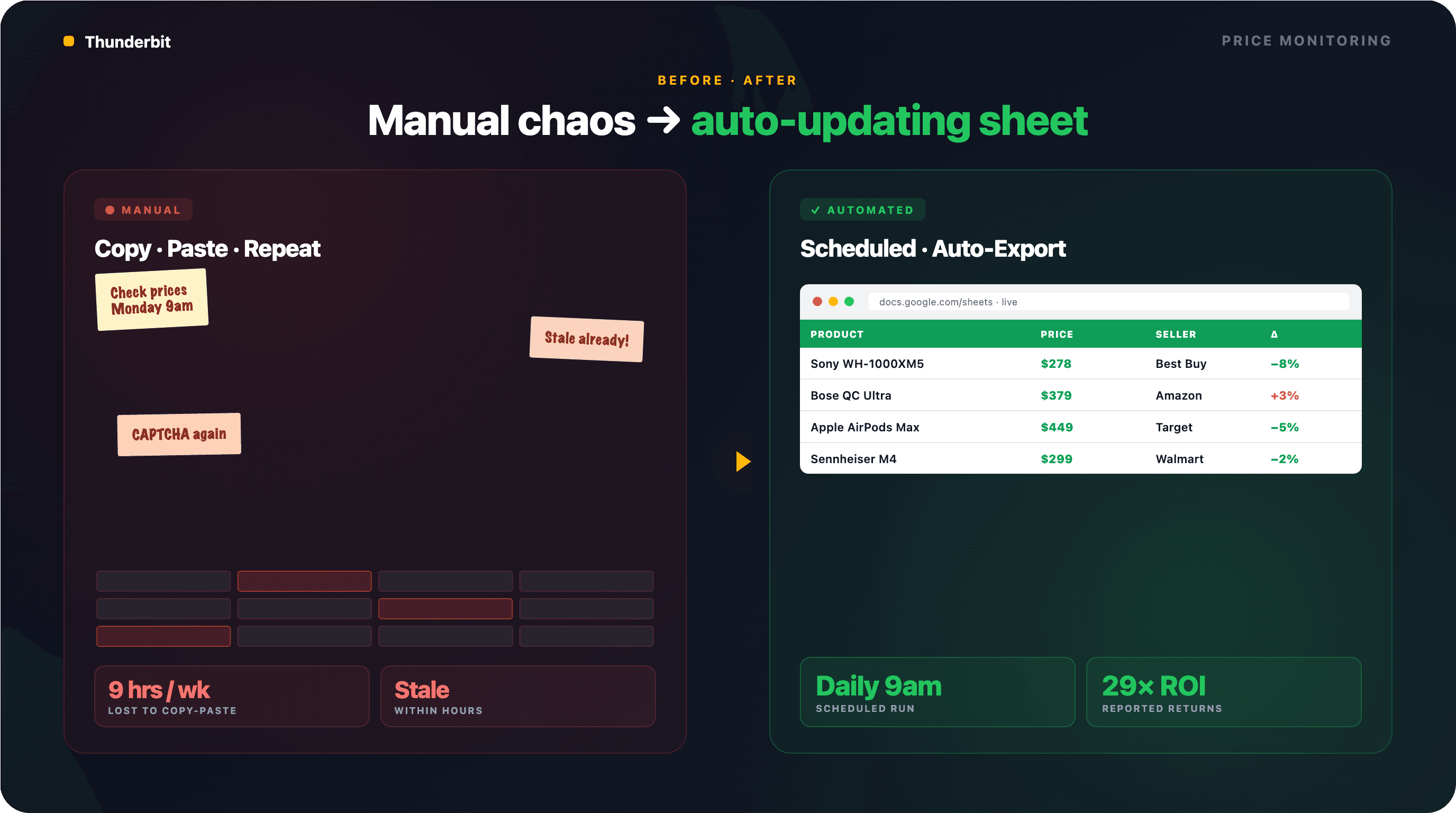
78 % av amerikanske detaljister bruker nå AI-drevne prisverktøy. Selskaper som investerer i konkurransedata for priser, har rapportert avkastning på opptil 29x. Amazon oppdaterer prisene omtrent hvert 10. minutt. Hvis du fortsatt sjekker konkurrentpriser manuelt, taler tallene ikke til din fordel.
Hent Google Shopping-data med AI Get Started Free
Thunderbit er en AI Web Scraper Chrome-utvidelse som hjelper bedrifter med å hente data fra nettsteder ved hjelp av AI. Den er særlig nyttig for nettbutikkdrivere, prisanalytikere og markedsførere som ønsker strukturert Google Shopping-data uten å skrive kode.
Hvilke data kan du faktisk hente fra Google Shopping?
Før du velger verktøy eller skriver én eneste kodelinje, er det smart å vite nøyaktig hvilke felter som er tilgjengelige — og hvilke som krever litt ekstra arbeid.
Felter fra søkeresultatene i Google Shopping
Når du søker i Google Shopping, inneholder hvert produktkort på resultatsiden:
| Felt | Type | Eksempel | Merknader |
|---|---|---|---|
| Produkttittel | Tekst | "Sony WH-1000XM5 Wireless Headphones" | Alltid tilgjengelig |
| Pris | Tall | $278.00 | Kan vise tilbudspris + opprinnelig pris |
| Selger/Butikk | Tekst | "Best Buy" | Flere selgere kan være mulig per produkt |
| Vurdering | Tall | 4.7 | Av 5 stjerner; vises ikke alltid |
| Antall anmeldelser | Tall | 12,453 | Mangler av og til for nyere produkter |
| Produktbilde-URL | URL | https://... | Kan returnere en base64-plassholder ved første lasting |
| Produktlenke | URL | https://... | Lenker til Googles produktside eller direkte til butikken |
| Fraktinformasjon | Tekst | "Gratis frakt" | Ikke alltid til stede |
| Sponsormerking | Boolean | Ja/Nei | Viser betalt plassering — nyttig for annonseinnsikt |
Felter fra produktsider (underdatasider)
Hvis du klikker deg inn på en enkelt produktside i Google Shopping, kan du få tilgang til rikere data:
| Felt | Type | Merknader |
|---|---|---|
| Full beskrivelse | Tekst | Krever at du besøker produktsiden |
| Alle selgerpriser | Tall (flere) | Side-ved-side-prissammenligning på tvers av forhandlere |
| Spesifikasjoner | Tekst | Varierer etter produktkategori (mål, vekt osv.) |
| Individuell anmeldelsestekst | Tekst | Fullt innhold fra kundevurderinger |
| Oppsummering av fordeler/ulemper | Tekst | Google genererer dette automatisk noen ganger |
For å hente disse feltene må du besøke hver produkts underside etter at søkeresultatene er skrapet. Verktøy med støtte for subpage scraping håndterer dette automatisk — jeg viser flyten nedenfor.
Tre måter å hente Google Shopping-data på (velg din vei)
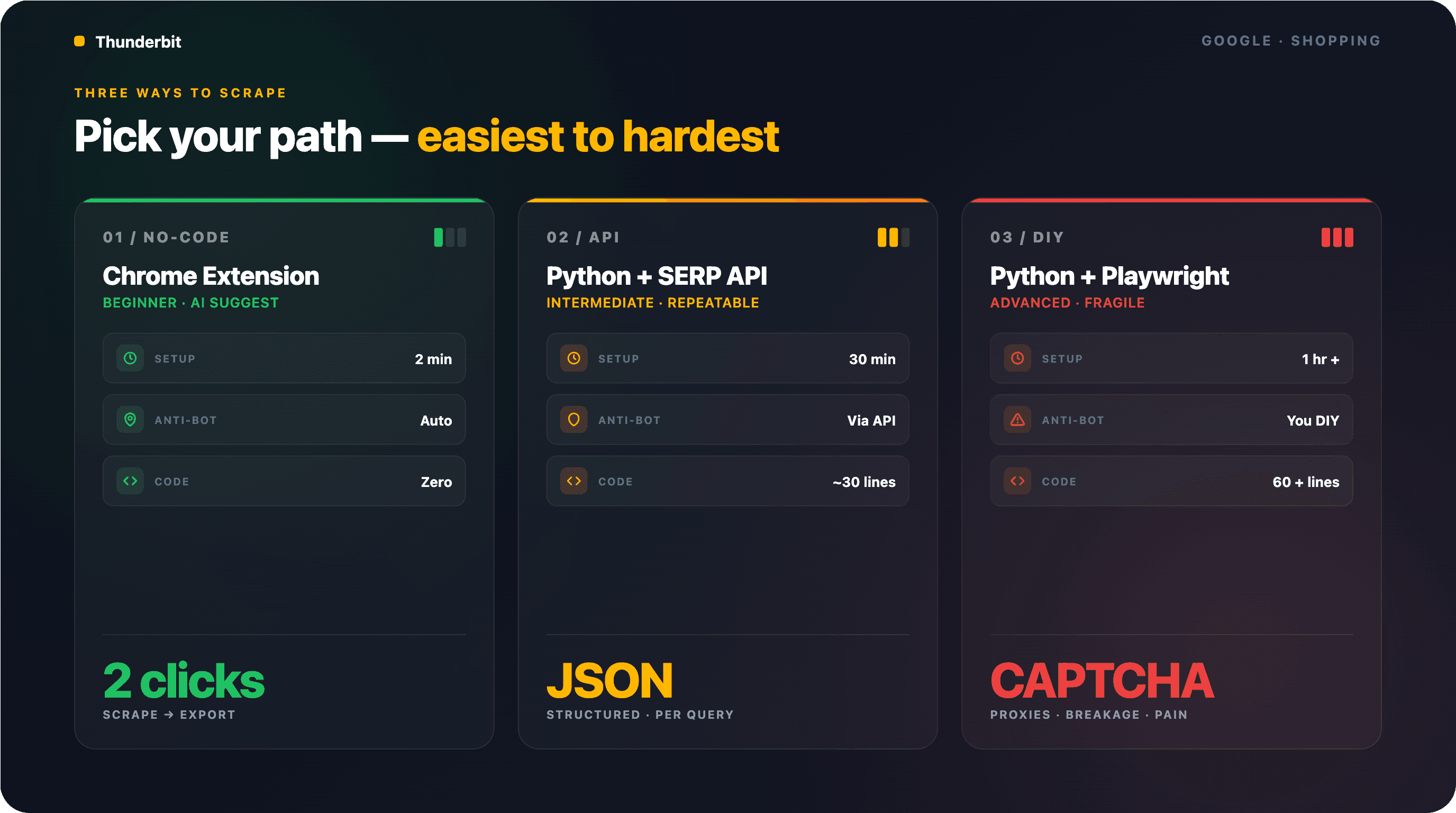
Tre metoder, rangert fra enklest til mest teknisk. Velg raden som passer situasjonen din og hopp videre:
| Metode | Nivå | Oppsettstid | Håndtering av antibot | Best for |
|---|---|---|---|---|
| No-code (Thunderbit Chrome-utvidelse) | Nybegynner | ~2 minutter | Håndteres automatisk | E-handel, markedsføring, engangsanalyse |
| Python + SERP API | Middels | ~30 minutter | Håndteres av API-et | Utviklere som trenger programmatisk, repeterbar tilgang |
| Python + Playwright (nettleserautomatisering) | Avansert | ~1 time+ | Du håndterer det selv | Egne pipelines, spesialtilfeller |
Metode 1: Hent Google Shopping-data uten kode (med Thunderbit)
- Vanskelighetsgrad: Nybegynner
- Tidsbruk: ~2–5 minutter
- Du trenger: Chrome-nettleser, Thunderbit Chrome-utvidelse (gratisnivå fungerer), et Google Shopping-søk
Dette er den raskeste veien fra «jeg trenger Google Shopping-data» til «her er regnearket mitt». Ingen kode, ingen API-nøkler, ingen proxy-oppsett. Jeg har gått gjennom denne flyten med ikke-tekniske kolleger dusinvis av ganger — ingen har kjørt seg fast.
Steg 1: Installer Thunderbit og åpne Google Shopping
Installer Thunderbit AI Web Scraper fra Chrome Nettmarked og opprett en gratis konto.
Gå deretter til Google Shopping. Du kan enten gå direkte til shopping.google.com eller bruke Shopping-fanen i et vanlig Google-søk. Søk etter produktet eller kategorien du er interessert i — for eksempel «trådløse støydempende hodetelefoner».
Du bør nå se et rutenett med produktoppføringer, priser, selgere og vurderinger.
Steg 2: Klikk «AI Suggest Fields» for å finne kolonner automatisk
Klikk Thunderbit-utvidelsesikonet for å åpne sidepanelet, og trykk deretter "AI Suggest Fields." AI-en skanner Google Shopping-siden og foreslår kolonner: Produkttittel, Pris, Selger, Vurdering, Antall anmeldelser, Bilde-URL og Produktlenke.
Se gjennom feltene som foreslås. Du kan endre navn på kolonner, fjerne det du ikke trenger, eller legge til egne felt. Hvis du vil være mer presis — for eksempel «hent bare den numeriske prisen uten valutasymbol» — kan du legge til en Field AI Prompt på den kolonnen.
Du bør se en forhåndsvisning av kolonnestrukturen i Thunderbit-panelet.
Steg 3: Klikk «Scrape» og se gjennom resultatene
Trykk på den blå "Scrape"-knappen. Thunderbit henter alle synlige produktoppføringer inn i en strukturert tabell.
Flere sider? Thunderbit håndterer paginering automatisk — enten ved å klikke seg videre eller scrolle for å laste inn flere resultater, avhengig av oppsettet. Hvis du har mange resultater, kan du velge mellom Cloud Scraping (raskere, opptil 50 sider om gangen, kjører på Thunderbits distribuerte infrastruktur) eller Browser Scraping (bruker din egen Chrome-økt — nyttig hvis Google viser regionspesifikke resultater eller krever innlogging).
I testene mine tok det rundt 30 sekunder å skrape 50 produktoppføringer. Samme jobb manuelt — åpne hver oppføring, kopiere tittel, pris, selger og vurdering — ville tatt meg over 20 minutter.
Steg 4: Berik dataene med subpage scraping
Etter første skraping klikker du "Scrape Subpages" i Thunderbit-panelet. AI-en besøker hver produktside og legger til ekstra felter — full beskrivelse, alle selgerpriser, spesifikasjoner og anmeldelser — i den opprinnelige tabellen.
Ingen ekstra konfigurering er nødvendig — AI-en forstår strukturen på hver produktside og henter ut relevant informasjon. Jeg bygde en komplett matrise for prisinnsikt (produkt + alle selgerpriser + spesifikasjoner) for 40 produkter på under 5 minutter på denne måten.
Prøv Thunderbit for skraping av Google Shopping
Steg 5: Eksporter til Google Sheets, Excel, Airtable eller Notion
Klikk "Export" og velg hvor du vil sende dataene — Google Sheets, Excel, Airtable eller Notion. Alt er gratis. CSV- og JSON-nedlastinger er også tilgjengelige.
To klikk for å skrape, ett klikk for å eksportere. Tilsvarende Python-script? Omtrent 60 linjer kode, proxy-oppsett, CAPTCHA-håndtering og løpende vedlikehold.
Metode 2: Hent Google Shopping-data med Python + en SERP API
- Vanskelighetsgrad: Middels
- Tidsbruk: ~30 minutter
- Du trenger: Python 3.10+, bibliotekene
requestsogpandas, en SERP API-nøkkel (ScraperAPI, SerpApi eller lignende)
Hvis du trenger programmatisk og repeterbar tilgang til Google Shopping-data, er en SERP API den mest pålitelige Python-baserte tilnærmingen. Anti-bot-tiltak, JavaScript-rendering og proxy-rotasjon — alt håndteres i bakgrunnen. Du sender en HTTP-forespørsel og får strukturert JSON tilbake.
Steg 1: Sett opp Python-miljøet
Installer Python 3.12 (det tryggeste standardvalget for produksjon i 2025–2026) og pakkene du trenger:
pip install requests pandas
Registrer deg hos en SERP API-leverandør. SerpApi tilbyr 100 gratis søk per måned; ScraperAPI gir 5 000 gratis kreditter. Hent API-nøkkelen din fra kontrollpanelet.
Steg 2: Konfigurer API-forespørselen
Her er et minimalt eksempel med ScraperAPIs Google Shopping-endepunkt:
import requests
import pandas as pd

API_KEY = "YOUR_API_KEY"
query = "wireless noise cancelling headphones"

resp = requests.get(
    "https://api.scraperapi.com/structured/google/shopping",
    params={"api_key": API_KEY, "query": query, "country_code": "us"}
)
data = resp.json()
API-et returnerer strukturert JSON med felt som title, price, link, thumbnail, source (selger) og rating.
Steg 3: Parse JSON-svaret og hent ut feltene
products = data.get("shopping_results", [])
rows = []
for p in products:
    rows.append({
        "title": p.get("title"),
        "price": p.get("price"),
        "seller": p.get("source"),
        "rating": p.get("rating"),
        "reviews": p.get("reviews"),
        "link": p.get("link"),
        "thumbnail": p.get("thumbnail"),
    })
df = pd.DataFrame(rows)
Steg 4: Eksporter til CSV eller JSON
df.to_csv("google_shopping_results.csv", index=False)
Dette passer godt for batch-jobber: du kan loope gjennom 50 søkeord og bygge et helt datasett i én kjøring. Avveiningen er kostnad — SERP API-er tar betalt per søk, og ved tusenvis av søk per dag blir regningen fort høy. Mer om pris lenger ned.
Metode 3: Hent Google Shopping-data med Python + Playwright (nettleserautomatisering)
- Vanskelighetsgrad: Avansert
- Tidsbruk: ~1 time+ (pluss løpende vedlikehold)
- Du trenger: Python 3.10+, Playwright, residential proxies og tålmodighet
Dette er tilnærmingen for deg som vil ha full kontroll. Du åpner en ekte nettleser, går til Google Shopping og henter data fra den rendrerte siden. Det er den mest fleksible løsningen, men også den mest skjøre — Googles antibot-systemer er aggressive, og siden endrer struktur flere ganger i året.
Viktig advarsel: Jeg har snakket med brukere som brukte uker på å kjempe mot CAPTCHAs og IP-blokkeringer med denne metoden. Den fungerer, men du må regne med løpende vedlikehold.
Steg 1: Sett opp Playwright og proxyer
pip install playwright
playwright install chromium
Du trenger residential proxies. Datacenter-IP-er blir blokkert nesten umiddelbart — én forumbruker sa det ganske rett ut: «Alle AWS-IP-er vil bli blokkert eller møte CAPTCHA etter 1/2 resultater.» Tjenester som Bright Data, Oxylabs eller Decodo tilbyr residential proxy-pools fra rundt $1–5/GB.
Konfigurer Playwright med en realistisk user-agent og proxyen din:
from playwright.sync_api import sync_playwright

with sync_playwright() as p:
    browser = p.chromium.launch(
        headless=True,
        proxy={"server": "http://your-proxy:port", "username": "user", "password": "pass"}
    )
    context = browser.new_context(
        user_agent="Mozilla/5.0 (Windows NT 10.0; Win64; x64) AppleWebKit/537.36 ..."
    )
    page = context.new_page()
Steg 2: Gå til Google Shopping og håndter antibot-tiltak
Bygg Google Shopping-URL-en og gå til den:
query = "wireless noise cancelling headphones"
url = f"https://www.google.com/search?udm=28&q={query}&gl=us&hl=en"
page.goto(url, wait_until="networkidle")
Håndter EU-popupen for informasjonskapsler hvis den dukker opp:
try:
    page.click("button#L2AGLb", timeout=3000)
except:
    pass
Legg inn menneskelignende pauser mellom handlinger — 2–5 sekunder tilfeldig ventetid mellom sideinnlastinger. Googles deteksjonssystemer reagerer på raske og jevne forespørselmønstre.
Steg 3: Scroll, bla og hent produktdata
Google Shopping laster resultater dynamisk. Scroll for å trigge lasting av mer innhold, og hent deretter produktkortene:
import time, random

# Scroll for å laste inn alle resultater
for _ in range(3):
    page.evaluate("window.scrollBy(0, 1000)")
    time.sleep(random.uniform(1.5, 3.0))

# Hent produktkort
cards = page.query_selector_all("[jsname='ZvZkAe']")
results = []
for card in cards:
    title = card.query_selector("h3")
    price = card.query_selector("span.a8Pemb")
    # ... hent andre felt
    results.append({
        "title": title.inner_text() if title else None,
        "price": price.inner_text() if price else None,
    })
Et viktig poeng: CSS-selectorene over er omtrentlige og vil endre seg. Google roterer klassene ofte. Tre forskjellige sett med selectorer er dokumentert bare i perioden 2024–2026. Bruk heller mer stabile attributter som jsname, data-cid, <h3>-tagger og img[alt] enn klassnavn.
Steg 4: Lagre som CSV eller JSON
import json
from datetime import datetime

filename = f"shopping_{datetime.now().strftime('%Y%m%d_%H%M')}.json"
with open(filename, "w") as f:
    json.dump(results, f, indent=2)
Forvent å vedlikeholde dette skriptet jevnlig. Når Google endrer sidestrukturen — noe som skjer flere ganger i året — vil selectorene dine bryte sammen, og du er tilbake til feilsøking.
Den største hodepinen: CAPTCHAs og antibot-blokkering
Forum etter forum, samme historie: «Jeg brukte noen uker, men ga opp mot Googles antibot-metoder.» CAPTCHAs og IP-blokkering er den vanligste grunnen til at folk gir opp egenutviklede Google Shopping-scrapere.
Slik blokkerer Google scrapers (og hva du kan gjøre med det)
| Antibot-utfordring | Hva Google gjør | Løsning |
|---|---|---|---|
| IP-fingeravtrykk | Blokkerer datacenter-IP-er etter noen få forespørsler | Residential proxies eller nettleserbasert scraping |
| CAPTCHA | Utløses av raske eller automatiserte forespørselmønstre | Hastighetsbegrensning (10–20 sekunder mellom forespørsler), menneskelignende pauser, CAPTCHA-løsningstjenester |
| JavaScript-rendering | Shopping-resultater lastes dynamisk via JS | Headless nettleser (Playwright) eller API som renderer JS |
| User-agent-deteksjon | Blokkerer vanlige bot-user-agents | Roter realistiske, oppdaterte user-agent-strenger |
| TLS-fingeravtrykk | Oppdager TLS-signaturer som ikke ser ut som en nettleser | Bruk curl_cffi med nettleser-imitasjon eller en ekte nettleser |
| Blokkering av AWS/cloud-IP-er | Blokkerer kjente IP-områder fra skyleverandører | Unngå datacenter-IP-er helt |
I januar 2025 gjorde Google JavaScript-kjøring obligatorisk for SERP- og Shopping-resultater, noe som brøt mange statiske HTML-scrapere — inkludert pipelines brukt av SemRush og SimilarWeb. Deretter, i september 2025, avviklet Google de gamle URL-ene for produktsider og sendte dem videre til en ny «Immersive Product»-visning som lastes via asynkron AJAX. Enhver veiledning skrevet før slutten av 2025 er derfor i stor grad utdatert.
Hvordan hver metode håndterer disse utfordringene
SERP API-er håndterer alt i bakgrunnen — proxyer, rendering og CAPTCHA-løsning. Du trenger ikke tenke på det.
Thunderbit Cloud Scraping bruker distribuert skyinfrastruktur i USA, EU og Asia for å håndtere JS-rendering og antibot-tiltak automatisk. Browser Scraping-modusen bruker din egen autentiserte Chrome-økt, som omgår deteksjon fordi det ser ut som vanlig nettlesing.
Gjør-det-selv med Playwright legger hele byrden på deg — proxyhåndtering, justering av forsinkelser, CAPTCHA-løsning, vedlikehold av selectorer og konstant overvåkning for feil.
Den faktiske kostnaden ved å hente Google Shopping-data: en ærlig sammenligning
«$50 for rundt 20 000 forespørsler… litt stivt for hobbyprosjektet mitt.» Den kommentaren dukker stadig opp i forum. Men ofte overser man den største kostnaden av alle.
Kostnadstabell
| Tilnærming | Oppstartskostnad | Kostnad per søk (est.) | Vedlikeholdsbyrde | Skjulte kostnader |
|---|---|---|---|---|
| Egen Python-løsning (uten proxy) | Gratis | $0 | HØY (feil, CAPTCHAs) | Tiden din brukt på feilsøking |
| Egen Python + residential proxies | Gratis kode | ~$1–5/GB | MIDDELS-HØY | Avgifter til proxy-leverandør |
| SERP API (SerpApi, ScraperAPI) | Begrenset gratisnivå | ~$0,50–5,00/1K søk | LAV | Skalerer fort ved høyt volum |
| Thunderbit Chrome-utvidelse | Gratisnivå (6 sider) | Kredittbasert, ~1 kreditt/rad | SVÆRT LAV | Betalt plan ved høyt volum |
| Thunderbit Open API (Extract) | Kredittbasert | ~20 kreditter/side | LAV | Betal per uthenting |
Den skjulte kostnaden alle overser: tiden din
En DIY-løsning til $0 som sluker 40 timer feilsøking, er ikke gratis. Med en timepris på $50 er det $2 000 i arbeidskostnad — for en scraper som kanskje ryker igjen neste måned når Google endrer DOM-en.
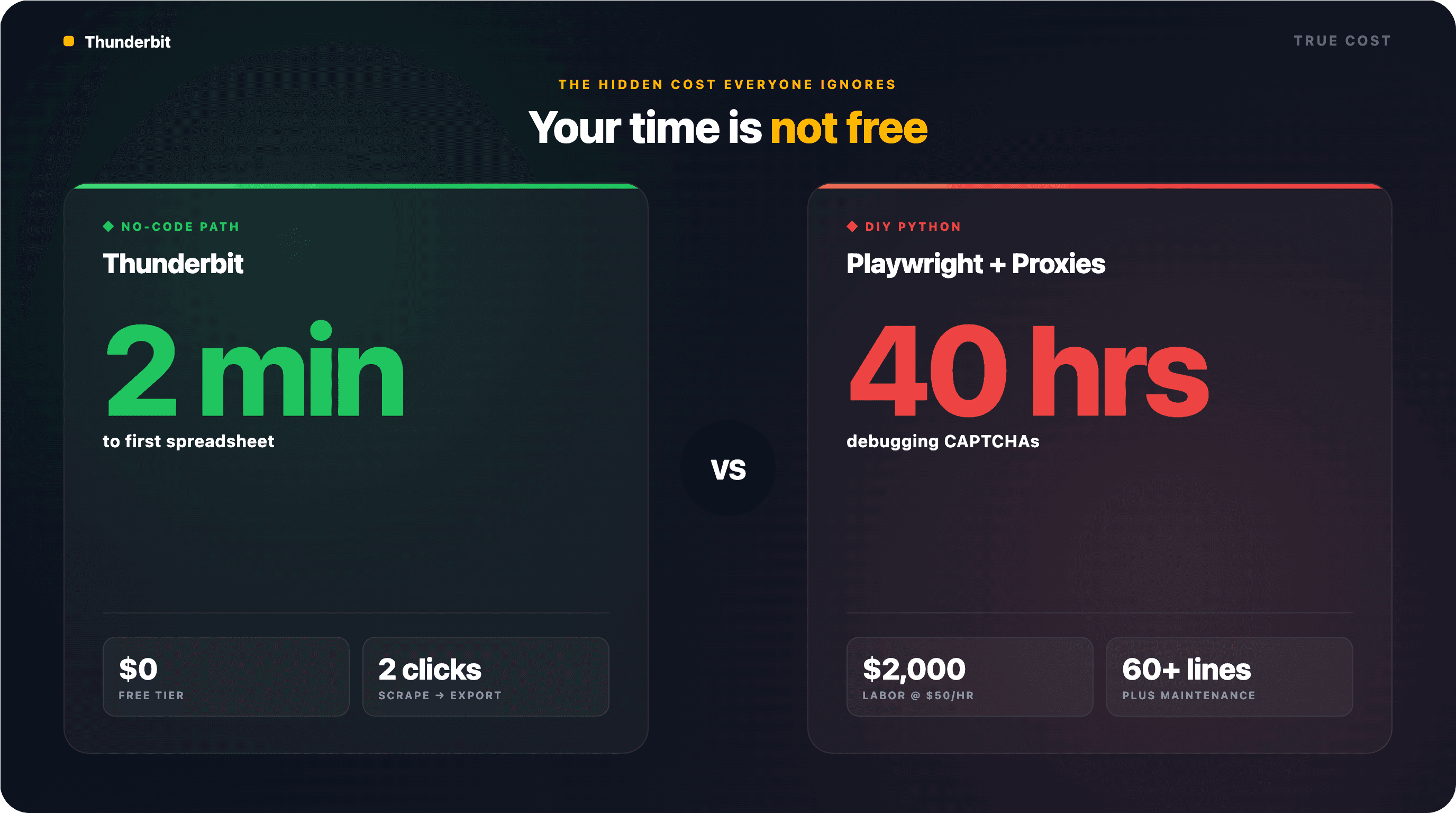
McKinseys Technology Outlook peker på at break-even mellom å bygge og kjøpe først kommer etter 3,6 millioner daglige forespørsler. Under det nivået vil intern utvikling «sluke budsjett uten å levere ROI». For de fleste e-handelsteam som gjør noen hundre til noen tusen oppslag i uken, er et no-code-verktøy eller en SERP API langt mer kostnadseffektivt enn å bygge selv.
Slik setter du opp automatisert prisovervåkning i Google Shopping
De fleste guider behandler scraping som en engangsoppgave. Det reelle behovet for e-handelsteam er løpende, automatisert overvåkning. Du trenger ikke bare dagens priser — du trenger gårsdagens, forrige ukes og morgendagens.
Sett opp planlagt skraping med Thunderbit
Thunderbits Scheduled Scraper lar deg beskrive tidsintervallet i vanlig språk — «hver dag kl. 09.00» eller «hver mandag og torsdag kl. 12.00» — og AI-en gjør det om til en gjentakende plan. Legg inn Google Shopping-URLene dine, klikk "Schedule," og du er ferdig.
Hver kjøring eksporteres automatisk til Google Sheets, Airtable eller Notion. Sluttilstanden: et regneark som fylles opp daglig med konkurrentpriser, klart for pivottabeller eller varsler.
Ingen cron-jobber. Ingen serverdrift. Ingen Lambda-hodepine. (Jeg har sett foruminnlegg fra utviklere som brukte dager på å få Selenium til å kjøre i AWS Lambda — Thunderbits planlegger hopper over alt det.)
Vil du lære mer om arbeidsflyter for prisovervåkning, har vi en egen dypdykk-artikkel.
Planlegging med Python (for utviklere)
Hvis du bruker SERP API-tilnærmingen, kan du planlegge kjøringer med cron-jobber (Linux/Mac), Windows Task Scheduler eller skytjenester som AWS Lambda eller Google Cloud Functions. Python-biblioteker som APScheduler fungerer også.
Avveiningen: Du blir nå ansvarlig for å overvåke skripthelse, håndtere feil, rotere proxyer etter plan og oppdatere selectorer når Google endrer siden. For de fleste team overstiger utviklingstiden som går med til å vedlikeholde en planlagt Python-scraper kostnaden for et dedikert verktøy.
Tips og beste praksis for å hente Google Shopping-data
Uansett metode vil noen få grep spare deg for mye frustrasjon.
Respekter rate limits
Ikke bombardér Google med hundrevis av raske forespørsler — du blir blokkert, og IP-en din kan forbli flagget en stund. Gjør-det-selv-metoder: legg inn 10–20 sekunder mellom forespørsler med tilfeldig variasjon. Verktøy og API-er håndterer dette for deg.
Velg metode etter volum
En rask beslutningsguide:
- < 10 søk per uke → Thunderbit gratisnivå eller SerpApi gratisnivå
- 10–1 000 søk per uke → betalt plan hos SERP API eller Thunderbit betalt plan
- 1 000+ søk per uke → enterprise-plan hos SERP API eller Thunderbit Open API
Rens og valider dataene dine
Priser kommer med valutasymboler, lokal formatering (1.299,00 € vs $1,299.00) og av og til rare tegn. Bruk Thunderbits Field AI Prompts for å normalisere ved uthenting, eller rydd opp etterpå med pandas:
df["price_num"] = df["price"].str.replace(r"[^\d.]", "", regex=True).astype(float)
Se etter duplikater mellom organiske og sponsede oppføringer — de overlapper ofte. Dedupliser med tupleen (tittel, pris, selger).
Kjenne til det juridiske landskapet
Å skrape offentlig tilgjengelige produktdata er vanligvis lovlig, men det juridiske landskapet endrer seg raskt. Den viktigste nylige utviklingen: Google saksøkte SerpApi i desember 2025 under DMCA § 1201 for å omgå Googles anti-scraping-system «SearchGuard». Dette er en ny håndhevingslinje som går utenom forsvarslinjene etablert i tidligere saker som hiQ v. LinkedIn og Van Buren v. United States.
Praktiske retningslinjer:
- Skrap bare offentlig tilgjengelige data — ikke logg inn for å få tilgang til begrenset innhold
- Ikke hent personopplysninger (navn på anmeldere, kontodetaljer)
- Vær klar over at Googles vilkår forbyr automatisert tilgang — bruk av SERP API eller nettleserutvidelse reduserer (men fjerner ikke) juridiske gråsoner
- Ved bruk i EU, husk GDPR, selv om produktoppføringer i all hovedsak er ikke-personlige kommersielle data
- Vurder juridisk rådgivning hvis du bygger et kommersielt produkt basert på skrapede data
For en grundigere gjennomgang av juridiske betraktninger ved web scraping, har vi dekket temaet separat.
Hvilken metode bør du bruke for å hente Google Shopping-data?
Etter å ha testet alle tre tilnærmingene på de samme produktkategoriene, endte jeg opp her:
Hvis du er en ikke-teknisk bruker som trenger data raskt — bruk Thunderbit. Åpne Google Shopping, klikk to ganger, eksporter. Du har et rent regneark på under 5 minutter. Gratisnivået lar deg teste uten forpliktelser, og subpage scraping-funksjonen gir rikere data enn de fleste Python-skript produserer.
Hvis du er utvikler og trenger repeterbar, programmatisk tilgang — bruk en SERP API. Påliteligheten er verdt prisen per søk, og du slipper alt stresset rundt antibot. SerpApi har den beste dokumentasjonen; ScraperAPI har det rauseste gratisnivået.
Hvis du trenger maksimal kontroll og bygger en egen pipeline — Playwright fungerer, men gå inn med åpne øyne. Sett av betydelig tid til proxyhåndtering, vedlikehold av selectorer og CAPTCHA-håndtering. I 2025–2026 er den minste fungerende omgåelsesstakken curl_cffi med Chrome-imitasjon + residential proxies + 10–20 sekunders takt. Et vanlig requests-skript med roterende user-agents er død og begravet.
Den beste metoden er den som gir deg nøyaktige data uten å spise opp hele uken din. For de fleste er det ikke et Python-skript på 60 linjer — det er to klikk.
Sjekk ut Thunderbits priser hvis du trenger volum, eller se veiledningene våre på Thunderbit YouTube Channel for å se arbeidsflyten i praksis.
Prøv Thunderbit for skraping av Google Shopping Get Started Free
Vanlige spørsmål
Er det lovlig å hente Google Shopping-data?
Å skrape offentlig tilgjengelige produktdata er generelt lovlig under presedenser som hiQ v. LinkedIn og Van Buren v. United States. Googles vilkår for bruk forbyr imidlertid automatisert tilgang, og Googles søksmål mot SerpApi i desember 2025 introduserte en ny DMCA § 1201-teori om omgåelse. Bruk av anerkjente verktøy og API-er reduserer risikoen. For kommersiell bruk bør du rådføre deg med juridisk ekspertise.
Kan jeg hente Google Shopping-data uten å bli blokkert?
Ja, men metoden er avgjørende. SERP API-er håndterer antibot-tiltak automatisk. Thunderbits Cloud Scraping bruker distribuert infrastruktur for å unngå blokkeringer, mens Browser Scraping-modusen bruker din egen Chrome-økt (som ser ut som vanlig nettlesing). Egne Python-skript krever residential proxies, menneskelige forsinkelser og TLS-fingeravtrykksstyring — og selv da er blokkeringer vanlige.
Hva er den enkleste måten å hente Google Shopping-data på?
Thunderbits Chrome-utvidelse. Gå til Google Shopping, klikk "AI Suggest Fields", klikk "Scrape", og eksporter til Google Sheets eller Excel. Ingen koding, ingen API-nøkler, ingen proxy-oppsett. Hele prosessen tar omtrent 2 minutter.
Hvor ofte kan jeg hente Google Shopping-data for prisovervåkning?
Med Thunderbits Scheduled Scraper kan du sette opp daglig, ukentlig eller egendefinert overvåkning ved hjelp av beskrivelser i vanlig språk. Med SERP API-er avhenger frekvensen av kredittgrensene i planen din — de fleste leverandører tilbyr nok til daglig overvåkning av noen hundre SKU-er. Egenutviklede skript kan kjøres så ofte infrastrukturen din tillater, men høyere frekvens betyr mer antibot-hodepine.
Kan jeg eksportere Google Shopping-data til Google Sheets eller Excel?
Ja. Thunderbit eksporterer direkte til Google Sheets, Excel, Airtable og Notion gratis. Python-skript kan eksportere til CSV eller JSON, som du deretter kan importere i hvilket som helst regnearkverktøy. For løpende overvåkning skaper Thunderbits planlagte eksport til Google Sheets et levende datasett som oppdateres automatisk.
- Les mer





