
Bing er ikke lenger bare «den andre» søkemotoren. I 2026 tar den i det stille en flermilliardandel av søkemarkedet, særlig blant desktop-brukere i USA, Canada og Europa. Jobber du med salg, drift eller markedsanalyse, betyr det at du går glipp av en skikkelig gullgruve av mindre overfylte – og ofte mer handlingsrettede – datasignaler hvis du overser Bing. Men la oss være ærlige: å kopiere Bing-resultater manuelt for analyse er omtrent like gøy som å montere IKEA-møbler uten bruksanvisning – det tar evigheter, det er lett å rote det til, og du sitter gjerne igjen med noen «mystiske» ekstra skruer (eller manglende rader).
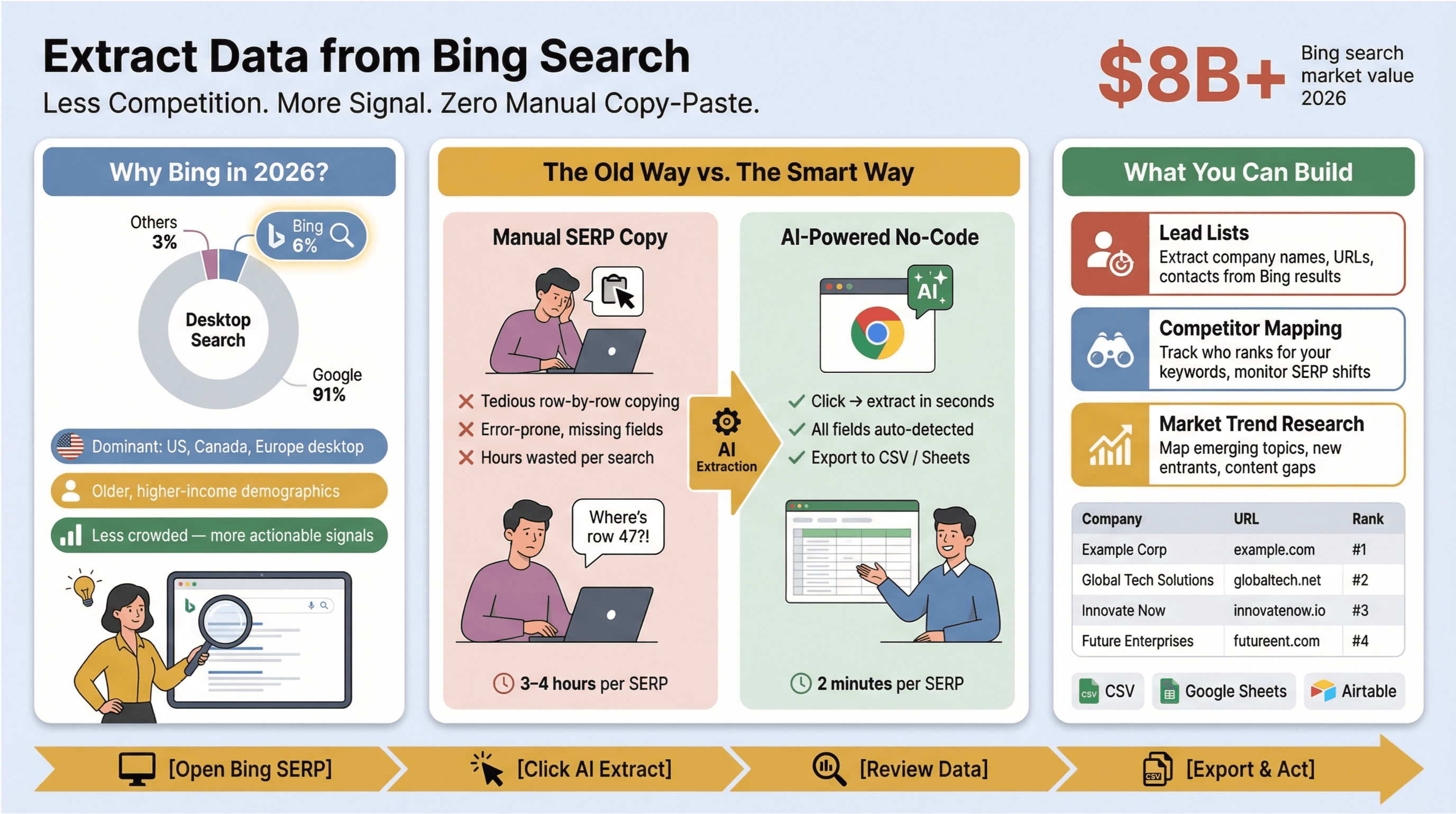 Derfor gleder jeg meg til å vise deg hvordan du kan hente ut data fra Bing-søk med . Enten du bygger lead-lister, følger med på konkurrenter eller kartlegger markedstrender, gjør Thunderbits AI-drevne Chrome-utvidelse det superenkelt å skrape Bing SERP – uten kode, uten maler, bare et par klikk. La oss se på hvorfor Bing-søksdata er så verdifulle, og hvordan du kan gjøre dem om til forretningsinnsikt på bare noen minutter.
Hvorfor hente ut data fra Bing-søk? Få tilgang til unike innsikter
Bing er ikke bare en Google-kopi med blått tema. Det er en søkemotor med reell tyngde – spesielt i markeder med mye desktop-bruk, i B2B og i nordamerikanske sammenhenger. Her er hvorfor Bing-data fortjener oppmerksomheten din:
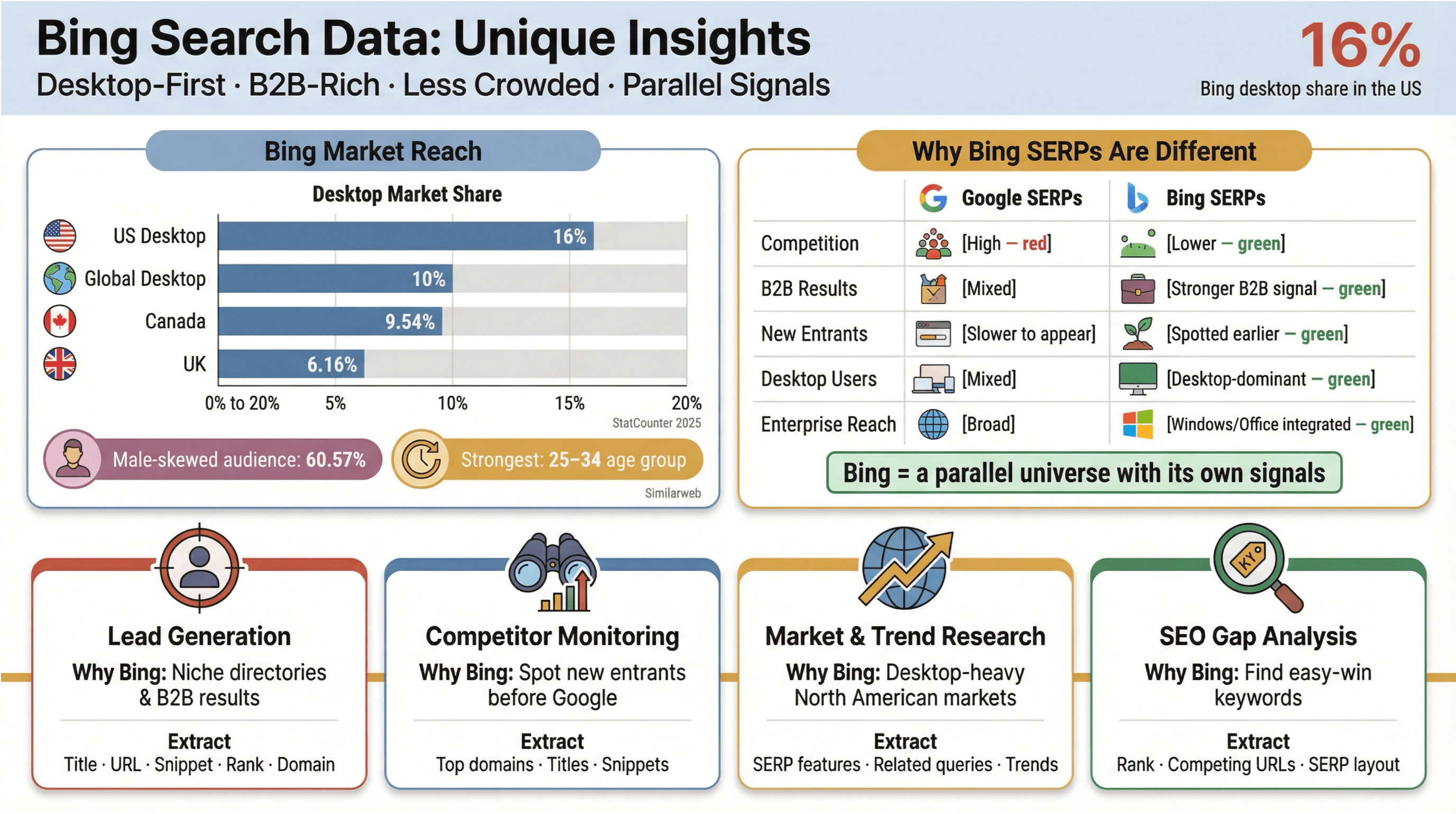
- Sterk posisjon på desktop i viktige markeder: Bing står for , og . I Canada og Storbritannia er den også en tydelig aktør (, ).
- Egen brukerprofil: Bing-publikummet er litt mer mannsdominert (60,57 %) og sterkest i aldersgruppen 25–34 – likt Google, men med nyanser som kan være viktige for nisjemålretting ().
- Mindre konkurranse, mer å handle på: Siden de fleste team fokuserer på Google, er Bing-SERP-er ofte mindre «stappfulle». Det gjør det enklere å oppdage nye konkurrenter, innholdshull eller lead-muligheter tidligere.
- Long-tail og nisjemarkeder: Integrasjonen med Windows og en desktop-først-brukerbase gjør Bing ekstra nyttig for B2B, enterprise og research-tunge arbeidsflyter.
Når Bing SERP-data virkelig kommer til sin rett
| Bruksområde | Hvorfor Bing? | Hva du bør hente ut |
|---|---|---|
| Leadgenerering | Mindre konkurranse, flere nisjekataloger og B2B-resultater | Tittel, URL, utdrag, rangering, domene |
| Konkurrentovervåking | Oppdag nye aktører eller budskapsendringer før de slår inn på Google | Toppdomener, titler, utdrag |
| Markeds-/trendundersøkelse | Følg nye temaer i desktop-tunge eller nordamerikanske markeder | SERP-funksjoner, relaterte søk, trender |
| SEO-gap-analyse | Finn «enkle seire» der konkurransen er svakere | Rangering, konkurrerende URL-er, SERP-oppsett |
Bing-SERP-er er ikke bare et speilbilde av Google – de er et parallelt univers med sine egne signaler. Ved å hente ut og analysere disse dataene kan du skaffe deg et reelt fortrinn, særlig hvis du er lei av å slåss om smuler i Googles overfylte sandkasse.
Veiledning: Skrap Bing-søk steg for steg med Thunderbit
Nå tar vi det praktiske. Her viser jeg hvordan du bruker til å hente ut Bing-søkeresultater, håndtere paginering og strukturere dataene for analyse. Ingen koding, ingen hodepine – bare en smartere måte å jobbe på.
Steg 1: Installer Thunderbit Chrome-utvidelsen
Start med å installere . Den er gratis å komme i gang med, og oppsettet tar kortere tid enn å lage en kopp kaffe.
Steg 2: Kjør søket ditt i Bing
Gå til og skriv inn søket du vil analysere. I denne veiledningen bruker vi for eksempel best CRM software for small business.
Steg 3: Åpne Thunderbit og sett opp skrapingen
- Klikk på Thunderbit-ikonet i Chrome-verktøylinjen.
- Når Bing-resultatsiden er åpen, gjenkjenner Thunderbit automatisk sidekonteksten.
- Klikk AI Suggest Fields. Thunderbits AI skanner siden og foreslår kolonner som:
- Tittel
- URL
- Utdrag/Beskrivelse
- Rangering/Posisjon
- Vist domene
Du kan legge til, fjerne eller gi nytt navn til kolonner etter behov. Vil du hente ekstra info, som «Resultattype» (organisk/betalt)? Legg til en kolonne, så prøver Thunderbits AI å fylle den.
Steg 4: Slå på paginering for full SERP-dekning
Bing viser som standard 10 resultater per side, men de mest interessante funnene ligger ofte etter side én. Med Thunderbits pagineringsfunksjon kan du skrape så mange sider du trenger:
- Aktiver Pagination.
- Velg hvor mange sider du vil skrape (f.eks. 5 sider for topp 50 resultater).
- Trykk Scrape – Thunderbit klikker seg automatisk gjennom sidene og samler alt i én oversikt.
Steg 5: Kontroller og eksporter dataene
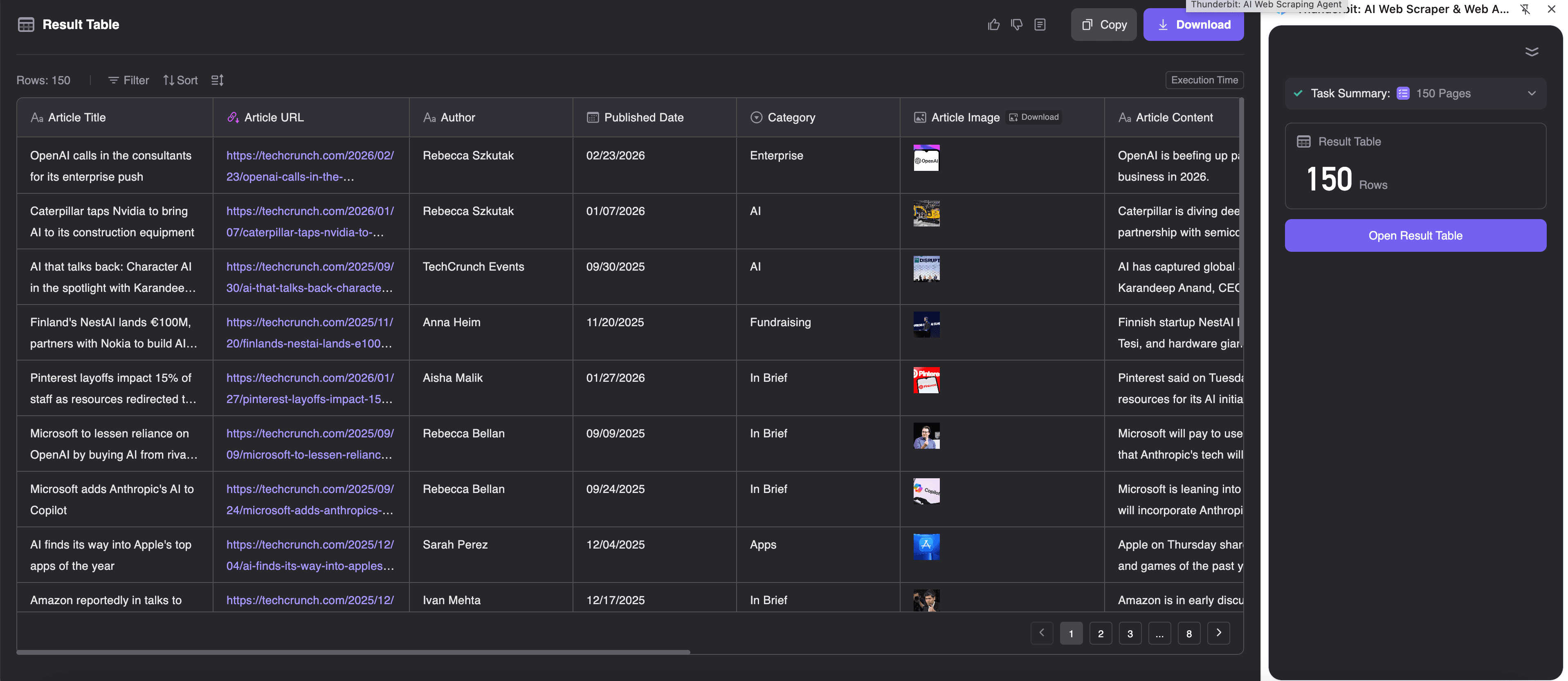
Når skrapingen er ferdig, får du en strukturert tabell med resultater. Du kan kontrollere, filtrere eller berike dataene direkte i Thunderbit. Når du er klar, eksporterer du til Excel, Google Sheets, Airtable eller CSV med ett klikk – uten betalingsmur og uten styr.
Eksempel på datauttrekk
Thunderbit er no-code, men her er et eksempel på hvordan eksporterte data kan se ut:
| Søk | Posisjon | Tittel | URL | Vist domene | Utdrag |
|---|---|---|---|---|---|
| best CRM software for SMB | 1 | The 10 Best CRM Software for Small Business 2026 | https://www.example.com/best-crm-2026 | example.com | Discover the top CRM tools for growing businesses... |
| best CRM software for SMB | 2 | Small Business CRM Solutions - Reviews & Pricing | https://www.example2.com/crm-reviews | example2.com | Compare features, pricing, and customer feedback... |
Denne strukturen er helt perfekt for videre analyse – enten du kartlegger konkurrentdomener, følger keyword-trender eller bygger lead-lister.
Thunderbit vs. tradisjonelle metoder for skraping av Bing-søk
La oss være ærlige: å skrape Bing-SERP-er har lenge vært en teknisk hodepine. Slik står Thunderbit seg mot de klassiske metodene:
| Metode | Oppsettstid | Vedlikehold | Koding nødvendig | Håndterer paginering | Eksportmuligheter | AI-feltgjenkjenning | Skraping av undersider |
|---|---|---|---|---|---|---|---|
| Manuell kopier/lim inn | Høy | Løpende | Nei | Nei | Manuelt | Nei | Nei |
| Python-skript (BeautifulSoup/Selenium) | Høy | Ofte | Ja | Ja (med kode) | CSV/JSON | Nei | Ja (med kode) |
| No-code-verktøy (Octoparse, ParseHub) | Middels | Moderat | Nei | Ja (krever oppsett) | CSV/Excel/Cloud | Begrenset | Av og til |
| Thunderbit | Lav | Ingen | Ingen | Ja (automatisk) | Excel/Sheets/Airtable/CSV | Ja | Ja (automatisk) |
Med Thunderbits AI-drevne tilnærming bruker du mindre tid på finjustering og mer tid på analyse. I tillegg er du ikke låst til ett eksportformat – dataene er dine, på din måte.
Slik henter du markedsinnsikt fra Bing-søksdata
Du har Bing-SERP-dataene – hva nå? Slik gjør du råresultater om til innsikt du faktisk kan handle på:
- Kartlegging av keyword-muligheter: Finn søk der konkurrentene er svake eller fraværende. Se etter domener som rangerer lavere på Bing enn på Google – dette kan være «enkle seire».
- Konkurrentovervåking: Følg hvilke domener som dominerer søkene dine. Oppdag nye aktører eller endringer i budskap ved å sammenligne titler og utdrag over tid.
- Trendfunn: Samle utdrag og relaterte søk for å avdekke nye temaer eller kundesmertepunkter.
- Bygging av lead-lister: Filtrer etter kataloger, bedriftsnettsteder eller ressurssider – og bruk skraping av undersider for å hente kontaktinfo eller produktdetaljer.
Dataeksempel: Fra rå Bing-resultater til innsikt
Rå tabell:
| Søk | Posisjon | Tittel | URL | Utdrag |
|---|---|---|---|---|
| crm software | 1 | Top 10 CRMs in 2026 | example.com/top-crms | Compare the best... |
Innsiktsdashboard (eksempel):
| Domene | # Topp 10-rangeringer | Snittposisjon | Notater |
|---|---|---|---|
| example.com | 5 | 2.4 | Dominerer i SMB CRM |
| rival.com | 2 | 6.5 | Ny aktør, på vei opp |
Med noen pivottabeller eller diagrammer i Excel eller Sheets kan du visualisere share-of-voice, finne hull eller følge konkurrentbevegelser uke for uke.
Dypdykk: Bruk Thunderbits skraping av undersider for Bing
Her viser Thunderbit virkelig hva det kan. Etter at du har skrapet Bing-SERP-er, kan du bruke Subpage Scraping til å besøke hver resultat-URL og hente mer detaljerte data – som produktspesifikasjoner, kontakt-e-poster eller til og med brukeranmeldelser.
Slik bruker du skraping av undersider:
- I resultat-tabellen i Thunderbit klikker du Scrape Subpages.
- Velg hvilke kolonner du vil berike (f.eks. meta title, e-post, telefon eller H1 fra hver lenkede side).
- Thunderbits AI besøker hver URL, henter ønsket informasjon og legger den til i hovedtabellen.
Eksempel:
| Tittel | URL | E-post funnet | Meta-beskrivelse |
|---|---|---|---|
| Best CRM 2026 | https://example.com/crm | info@example.com | The leading CRM for SMBs... |
Dette er en stor fordel for salgsdrift, leadgenerering og alle som vil gå dypere enn bare overflaten av søkeresultater.
Eksporter Bing-søksdata til Excel, Google Sheets og Airtable
Thunderbit gjør eksport av Bing-data like enkelt som å bestille dessert (eller – hvis du er som meg – like enkelt som å bestille dessert på DoorDash):
- Excel: Last ned dataene som .xlsx eller .csv – klart for pivottabeller, diagrammer eller dashboards.
- Google Sheets: Eksporter direkte til Sheets for samarbeid i sanntid.
- Airtable: Send strukturerte data til Airtable for avansert filtrering, tagging eller integrasjon med andre verktøy.
All eksport er gratis – ingen skjulte kostnader og ingen «oppgrader for å låse opp»-tull. Dette er spesielt nyttig for team som må dele, analysere eller integrere Bing-data i flere arbeidsflyter.
Dataeksempel: Eksportformater og tips
Excel/CSV-eksempel:
| Søk | Posisjon | Tittel | URL | Utdrag |
|---|---|---|---|---|
| crm software | 1 | Top 10 CRMs in 2026 | example.com/top-crms | Compare the best... |
Eksempel på resultat-tabell:
Tips:
- Bruk tydelige kolonnenavn for enklere analyse senere.
- Legg til en kolonne for «Skrapedato» for å spore når dataene ble hentet.
- For gjentakende prosjekter: sett opp planlagt skraping i Thunderbit for å holde Sheets eller Airtable oppdatert.
Praktiske tips: Få mest mulig ut av Bing-skraping med Thunderbit
Etter å ha kjørt mange Bing-skrapinger (og fått en del «Hvorfor mangler dataene mine?»-spørsmål), er dette mine beste tips:
- Bruk feltprompter: Hvis du trenger spesifikk info (som «hent kun .edu-domener»), legg inn en tilpasset prompt i kolonnen. Thunderbits AI fungerer best med tydelige instrukser.
- Hold moderat hastighet: Bing liker ikke roboter. Hold deg til nettleserbasert skraping for mindre batcher, og unngå å kjøre for raskt for å redusere CAPTCHAs eller «soft blocks» ().
- Utnytt planlegging: For løpende overvåking (f.eks. ukentlige konkurrent-sjekker), bruk Thunderbits planlegging med naturlig språk for å automatisere skrapingene ().
- Hold deg innenfor regelverket: Husk at Bings ikke tillater automatisert crawling av
/searchfor generelle bots, og at Microsofts begrenser bruk til personlig/ikke-kommersiell bruk. Les alltid vilkårene og skrap ansvarlig. - Berik dataene: Bruk skraping av undersider for å hente e-poster, produktspesifikasjoner eller anmeldelser fra resultat-URL-ene – da blir en enkel SERP-tabell til et kraftig lead- eller research-datasett.
Konklusjon og viktigste punkter
Bing-søksdata er en skjult perle for bedrifter – spesielt hvis du jobber med salg, drift eller analyse og er lei av å kjempe om smuler på Google. Med kan du hente ut, berike og eksportere Bing SERP-data på minutter, uten å skrive en eneste linje kode.
Viktigste punkter:
- Bing er viktig – særlig for desktop, B2B og nordamerikanske arbeidsflyter ().
- Thunderbit gjør Bing-skraping tilgjengelig for alle, med AI-drevet feltgjenkjenning, paginering, beriking via undersider og gratis eksport.
- Gjør rå Bing-data om til innsikt: kartlegg konkurrenter, oppdag trender, bygg lead-lister og mer.
- Eksporter til Excel, Google Sheets eller Airtable for enkel deling og analyse.
- Skrap ansvarlig: respekter Bings vilkår, hold moderat hastighet, og bruk Thunderbits nettleserbaserte metode for små batcher med høy verdi.
Klar for å se hva Bing-søksdata kan gjøre for virksomheten din? og prøv din første Bing SERP-skraping i dag. For flere tips og avanserte veiledninger, se .
Vanlige spørsmål (FAQ)
1. Er det lovlig å skrape Bing-søkeresultater?
Skraping av Bing-SERP-er reguleres av Bings (som ikke tillater /search for bots) og Microsofts , som begrenser bruk til personlig/ikke-kommersiell bruk. For bruk i bedrift bør du alltid lese vilkårene og gå frem på en ansvarlig måte.
2. Hva gjør Thunderbit bedre enn tradisjonelle verktøy for Bing-skraping?
Thunderbit krever ingen koding, tilpasser seg endringer i Bing-layout med AI, håndterer paginering og skraping av undersider automatisk, og eksporterer direkte til Excel, Sheets eller Airtable – noe som gjør det langt raskere og enklere for ikke-tekniske brukere.
3. Kan jeg hente ut mer enn bare første side med Bing-resultater?
Ja. Med Thunderbits pagineringsfunksjon kan du skrape så mange sider du vil – velg antall sider, så ordner Thunderbit resten.
4. Hvordan kan jeg bruke skraping av undersider med Bing-resultater?
Etter at du har skrapet Bing-SERP-en, bruker du Thunderbits «Scrape Subpages» for å besøke hver resultat-URL og hente dypere data som e-poster, produktspesifikasjoner eller meta-beskrivelser. Dette passer perfekt for berikede lead-lister eller detaljerte markedskart.
5. Hvilke eksportmuligheter støtter Thunderbit for Bing-data?
Thunderbit lar deg eksportere Bing-søksdata gratis til Excel (.xlsx, .csv), Google Sheets eller Airtable. Det gjør det enkelt å dele, analysere eller integrere dataene med andre verktøy og team.
Vil du gå enda dypere? Utforsk flere skrapeguider og business-caser på , eller abonner på for steg-for-steg-veiledninger. Lykke til med skrapingen – og måtte Bing-innsikten din alltid ligge ett steg foran konkurrentene.
Les mer