Har du hatt en sånn uke der gjøremålslista formerer seg som kaniner, og du skulle ønske du hadde en personlig assistent som aldri sover, aldri klager – og best av alt: aldri dømmer snacks-valgene dine? Det er akkurat den typen «magi» OpenClaw leverer i 2026. I takt med at selvhostede AI-assistenter blir stadig mer populære, har OpenClaw blitt førstevalget for alle som vil automatisere arbeidsflyter, håndtere meldingsapper og samtidig holde dataene private – uten doktorgrad i informatikk eller en hel helg brukt på feilsøking.
Og her kommer poenget: Du kan få OpenClaw i gang raskere enn du rekker å drikke ferdig morgenkaffen. Nye tall viser at OpenClaw har fått en voldsom vekst, med over 100 000 stjerner i repoet og mer enn 2 millioner besøkende på én uke (). Det er ikke bare hype – det er et tydelig signal om at folk vil ha AI-assistenter de selv styrer, ikke omvendt.
La oss gå rett på en enkel, «null-styr»-OpenClaw installasjonsguide for 2026 – på 10 minutter. Enten du jobber med salg, studerer, eller bare liker å ha orden i den digitale hverdagen, er dette billetten til AI-drevet produktivitet – uten stress og uten rot.
Hva er OpenClaw?
OpenClaw er en selvhostet AI-assistentplattform laget for å automatisere digitale arbeidsflyter på tvers av meldingsapper, web-oppgaver og mer – samtidig som du beholder kontrollen over dataene dine. Tenk på det som din egen private ChatGPT, men med «armer» (eller klør) som kan jobbe i Slack, WhatsApp, Telegram og mange andre plattformer for å få ting gjort.
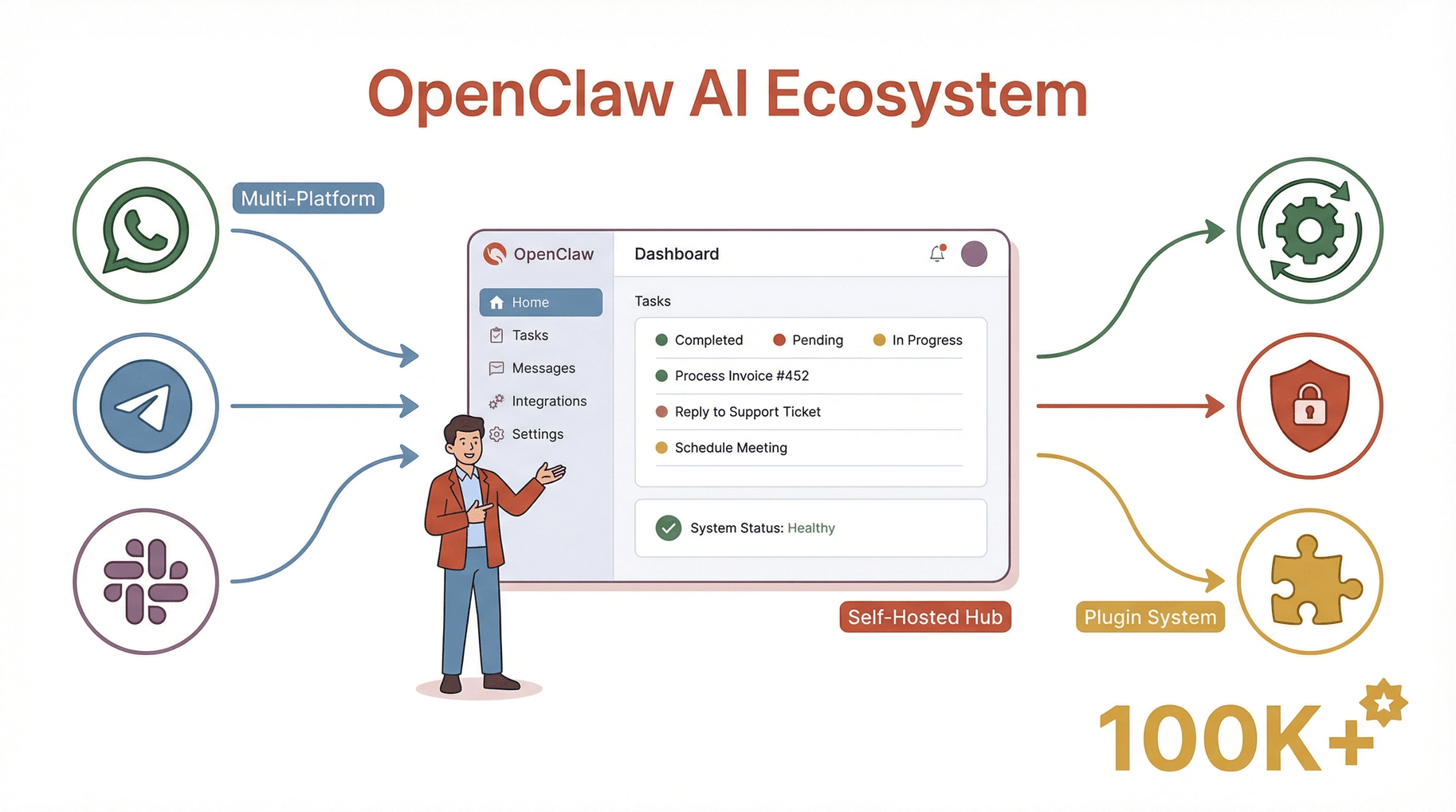
Kjernefunksjoner:
- Støtte for flere agenter: Kjør flere AI-agenter samtidig, hver med egne ferdigheter og integrasjoner.
- Integrasjon med meldingsapper: Koble til WhatsApp, Telegram, Slack, Discord og flere.
- Automatiseringsmotor: Planlegg oppgaver, trigge arbeidsflyter og automatiser repeterende arbeid.
- Personvern først: Alle data blir på din server – ingen skyleverandør som snoker.
- Plugin-økosystem: Utvid OpenClaw med et voksende bibliotek av plugins og «skills».
Det som virkelig skiller OpenClaw fra rene skybaserte AI-verktøy, er fleksibiliteten og personvernet. Du bestemmer hvor det kjører, hva det får tilgang til, og hvordan det oppfører seg. Som en entusiastisk bruker uttrykte det: «OpenClaw er den første AI-assistenten som faktisk føles som min – jeg slipper å bekymre meg for hvem som leser meldingene mine eller selger dataene mine.»
OpenClaw installasjonsguide: Hvorfor du bør teste i 2026
Hvorfor installere OpenClaw når det finnes så mange AI-verktøy? Tre hovedgrunner: kontroll, kostnad og tilpasning.
- Kontroll: Du eier dataene dine. Ingen tredjeparts skyleverandør kan kikke inn i samtaler eller arbeidsflyter.
- Kostnad: Dropp månedlige SaaS-abonnementer. Når OpenClaw først kjører, kan du bruke og bygge videre på det som du vil.
- Tilpasning: Installer bare pluginene du trenger, automatiser det som betyr noe, og finjuster alt etter din måte å jobbe på.
Praktiske bruksområder
| Brukertype | Eksempel på bruk | Fordel |
|---|---|---|
| Salg | Automatiser oppfølging via WhatsApp/Slack; hent leads | Flere avtaler, mindre manuelt |
| Drift | Planlegg rapporter, overvåk systemer, varsle team automatisk | Færre feil, raskere respons |
| Kreatører | Publiser i batch på sosiale medier, oppsummer tilbakemeldinger, håndter fans | Mer innhold, mindre småarbeid |
| Studenter | Organiser innleveringer, oppsummer pensum automatisk | Studer smartere, ikke hardere |
| IT/Utviklere | Overvåk logger, utbedre feil automatisk, test API-er | Spar tid, færre nedetider |
Og tallene støtter det: 66 % av dem som tar i bruk AI-agenter rapporterer målbare produktivitetsgevinster (), og 88 % av organisasjoner bruker nå AI i minst én forretningsfunksjon (). OpenClaw er midt i denne bølgen – og gjør AI-automatisering både tilgjengelig og trygg.
Krav for OpenClaw-installasjon: Dette trenger du før du starter
Før du slipper løs din nye AI-assistent, bør du sikre at miljøet er klart. Å hoppe over dette er litt som å bake kake uten å forvarme ovnen – det blir fort grisete.
Minimumskrav til maskinvare og programvare (2026)
- CPU: Anbefalt 4+ kjerner (moderne Intel/AMD/ARM)
- RAM: Minimum 8 GB (16 GB+ ved tung bruk eller flere agenter)
- Lagring: 20 GB ledig diskplass (SSD anbefales for hastighet)
- Operativsystem: Ubuntu 22.04+ (anbefalt), Debian 12+, macOS 13+, Windows 11 eller kompatible Linux-images i skyen
- Nettverk: Stabil bredbåndstilkobling (for plugin-oppdateringer og meldingsintegrasjoner)
- Python: 3.10 eller nyere (sjekk med
python3 --version)
Pro-tips: For de fleste personlige oppsett eller små team holder det med en enkel VPS i skyen (som DigitalOcean sin droplet til ca. $10/mnd) eller en ekstra laptop. For «alltid på»-boter med mye trafikk bør du vurdere skyservere med mer RAM og CPU.
Lokal vs. skybasert drift
- Lokalt: Supert for personvern, testing og hobbyprosjekter. Husk bare at enheten må stå på.
- Sky: Best for 24/7 oppetid, fjernaksess og teambruk. Leverandører som DigitalOcean, Tencent Cloud og Alibaba Cloud tilbyr ofte «one-click»-images for OpenClaw.
Ikke undervurder kravene: For svak maskinvare gir treg respons, mislykkede jobber og mye kløing i hodet. Sjekk OS-versjon og ressurser før du begynner.
Steg 1: Klargjør miljøet for OpenClaw-installasjon
La oss gjøre «det digitale kjøkkenet» klart. Her er sjekklista før installasjon:
For alle systemer
-
Oppdater operativsystemet:
- På Linux:
sudo apt update && sudo apt upgrade -y - På macOS: Bruk Software Update
- På Windows: Kjør Windows Update
- På Linux:
-
Installer Python 3.10+:
- Linux:
sudo apt install python3 python3-pip - macOS:
brew install python - Windows: Last ned fra
- Linux:
-
Lag en ikke-root-bruker (Linux):
sudo adduser openclawsudo usermod -aG sudo openclaw
-
Installer Git:
- Linux:
sudo apt install git - macOS:
brew install git - Windows: Last ned fra
- Linux:
-
Sikkerhetspraksis:
- Bruk SSH-nøkler for servertilgang (
ssh-keygen) - Unngå å kjøre som root
- Hold brannmur aktiv
- Bruk SSH-nøkler for servertilgang (
Oppsett av skyserver
- Velg en seriøs leverandør (DigitalOcean, Tencent Cloud, Alibaba Cloud)
- Velg image med Ubuntu 22.04+ eller Debian 12+
- Sett opp SSH-tilgang og et sterkt passord
- Åpne nødvendige porter (vanligvis 80, 443 og en egen port for dashboardet)
Alt krysset av? Da er du klar for hoveddelen.
Steg 2: Installer OpenClaw – de raskeste metodene i 2026
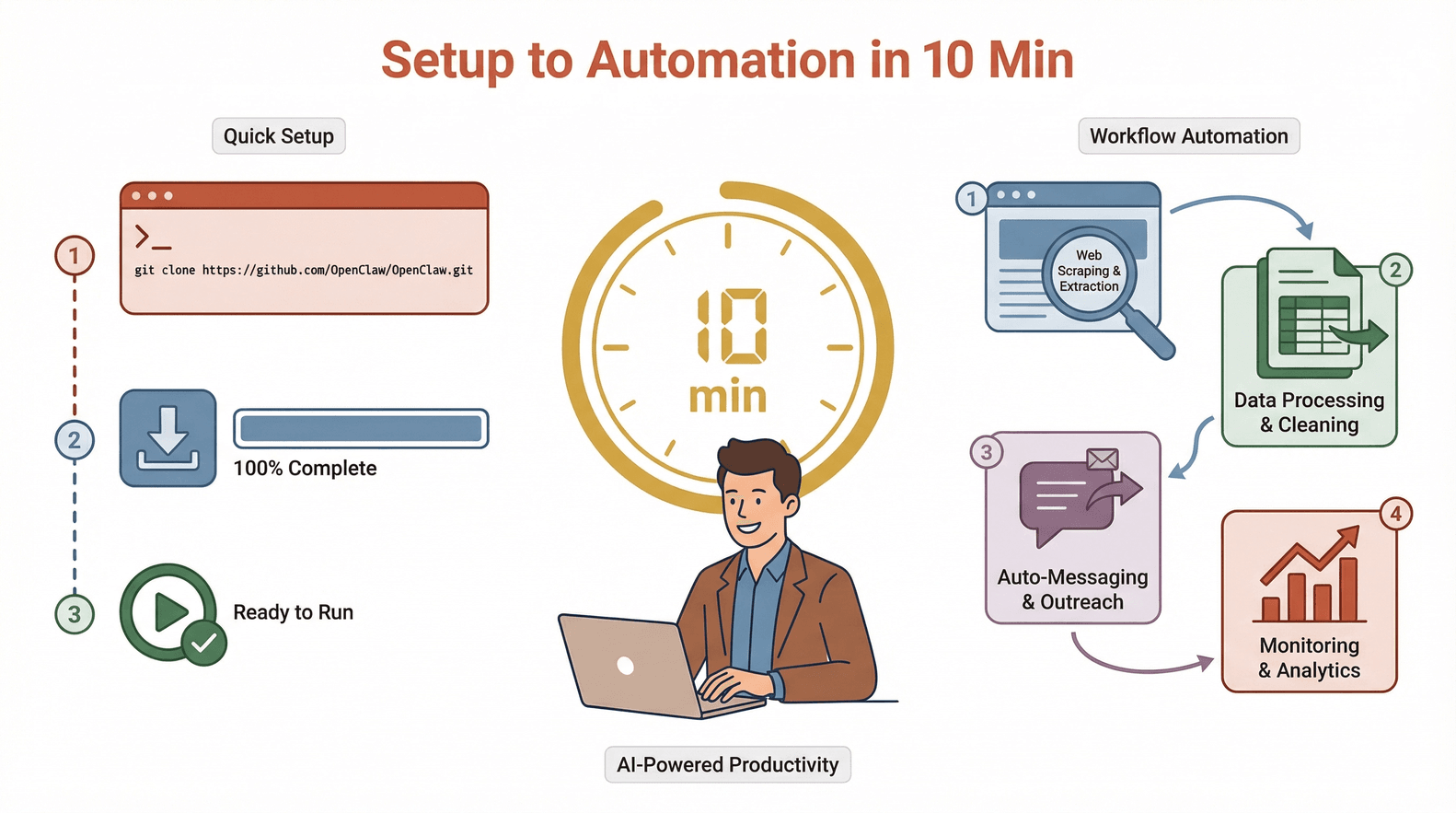
Installasjonen av OpenClaw i 2026 er enklere enn noen gang. Du har to hovedvalg: «one-click» i skyen eller klassisk installasjon via kommandolinje.
Installere via «one-click» i skyens markedsplasser
Dette er «enkeltknappen» for de fleste. Slik gjør du:
- Logg inn hos skyleverandøren (f.eks. DigitalOcean, Tencent Cloud, Alibaba Cloud).
- Søk etter «OpenClaw» i marketplace.
- Velg nyeste offisielle OpenClaw-image.
- Klikk «Create» eller «Deploy».
- Vent 2–3 minutter mens serveren settes opp.
- Åpne serverens offentlige IP i nettleseren.
Fordeler:
- Ingen manuell konfigurering
- Forhåndsoppsatt for sikkerhet og ytelse
- Automatiske oppdateringer (hvis aktivert)
Ulemper:
- Månedlige skyutgifter (typisk $5–$20/mnd)
- Litt mindre kontroll over underliggende OS
Kommandolinjeinstallasjon for lokale eller tilpassede servere
Vil du ha mer kontroll (eller bare føle deg litt som en hacker), er CLI-metoden for deg.
1# Clone the OpenClaw repo
2git clone https://github.com/openclaw-ai/openclaw.git
3cd openclaw
4# Install dependencies
5pip install -r requirements.txt
6# Run the installer
7python3 setup.py install
8# Start OpenClaw
9openclaw start
På Windows:
Bruk PowerShell og sørg for at Python ligger i PATH.
Verifisering:
Etter oppstart, gå til http://localhost:8080 (eller serverens IP) i nettleseren. Da skal du se innloggingsskjermen til OpenClaw-dashboardet.
Feilsøking:
- Ser du «command not found», sjekk Python- og PATH-oppsett.
- Ved rettighetsfeil: unngå root; bruk den dedikerte brukeren.
- Hvis dashboardet ikke laster: sjekk brannmur og at porten er tilgjengelig.
Typisk installasjonstid: 5–10 minutter (med mindre du skriver i sneglefart).
Steg 3: Førstegangsoppsett i OpenClaw – onboarding, innlogging og tilgang til dashboard
Nå kommer den morsomme delen: å gjøre OpenClaw til ditt.
-
Første innlogging:
Åpne dashboard-URL-en (http://localhost:8080eller sky-IP). Du møtes av en onboarding-veiviser. -
Sett opp autentisering:
- Lag et admin-brukernavn og et sterkt passord.
- (Valgfritt) Aktiver 2FA for ekstra sikkerhet.
-
Konfigurer gateways:
- Koble til meldingsapper (WhatsApp, Telegram, Slack, Discord osv.).
- Gi OpenClaw tilgang til plattformene du velger.
-
Velg AI-modellleverandører:
- Velg ønsket LLM (OpenAI, lokal Llama osv.).
- Legg inn API-nøkler eller modellstier ved behov.
-
Bli kjent med dashboardet:
- Hoveddashboardet gir tilgang til oppgaver, plugin-markedsplass, systemstatus og logger.
- Bruk sidepanelet for rask navigasjon.
-
Koble til meldingsapper:
- Følg trinn-for-trinn-instruksjonene for hver plattform.
- Test med en «hello world»-melding for å bekrefte at alt fungerer.
Vanlige problemer første gang:
- API-nøkkel-feil: dobbeltsjekk nøkler og rettigheter.
- Paring av meldingsapper: sørg for at riktige tillatelser er aktivert.
- Dashboard laster ikke: sjekk brannmur og portinnstillinger.
Steg 4: Administrer OpenClaw-plugins og utvidelser for maksimal effektivitet
Den virkelige styrken i OpenClaw ligger i plugin-systemet (eller «skills»). Plugins lar deg utvide hva assistenten kan gjøre – som superkrefter du kan skru på eller av etter behov.
Slik fungerer plugins
- Utforsk: Bruk dashboard eller CLI for å se tilgjengelige plugins.
- Installer: Klikk «Install» eller kjør
openclaw plugin install <plugin-name>. - Oppdater: Hold alt oppdatert med
openclaw plugin update --all. - Fjern: Avinstaller plugins du ikke bruker for å holde systemet ryddig.
Beste praksis:
- Installer bare plugins du faktisk trenger.
- Sjekk jevnlig etter oppdateringer – utdaterte plugins kan gi kompatibilitets- eller sikkerhetsproblemer.
- Følg med på ytelsen; for mange plugins kan gjøre systemet tregere.
Populære plugins i 2026
| Plugin-navn | Funksjon | Brukertype |
|---|---|---|
| WhatsApp Gateway | Kobler til WhatsApp | Salg, drift |
| Web Scraper | Automatiserer datauthenting | Research, salg |
| Scheduler | Planlegger gjentakende oppgaver | Alle |
| Notion Sync | Synkroniserer data til Notion | Kreatører, drift |
| Email Notifier | Sender e-postvarsler | IT, drift |
| Slack Bot | Integreres med Slack-kanaler | Team |
| PDF Extractor | Leser og oppsummerer PDF-er | Studenter, juss |
| CRM Connector | Sender leads til CRM | Salg |
Advarsel: For mange unødvendige plugins kan påvirke stabiliteten. Litt som å fylle mobilen med apper du aldri bruker – til slutt blir alt seigt.
Steg 5: Kjør OpenClaw – lag og administrer dine første oppgaver
Når OpenClaw er installert og pluginene er klare, er det på tide å kjør OpenClaw og sette assistenten i arbeid.
Lage en oppgave
-
Åpne dashboardet:
Klikk «Create Task». -
Velg oppgavetype:
- Web scraping
- Automatisert meldingssending
- Datasynk
- Egendefinert script
-
Konfigurer parametere:
- Sett mål-URL-er, nøkkelord eller meldingsmaler.
- Definer triggere (manuelt, planlagt eller hendelsesbasert).
-
Planlegging:
- Engangs eller gjentakende (daglig, ukentlig, egendefinert cron).
-
Følg med på fremdrift:
- Bruk webkonsollen for sanntidsoppdateringer.
- Se logger, feilrapporter og status.
Eksempel: Arbeidsflyt for web scraping
La oss si at du vil hente nye leads fra en offentlig katalog hver mandag.
- Lag en «Web Scraping»-oppgave.
- Legg inn mål-URL og datafeltene.
- Planlegg mandager kl. 09:00.
- Sett output til CSV og få resultatene sendt på e-post.
Pro-tips: Du kan kjede oppgaver sammen – hent data, send automatisk melding til nye leads, og synk til CRM.
Steg 6: Lagring og håndtering av data i OpenClaw
OpenClaw gir flere måter å lagre og administrere data på. Riktig valg avhenger av krav til sikkerhet, tilgang og backup.
Lagringsalternativer
-
Lokal eksport:
Lagre data direkte på serverdisken. Best for personvern og offline-tilgang. -
Skysynk:
Send data til Google Drive, Dropbox eller S3 for enkel deling og backup. -
Databaseintegrasjon:
Koble til MySQL, PostgreSQL eller MongoDB for strukturert lagring som kan spørres mot.
Velg riktig metode
| Lagringstype | Best for | Fordeler | Ulemper |
|---|---|---|---|
| Lokal eksport | Sensitive data, personvern | Full kontroll | Krever manuell backup |
| Skysynk | Deling i team, backup | Enkel tilgang, trygg | Avhengig av skyen |
| Database | Store datasett, analyse | Spørringer, skalerbart, sikkert | Mer oppsett kreves |
Tips:
- For kritiske data: sett opp automatiske backups (daglig eller ukentlig).
- Krypter sensitive eksportfiler.
- Rydd jevnlig i gamle/ubrukte data for å spare plass.
Steg 7: Feilsøking og optimalisering av OpenClaw-oppsettet
Selv den mest «smooth» installasjonen kan treffe på en hump i veien. Slik holder du alt stabilt og kjapt.
Vanlige problemer og løsninger
-
«Command not found»:
Sjekk PATH og Python-installasjonen. -
Dashboard laster ikke:
Sørg for at riktig port er åpen og ikke blokkeres av brannmur. -
API-feil:
Dobbeltsjekk API-nøkler, rettigheter og nettverk. -
Plugin-konflikter:
Oppdater alle plugins og les kompatibilitetsnotater. -
Treg ytelse:
Begrens antall samtidige oppgaver, oppgrader RAM/CPU eller flytt til skyserver.
Optimalisering
-
Begrens kontekst:
Ikke fyll oppgaver med unødvendige data – hold prompts og flyter stramme og tydelige. -
Overvåk ressursbruk:
Bruk innebygde monitorer eller verktøy somhtopfor CPU/RAM. -
Oppdater jevnlig:
Hold deg på siste versjon av OpenClaw og plugins for sikkerhet og nye funksjoner.
Vedlikeholdssjekkliste
- Ukentlig: sjekk oppdateringer, gå gjennom logger, ta backup.
- Månedlig: gjennomgå plugins, test backups, se over brukerrettigheter.
- Kvartalsvis: vurder serverkapasitet og skaler opp ved økt bruk.
Thunderbit: Gi OpenClaw-web scraping et løft med AI
La oss snakke om å ta web scraping i OpenClaw opp et hakk. OpenClaw sin innebygde scraper er solid, men noen ganger trenger du et verktøy som takler komplekse nettsteder, undersider og «rotete» data – uten at du må bruke evigheter på oppsett. Da er et veldig godt valg.
Hva er Thunderbit?
Thunderbit er en som lar deg hente ut strukturert data fra hvilket som helst nettsted ved å beskrive hva du vil ha med vanlig språk. Den er laget for forretningsbrukere – ingen koding, ingen maler; bare forklar behovet, så gjør AI resten.
Viktige funksjoner:
- AI Suggest Fields: Ett klikk, og Thunderbit foreslår de beste kolonnene å hente ut.
- Subpage Scraping: Besøker automatisk lenkede undersider og henter ut data.
- Instant Templates: «One-click»-uthenting for populære nettsteder (Amazon, Zillow, Shopify osv.).
- Gratis eksport: Send resultater til Excel, Google Sheets, Notion eller Airtable.
- Scheduled Scraping: Automatiser regelmessige uttrekk for løpende prosjekter.
Slik utvider Thunderbit OpenClaw
- Kompleks datauthenting: La Thunderbit håndtere krevende nettsteder, og importer deretter dataene i OpenClaw for videre automatisering.
- Oppsett med naturlig språk: Du slipper å skrive scripts – bare beskriv hva du vil ha.
- Enkel eksport: Eksporter som CSV eller Excel, og lag en OpenClaw-oppgave som behandler eller distribuerer dataene.
Eksempel: Arbeidsflyt med Thunderbit + OpenClaw
- Bruk Thunderbit til å hente en liste med leads fra en katalog.
- Eksporter dataene til CSV.
- Lag en OpenClaw-oppgave som importerer CSV-en og sender automatisk melding til hvert lead via WhatsApp eller Slack.
- Følg med på svar og planlegg oppfølging – helt automatisk.
Denne kombinasjonen er en skikkelig produktivitetsmotor: Thunderbit rydder i «web-rotet», mens OpenClaw tar seg av automatisering og meldinger.
Vil du lese mer om Thunderbit, se eller vår .
Konklusjon og hovedpoeng: AI-assistenten din er klar på 10 minutter
Oppsummert:
- OpenClaw er en selvhostet AI-assistent med personvern i fokus – klar til å automatisere meldinger, arbeidsflyter og mer.
- Installasjonen er rask og enkel: De fleste er i gang på 10 minutter, enten lokalt eller i skyen.
- Plugins gjør OpenClaw ekstremt fleksibelt: Installer bare det du trenger, hold det oppdatert, og få mer gjort.
- Thunderbit gir web scraping et ekstra gir: Bruk det sammen med OpenClaw for krevende datauthenting og sømløs automatisering.
I 2026 er AI-assistenter ikke bare for teknologer eller store konsern. Med OpenClaw (og litt hjelp fra Thunderbit) kan hvem som helst bygge en smartere og mer effektiv digital hverdag – uten drama, bare resultater.
Klar for å teste? Last ned OpenClaw, installer Thunderbit, og se hvor mye du rekker å automatisere på de neste 10 minuttene. Fremtidige deg kommer til å sette pris på det.
Vanlige spørsmål (FAQ)
1. Hva er minimumskravene for å installere OpenClaw i 2026?
Du trenger en server eller PC med minst 4 CPU-kjerner, 8 GB RAM, 20 GB ledig diskplass og Python 3.10+. Støttede OS inkluderer Ubuntu 22.04+, Debian 12+, macOS 13+ og Windows 11. For skyinstallasjon tilbyr de fleste VPS-leverandører kompatible images.
2. Er OpenClaw trygt å bruke, og hvordan unngår jeg plugin-risiko?
OpenClaw er åpen kildekode og bygget med personvern i fokus, men installer alltid plugins fra pålitelige kilder. Oppdater plugins jevnlig, følg med på sikkerhetsvarsler, og unngå unødvendige utvidelser for å redusere risiko. For bedriftsbruk: følg .
3. Kan jeg bruke OpenClaw til bedriftsautomatisering, eller er det bare for privat bruk?
Ja, absolutt. OpenClaw brukes av salgsteam, drift, kreatører og IT-avdelinger til å automatisere meldinger, leadgenerering, rapportering og mer. Fleksibiliteten og plugin-systemet gjør det egnet både privat og i jobb.
4. Hvordan integreres Thunderbit med OpenClaw?
Thunderbit tar seg av avansert web scraping – og henter strukturert data fra komplekse nettsteder. Eksporter dataene (CSV, Excel osv.) og importer dem i OpenClaw for videre automatisering, meldinger eller analyse. Verktøyene utfyller hverandre og fungerer svært godt sammen.
5. Hva gjør jeg hvis jeg får problemer under installasjon eller drift?
Sjekk systemkravene, oppdater OS og Python, og gå gjennom brannmur-/portinnstillinger. Ved plugin-problemer: oppdater eller fjern plugins som krasjer med andre. Hvis du fortsatt står fast, se i OpenClaw-forumene eller GitHub Issues for feilsøking.
Vil du lære mer om web scraping, AI-automatisering eller hvordan du kan jobbe smartere? Ta en titt på for flere guider, eller abonner på vår for tutorials og tips. God automatisering!
Les mer