Openclaw er ikke bare enda et åpen kildekode-prosjekt – det har blitt den foretrukne personlige AI-assistenten for alle som vil ha kraften til en ChatGPT-lignende agent, men med personvernet og kontrollen du får når du kjører den på din egen maskin. I 2026 er det nesten vanskelig å overdrive hvor utbredt Openclaw er: mer enn 370 000 GitHub-stjerner per mai 2026, titusenvis av Docker-nedlastinger hver uke, og et fellesskap som er like lidenskapelig som det er krevende. Men med stor kraft kommer… vel, noen installasjonshodepiner, særlig når nye funksjoner rulles ut og kompatibilitetskravene endrer seg.
Jeg har sett med egne øyne hvor lett selv erfarne brukere kan gå i fella på en manglende avhengighet eller en subtil endring i onboarding-flyten. Derfor har jeg satt sammen denne trinnvise Openclaw-installasjonsguiden for 2026 – slik at du kan slippe smerten, unngå de klassiske fellene og få AI-assistenten din raskt i gang. I tillegg viser jeg deg hvordan du kan bruke Thunderbit sin AI-nettskraper til å strømlinjeforme oppsettet, sjekke dokumentasjon og til og med feilsøke installasjonen. Klar? La oss klore oss vei til et smartere og tryggere AI-oppsett.
Hva er Openclaw? En rask oversikt
Openclaw er en selvhostet AI-assistent som bor på din egen enhet, ikke i andres sky. Tenk på den som din personlige chatbot, automatiseringshub og produktivitetspartner – alt kjører lokalt, så dataene dine forblir dine. I 2026 er Openclaw mer enn bare et chat-grensesnitt: det er en full plattform med en lokal Gateway (kontrollplan), et nettbasert Control UI og et voksende økosystem av plugins og «skills» som lar den koble seg til favorittappene dine og AI-leverandører.
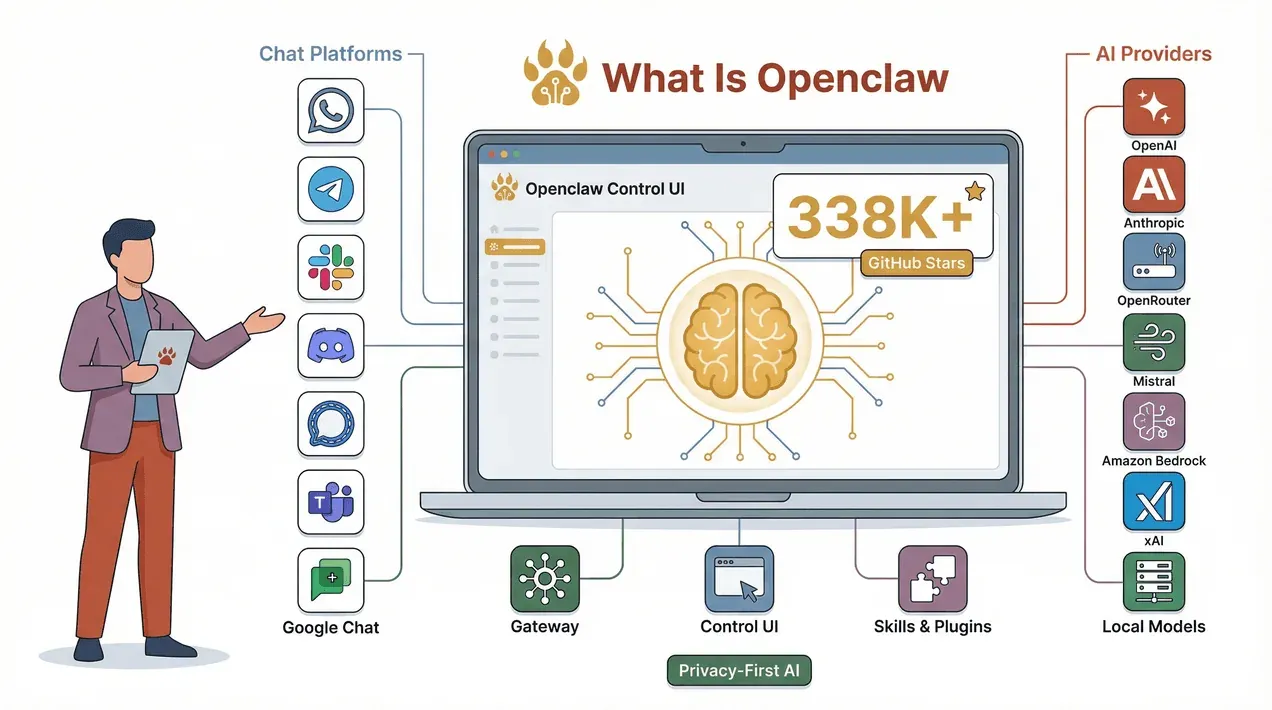
Støttede chatplattformer inkluderer blant annet WhatsApp, Telegram, Slack, Discord, Signal, Microsoft Teams og Google Chat. For AI-hjerne kan du koble inn OpenAI, Anthropic, OpenRouter, Vercel AI Gateway, Cloudflare AI Gateway, Mistral, Amazon Bedrock, xAI og til og med lokale modeller via vLLM eller SGLang (full leverandørliste her). Kort sagt: Hvis du vil ha en kraftig, personvern-først AI-assistent som snakker med alle appene dine, er Openclaw stedet å begynne.
Hvorfor installasjonstrinnene for Openclaw betyr noe i 2026
La oss være ærlige: Populariteten til Openclaw betyr at det utvikler seg raskt. I 2026 har flere nye funksjoner og brytende endringer kommet – som strengere kontroll av Node.js-versjoner, forbedret onboarding og et plugin-økosystem som vokser fort. Hvis du følger en gammel guide eller hopper over et steg, kan du ende opp med et ødelagt dashbord, manglende skills eller, verst av alt, en feilkonfigurert Gateway som utsetter systemet ditt for risiko.
Nylige oppdateringer har gjort installasjonen både kraftigere og litt mer kompleks. For eksempel håndhever Openclaw nå en minimumsversjon av Node.js (22.16+), og onboarding-prosessen skriver sikkerhetstokener som standard – også for lokale oppsett. Fordelen? Bedre sikkerhet, mer pålitelige oppgraderinger og tilgang til de nyeste funksjonene. Ulempen? Én manglende avhengighet eller et PATH-problem, og du er i feilsøkingsmodus i timevis (tro meg, jeg har vært der).
Derfor er det avgjørende å følge den nyeste, trinnvise installasjonsprosessen. Ikke bare sparer det deg tid, men det sikrer også at du får utnyttet de nye mulighetene i Openclaw – uten å gå i de samme fellene som stopper så mange nye brukere.
Sjekkliste før installasjon: Dette trenger du før du starter
Før du kaster deg ut i det, la oss forsikre oss om at systemet ditt er klart. Openclaw kjører på macOS, Linux og Windows (med WSL2 anbefalt for Windows-brukere). Her er en rask sjekkliste for å holde deg på sporet:
| Plattform | Node.js-versjon | Atferd for tjeneste/daemon | Merknader spesifikke for 2026 |
|---|---|---|---|
| macOS | Node 24 anbefales; 22.16+ støttes (docs) | LaunchAgent installeres via onboarding eller gateway-installasjon | PATH for LaunchAgent kan avvike fra skallet (kan gi «command not found» for tools/skills) (issue) |
| Linux | Node 24 anbefales; 22.16+ støttes (docs) | systemd-brukertjeneste er vanlig | Headless-installasjoner trenger en riktig brukersesjon; systemd «user bus» kan mangle (issue) |
| Windows (WSL2) | Node inne i WSL2; systemd aktivert (docs) | systemd-brukertjeneste i WSL2; valgfri Windows Scheduled Task | Full oppskrift for «boot chain» finnes i dokumentasjonen (docs) |
| Windows (nativer) | Node på Windows; WSL2 anbefales fortsatt (docs) | Scheduled Tasks eller oppstartsmappe | Ikke-interaktiv onboarding forventer en lokal gateway som er tilgjengelig (docs) |
Kjappe tips for å sjekke at du er klar:
- Kjør
node -vfor å sjekke Node.js-versjonen din. - Sørg for at du har tillatelse til å installere globale npm-pakker.
- På Linux/WSL2 må du forsikre deg om at systemd er aktivert og at du har en ordentlig brukersesjon.
- Ved Docker-installasjoner må du sørge for at du har minst 2 GB RAM tilgjengelig (docs).
Trinnvis installasjonsguide for Openclaw i 2026
La oss komme til det viktigste: å installere Openclaw. Det finnes noen ulike veier, men jeg skal gå deg gjennom de vanligste og mest pålitelige for 2026.
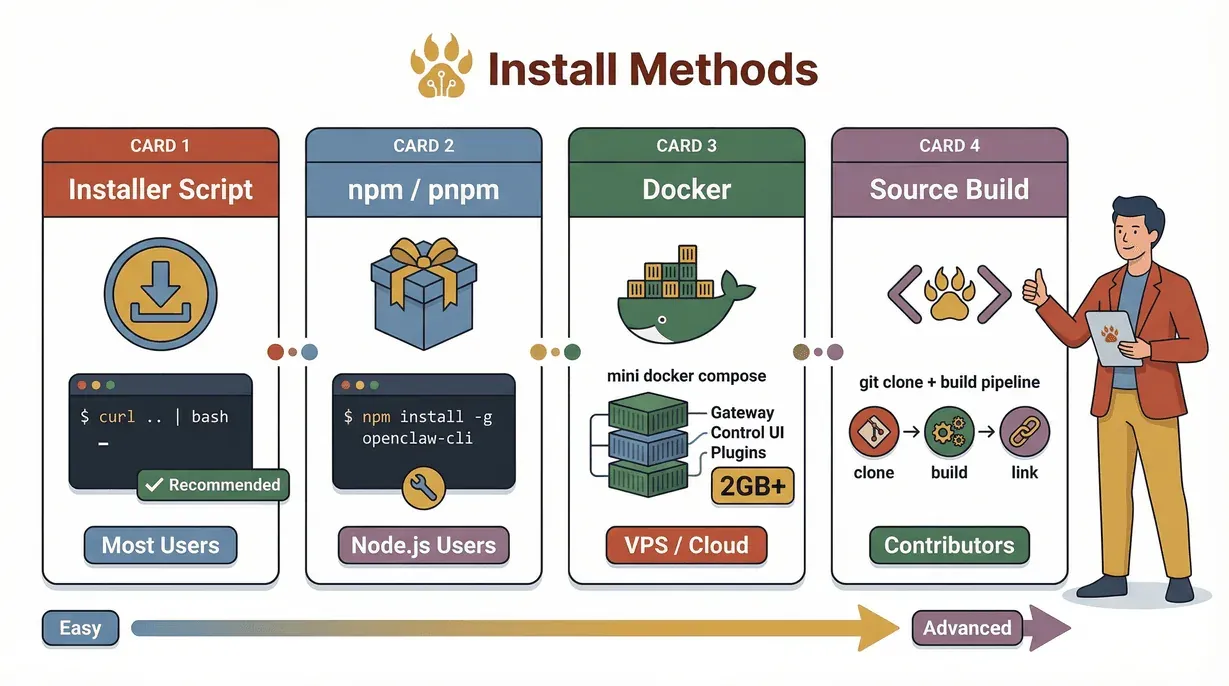
1. Installeringsskript fra nettstedet (anbefalt for de fleste brukere)
Dette er den raskeste måten å komme i gang på. Skriptet oppdager operativsystemet ditt, installerer Node.js hvis det trengs, og starter onboarding-flyten.
curl -fsSL https://openclaw.ai/install.sh | bash
Eller, for PowerShell på Windows:
irm https://openclaw.ai/install.ps1 | iex
Fordeler: Raskt, håndterer de fleste avhengigheter, starter onboarding-UI automatisk.
Ulemper: Avhenger fortsatt av at PATH er riktig; kan arve særheter fra skallet ditt eller en utdatert Node i PATH (docs).
2. Global installasjon med npm/pnpm (for Node.js-brukere)
Hvis du allerede håndterer Node.js-versjoner, er dette et solid alternativ.
npm install -g openclaw@latest
openclaw onboard --install-daemon
Fordeler: Enkelt å oppdatere, fungerer godt hvis du er komfortabel med Node.
Ulemper: Problemer med PATH/global bin er vanlige; Linux-brukere kan støte på EACCES-tillatelsesfeil (docs).
3. Docker Compose (for isolasjon eller VPS-installasjoner)
Flott for å kjøre Openclaw i et containerisert miljø.
git clone https://github.com/openclaw/openclaw.git
cd openclaw
./scripts/docker/setup.sh
Fordeler: Isolert, forutsigbare avhengigheter, enklere for VPS/skyen.
Ulemper: Krever minst 2 GB RAM for bygging; du er selv ansvarlig for port-eksponering og brannmurregler (docs).
4. Fra kildekode (for bidragsytere/avanserte brukere)
Hvis du vil patche eller tilpasse Openclaw, bygg fra kildekode:
git clone https://github.com/openclaw/openclaw.git
cd openclaw
pnpm install && pnpm ui:build && pnpm build
pnpm link --global .
Fordeler: Best for bidragsytere, lett å jobbe rundt pakkefeil.
Ulemper: Bygg kan feile; ikke ideelt for brukere som bare vil «få det i gang» (issue).
Sammenligningstabell: installasjonsmetoder
| Metode | Best for | Fordeler | Ulemper |
|---|---|---|---|
| Installeringsskript | De fleste brukere | Raskt, håndterer avhengigheter, onboarding-UI | PATH-særheter, problemer med Node-versjon |
| npm/pnpm | Node.js-brukere | Enkle oppdateringer, fleksibelt | PATH/EACCES-feil, pakkeregresjoner |
| Docker | VPS/sky/isolasjon | Forutsigbart, isolert, helsesjekk-endepunkter | RAM-behov, håndtering av porter/brannmur |
| Fra kildekode | Bidragsytere | Tilpasning, patching | Byggfeil, mer komplekst oppsett |
Onboarding og Gateway-konfigurasjon
Etter installasjonen vil onboarding-prosessen lede deg gjennom:
- Konfigurering av lokal eller ekstern Gateway (standardport: 18789)
- Oppsett av chatkanaler (WhatsApp, Telegram, Slack osv.)
- Tilkobling til AI-leverandører (OpenAI, Anthropic, OpenRouter osv.)
- Oppsett av skills/plugins og standardinnstillinger for arbeidsområdet
Onboarding-UI-en vil be deg om API-nøkler og sikkerhetstokener. For automatisering eller ikke-interaktive installasjoner, bruk flagget --secret-input-mode ref for å lagre hemmeligheter som referanser til miljøvariabler (docs).
Koble til AI-leverandører
Openclaw støtter et bredt spekter av AI-leverandører. For eksempel, for å koble til OpenRouter (en populær gateway som er kompatibel med OpenAI):
openclaw onboard --provider openrouter --token $OPENROUTER_API_KEY
Du finner leverandørspesifikke instruksjoner i leverandørkatalogen.
Unngå vanlige installasjonsfeil i Openclaw i 2026
Selv med en solid guide kan ting gå galt. Her er de vanligste feilene jeg ser (og hvordan du fikser dem):
| Symptom | Sannsynlig årsak | Fiks-mønster |
|---|---|---|
openclaw: command not found | npm global bin-katalog er ikke i PATH | Sjekk npm prefix -g, sørg for at <prefix>/bin er i PATH; start skallet på nytt (docs) |
Linux EACCES under npm install -g | Global prefix kan ikke skrives av brukeren | Flytt npm-global prefix til $HOME/.npm-global og legg det til PATH (docs) |
systemctl --user ... Failed to connect to bus | Ingen aktiv systemd-brukersesjon (Linux/WSL2) | Sørg for linger/riktig innloggingssesjon; følg WSL2 boot chain (issue) |
| Control UI viser «Missing Control UI assets» | Manglende eller feilmatchende pakkings-/buildoutput | Oppgrader til en fikset utgivelse; bruk Docker-image eller kildebygg + pnpm ui:build (issue) |
| macOS: tools feiler inne i LaunchAgent | LaunchAgent PATH mangler Node/tools | Sett eksplisitt PATH i LaunchAgent-miljøet; start Gateway på nytt (issue) |
| Docker-installasjon feiler (exit 137/OOM) | For lite RAM til image-bygging | Bruk ≥2 GB RAM for bygg; bruk forhåndsbygde image-tags (docs) |
| Oppgradering feiler under installasjon av native module | Uoverensstemmelse i Node-versjon eller byggekrav | Bekreft Node-versjonen, følg sharp-workarounden, pin/retry i tråd med anbefalingene for utgivelsen (docs) |
| Windows native: ikke-interaktiv onboarding feiler | Helsesjekk forventer en kjørende lokal gateway | Bruk --skip-health eller velg helst WSL2 (docs) |
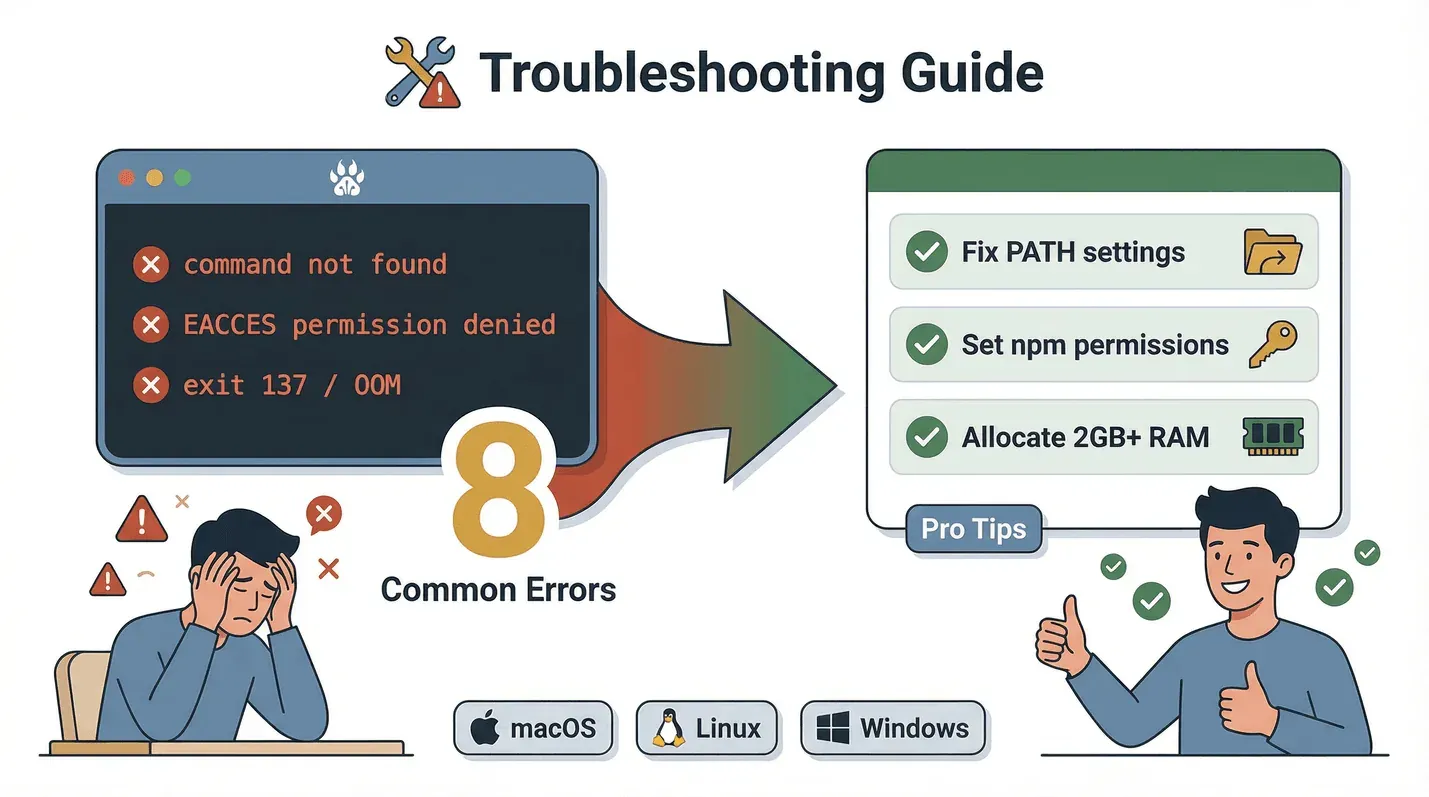
Profftips: Hvis du møter en vegg, sjekk Openclaws GitHub-issues eller den offisielle dokumentasjonen for oppdaterte løsninger.
Skrap Openclaw-dokumentasjon med AI Get Started Free
Integrer Thunderbit AI Web Scraper for å strømlinjeforme Openclaw-oppsettet
Her blir det morsomt. Dokumentasjonen og plugin-listene til Openclaw endrer seg fort – noen ganger raskere enn du klarer å følge med. Det er her Thunderbit kommer inn. Thunderbit er en AI-drevet nett-skraper (og ja, jeg er litt partisk her) som kan gjøre omfattende dokumentasjon om til strukturerte sjekklister, tabeller og ressurslister.
- Samle lister over leverandører/kanaler: Hent raskt støttede AI-leverandører eller chatkanaler inn i en tabell, så du vet hva som er tilgjengelig i 2026.
- Følg med på brytende endringer: Skrap GitHub-utgivelsessiden for oppdateringer og endringslogger som påvirker installasjonen.
- Bygg dine egne runbooks: Bruk Thunderbit til å organisere Docker-oppsett, miljøvariabler og helsesjekk-endepunkter i én handlingsklar sjekkliste.
Miniguide: Slik bruker du Thunderbit til Openclaw-oppsett
- Installer Thunderbit Chrome Extension.
- Åpne den relevante Openclaw-dokumentsiden.
- Klikk «AI Suggest Fields» i Thunderbit for å oppdage tabeller, krav eller trinnlister automatisk.
- Eksporter de strukturerte dataene til Google Sheets, Notion eller Airtable for enkel oppfølging.
- Bruk den eksporterte sjekklisten til å verifisere hvert installasjonstrinn mens du går frem.
Denne tilnærmingen sparer deg for å bytte mellom faner og overse skjulte krav. Det er som å ha en personlig forskningsassistent for installasjonsprosessen din.
Effektiv feilsøking av Openclaw: Bruk Thunderbit til validering etter oppsett
Når Openclaw er installert, vil du være sikker på at alt faktisk fungerer. Thunderbit kan hjelpe her også.
Slik bruker du Thunderbit til validering etter oppsett:
- Sjekk Gateway-helsen: Skrap endepunktene
/healthzog/readyzfra Openclaw-Gatewayen din for å bekrefte at den er oppe og klar (docs). - Verifiser Control UI: Bruk Thunderbit til å sjekke at Control UI laster korrekt og samsvarer med forventet versjon.
- Revider skills/plugins: Skrap ClawHub-katalogen for å se hvilke plugins som er installert, statusen deres og om noen trenger oppdatering eller sikkerhetsgjennomgang.
- Eksporter revisjonsresultater: Bruk Thunderbit til å hente ut output fra
openclaw doctorogopenclaw security audit --deeptil en strukturert rapport for arkivet ditt.
Eksempel på arbeidsflyt:
- Etter installasjon åpner du nettleseren på
http://localhost:18789/healthzoghttp://localhost:18789/readyz. - Bruk Thunderbit til å skrape statusfeltene og eksportere dem for sporing.
- Kjør
openclaw doctori terminalen, kopier outputen og bruk Thunderbit til å strukturere resultatene. - Gjenta for
openclaw security audit --deep, og ta vare på en oversikt over eventuelle funn.
Dette gjør det enkelt å oppdage problemer tidlig, dokumentere oppsettet ditt og holde deg i tråd med beste praksis.
Sikre Openclaw-installasjonen din i 2026
Sikkerhet er viktig – spesielt når AI-assistenten din kan få tilgang til filer, kjøre kommandoer og koble til chatappene dine. Openclaws sikkerhetsdokumentasjon for 2026 er tydelig: Behandle Gateway som en klarert grense, og ikke eksponer den for det offentlige internett uten sterk autentisering og brannmur.
Viktige sikkerhetstiltak:
- Bind Gateway til loopback: Tillat bare lokale tilkoblinger med mindre du faktisk trenger å eksponere den (docs).
- Krev token-autentisering: Bruk tokenet som ble generert under onboarding for alle tilkoblinger.
- Begrens verktøytilgang: Aktiver bare skills/plugins du stoler på, og hold exec-/kommandoverktøy strengt avgrenset.
- Håndhev kun arbeidsområde-filtilgang: Hindre plugins i å få tilgang til hele disken din.
- Deaktiver forhøyede verktøy: Med mindre det er helt nødvendig, hold funksjoner for «run as admin/root» avslått.
- Revider regelmessig: Kjør
openclaw security audit --deep --fixetter alle endringer.
Sjekkliste for et sikkert oppsett:
- Gateway bundet til 127.0.0.1 (eller bak brannmur hvis ekstern)
- Token-autentisering aktivert
- Bare betrodde skills/plugins installert
- Filtilgang begrenset til arbeidsområdet
- Ingen forhøyede verktøy aktivert
- Regelmessige sikkerhetsrevisjoner planlagt
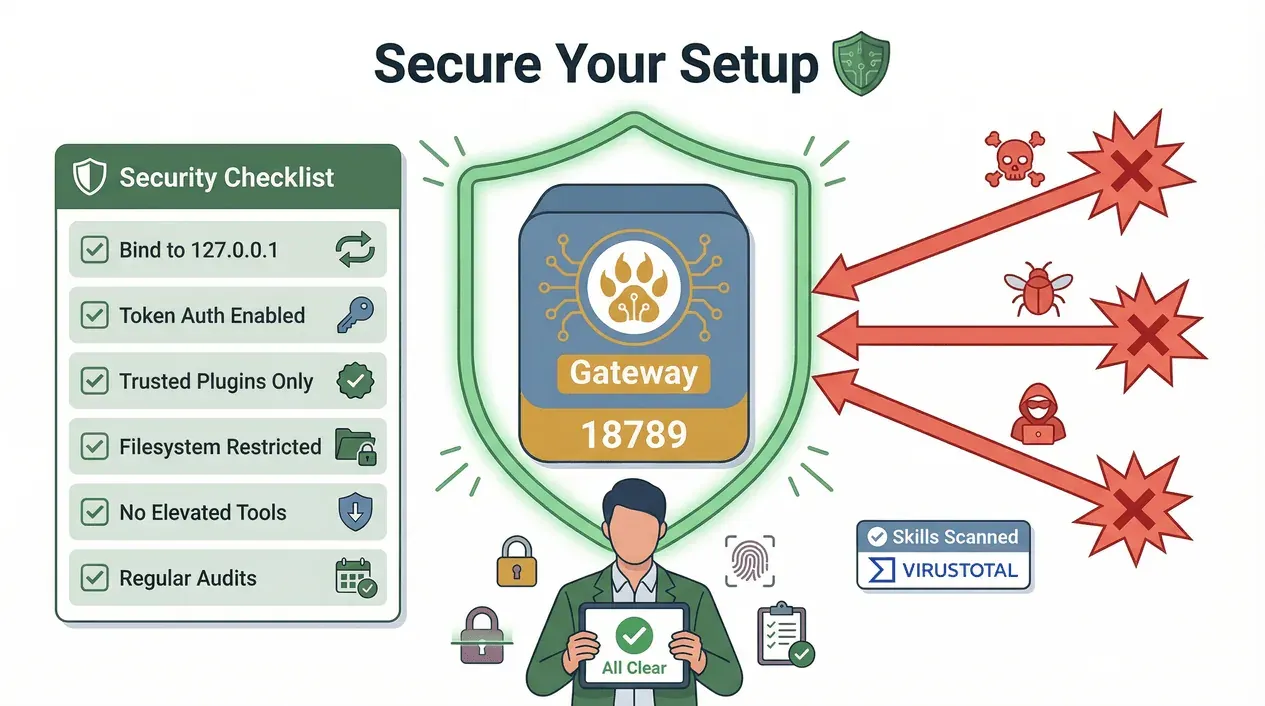
Hvorfor dette betyr noe i 2026: Fremveksten av offentlige markedsplasser for skills (som ClawHub) betyr en reell risiko for forsyningskjedeangrep. Openclaw samarbeider nå med VirusTotal for å skanne skills, men du bør fortsatt gå gjennom det du installerer og holde Gatewayen låst ned.
Få mest mulig ut av Openclaw: Neste steg og avanserte ressurser
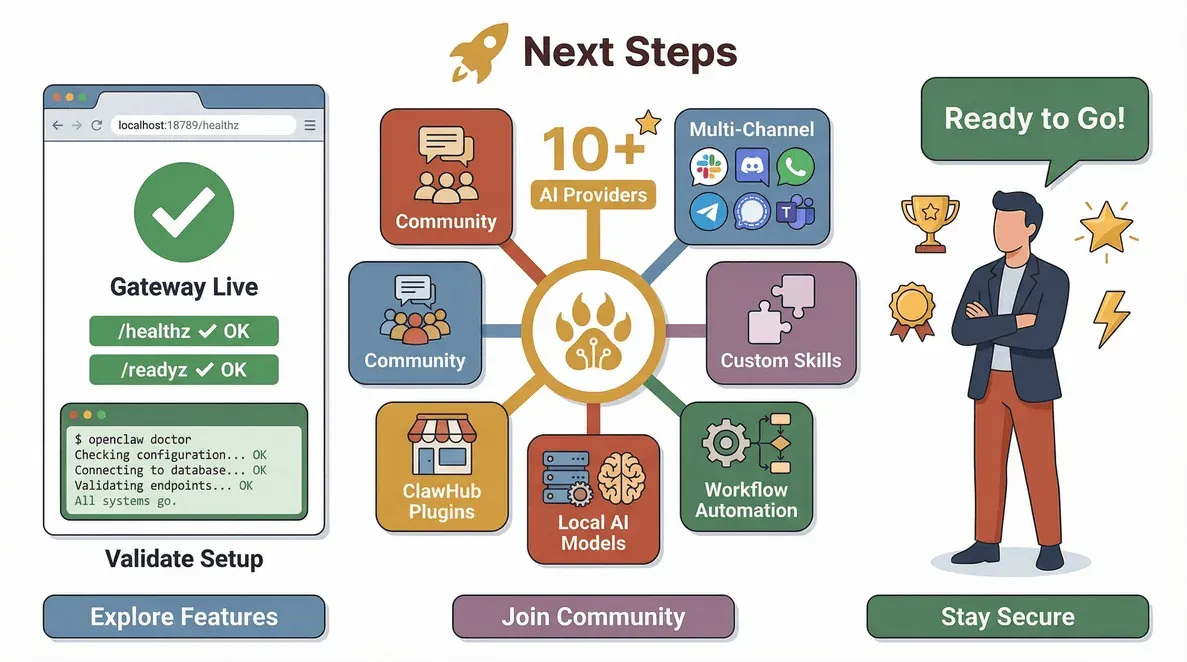
Gratulerer – du har fått Openclaw i gang! Men ikke stopp ved det grunnleggende. Slik får du enda mer ut av oppsettet ditt:
- Utforsk avanserte funksjoner: Prøv støtte for flere kanaler, egendefinerte skills og arbeidsflytautomatisering.
- Koble til flere kanaler: Legg til Slack, Discord, Signal eller Teams for samlet meldingshåndtering.
- Tilpass AI-modellene dine: Bruk lokale modeller med vLLM/SGLang, eller eksperimenter med nye leverandører når de lanseres (leverandørkatalog).
- Bli med i fellesskapet: Sjekk Openclaw Discord, GitHub-diskusjoner og offisiell dokumentasjon.
- Hold øye med nye skills: Bla gjennom ClawHub etter plugins som passer arbeidsflyten din – men gjennomgå alltid tillatelser og sikkerhetsnotater.
- Integrer med Thunderbits åpne API: Automatiser dokumentsjekker, dashbordovervåking eller bygg til og med din egen installasjons-/runbook-generator (Thunderbit API-dokumentasjon).
Konklusjon og viktige poenger
Openclaw leder an for selvhostede AI-assistenter i 2026, men å få det satt opp riktig betyr å følge de nyeste stegene, passe på vanlige fallgruver og ha sikkerhet i sentrum. Ved å bruke verktøy som Thunderbit til å organisere installasjonsprosessen, sjekke dokumentasjon og validere oppsettet ditt, kan du spare timer med frustrasjon og få mest mulig ut av AI-assistenten din.
Husk:
- Sjekk alltid de nyeste kravene til Node.js og systemet.
- Bruk det anbefalte installeringsskriptet eller Docker for den smidigste opplevelsen.
- Pass på PATH- og tillatelsesproblemer – dette er de vanligste hindrene.
- Sikre Gatewayen din og revider plugins regelmessig.
- Bruk Thunderbit til å automatisere dokumentsjekker og validering etter installasjon.
Vær nysgjerrig, vær trygg, og nyt din nye AI-drevne sidekick. Hvis du møter problemer eller vil utforske mer avanserte integrasjoner, er Openclaw- og Thunderbit-fellesskapene bare et klikk unna.
Prøv Thunderbit for Openclaw-oppsett Get Started Free
Vanlige spørsmål
1. Hva er den raskeste måten å installere Openclaw på i 2026?
Den anbefalte metoden er installeringsskriptet fra nettstedet (curl -fsSL https://openclaw.ai/install.sh | bash), som oppdager operativsystemet ditt, installerer Node.js hvis det trengs, og starter onboarding. For Windows anbefales WSL2 for den beste opplevelsen.
2. Hva er de vanligste installasjonsfeilene i Openclaw, og hvordan fikser jeg dem?
PATH-problemer (for eksempel openclaw: command not found), tillatelsesfeil (EACCES på Linux) og manglende Control UI-ressurser er de vanligste problemene. Sjekk Node.js-versjonen din, sørg for at npm global bin ligger i PATH, og bruk Docker eller bygg fra kildekode hvis du støter på pakkefeil.
3. Hvordan kan Thunderbit hjelpe med installasjon og feilsøking av Openclaw?
Thunderbit kan skrape og organisere Openclaw-dokumentasjon, leverandørlister og feilsøkingstrinn i strukturerte sjekklister. Det er også svært nyttig for å validere installasjonen ved å sjekke Gateway-helsesjekk-endepunkter og eksportere revisjonsresultater.
4. Hvordan holder jeg Openclaw-installasjonen min sikker?
Bind alltid Gateway til loopback eller legg den bak brannmur, krev token-autentisering, begrens plugin-tilgang og kjør regelmessige sikkerhetsrevisjoner. Vær forsiktig med offentlige skills/plugins og gjennomgå tillatelser før installasjon.
5. Hvor kan jeg finne hjelp eller støtte fra fellesskapet for Openclaw?
Sjekk offisiell dokumentasjon, GitHub-issues, Discord-serveren og Openclaw-fellesskapsforumene. For tips om automatisering og skraping, besøk Thunderbit-bloggen.
Klar til å gjøre AI-assistenten virkelig din egen? Last ned Thunderbit og begynn å bygge det ultimate Openclaw-oppsettet ditt i dag.
Lær mer
- Status for nettskraping i 2026: Viktige statistikker og bransjebenchmarks
- Hvordan skrape et nettsted? En nybegynnerguide
- Hva er listescraping, og hvordan gjør du det med AI
- Crawl4AI sammenlignet med Thunderbit: Det ekte brukere trenger å vite
- Octoparse vs. Thunderbit: En 2025-sammenligning for no-code nettskrapere