I forrige uke brukte jeg en hel ettermiddag på å få en AI-agent til å fylle ut et leverandørskjema i en portal bak innlogging. Etter tre timer stirret jeg på feilen «Connection Refused», VPS-en min hadde gått tom for minne, og jeg vurderte seriøst å gjøre hele jobben manuelt.
Den opplevelsen er i praksis startpakken for OpenClaw browser automation. Verktøyet kan navigere på sider, hente ut data, fylle ut skjemaer og koble sammen komplekse arbeidsflyter ved hjelp av instruksjoner på vanlig engelsk — skikkelig imponerende greier. Men gapet mellom «dette høres fantastisk ut» og «dette fungerer faktisk på maskinen min» er der de fleste stopper opp.
Jeg har brukt mye tid på begge sider av det gapet, både på å bygge automatiseringsverktøy hos Thunderbit og på å teste hva økosystemet med åpen kildekode har å by på. Denne guiden er den jeg selv skulle ønske jeg hadde: en reell gjennomgang av oppsettet, valget av nettlesermodus som skaper trøbbel for alle, en Windows-native vei (for WSL burde ikke være et krav), en overlevelsesguide mot bot-sperrer, eksempler på faktisk output, vanlige feil med konkrete rettelser, og en ærlig vurdering av når OpenClaw er riktig verktøy — og når det blir overkill.
Prøv Thunderbit for enkel nettskraping
Hent data fra hvilket som helst nettsted med AI Get Started Free
Hva er OpenClaw browser automation?
OpenClaw er en gratis AI-agentplattform med åpen kildekode (MIT-lisens) som kan styre en nettleser på dine vegne. I stedet for å skrive Selenium-skript eller Puppeteer-kode beskriver du hva du vil ha gjort med vanlige ord — «Gå til denne siden og hent alle produktnavn og priser» — og AI-en finner ut hvordan det skal løses. Den bruker et nummerert snapshotsystem der agenten identifiserer elementer på siden, tildeler referansenummer og samhandler med dem steg for steg.
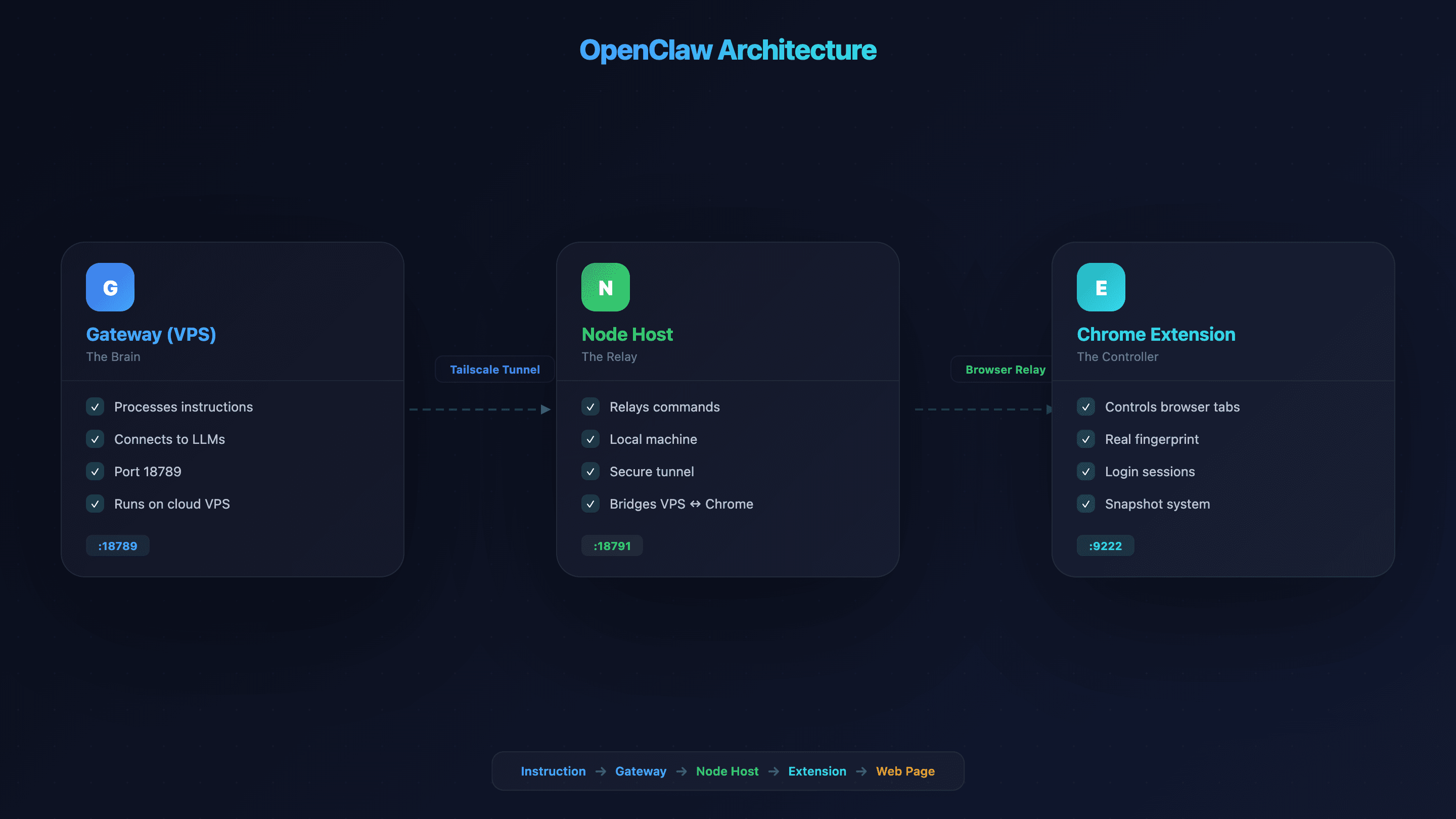
Arkitekturen består av tre deler — og det er derfor oppsettet er mer enn bare å installere en utvidelse:
- Gateway (VPS/server): «Hjernen» som behandler instruksjonene dine og kobler seg til LLM-er. Kjører som standard på port 18789.
- Node Host (lokal maskin): En mellomstasjon som lar Gateway sende nettleserinstruksjoner til din lokale Chrome. Kobles via en sikker tunnel, for eksempel Tailscale.
- Chrome Extension (Browser Relay): Gir agenten direkte kontroll over nettleserfanene i den faktiske nettleseren din.
Flere porter brukes også, blant annet Control Service (18791), CDP Relay (18792) og administrert nettleser-CDP (18800–18899, med støtte for opptil 100 parallelle profiler).
Ja, det er mange bevegelige deler. Men når du først forstår hva hver del gjør, gir oppsettet mening. Tenk på det som en fjernstyrt bil: Gateway er kontrollen, Node Host er radiosignalet, og Chrome-utvidelsen er selve bilen.
Hvorfor OpenClaw browser automation er viktig for forretningsteam
Kunnskapsarbeidere bruker opptil 60 % av tiden sin på rutineadministrasjon i stedet for arbeid med høy verdi, inkludert 1,8 timer hver dag bare på å søke etter og samle inn informasjon. Smartsheet fant at over 40 % av arbeidstakere bruker minst en fjerdedel av arbeidstiden sin på manuelle, repeterende oppgaver. Bare manuell dataregistrering koster amerikanske selskaper anslagsvis $8 500 per ansatt per år.
Det er dette problemet OpenClaw browser automation er laget for å løse. I praksis passer det til konkrete forretningsprosesser:
| Bruksområde | Hva OpenClaw gjør | Forretningsresultat |
|---|---|---|
| Leadgenerering | Henter kontaktinformasjon fra kataloger og firmasidene | Fyller salgs-pipelinen raskere |
| Overvåking av konkurrentpriser | Besøker produktsider daglig og henter priser | Oppdatert konkurranseinnsikt |
| Skjemautfylling / dataregistrering | Fyller gjentakende nettformularer (CRM, portaler, søknader) | Timer spart hver uke |
| Innholdsovervåking | Sjekker konkurrentblogger, stillingsannonser og pressemeldinger | Tidlige konkurransesignaler |
| QA / testing | Kjører gjennom webflyter for å verifisere at de fungerer | Færre ødelagte brukeropplevelser |
Markedet for AI-agenter nådde $7,38 milliarder i 2025, nesten en dobling fra $3,7 milliarder i 2023, og 88 % av organisasjoner bruker nå AI-automatisering i minst én funksjon. Dette er ikke lenger en nisjekategori.
Sandbox Chromium vs. Browser Relay vs. Chrome Remote Debugging: Velg riktig modus
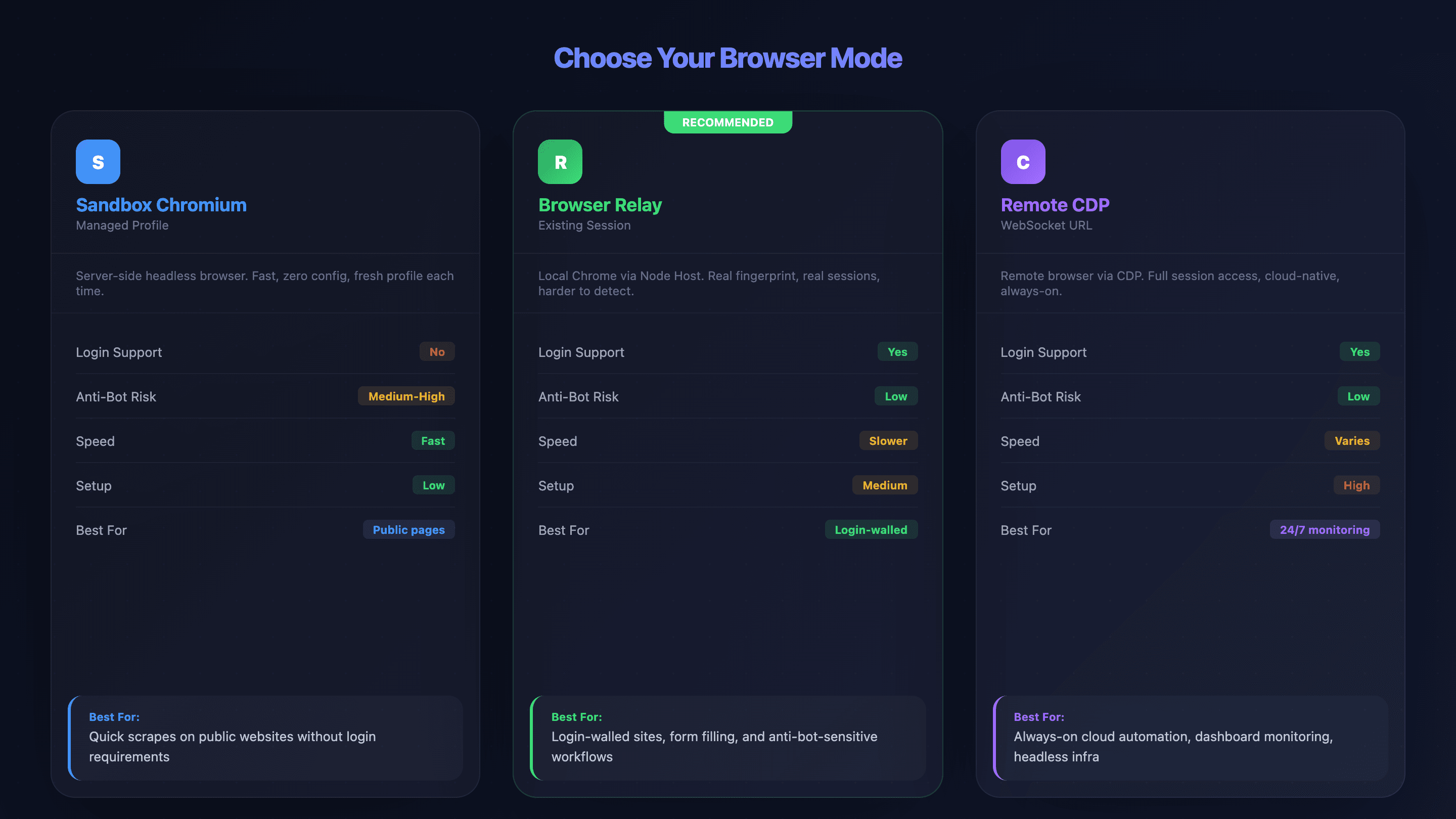
Etter min erfaring er feil valg av nettlesermodus den største kilden til frustrasjon for nye OpenClaw-brukere. Jeg har sett folk bruke timer på å feilsøke tilkoblingsproblemer som kunne vært unngått ved å velge en annen modus fra start. OpenClaw tilbyr tre måter å koble til på, og hver har reelle fordeler og ulemper:
- Sandbox Chromium (Managed Profile): OpenClaw starter sin egen headless-nettleser på serveren. Ingen innloggede sesjoner, raskt, lite oppsett — men lettere å oppdage for anti-bot-systemer.
- Browser Relay (Existing-Session): En node host på din lokale maskin videresender instruksjoner fra VPS-en til din faktiske Chrome-nettleser. Støtter innlogging og cookies, og arver det ekte nettleser-fingeravtrykket ditt.
- Chrome Remote Debugging (Remote CDP): Kobler til eksterne nettlesere via en WebSocket-URL. Full tilgang til sesjonen, men høyest oppsettkompleksitet. Fungerer med skyleverandører som Browserless eller Browserbase.
Sammenligning: alle tre nettlesermoduser
| Faktor | Sandbox Chromium | Browser Relay | Remote CDP |
|---|---|---|---|
| Støtte for innlogging | ❌ Nei (ny profil) | ✅ Ja (ekte sesjoner) | ✅ Ja (forhåndsautentisert) |
| Risiko for bot-detektering | ⚠️ Middels–høy | ✅ Lav (ekte fingeravtrykk) | ✅ Lav (administrert av leverandør) |
| Hastighet | ✅ Rask | ⚠️ Tregere (nettverksrelé) | ⚠️ Varierer |
| Oppsettkompleksitet | Lav | Middels | Høy |
| Full funksjonalitet | ✅ Ja (alle funksjoner) | ⚠️ Begrenset (ingen batch, ingen avlytting av nedlastinger) | Avhenger av leverandør |
| Best egnet for | Offentlige sider, raske skrapinger | Sider bak innlogging, skjemautfylling | Skyinfrastruktur, overvåking døgnet rundt |
Beslutningstre: hvilken modus bør du velge?
Gå gjennom disse spørsmålene i rekkefølge:
- «Trenger du å være innlogget?» — Nei → Sandbox Chromium. Ja → neste spørsmål.
- «Er siden sterkt beskyttet mot bot-trafikk?» — Ja → Browser Relay (det ekte fingeravtrykket ditt gjør det vanskeligere å oppdage deg). Nei → enten Browser Relay eller Remote CDP.
- «Trenger du en vedvarende, alltid-på sesjon (for eksempel overvåking av et dashboard 24/7)?» — Ja → Remote CDP med en skyleverandør. Nei → Browser Relay.
Eksempler fra virkeligheten:
- Skrape offentlige Amazon-lister → Sandbox Chromium
- Fylle ut et CRM-skjema bak innlogging → Browser Relay
- Overvåke et internt analyse-dashboard døgnet rundt → Remote CDP med Browserless/Browserbase
Velger du riktig her, sparer du deg selv for timer med feilsøking. Seriøst.
Før du begynner
- Vanskelighetsgrad: Middels (du bør være komfortabel med CLI)
- Tidsbruk: 45–75 minutter for fullstendig oppsett; 10–15 minutter per steg
- Det du trenger: En VPS (minst 2 GB RAM, 4 GB anbefales), Node.js v22.12.0+ , en Tailscale-konto (gratis), Chrome-nettleser og litt tålmodighet
Steg 1: Få OpenClaw i gang på en VPS (eller lokalt)
VPS-en er der OpenClaw-«hjernen» bor. Det finnes to veier å få det i gang på:
Alternativ A: VPS-hosting med ett klikk
Flere leverandører tilbyr forhåndskonfigurerte OpenClaw-avbildninger:
| Leverandør | Startpris | Merknader |
|---|---|---|
| Hostinger | Fra $6,99/mnd | Forhåndskonfigurert image |
| Tencent Cloud Lighthouse | Fra ca. $0,08/år (kampanje) | 2 kjerner / 4 GB anbefales |
| Hetzner | Fra $4,09/mnd (CX22) | Best verdi; manuell installasjon |
| DigitalOcean | Fra $4/mnd | Manuell installasjon |
| Vultr | Fra $3,50/mnd | Manuell installasjon |
Alternativ B: Manuell CLI-installasjon
# Installer via npm (krever Node.js v22.12.0+)
npm install -g openclaw

# Kjør oppsettveiviseren
openclaw onboard

# Generer gateway-token (lagre denne — du trenger den for node host)
openclaw doctor --generate-gateway-token

# Valider konfigurasjonen
openclaw doctor --fix
Minimumskrav: 2 GB RAM (krasjer ved 1 GB), 4 GB anbefales. Hver headless nettleserinstans bruker 400–800 MB i hvilemodus. Hvis du bruker Docker, sett shm_size: '2gb' — dette er kritisk for stabilitet.
Etter dette steget skal du ha OpenClaw i gang og en Gateway-token lagret på et trygt sted. (Jeg har min i en passordmanager. Ikke mist den.)
Steg 2: Sett opp Tailscale for å koble VPS og lokal maskin
Tailscale lager en privat, kryptert tunnel mellom VPS-en og den lokale enheten din, slik at nettleserinstruksjoner ikke eksponeres på det offentlige internettet. Med tanke på at OpenClaw hadde 512 sårbarheter flagget av Kaspersky i begynnelsen av 2026, er det en dårlig idé å hoppe over dette steget.
# På VPS
curl -fsSL https://tailscale.com/install.sh | sh
sudo tailscale up --ssh=true

# Noter VPS-ens Tailscale-IP (100.x.x.x)

# Konfigurer Gateway til å lytte på Tailscale-nettverket
openclaw config set gateway.listen "100.x.x.x:18789"
Installer Tailscale på den lokale maskinen din fra tailscale.com/download. Begge enhetene må bruke samme Tailscale-konto.
Alternativer hvis Tailscale ikke er noe for deg:
| Faktor | Tailscale | Cloudflare Tunnel | WireGuard |
|---|---|---|---|
| Oppsettstid | 5 min | 10–15 min | 20–30 min |
| Kostnad | Gratis (personlig bruk) | Gratis | Gratis |
| NAT-traversering | Automatisk | Automatisk | Manuell |
Du skal nå kunne pinge VPS-ens Tailscale-IP fra den lokale maskinen. Hvis ikke, sjekk at begge enhetene er på samme Tailscale-konto.
Steg 3: Installer Node Host på den lokale enheten din
Node host videresender nettleserinstruksjoner fra VPS-Gateway til din lokale Chrome — oversetteren mellom server og nettleser.
# Installer node host-pakken
npm install -g @openclaw/node-host

# Sett gateway-tokenen fra steg 1
export OPENCLAW_GATEWAY_TOKEN="din-token-her"

# Start node host og pek den mot VPS-ens Tailscale-IP
openclaw node install --host 100.x.x.x --port 18789

# Godkjenn forbindelsen fra VPS-siden
openclaw node approve <node-id>
Du bør se en bekreftelse på at noden er koblet til og godkjent. Hvis godkjenningssteget henger, start Gateway-prosessen på VPS-en på nytt.
Steg 4: Installer OpenClaw Chrome-utvidelsen
Utvidelsen gir agenten direkte kontroll over nettleserfanene. Du kan også finne den i Chrome Web Store ved å søke etter «OpenClaw Browser Relay».
# Installer utvidelsesfilene
openclaw browser extension install

# Eller gjør det manuelt:
# 1. Åpne chrome://extensions
# 2. Slå på "Developer mode" (bryter øverst til høyre)
# 3. Klikk "Load unpacked" → velg utvidelsesmappen
# 4. Fest til verktøylinjen
# 5. Bekreft at badge viser "ON"
Hvis badge-en viser «ON», er du i gang. Hvis den fortsatt står på «OFF», hopp ned til feilsøkingsdelen under.
Steg 5: Kjør din første oppgave med OpenClaw browser automation
Åpne en mål-fane, og prøv så noe enkelt fra OpenClaw-chatgrensesnittet:
Gå til https://books.toscrape.com og hent tittel og pris for hver bok på siden
Forventet flyt: Instruksjon sendt → agenten tar et snapshot (identifiserer sideelementer med nummererte referanser) → agenten henter data → strukturert output returneres som JSON eller CSV.
Et råd fra erfaring: start med helt enkle prompts. Hvis du beskriver for mye, kan du faktisk forvirre AI-en — legg til detaljer bare hvis agenten tolker den første instruksjonen feil.
For 20 bøker på første side kan du forvente omtrent 30–60 sekunder. Får du strukturert data tilbake? Da fungerer oppsettet ditt for OpenClaw browser automation.
OpenClaw browser automation på Windows: den native oppsettsveien
De fleste OpenClaw-guider antar macOS eller Linux. Hvis du bruker Windows, har du allerede merket det. En forumbruker oppsummerte det godt: «mange løsninger virket logisk riktige, men ingen var laget for ekte Windows-bruk.»
Her er det som faktisk fungerer.
Alternativ A: Chrome Remote Debugging på Windows (anbefalt native vei)
Den mest pålitelige Windows-native tilnærmingen. Åpne PowerShell og start Chrome med remote debugging aktivert:
& "C:\Program Files\Google\Chrome\Application\chrome.exe" --remote-debugging-port=9222
Hvis Chrome ikke ligger der, prøv:
# Sjekk alternative plasseringer
Get-ChildItem "C:\Program Files*\Google\Chrome\Application\chrome.exe" -Recurse
# Eller sjekk AppData
& "$env:LOCALAPPDATA\Google\Chrome\Application\chrome.exe" --remote-debugging-port=9222
Konfigurer deretter OpenClaw til å koble via Remote CDP ved å sette cdpUrl til ws://localhost:9222 i openclaw.json-konfigurasjonen.
Alternativ B: Docker Desktop som Windows-fallback
Hvis den native veien gir problemer, kan Docker Desktop på Windows kjøre en headless Chromium-container:
docker run -d --name openclaw-browser -p 9222:9222 --shm-size=2g browserless/chrome
# Pek OpenClaw mot: cdpUrl: "ws://localhost:9222"
Det legger til enda et lag med kompleksitet, men er mer stabilt for noen brukere. Det fungerer, men er ikke elegant.
Feilliste spesifikk for Windows
| Feil | Årsak | Fiks (PowerShell) |
|---|---|---|
| Port 9222 er allerede i bruk | En annen DevTools-økt er åpen | `Get-Process -Id (Get-NetTCPConnection -LocalPort 9222).OwningProcess |
| Chrome-binary ikke funnet | Feil filsti | Get-ChildItem "C:\Program Files*\Google\Chrome\Application\chrome.exe" -Recurse |
| Tailscale connection refused | Windows-brannmur blokkerer | New-NetFirewallRule -DisplayName "OpenClaw" -Direction Inbound -LocalPort 18789 -Protocol TCP -Action Allow |
| npm-tillatelsesfeil | Ikke kjørt som administrator | Kjør PowerShell som Administrator, eller bruk nvm-windows |
Alle kommandoene over er PowerShell, ikke bash. Kopier og lim rett inn.
Overlevelsesguide mot bot-sperrer for OpenClaw browser automation
Bot-detektering er den største frustrasjonen for brukere av OpenClaw browser automation. Standard Chromium i OpenClaw har ingen innebygde stealth-mekanismer — nettsteder oppdager det via WebDriver-flagget, skjermdimensjoner, font-fingerprinting og IP-omdømme. Jeg har sett agenter bli blokkert i løpet av sekunder på enkelte nettsteder.
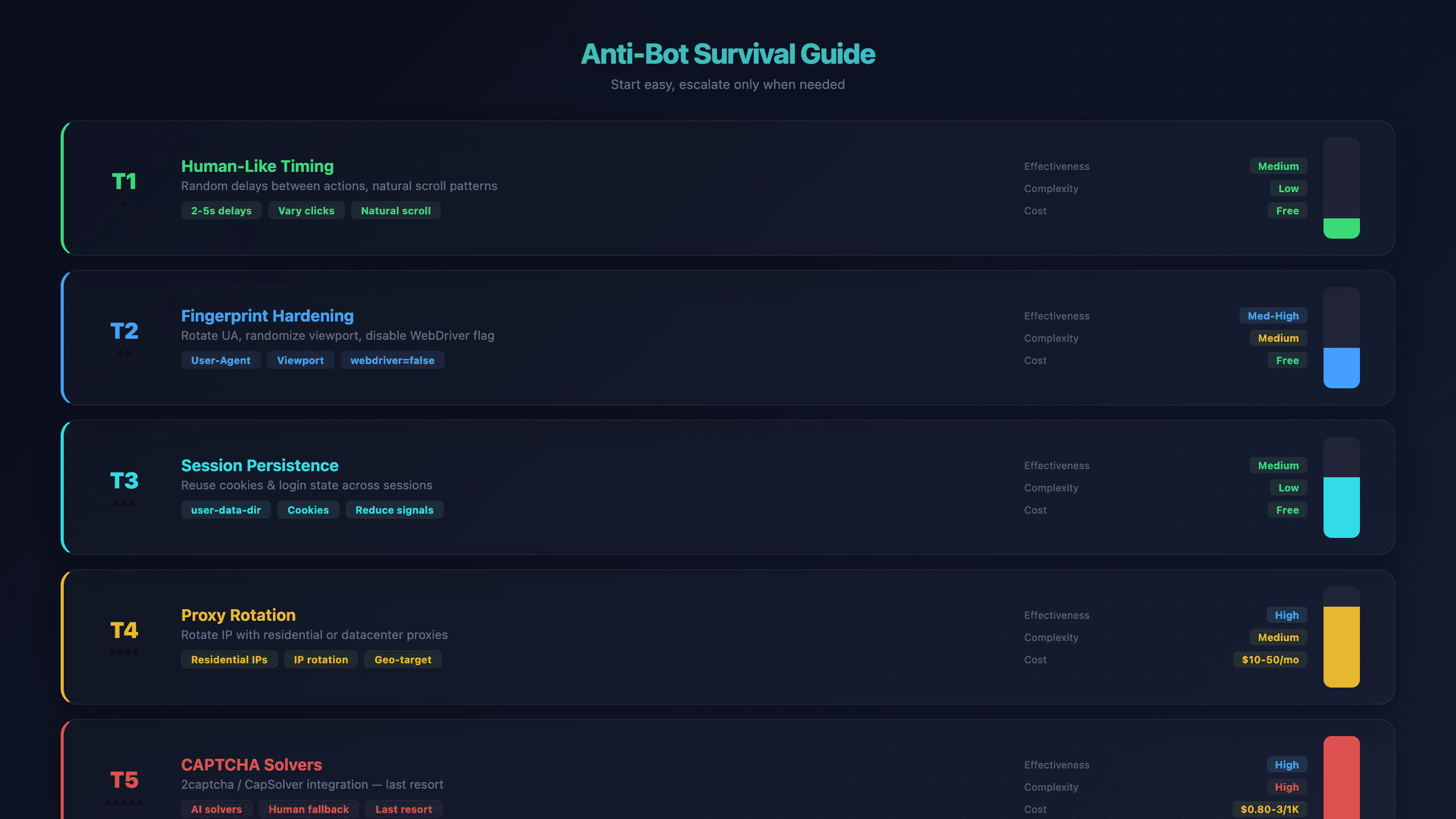
Men det finnes en trinnvis tilnærming. Start med den enkleste løsningen og gå videre bare hvis du må.
Trinn 1: Menneskelignende timing og atferd
Legg inn tilfeldige pauser mellom handlingene i prompten din. I stedet for å sende klikk i maskinhastighet, instruer agenten: «vent 2–5 sekunder mellom hvert klikk». AI-en varierer timingen litt av seg selv, men eksplisitte instrukser hjelper.
Effekt: Middels | Kompleksitet: Lav | Kostnad: Gratis
Trinn 2: Styrk fingeravtrykket
Roter user-agent-strenger, randomiser viewport-størrelsen, og la OpenClaw automatisk deaktivere navigator.webdriver-flagget (via --disable-blink-features=AutomationControlled).
# Sett egendefinerte headere
openclaw browser set headers --headers-json '{"User-Agent":"Mozilla/5.0 (Windows NT 10.0; Win64; x64) AppleWebKit/537.36 Chrome/124.0.0.0 Safari/537.36"}'

# Randomiser viewport
openclaw browser set viewport 1366 768

# Sett tidssone og språk
openclaw browser set timezone America/New_York
openclaw browser set locale en-US
For dypere anti-deteksjon anbefaler community-et Camoufox (en Firefox-basert anti-detect-nettleser med C++-nivå fingeravtrykksforfalskning).
Effekt: Middels–høy | Kompleksitet: Middels | Kostnad: Gratis
Trinn 3: Vedvarende sesjoner
Bruk user-data-dir for å beholde cookies og innloggingsstatus mellom økter. Dette reduserer signaler om «ny nettleser», som ofte utløser anti-bot-systemer.
openclaw config set browser.profiles.persistent.userDataDir "/path/to/chrome-profile"
openclaw config set browser.profiles.persistent.cdpPort 18802
Effekt: Middels | Kompleksitet: Lav | Kostnad: Gratis
Trinn 4: Proxyskifte
Når timing og fingeravtrykk ikke er nok, roterer du IP-adressen din. Residential proxies er vanskeligere å oppdage; datacenter-proxies er raskere og billigere.
export OPENCLAW_BROWSER_PROXY="http://user:pass@proxy.example.com:8080"
Merk: proxy-oppsett på nettlesernivå er fortsatt en funksjonsforespørsel (GitHub Issue #8079). Per i dag må proxier settes på operativsystem- eller miljønivå.
| Leverandør | Residential | Datacenter | Best for |
|---|---|---|---|
| Bright Data | $4–8,40/GB | $0,43–0,60/GB | Enterprise, høyeste kvalitet |
| Oxylabs | $6–8/GB | $0,48–5/GB | Skraping i stor skala |
| Decodo (Smartproxy) | $4–5,50/GB | $0,70–5/GB | Mellombudsjett |
| IPRoyal | $5–7/GB | -- | Budsjettvennlig |
| DataImpulse | $1/GB | -- | Laveste kostnad |
Effekt: Høy | Kompleksitet: Middels | Kostnad: $10–50/mnd
Trinn 5: CAPTCHA-løsere
Siste utvei. Integrer tjenester som 2captcha eller CapSolver.
| Tjeneste | reCAPTCHA v2 | Cloudflare Turnstile | Ventetid |
|---|---|---|---|
| 2Captcha | $2,99/1K | $2,99/1K | 15–45 sek (menneskeløsere) |
| CapSolver | $0,80–1,50/1K | $0,80/1K | 0,5–10 sek (AI) |
FlareSolverr (åpen kildekode for å omgå Cloudflare) beskrives som upålitelig i 2025–2026 på grunn av Cloudflares stadig sterkere forsvar.
Effekt: Høy | Kompleksitet: Høy | Kostnad: $0,80–3/1K løsninger
Oppsummering av anti-bot-tilnærminger
| Teknikk | Effekt | Kompleksitet | Kostnad |
|---|---|---|---|
| Menneskelignende timing | Middels | Lav | Gratis |
| Styrket fingeravtrykk | Middels–høy | Middels | Gratis |
| Vedvarende sesjon | Middels | Lav | Gratis |
| Proxyskifte | Høy | Middels | $10–50/mnd |
| CAPTCHA-løsere | Høy | Høy | $0,80–3/1K løsninger |
For brukere som stadig møter anti-bot-vegger og bare trenger dataene: Thunderbit-s skybaserte skraping håndterer anti-bot automatisk for offentlige nettsteder — ingen proxy-konfigurasjon, ingen justering av fingeravtrykk. Det er en fundamentalt annen tilnærming (AI leser nettstedet hver gang via administrert skyinfrastruktur) som omgår hele anti-bot-kappløpet for vanlige datauttrekksoppgaver.
Faktisk output: hva OpenClaw browser automation egentlig produserer
Før du bruker 45–75 minutter på oppsett, vil du sannsynligvis se hvordan sluttresultatet ser ut. Det er helt rimelig — her er tre workflow-eksempler med faktisk output.
Eksempel 1: Nettskraping — hente produktdata
Prompt: «Gå til https://books.toscrape.com og hent tittel og pris for hver bok på siden»
Output (første 5 rader):
| Tittel | Pris |
|---|---|
| A Light in the Attic | £51.77 |
| Tipping the Velvet | £53.74 |
| Soumission | £50.10 |
| Sharp Objects | £47.82 |
| Sapiens: A Brief History of Humankind | £54.23 |
Tidsbruk: ca. 45 sekunder for 20 rader (én side). Paginering krevde en oppfølgingsinstruksjon: «Klikk Next-knappen og gjenta for 5 sider.» Totalt: ca. 100 rader på omtrent 3 minutter.
Eksempel 2: Skjemaautomatisering — fylle ut et nettbasert skjema med flere felter
Scenario: Fylle ut et leverandørforespørselskjema med firmanavn, kontaktinformasjon og produktinteresse.
Agenten tar et snapshot av skjemaet, identifiserer hvert felt med referansenummer og fyller dem ut sekvensielt. Før: tomme felter. Etter: alle feltene er fylt ut, og en bekreftelsesmelding vises. Eventuelle nedtrekksmenyer eller avkrysningsbokser håndteres av snapshotsystemet — agenten «ser» valgene og velger det riktige.
Tidsbruk: ca. 30 sekunder for et skjema med 6 felter.
Eksempel 3: Paginering — skraping over flere sider
Første resultat: 20 rader fra side 1. Etter instruksjonen «klikk Next og gjenta for alle sider»: 1 000 rader på 50 sider på books.toscrape.com. Agenten oppdager «Next»-knappen via snapshot og klikker den i en løkke.
Tidsbruk: ca. 12 minutter for hele datasettet på 1 000 rader.
Side om side: samme skrapeoppgave i Thunderbit
For samme books.toscrape.com-eksempel ser arbeidsflyten slik ut i Thunderbit:
- Installer Thunderbit Chrome Extension (ca. 30 sekunder)
- Gå til siden
- Klikk «AI Suggest Fields» → AI oppdager Title, Price, Availability og Rating
- Klikk «Scrape» → 20 rader hentes ut
- Bruk pagineringskontrollene → alle sider skrapes
- Eksporter til Google Sheets (gratis)
Total tid: ca. 3 minutter fra start til eksporterte data, uten VPS, uten CLI og uten konfigurasjon.
Poenget er ikke at ett verktøy er «bedre». Riktig verktøy avhenger av hva du faktisk prøver å gjøre.
Prøv Thunderbit Chrome-utvidelsen
Når OpenClaw browser automation er overkill (og hva du bør bruke i stedet)
OpenClaw er sterk på komplekse, flertrinns, agentiske automatiseringer — arbeidsflyter bak innlogging, kjeding av nettleserhandlinger med shell-kommandoer, kjøring 24/7 på en VPS. Men hvis målet er «hent produktdata fra en listingside» eller «plukk ut e-poster fra en katalog», er hele stakken med VPS + Tailscale + node host sannsynligvis overdimensjonert.
Jeg har sett folk bruke over 60 minutter på oppsett for en oppgave som tar 2 minutter med et enklere verktøy. Ikke en god byttehandel.
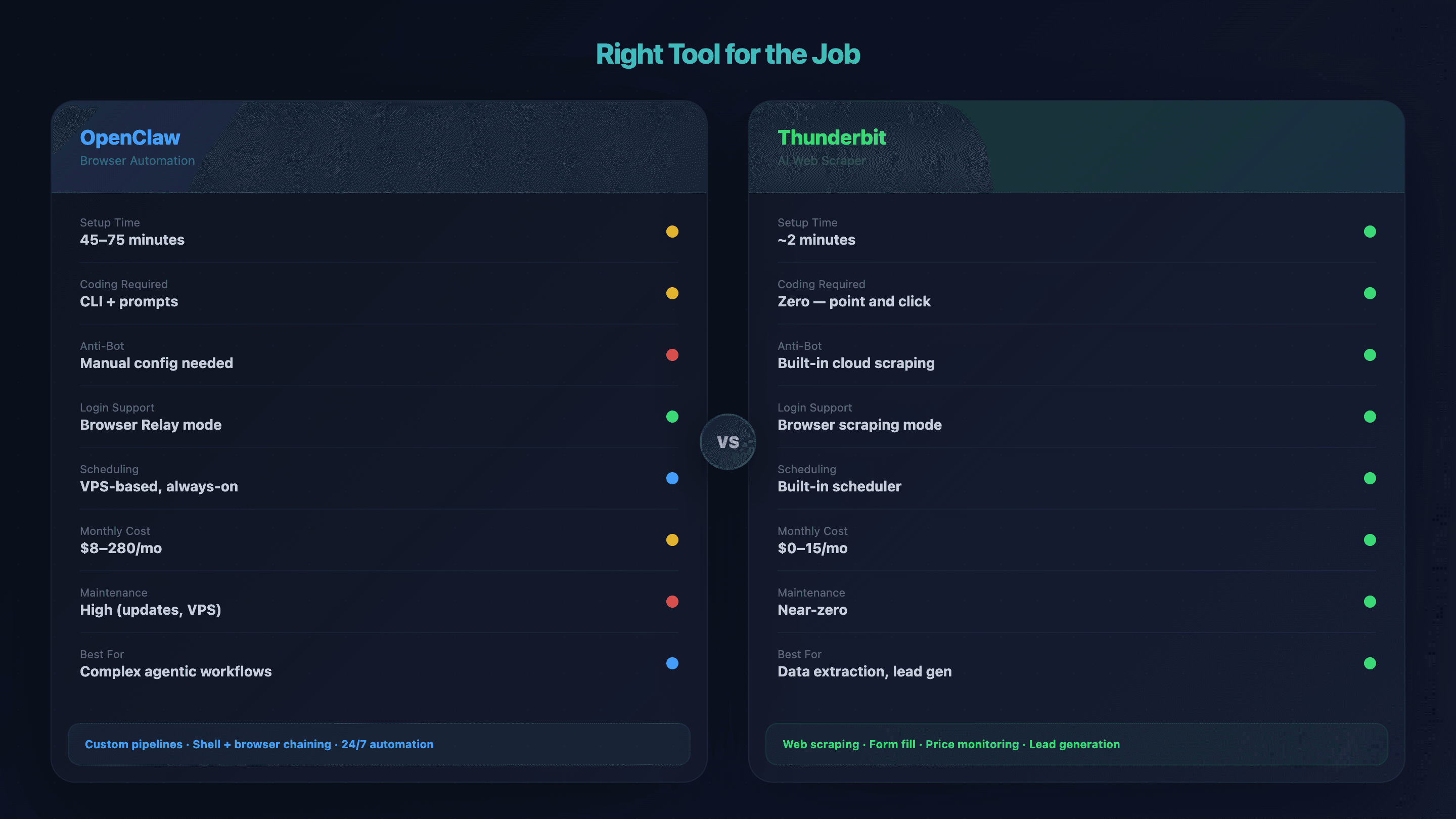
Riktig verktøy til jobben: sammenligning
| Faktor | OpenClaw Browser Automation | Thunderbit |
|---|---|---|
| Oppsettstid | 45–75 min (VPS + Tailscale + node host) | Ca. 2 min (installer Chrome-utvidelse) |
| Koding nødvendig | CLI + naturlige språkinstrukser | Ingen — klikk «AI Suggest Fields» → «Scrape» |
| Håndtering av bot-sperrer | Manuell (proxy, fingeravtrykk-konfig) | Innebygd skybasert skraping |
| Navigering bak innlogging | ✅ Browser Relay / remote debug | ✅ Nettleserskrapemodus |
| Berikelse av undersider | Egendefinert skripting per arbeidsflyt | Ett-klikks skraping av undersider |
| Planlagte / 24×7-kjøringer | VPS-basert, alltid på | Innebygd scheduled scraper |
| Månedskostnad | $8–14 (hobby) til $110–280 (høy bruk) | $0 (gratisnivå) til $15/mnd |
| Vedlikeholdsbyrde | Høy (oppdateringer, VPS, feilsøking) | Nesten null — AI tilpasser seg layoutendringer |
| Best egnet for | Komplekse agentiske arbeidsflyter, egendefinerte pipelines | Datauttrekk, skjemautfylling, leadgen, prisovervåking |
Bruksområde-routing
- Du trenger flertrinns agentiske arbeidsflyter som kjeder nettleserhandlinger sammen med shell-kommandoer, meldingsapper og databaser → OpenClaw er riktig valg.
- Du vil skrape data fra nettsteder, fylle ut skjemaer eller overvåke priser uten å åpne terminalen → Thunderbit får deg dit raskere. Du kan se Thunderbit YouTube-kanalen for raske demoer.
- Du trenger et lettvektskript for ett spesifikt API-endepunkt → Et enkelt Python-skript med requests kan være alt du trenger.
Det er faktisk dette rammeverket jeg bruker når noen på teamet spør: «hvilket verktøy bør jeg bruke til dette?»
Vanlige OpenClaw-feil og hvordan du løser dem
Bokmerk denne delen. Den er organisert etter symptom, slik at du kan bruke Ctrl+F for å finne en løsning.
«Connection Refused» eller Node Host kobler ikke til
Sannsynlige årsaker (sjekk i denne rekkefølgen):
- Tailscale kjører ikke på begge enheter → kjør
tailscale statuspå begge - Gateway er ikke satt til å lytte på Tailscale-nettverket (fortsatt på localhost) →
openclaw config set gateway.listen "100.x.x.x:18789" - Feil IP-adresse → dobbeltsjekk med
tailscale ip -4 - Brannmur blokkerer port 18789 →
sudo ufw allow 18789/tcp(Linux) eller legg til en Windows-brannmurregel
Utvidelsesbadgen forblir «OFF» eller fanen blir ikke oppdaget
- Utvidelsen er ikke lastet inn i Developer mode →
chrome://extensions→ slå på Developer mode → last inn på nytt - Node host kjører ikke → start på nytt med
openclaw node start - Konflikt med Chrome-instans → lukk alle Chrome-instansene, start på nytt og last inn utvidelsen på nytt
Agenten returnerer tomme eller feil data
- Siden er ikke ferdig lastet: Instruer agenten til å «vente 3 sekunder etter navigering før uthenting». Mange SPA-er trenger tid på å rendres.
- Anti-bot-blokk: Sjekk om du får en CAPTCHA-side i stedet for ekte innhold. Bytt fra Sandbox Chromium til Browser Relay.
- Utdatert snapshot: Be agenten om å «ta et nytt snapshot» — referansenumre blir utdaterte etter navigering.
«Port 9222 allerede i bruk»
Vanlig når Chrome DevTools eller et annet automatiseringsverktøy allerede bruker porten.
# macOS/Linux
lsof -i :9222 | grep LISTEN
kill -9 <PID>

# Windows PowerShell
Get-Process -Id (Get-NetTCPConnection -LocalPort 9222).OwningProcess | Stop-Process -Force
VPS-en går tom for minne
Hver headless nettleserinstans bruker 400–800 MB RAM. Å kjøre mange samtidig kan knekke en liten VPS.
Løsninger:
- Deaktiver lasting av bilder/CSS/font-filer:
openclaw browser network route --abort "**/*.{png,jpg,gif,css,woff2}" - Begrens antall samtidige instanser til det RAM-en din tåler
- Sett
shm_size: '2gb'i Docker-konfigurasjoner - Aktiver sesjonshibernasjon:
OPENCLAW_HIBERNATE_AFTER=300 - Oppgrader til en VPS med 4 GB+ RAM hvis du trenger mer slingringsmonn
Tips for å holde OpenClaw browser automation stabilt
Noen beste praksiser jeg har plukket opp etter å ha kjørt slike oppsett over tid:
- Deaktiver bilder, stilark og fonter for oppgaver som bare handler om datauttrekk. Det reduserer ressursbruk betydelig og gjør ting raskere.
- Gjenbruk nettleserinstanser i stedet for å starte en ny for hver oppgave. Nye instanser er dyre i RAM og utløser flere bot-signaler.
- Start med enkle prompts. Legg til detaljer bare hvis agenten misforstår. For mye forklaring kan forvirre AI-en mer enn det hjelper.
- Overvåk ressursbruken på VPS-en (CPU, RAM) og skaler opp før du treffer grensene. En VPS som krasjer klokken 02:00 er ikke morsom å feilsøke.
- Hold OpenClaw og Chrome-utvidelsen oppdatert — men test oppdateringer i et staging-miljø først. OpenClaw slipper omtrent 13 oppdateringer i måneden, og ikke alle er like smertefrie.
- For løpende, gjentakende oppgaver (daglige prissjekker, ukentlige lead-uttrekk) lar Thunderbits scheduled scraper deg sette intervaller med vanlige ord og slippe VPS-vedlikehold helt.
Etiske og juridiske hensyn
Kort, men viktig. Respekter robots.txt (formalisert som IETF-standard i RFC 9309), begrens forespørslene dine, gå gjennom vilkårene til målsidene, og håndter personopplysninger i tråd med GDPR/personvernregler. Prejudikatet hiQ v. LinkedIn (2022) fastslo at skraping av offentlig tilgjengelige data ikke bryter CFAA, men det betyr ikke at alt er fritt frem. Ansvarlig bruk av automatisering beskytter både deg og virksomheten din. Vil du lese mer om dette, se guiden vår om juridiske implikasjoner ved nettskraping.
Oppsummering
OpenClaw browser automation er et kraftig alternativ for komplekse, flertrinns webflyter styrt av naturlig språk. Dette er det viktigste å huske:
- Velg riktig nettlesermodus tidlig (Sandbox, Relay, Remote CDP) — dette ene valget sparer deg for timer med feilsøking.
- Windows-brukere har en fungerbar vei, men du må følge Windows-spesifikke kommandoer og være oppmerksom på brannmur- og filsti-problemer.
- Håndtering av bot-sperrer er en reell utfordring — start med de enkleste teknikkene (timing, fingeravtrykk) og eskaler bare ved behov.
- Se output før du bestemmer deg. Hvis strukturert data fra en listingside er alt du trenger, får du det raskere med et no-code-verktøy som Thunderbit, uten vedlikehold.
- Sett av budsjett til vedlikehold. OpenClaw slipper rundt 13 versjoner i måneden, VPS-kostnader legger seg opp, og feilsøking er en del av pakken.
Hvis du vil teste den enkle veien først, tilbyr Thunderbit et gratisnivå — installer utvidelsen, skrap en side og se om det dekker behovet ditt før du investerer i et fullt VPS-oppsett. Hvis du likevel går OpenClaw-veien, bokmerk denne guiden. Du kommer til å trenge feilkatalogen før eller siden — og måtte nettleserinstansene dine alltid ha nok RAM.
Vanlige spørsmål
Hva er forskjellen mellom OpenClaw Sandbox Chromium og Browser Relay?
Sandbox Chromium kjører en headless nettleser på serveren — den er rask og krever lite oppsett, men lager en ny profil hver gang (ingen innloggingssesjoner) og er lettere å oppdage for anti-bot-systemer. Browser Relay sender instruksjonene til din ekte Chrome-nettleser på den lokale maskinen, slik at den støtter innlogging, arver ditt virkelige nettleserfingeravtrykk og er vanskeligere for nettsteder å oppfatte som automatisert. Ulempen er at Browser Relay er tregere på grunn av nettverksreléet og har noen funksjonsbegrensninger (ingen batchhandlinger, ingen avlytting av nedlastinger).
Kan jeg kjøre OpenClaw browser automation på Windows uten WSL?
Ja, men med noen forbehold. Den mest pålitelige native Windows-veien er Chrome Remote Debugging via PowerShell (chrome.exe --remote-debugging-port=9222). Docker Desktop er et alternativ hvis det viser seg å være ustabilt. Full støtte for Node Host på Windows kan fortsatt ha noen kanttilfeller — sjekk de nyeste dokumentene og vær forberedt på Windows-spesifikke problemer som brannmurblokker og ulike binærstier. Alle kommandoene i Windows-delen av denne guiden er PowerShell, ikke bash.
Hvordan håndterer jeg CAPTCHA-er i OpenClaw browser automation?
Start med å redusere oppdagelsesrisikoen: legg inn menneskelignende timing, styrk nettleserfingeravtrykket og bruk vedvarende sesjoner for å unngå signaler om ny nettleser. Hvis CAPTCHA-ene fortsetter å komme, integrer en løsningstjeneste som 2captcha ($2,99/1K løsninger) eller CapSolver ($0,80–1,50/1K, AI-drevet). For offentlige nettsteder der du bare trenger dataene, håndterer Thunderbits skybaserte skraping bot-sperrer automatisk uten proxy- eller CAPTCHA-konfigurasjon.
Er OpenClaw browser automation gratis å bruke?
OpenClaw i seg selv er åpen kildekode (MIT-lisens) og gratis. Men det krever infrastruktur for å kjøre — en VPS til $4–15/mnd, pluss valgfrie tjenester som proxyskifte ($10–50/mnd) eller CAPTCHA-løsere (betaling per løsning). Total månedskostnad ligger fra $8–14 for hobbybruk til $110–280 for tung automatisering. Til sammenligning dekker Thunderbits gratisnivå grunnleggende skraping uten infrastrukturkostnader.
Hva gjør jeg hvis OpenClaw-agenten min fortsetter å returnere tomme resultater?
Tre ting du bør sjekke i denne rekkefølgen: Først kan siden hende ikke være ferdig lastet — be agenten om å «vente 3 sekunder etter navigering før uthenting». For det andre kan du møte en anti-bot-vegg — hvis agenten «ser» en CAPTCHA-side i stedet for ekte innhold, bytt fra Sandbox Chromium til Browser Relay. For det tredje kan snapshot-referansene være utdaterte — be agenten om å «ta et nytt snapshot» etter hver navigering. Hvis ingen av disse hjelper, sjekk minnebruken på VPS-en — en krasjet nettleserinstans returnerer tomme resultater uten å si mye fra.
Prøv Thunderbit for raskere datauttrekk fra nettet Get Started Free





