Scraper di Google Shopping

Da
Trasforma i risultati di Google Shopping in una tabella prodotto pulita. Raccogli prezzi, rivenditori, valutazioni, recensioni, spedizione e link. Ideale per monitorare competitor e trend di mercato.
Chrome Store Rating
PRODUCT HUNT#1 Product of the Week
Accenture logoCriteo logoGrammarly logoVerisk logoklook logoPuma logoRingCentral logoAccenture logoCriteo logoGrammarly logoVerisk logoklook logoPuma logoRingCentral logoAccenture logoCriteo logoGrammarly logoVerisk logoklook logoPuma logoRingCentral logoAccenture logoCriteo logoGrammarly logoVerisk logoklook logoPuma logoRingCentral logoAccenture logoCriteo logoGrammarly logoVerisk logoklook logoPuma logoRingCentral logoAccenture logoCriteo logoGrammarly logoVerisk logoklook logoPuma logoRingCentral logo
Estrai dati prodotto mentre navighiUsa Thunderbit per estrarre rapidamente dati da Google Shopping e altri siti con il rilevamento automatico dei campi e l’estrazione basata su AI. Esporta i risultati strutturati su Sheets, Airtable o Notion in pochi clic.
chrome-web-store
Installa daChrome Web Store

Estrai dati prodotto mentre navighi

Raccogli titoli prodotto, prezzi, rivenditori, valutazioni e link dalle pagine di Google Shopping con l’estensione Chrome AI Web Scraper di Thunderbit. Usa AI Suggest Fields per strutturare pagine disordinate, seguire la paginazione e arricchire le righe estraendo dati dalle sottopagine per dettagli prodotto più approfonditi. Estrai dati da siti web e sottopagine, PDF, documenti e immagini, poi riassumili, categorizzali e formatta tutto in tabelle pronte per l’analisi. Esporta su Google Sheets, Airtable o Notion, oppure scarica come CSV o JSON per reporting e monitoraggio.

Come estrarre i risultati di Google Shopping con Thunderbit

step_01.png
STEP 1Scarica e installaScarica e installa l’estensione Chrome di Thunderbit dalla pagina di download dell’estensione Chrome di Thunderbit. Una volta installata, accedi oppure crea un account gratuito per iniziare.
step_02.png
STEP 2Apri l’estensioneApri una pagina dei risultati di Google Shopping in Chrome, oppure prepara un URL dei risultati di Google Shopping come https://www.google.com/search?tbm=shop&q=wireless+earbuds. Clicca sull’icona dell’estensione Thunderbit per aprire Thunderbit, quindi seleziona Google Shopping Scraper. Nel pannello dello strumento, incolla l’URL dei risultati di Google Shopping nel campo "Paste Google Shopping Results URL", scegli "country" e "language" per il corretto contesto di mercato e inserisci il numero di risultati da estrarre in "number_of_results".
step03.png
STEP 3Clicca il pulsante Estrai Google ShoppingClicca sul pulsante "Scrape Google Shopping" per avviare l’estrazione. Thunderbit raccoglierà i dati prodotto strutturati in una tabella, inclusi Nome prodotto, URL prodotto, Prezzo attuale (USD), Prezzo originale (USD), Valutazione (Max 5), Numero di recensioni e Rivenditore. Dopo la generazione della tabella, esporta i risultati in Excel, Google Sheets, Airtable o Notion, oppure scaricali come CSV o JSON per analisi e reporting.

Scopri come estrarre i dati prodotto di Google Shopping in una tabella strutturata

Estrai i risultati di Google Shopping tramite URL
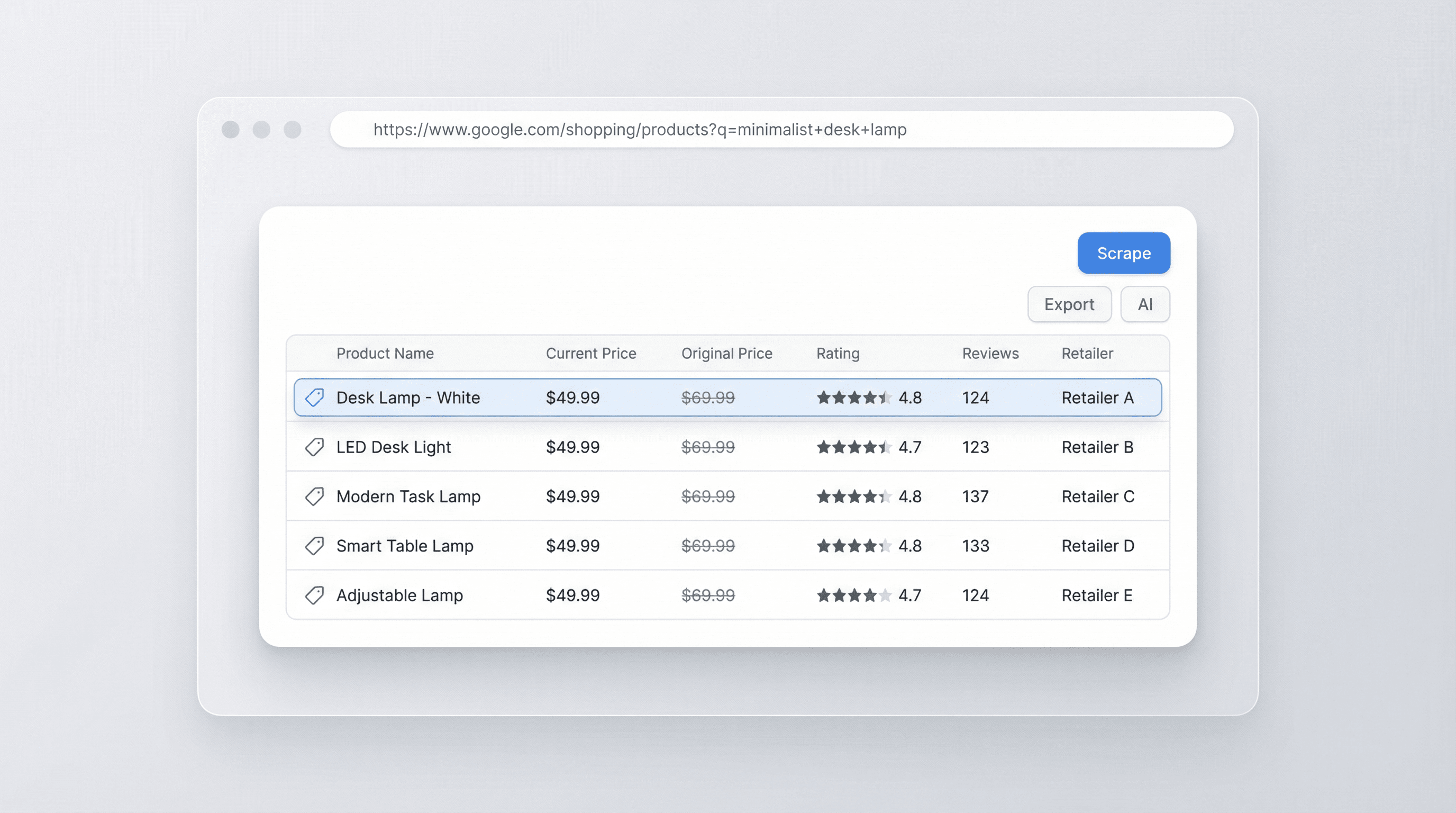
Incolla l’URL dei risultati di Google Shopping e Thunderbit estrae gli elenchi prodotto strutturati in una tabella pulita. Acquisisce campi chiave come Nome prodotto, URL prodotto, Prezzo attuale, Prezzo originale, Valutazione, Numero di recensioni e Rivenditore. Questo aiuta operatori ecommerce, analisti e marketer a evitare il copia-incolla manuale quando raccolgono dati su prezzi e assortimento dei competitor dalle pagine dei risultati di Google Shopping.
Inizia gratis
01_scrape_google_shopping_by_url.png

Normalizza i risultati per paese, lingua e volume

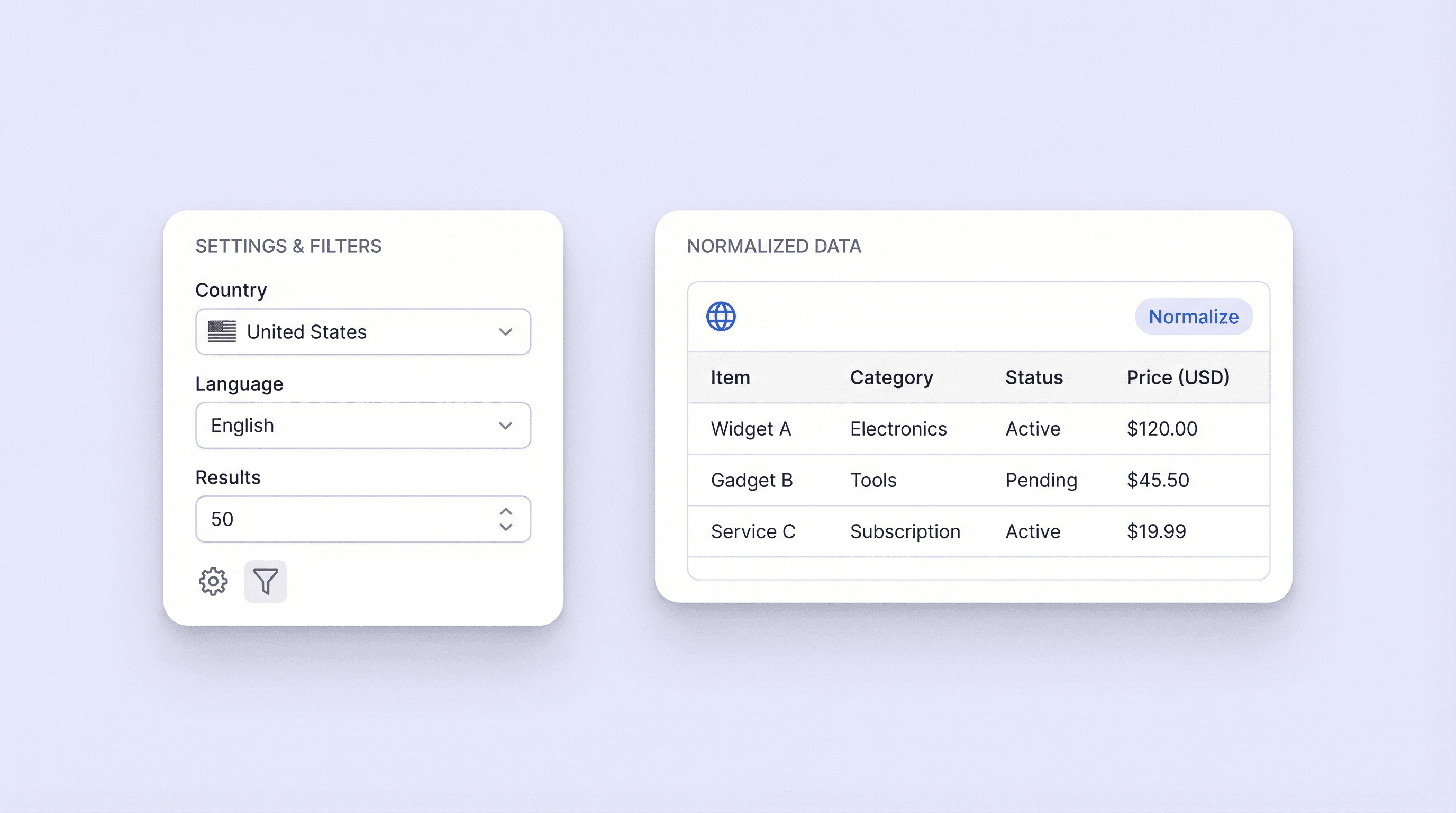
Scegli il contesto di paese e lingua per allinearti al mercato che stai analizzando, poi imposta quanti risultati estrarre (ad esempio 10, 50 o 100). Questo rende più semplice confrontare schede equivalenti tra regioni, ridurre gli errori di parsing causati da formati localizzati e standardizzare il dataset per il reporting. È utile ai team che monitorano prezzi, promozioni e copertura dei rivenditori in più mercati.
Inizia gratis
02_normalize_by_country_language_volume.png

Monitora i prezzi dei competitor e le promozioni

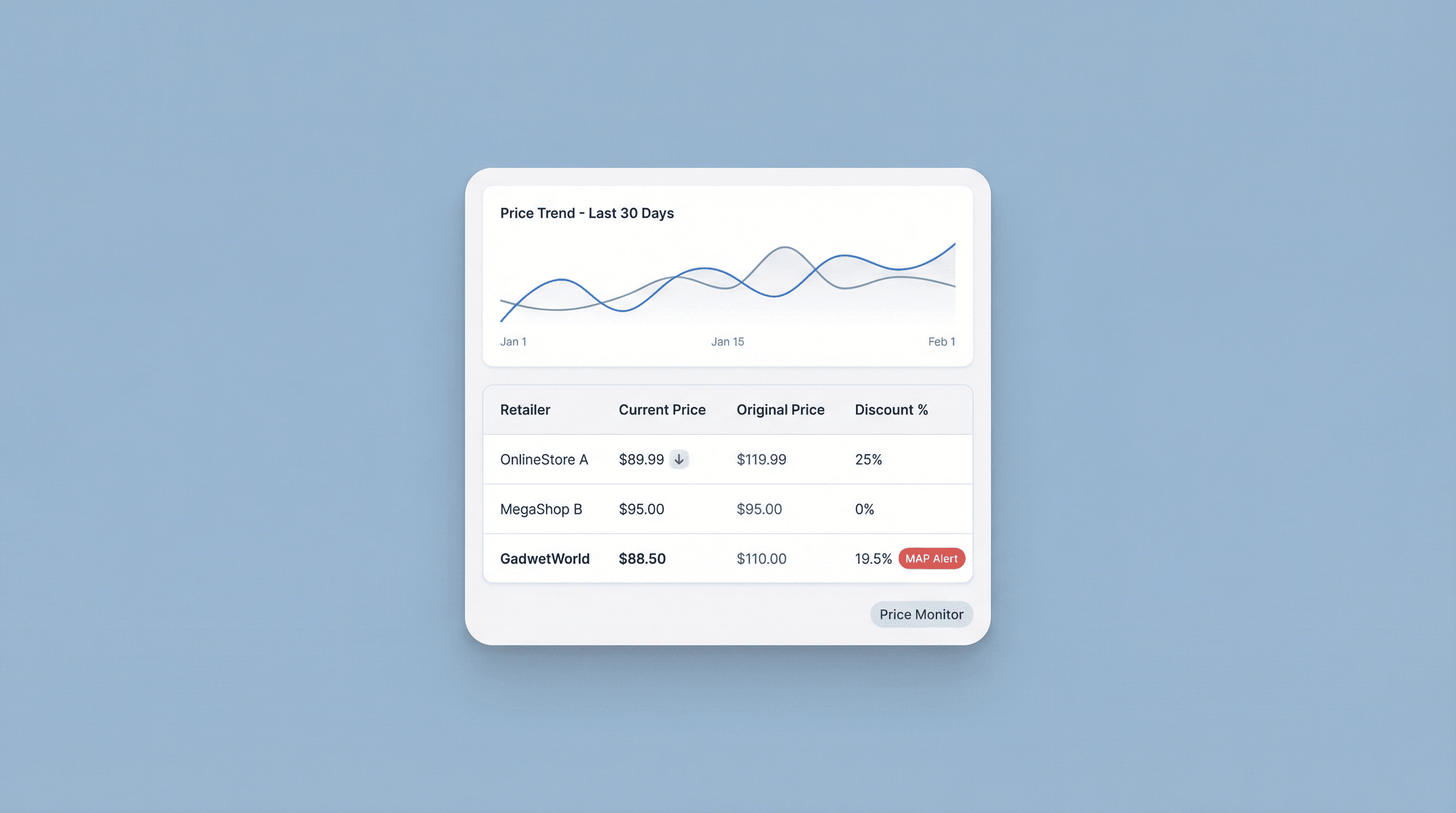
Usa la tabella di output per tracciare Prezzo attuale rispetto a Prezzo originale, individuare gli sconti e capire quali rivenditori stanno vincendo la buy box per una determinata keyword. I team ecommerce e brand possono eseguire lo scraper con cadenza regolare per costruire uno storico dei prezzi, rilevare cali improvvisi e verificare la conformità MAP. Il campo URL prodotto aiuta anche a controllare rapidamente schede specifiche quando qualcosa cambia.
Inizia gratis
03_monitor_competitor_pricing_promotions.png

Fai ricerche di mercato e crea dataset pronti per l’analisi
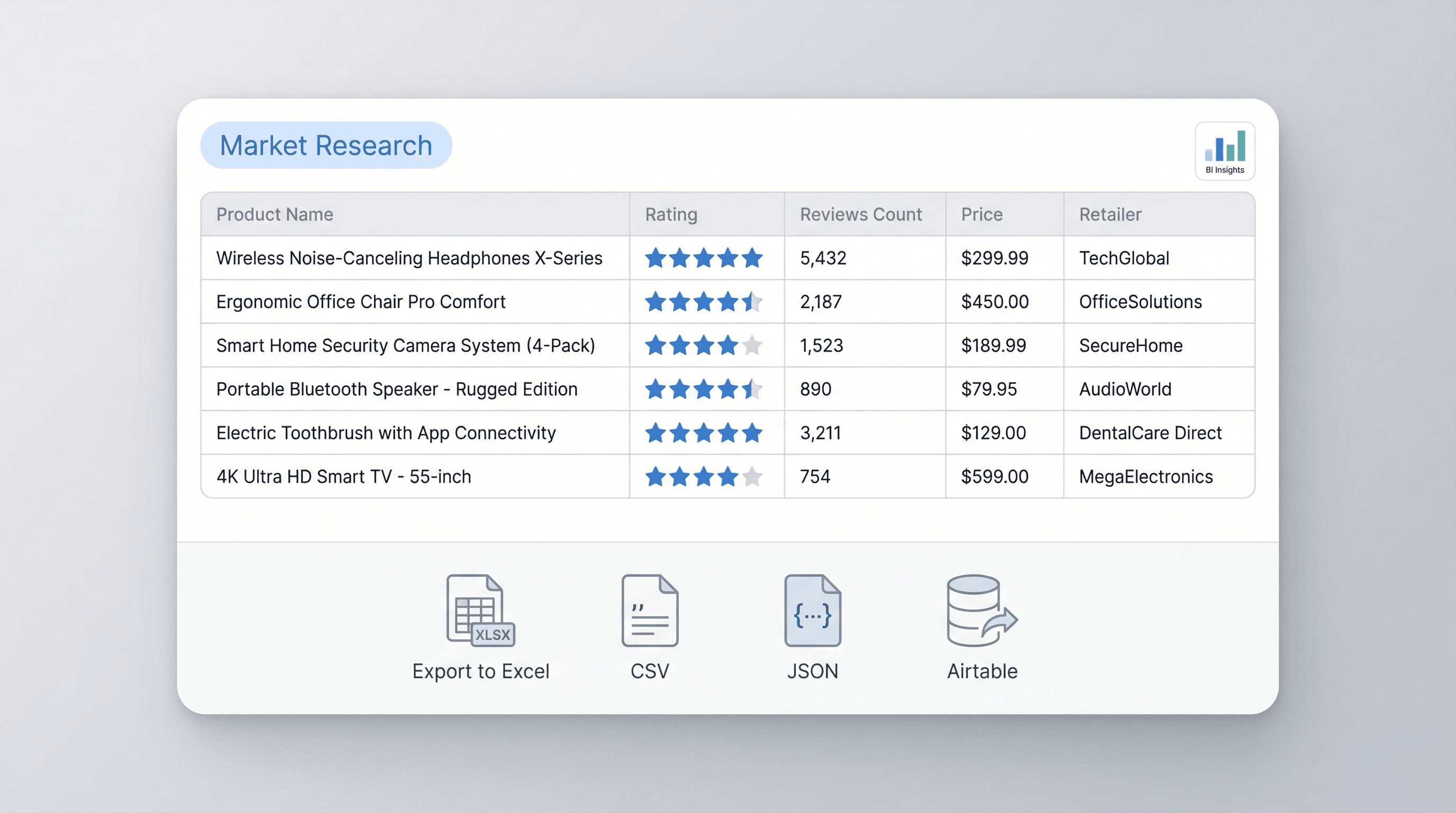
Raccogli valutazioni e numero di recensioni insieme a prezzo e rivenditore per valutare il posizionamento del prodotto e i segnali di domanda per una categoria. Gli analisti possono usare il dataset per confrontare i migliori prodotti per una keyword, confrontare la presenza dei rivenditori e dare priorità ai contatti o ai target di partnership. Dopo l’estrazione, esporta la tabella in Excel, Google Sheets, Airtable o Notion, oppure scaricala come CSV o JSON per flussi di lavoro BI e reporting.
Inizia gratis
04_market_research_analysis_datasets.png

Cosa dicono gli utenti di Thunderbit

Taryn W.Growth Strategist@Thunderbit ha cambiato il mio modo di fare ricerche sui competitor. Clicco su 'AI Suggest Fields' e crea una tabella pulita anche con risultati paginati: niente codice, niente CSS. Un enorme risparmio di tempo nell’analisi dei dati prodotto dei marketplace di nicchia.
Miles T.Sales Development ConsultantUso Thunderbit per prendere email e numeri di telefono dalle directory. Estrae contatti puliti in un clic, e l’esportazione su Sheets o Notion richiede pochi secondi. Nessuna configurazione extra, nessun codice: solo dati pronti all’uso.
Rhea C.E-commerce AnalystThunderbit mi aiuta a monitorare i dati SKU su più pagine. Estraggo gli annunci, poi uso Subpage Scraping per recuperare specifiche complete, prezzi, recensioni e stock. L’AI organizza tutto nelle colonne che definisco.
Cassian B.Real Estate AdvisorLo Scheduled Scraper di Thunderbit rende il monitoraggio immobiliare molto più semplice. Descrivo l’intervallo in linguaggio naturale e lui aggiorna automaticamente annunci, prezzi e link senza dover più toccare la configurazione. Semplice e molto pratico.
Dorian B.Content & SEO SpecialistUso i Field AI Prompts di Thunderbit per pulire e taggare i contenuti dei blog estratti. Recupera titoli, autori e suggerisce persino le categorie. Funziona benissimo su siti dinamici e subpage: perfetto per creare dataset SEO strutturati.
Lina K.Marketplace Operations LeadTracciamo SKU da negozi di nicchia con Thunderbit. Cloud Scraping gestisce 50 pagine alla volta e, per i siti con login, passiamo alla modalità browser. È veloce, flessibile e non richiede manutenzione continua o modifiche manuali.
Jorge F.Inbound Sales ManagerL’AI Autofill di Thunderbit mi salva la giornata. Dopo aver estratto i contatti, lo uso per compilare direttamente i lead form nel browser. Mi basta selezionare la scheda e compila tutto usando la riga estratta. Niente inserimento manuale.
Alina D.Freelance ResearcherMi affido a Thunderbit per estrarre dati da PDF, siti basati su immagini e pagine a scorrimento infinito. Gestisce formati complessi con l’AI e restituisce tabelle pronte per l’esportazione che posso inviare a Google Sheets o Airtable in pochi secondi.
Taryn W.Growth Strategist@Thunderbit ha cambiato il mio modo di fare ricerche sui competitor. Clicco su 'AI Suggest Fields' e crea una tabella pulita anche con risultati paginati: niente codice, niente CSS. Un enorme risparmio di tempo nell’analisi dei dati prodotto dei marketplace di nicchia.
Miles T.Sales Development ConsultantUso Thunderbit per prendere email e numeri di telefono dalle directory. Estrae contatti puliti in un clic, e l’esportazione su Sheets o Notion richiede pochi secondi. Nessuna configurazione extra, nessun codice: solo dati pronti all’uso.
Rhea C.E-commerce AnalystThunderbit mi aiuta a monitorare i dati SKU su più pagine. Estraggo gli annunci, poi uso Subpage Scraping per recuperare specifiche complete, prezzi, recensioni e stock. L’AI organizza tutto nelle colonne che definisco.
Cassian B.Real Estate AdvisorLo Scheduled Scraper di Thunderbit rende il monitoraggio immobiliare molto più semplice. Descrivo l’intervallo in linguaggio naturale e lui aggiorna automaticamente annunci, prezzi e link senza dover più toccare la configurazione. Semplice e molto pratico.
Dorian B.Content & SEO SpecialistUso i Field AI Prompts di Thunderbit per pulire e taggare i contenuti dei blog estratti. Recupera titoli, autori e suggerisce persino le categorie. Funziona benissimo su siti dinamici e subpage: perfetto per creare dataset SEO strutturati.
Lina K.Marketplace Operations LeadTracciamo SKU da negozi di nicchia con Thunderbit. Cloud Scraping gestisce 50 pagine alla volta e, per i siti con login, passiamo alla modalità browser. È veloce, flessibile e non richiede manutenzione continua o modifiche manuali.
Jorge F.Inbound Sales ManagerL’AI Autofill di Thunderbit mi salva la giornata. Dopo aver estratto i contatti, lo uso per compilare direttamente i lead form nel browser. Mi basta selezionare la scheda e compila tutto usando la riga estratta. Niente inserimento manuale.
Alina D.Freelance ResearcherMi affido a Thunderbit per estrarre dati da PDF, siti basati su immagini e pagine a scorrimento infinito. Gestisce formati complessi con l’AI e restituisce tabelle pronte per l’esportazione che posso inviare a Google Sheets o Airtable in pochi secondi.

Domande frequenti

Estrai dati con l’AI
Trasferisci facilmente i dati a Google Sheets, Airtable o Notion
Chrome Store Rating
PRODUCT HUNT#1 Product of the Week