
Saya akui: saya sudah terlalu sering menghabiskan waktu cuma untuk mengambil lagu yang enak didengar dari video viral atau memisahkan episode podcast dari rekaman Zoom. Kalau Anda pernah panik mengetik “cara mengekstrak audio dari video” jam 1 pagi—entah buat presentasi mendadak, proyek podcast, atau sekadar bikin ringtone baru—tenang, Anda tidak sendirian. Kabar baiknya? Sekarang Anda tidak perlu jadi sound engineer atau jago teknologi untuk menyelesaikannya. Berkat banyaknya alat ekstraksi audio yang mudah dipakai, siapa pun bisa memisahkan suara dari video hanya dalam beberapa klik.
Dan ini bukan cuma tren untuk hobiis atau content creator. Dengan lebih dari 1,5 miliar orang di seluruh dunia yang menikmati konten audio setiap bulan—naik 20% hanya dalam setahun terakhir—audio sekarang ada di mana-mana. Podcast, audiobook, voice-over, sampai ringtone kustom sudah jadi bagian dari keseharian kita. Jadi, entah Anda ingin memanfaatkan ulang webinar, menyimpan pidato penting, atau sekadar bikin perjalanan pulang lebih seru, panduan ini akan membantu Anda mengenal 10 alat terbaik untuk mengekstrak audio dari video, plus kapan sebaiknya memakai AI web scraper seperti Thunderbit untuk pekerjaan yang lebih besar dan otomatis.
Kenapa Mengekstrak Audio dari Video? Contoh Penggunaan Sehari-hari
Jujur saja: kadang Anda cuma butuh suaranya, bukan gambarnya. Mungkin Anda seorang marketer yang mengubah webinar menjadi podcast, mahasiswa yang ingin menyimpan materi kuliah supaya bisa didengar saat di perjalanan, atau pecinta musik yang butuh satu lagu dari video konser live. Mengekstrak audio bukan sekadar trik keren—ini cara praktis untuk membuat konten lebih mudah diakses, lebih portabel, dan gampang dipakai ulang.
Berikut beberapa contoh nyata di mana ekstraksi audio sangat membantu:
| Kebutuhan Bisnis | Kebutuhan Pribadi |
|---|---|
| Mengubah webinar rekaman menjadi podcast audio | Menyimpan lagu dari video musik sebagai MP3 untuk didengar offline |
| Menarik pidato video CEO untuk dibagikan secara internal sebagai audio | Mengonversi video kuliah ke audio agar bisa didengar saat perjalanan |
| Mengarsipkan video pelatihan menjadi file audio agar mudah ditinjau ulang | Mengubah video kutipan lucu film menjadi ringtone |
| Menghilangkan suara bising latar dari video demo produk | Mengekstrak dialog dari adegan film untuk belajar bahasa |
Seperti yang Anda lihat, memisahkan audio dari video membuka banyak fleksibilitas—baik untuk mengedit, memanfaatkan ulang, maupun sekadar menikmati konten dengan cara baru.
Apa yang Perlu Dicari dalam Alat Ekstraksi Audio
Tidak semua alat ekstraksi audio dibuat sama. Kalau seperti saya, Anda pasti ingin alat yang langsung jalan tanpa perlu gelar audio engineering. Ini hal-hal yang selalu saya cek sebelum memilih alat:
- Kemudahan Penggunaan: Apakah tampilannya sederhana, atau malah terasa seperti panel pesawat luar angkasa? Kebanyakan orang (termasuk saya) butuh alat yang intuitif, tombolnya jelas, dan pengaturannya minim (source).
- Format yang Didukung: Apakah alat itu bisa membaca file video Anda (MP4, MOV, MKV, AVI) dan mengekspor ke format audio yang Anda butuhkan (MP3, WAV, M4A, FLAC)? Alat terbaik biasanya mendukung banyak format (source).
- Kecepatan dan Efisiensi: Apakah prosesnya cepat? Beberapa alat memanfaatkan akselerasi hardware atau batch processing agar lebih ngebut (source).
- Kompatibilitas Platform: Apakah bisa dipakai di sistem operasi Anda (Windows, Mac, Linux, atau berbasis web)? Kalau Anda pakai Chromebook atau perangkat mobile, alat berbasis web sangat membantu (source).
- Harga dan Batasan: Gratis, freemium, atau berbayar? Beberapa alat yang kelihatannya gratis ternyata membatasi durasi audio atau menambahkan watermark (source).
- Fitur Tambahan: Perlu memotong, mengedit, atau membersihkan audio? Ada alat yang menyediakan editing bawaan, noise reduction, bahkan unggahan langsung ke platform tertentu (source).
Intinya: pilih alat yang sesuai dengan tingkat kenyamanan dan kebutuhan proyek Anda, bukan cuma yang websitenya paling mewah.
10 Alat Terbaik untuk Mengekstrak Audio dari Video
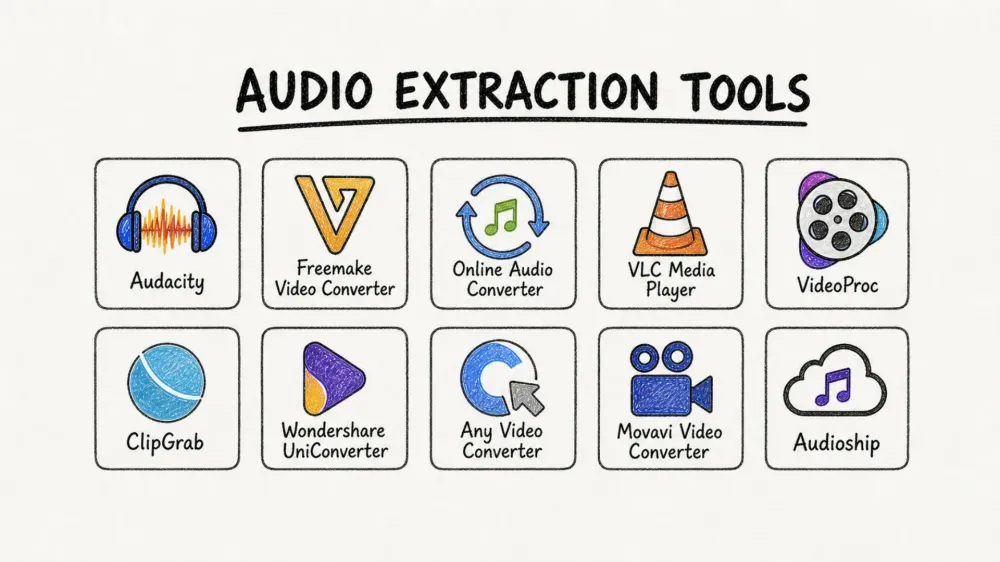
Saya sudah merangkum 10 alat paling populer dan andal untuk mengekstrak audio dari video. Saya menilai kemudahan pakai, dukungan platform, fitur, dan ulasan nyata di lapangan. Inilah daftarnya:
1. Audacity
Gambaran Umum:
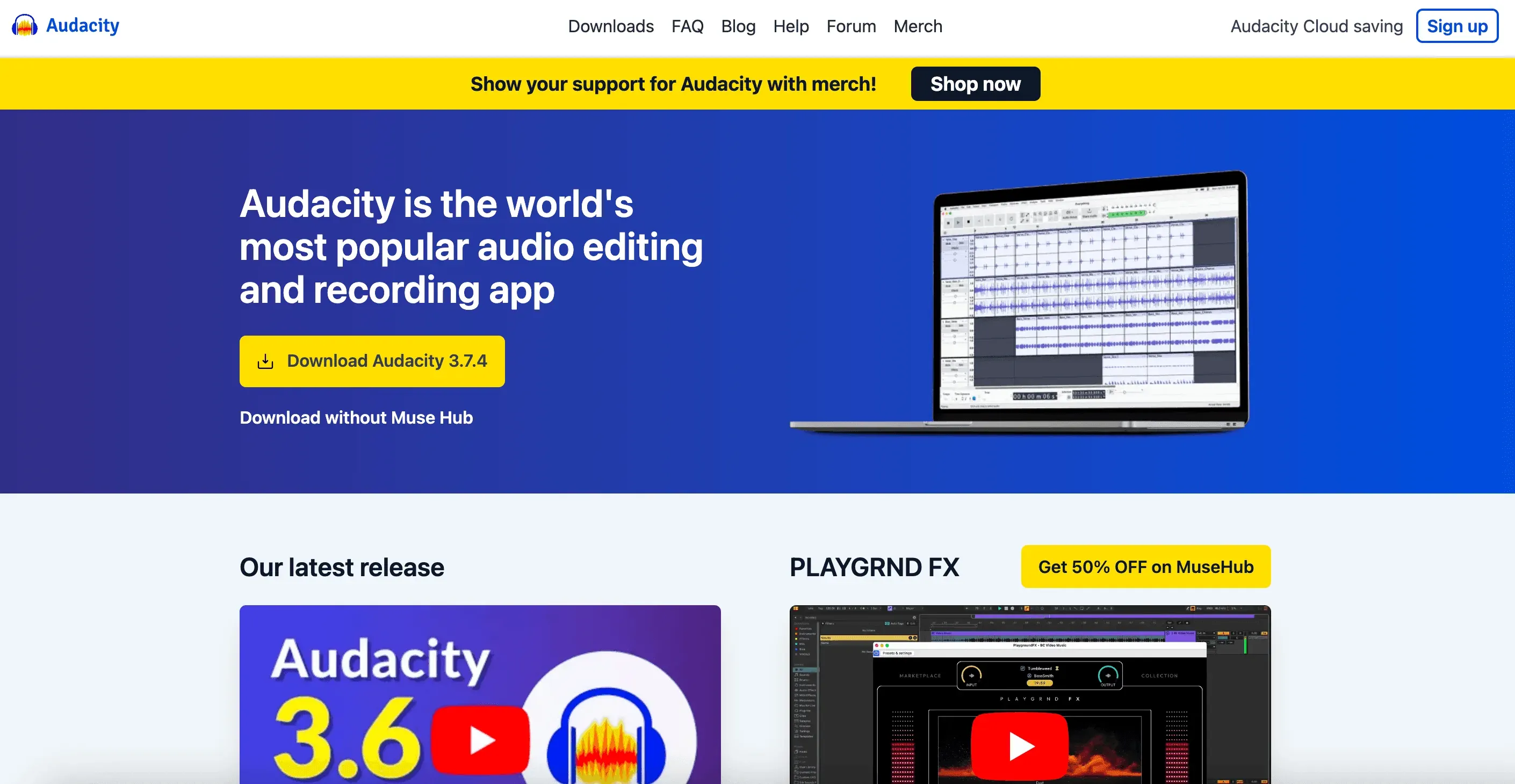
Audacity adalah alat serbaguna gratis dan open-source untuk editing audio. Tersedia di Windows, Mac, dan Linux. Walaupun bukan konverter khusus, Audacity bisa mengimpor file video (dengan plugin) dan mengekspor audio ke hampir semua format yang Anda perlukan (source).
Fitur Utama:
- Mengimpor banyak format video (dengan plugin FFmpeg)
- Ekspor ke MP3, WAV, FLAC, Ogg, dan lainnya
- Paket lengkap untuk editing (trim, noise reduction, efek)
- 100% gratis dan open-source
Kelebihan:
Editing-nya sangat kuat, gratis, dan dukungan komunitasnya besar. Cocok untuk podcaster, musisi, dan siapa pun yang ingin menyempurnakan audio setelah diekstrak.
Kekurangan:
Tampilannya bisa terasa menakutkan bagi pemula, dan Anda perlu memasang plugin FFmpeg untuk beberapa format video. Juga kurang ideal untuk pemrosesan batch.
Cocok Untuk:
Pengguna tingkat lanjut, editor audio, dan siapa pun yang ingin bekerja tanpa biaya.
2. Freemake Video Converter
Gambaran Umum:
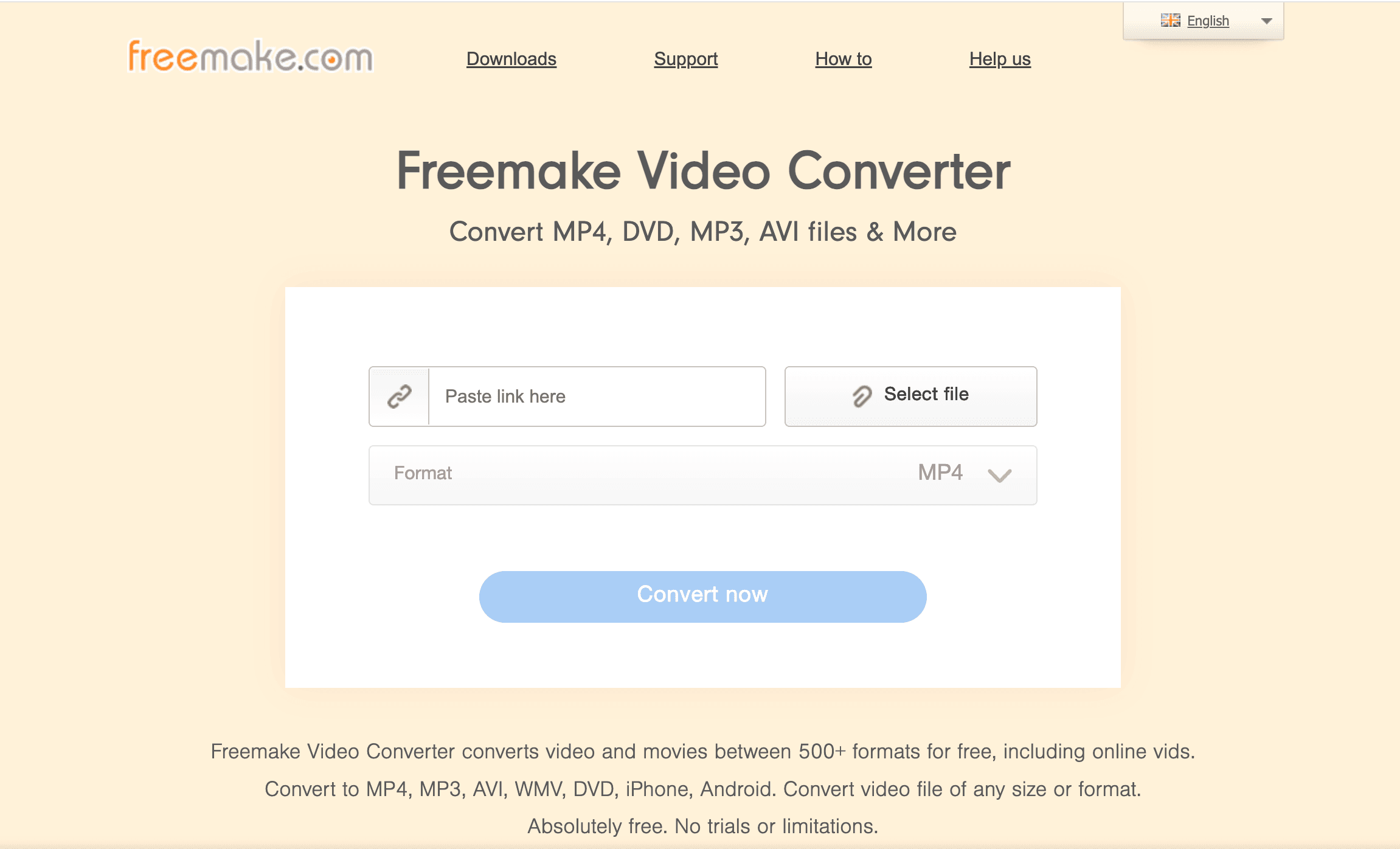
Freemake adalah alat khusus Windows yang mengutamakan kesederhanaan. Alat ini bisa mengonversi lebih dari 500 format dan mengekstrak audio dari video hanya dalam beberapa klik (source).
Fitur Utama:
- Mengonversi video ke MP3, WMA, WAV, dan lainnya
- Konversi batch dan editing dasar (potong, gabung)
- Preset perangkat untuk kompatibilitas yang lebih mudah
Kelebihan:
Mudah digunakan, mendukung sangat banyak format, dan bahkan bisa menambahkan output audio ke iTunes.
Kekurangan:
Versi gratisnya membatasi Anda sekitar 3 menit per file dan mungkin menambahkan branding. Hanya untuk Windows, dan installer-nya didukung iklan.
Cocok Untuk:
Pengguna Windows yang ingin konverter visual sederhana untuk klip pendek atau tidak keberatan membayar untuk fitur penuh.
3. Online Audio Converter
Gambaran Umum:
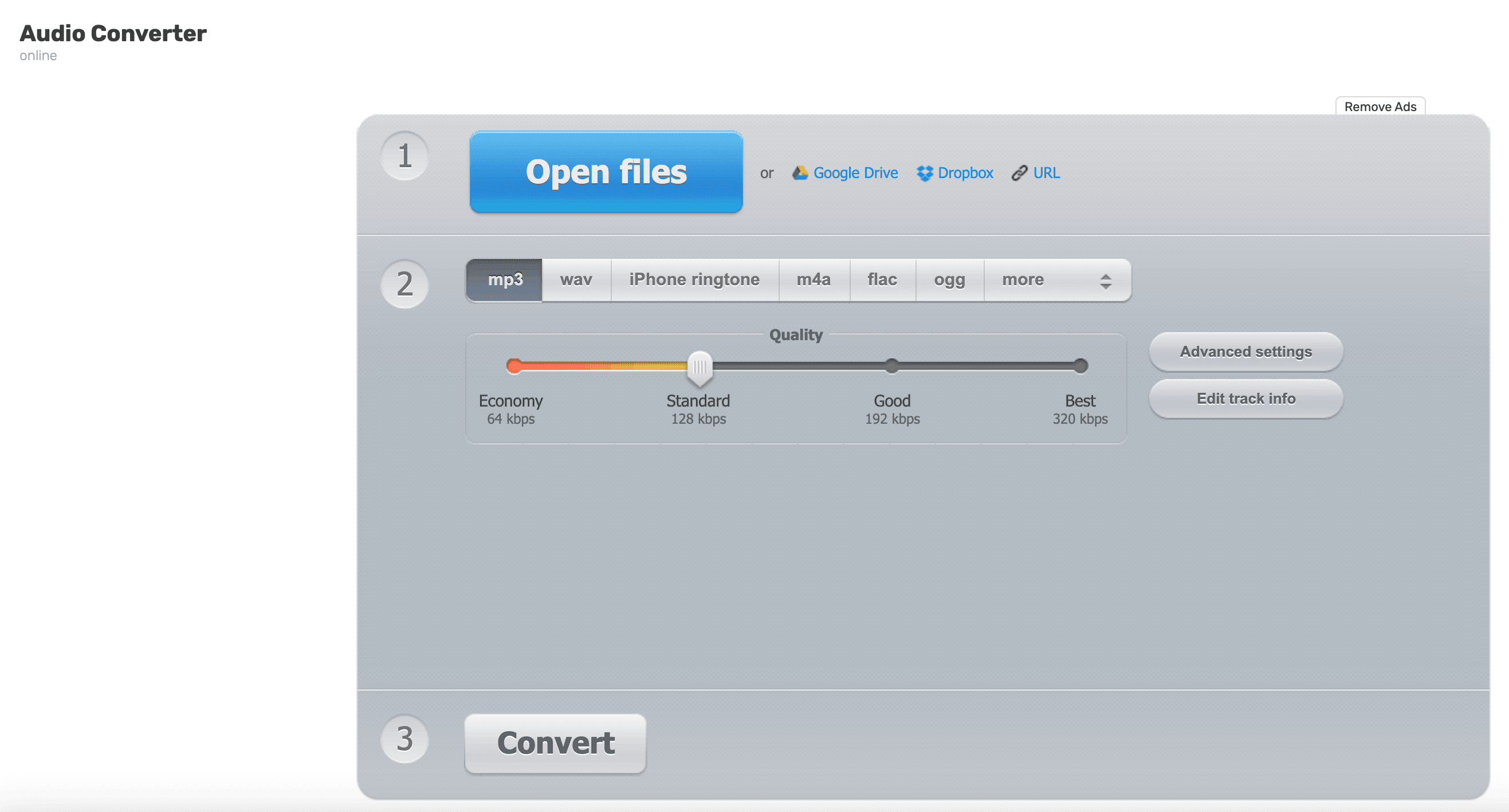
Alat berbasis web ini memungkinkan Anda mengekstrak audio dari video langsung di browser—tanpa instalasi. Cocok untuk pekerjaan cepat satu kali atau saat Anda memakai perangkat yang dibatasi (source).
Fitur Utama:
- Mendukung unggahan hingga 4GB (10GB untuk premium)
- Output MP3, WAV, M4A, FLAC, OGG, dan lainnya
- Bisa mengatur bitrate, kualitas, dan metadata tag
Kelebihan:
Tanpa instalasi, bisa dipakai di OS apa pun (bahkan browser mobile), dan mendukung file besar. Gratis untuk sebagian besar kebutuhan.
Kekurangan:
Tergantung pada kecepatan internet, kurang cocok untuk konten sensitif karena file diunggah ke server, dan fitur editingnya sangat minim.
Cocok Untuk:
Konversi cepat dan jarang, atau saat Anda memakai perangkat yang tidak memungkinkan instalasi software.
4. VLC Media Player
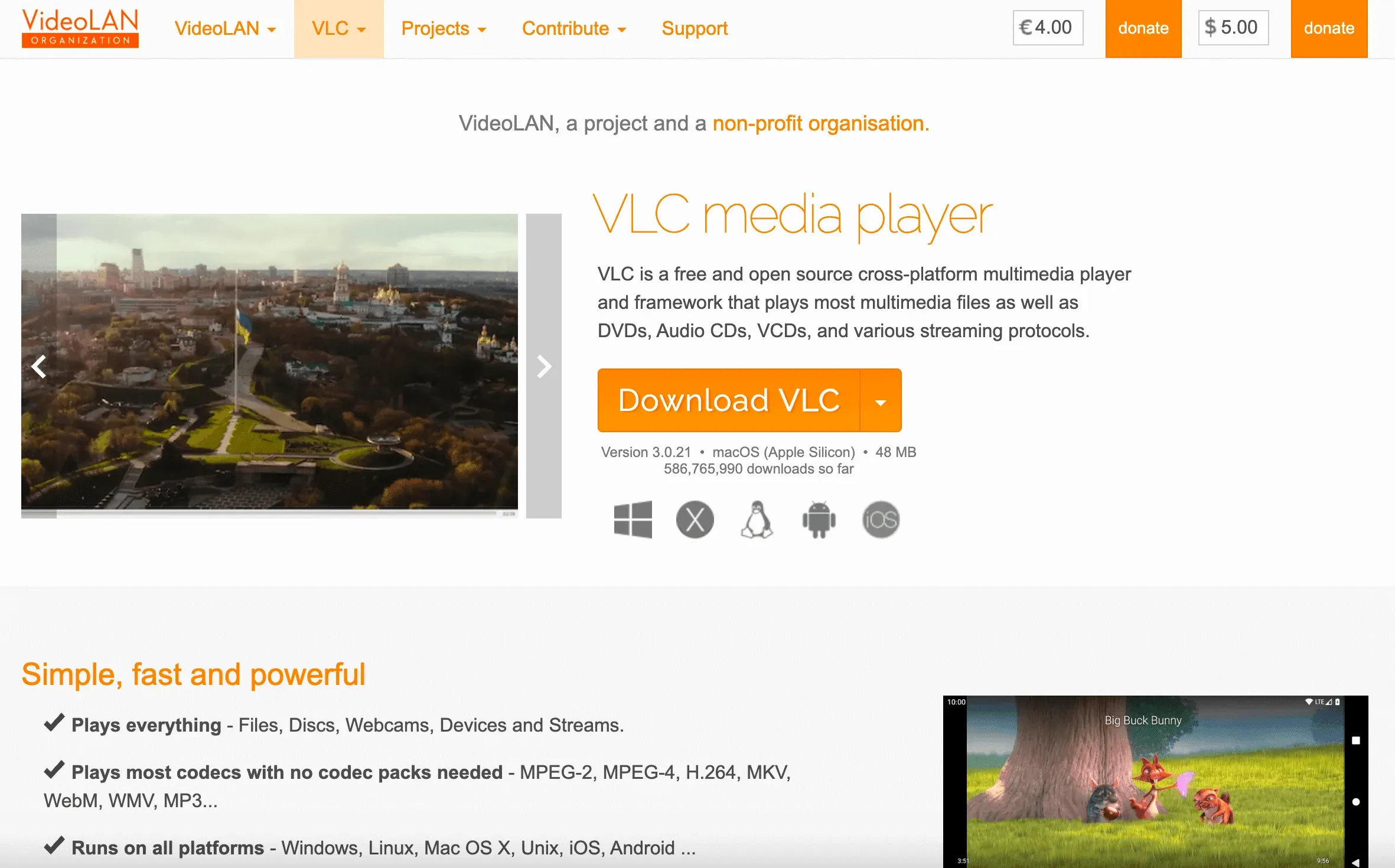
Gambaran Umum:
VLC bukan cuma pemutar media—ini juga mesin konversi yang tangguh. Gratis, open-source, dan berjalan di hampir semua platform (source).
Fitur Utama:
- Mengekstrak audio lewat fungsi Convert/Save
- Mendukung hampir semua format video dan audio
- Pemrosesan batch (dengan sedikit pengaturan manual)
Kelebihan:
Sepenuhnya gratis, mampu menangani format file yang aneh, dan kemungkinan besar sudah terpasang di perangkat Anda.
Kekurangan:
Antarmuka konversinya agak tersembunyi dan kurang intuitif untuk pemula. Tidak ada editing audio tingkat lanjut.
Cocok Untuk:
Pengguna yang cukup paham teknologi, sudah terbiasa memakai VLC, dan ingin solusi tanpa ribet serta tanpa biaya.
5. VideoProc
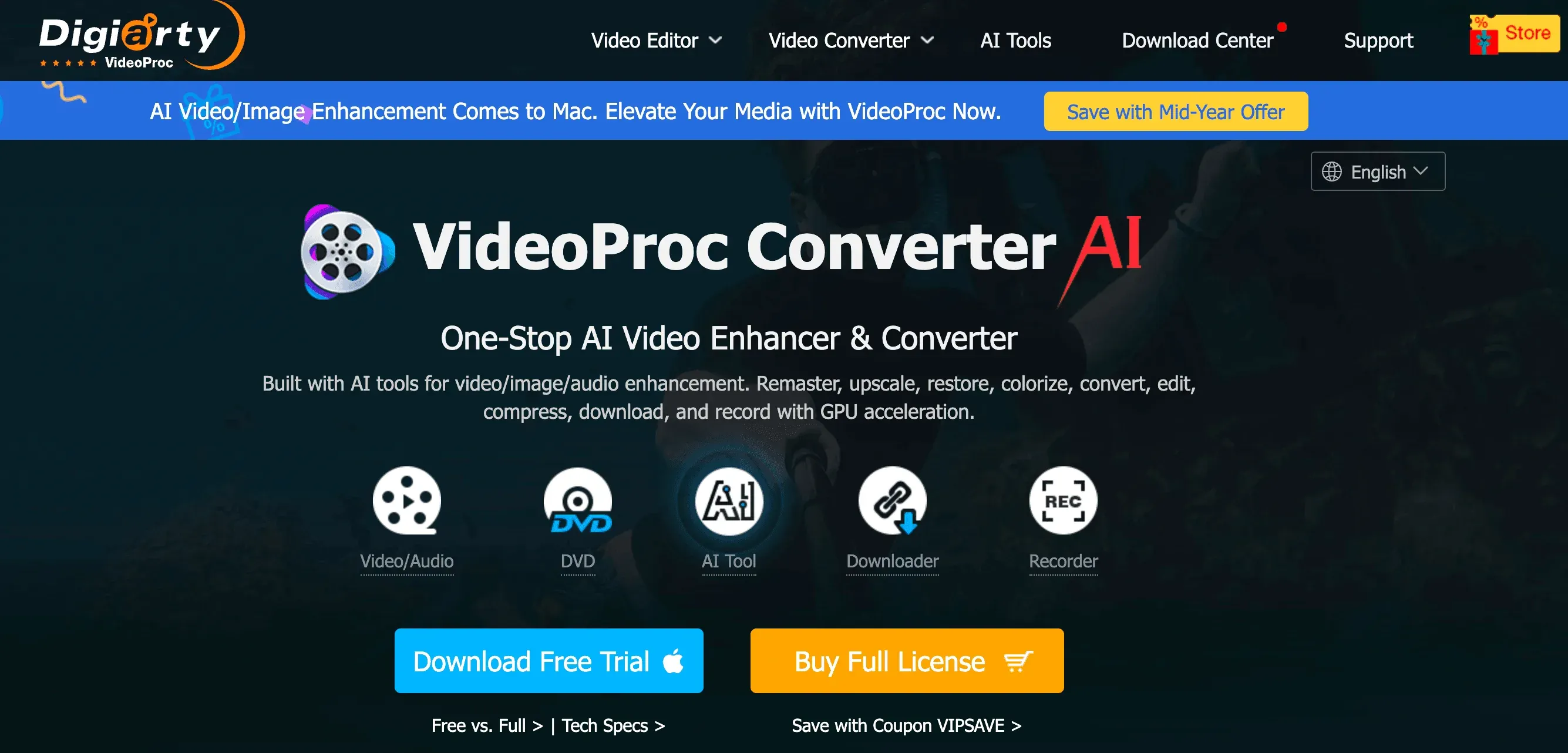
Gambaran Umum:
VideoProc adalah toolkit video serba bisa berbayar untuk Windows dan Mac, terkenal karena konversinya yang sangat cepat dan dukungan batch processing (source).
Fitur Utama:
- Dipercepat GPU untuk konversi cepat
- Mendukung 370+ format input, batch processing
- Downloader YouTube bawaan
- Noise reduction berbasis AI
Kelebihan:
Sangat cepat, mampu menangani batch besar, dan punya fitur editing serta download.
Kekurangan:
Uji coba gratis dibatasi 5 menit per file; lisensi berbayar dibutuhkan untuk penggunaan penuh. Tidak tersedia di Linux.
Cocok Untuk:
Pengguna tingkat lanjut, content creator, atau bisnis yang butuh kecepatan dan fitur batch.
6. ClipGrab
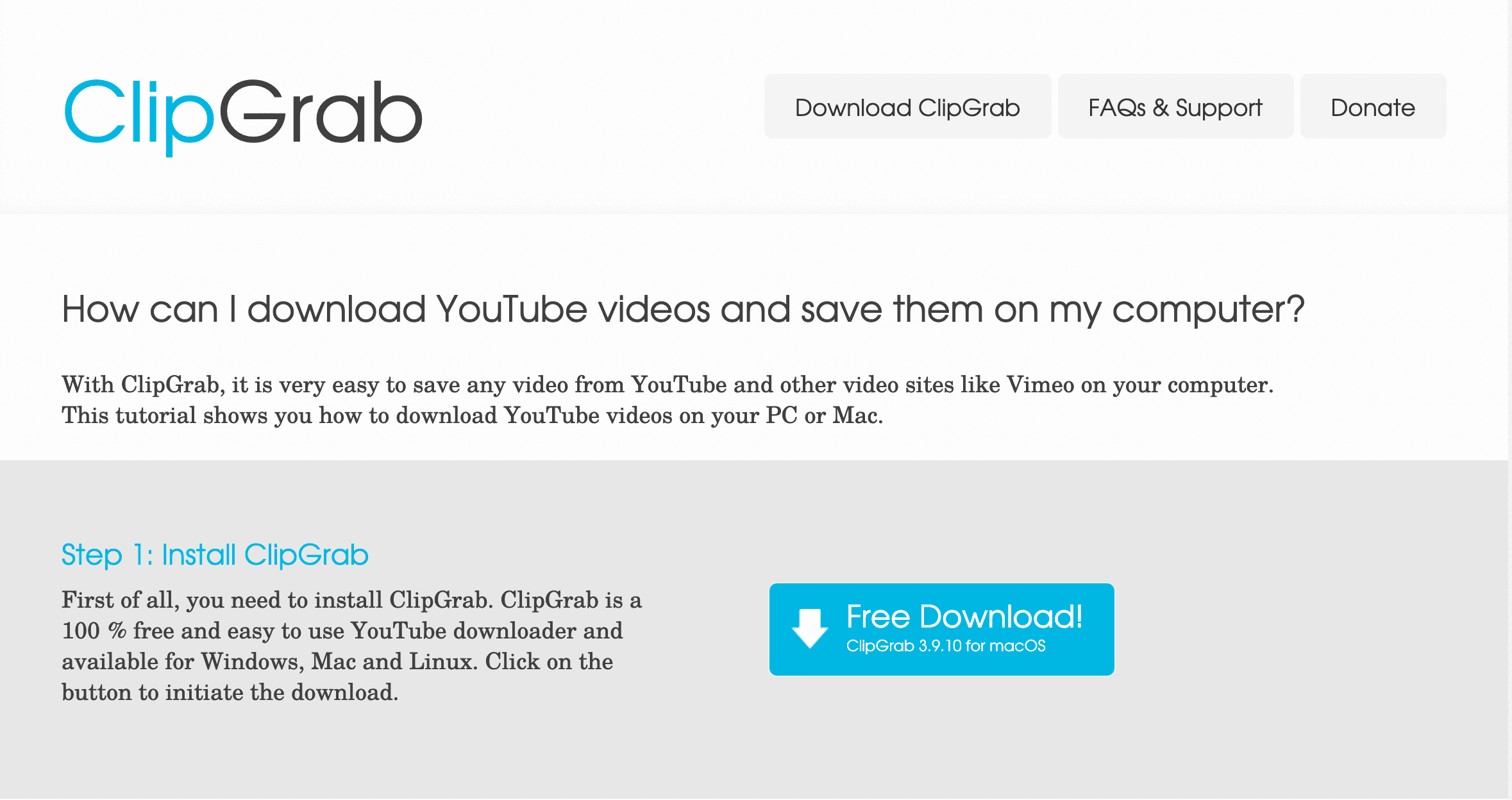
Gambaran Umum:
ClipGrab adalah alat gratis dan open-source untuk mengunduh dan mengonversi video online (YouTube, Vimeo, dll.) langsung ke audio (source).
Fitur Utama:
- Mengunduh dan mengonversi video online ke MP3, OGG, atau MP4 asli
- Antarmuka sederhana dan minimalis
- Mendukung beberapa situs besar
Kelebihan:
Bagus untuk mengambil audio dari YouTube dalam satu langkah, gratis dan open-source, serta sangat mudah digunakan.
Kekurangan:
Tidak dirancang untuk file lokal, dan installer Windows-nya pernah menyertakan adware di masa lalu (unduh dari situs resmi). Ada juga potensi masalah legal jika Anda mengunduh konten berhak cipta.
Cocok Untuk:
Siapa pun yang ingin mengekstrak audio dari video online dengan cepat dan mudah.
7. Wondershare UniConverter
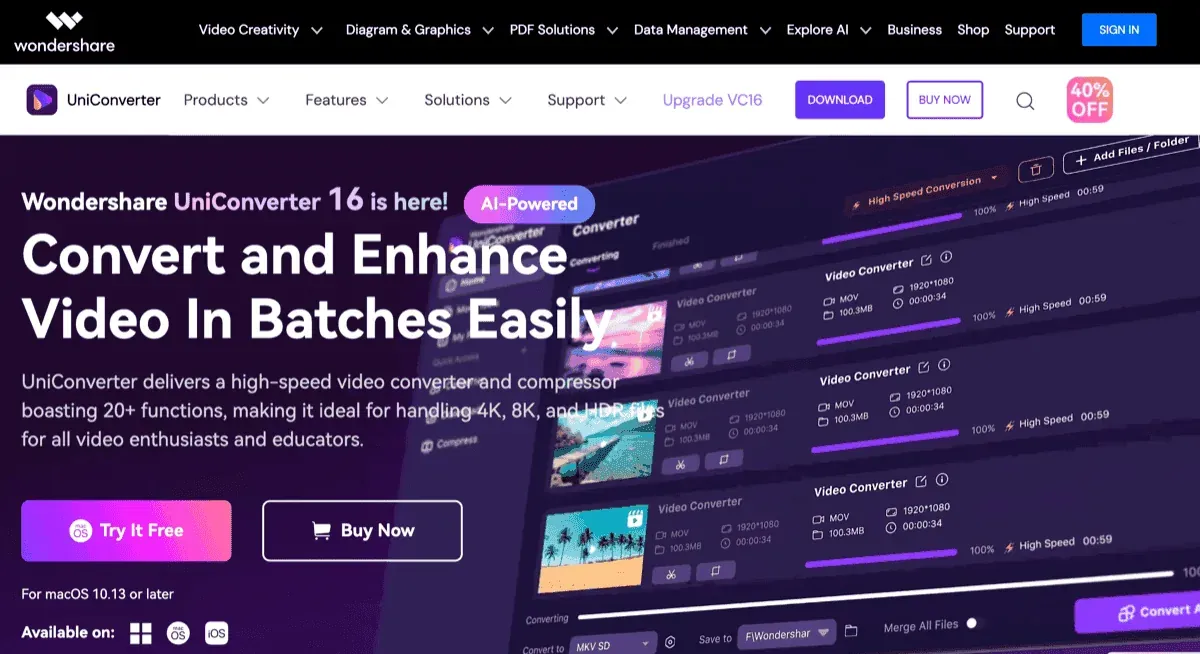
Gambaran Umum:
UniConverter adalah alat profesional berbayar untuk Windows dan Mac, dengan fitur sangat lengkap dan dukungan lebih dari 1.000 format (source).
Fitur Utama:
- Mengekstrak audio dari video dengan pengaturan yang bisa disesuaikan
- Batch processing, editing, kompresi, dan AI vocal remover
- Transfer langsung ke perangkat dan burning CD
Kelebihan:
Lengkap, rapi, dan cepat. Dukungan pelanggan sangat baik dan update-nya rutin.
Kekurangan:
Hanya berbayar setelah masa trial, dan aplikasinya cukup besar. Terlalu berlebihan jika hanya untuk ekstraksi sederhana.
Cocok Untuk:
Pengguna bisnis atau pro-sumer yang butuh solusi all-in-one yang andal.
8. Any Video Converter
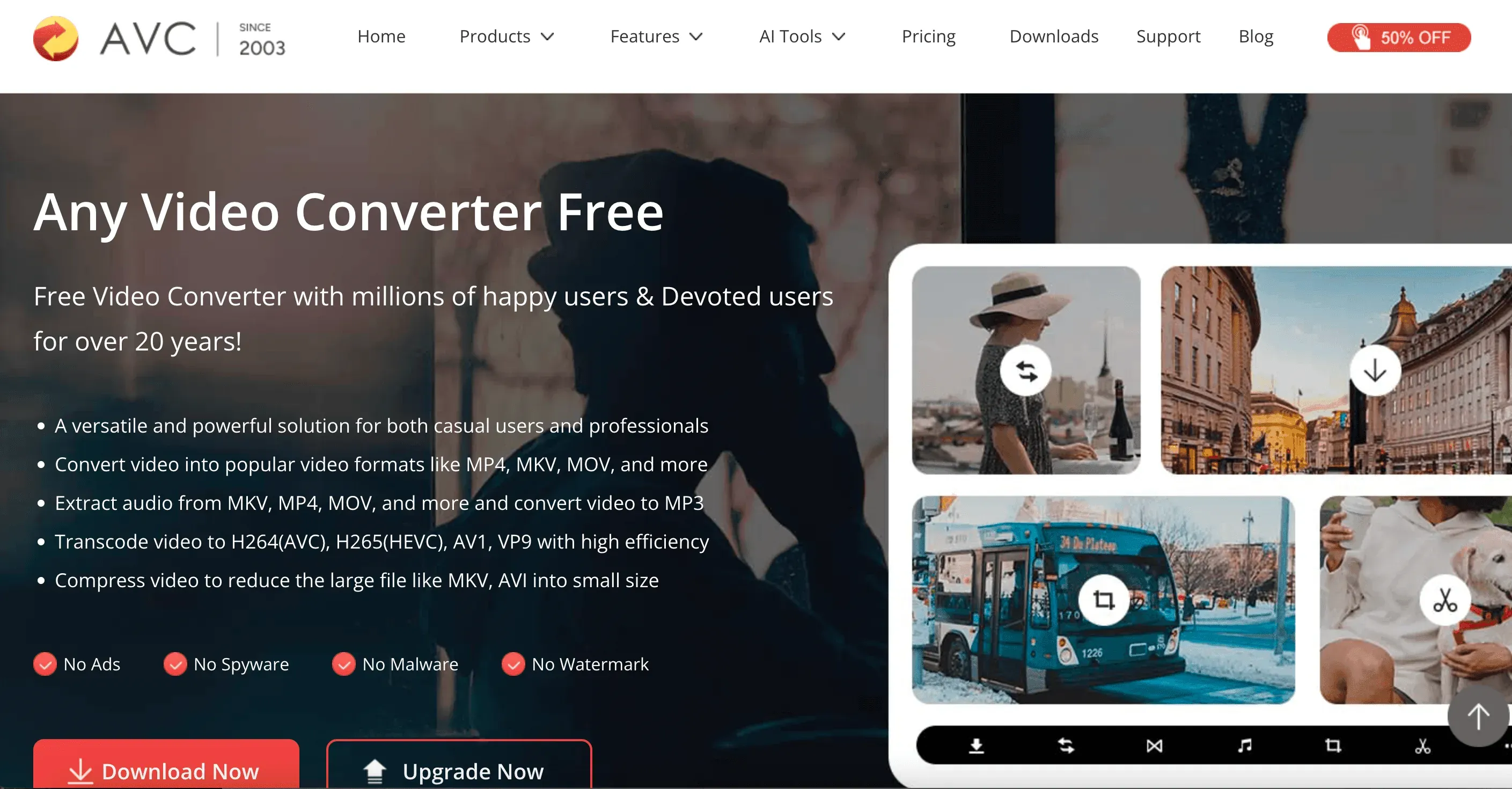
Gambaran Umum:
Any Video Converter (AVC) tersedia dalam versi gratis dan berbayar. Versi gratisnya sendiri sudah cukup lengkap: konversi, editing dasar, dan pengunduhan video online (source).
Fitur Utama:
- Mengonversi hampir semua video ke audio (MP3, FLAC, OGG, WAV, dll.)
- Pemrosesan batch dan editing dasar
- Versi gratis tanpa watermark atau iklan
Kelebihan:
Versi gratisnya benar-benar bertenaga, mendukung konversi batch, dan bahkan memungkinkan Anda memilih track audio tertentu.
Kekurangan:
Kadang ada dorongan untuk upgrade, dan antarmukanya bisa terasa agak ramai di awal.
Cocok Untuk:
Pengguna dengan budget terbatas, pelajar, atau siapa pun yang membutuhkan alat gratis dengan fitur lengkap.
9. Movavi Video Converter
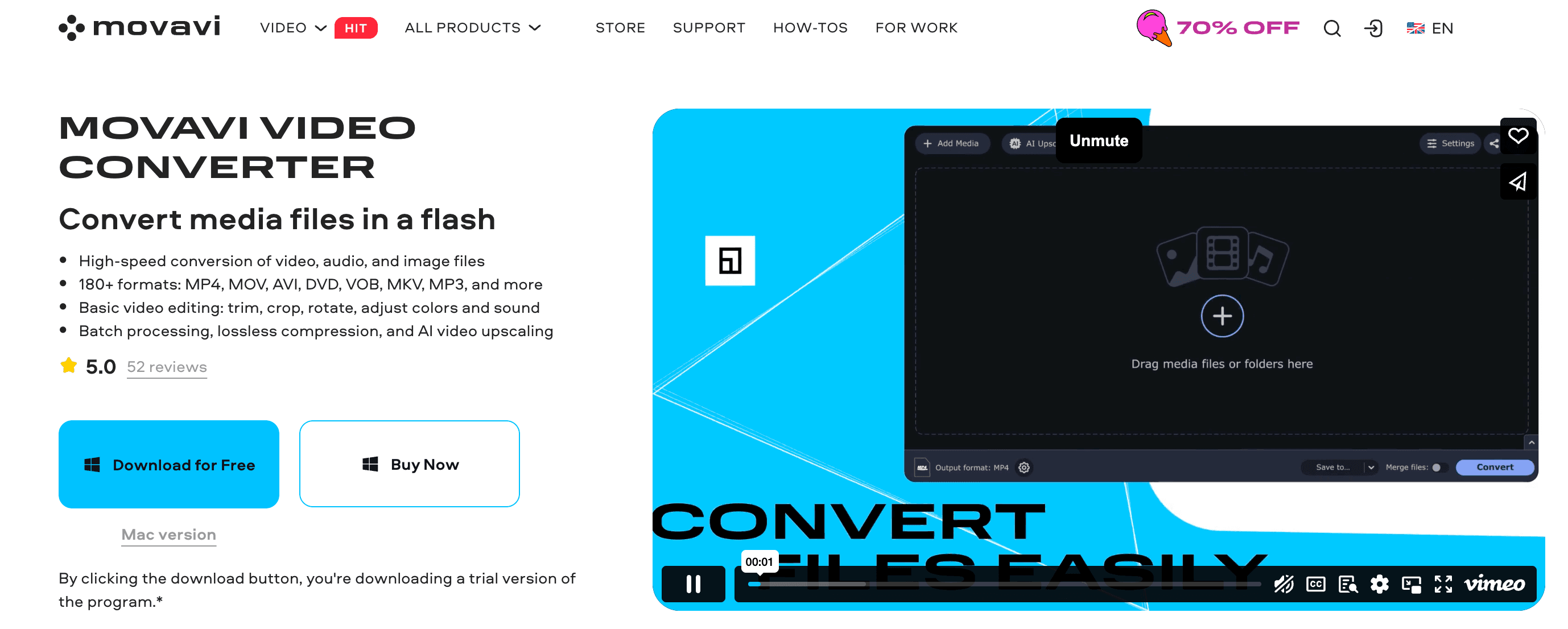
Gambaran Umum:
Movavi adalah konverter berbayar untuk Windows dan Mac, fokus pada kecepatan dan kesederhanaan (source).
Fitur Utama:
- Mendukung 180+ format, dipercepat GPU
- Editing dasar (trim, cut, kompresi)
- Fitur “Save Audio” untuk ekstraksi cepat
Kelebihan:
Sangat mudah dipakai, sangat cepat, dan kualitas outputnya andal.
Kekurangan:
Harus dibeli setelah trial 7 hari, dan beberapa pengaturan lanjutan dibatasi.
Cocok Untuk:
Pemula, pengguna kantor, atau siapa pun yang menghargai pengalaman yang ringkas dan mulus.
10. Audioship
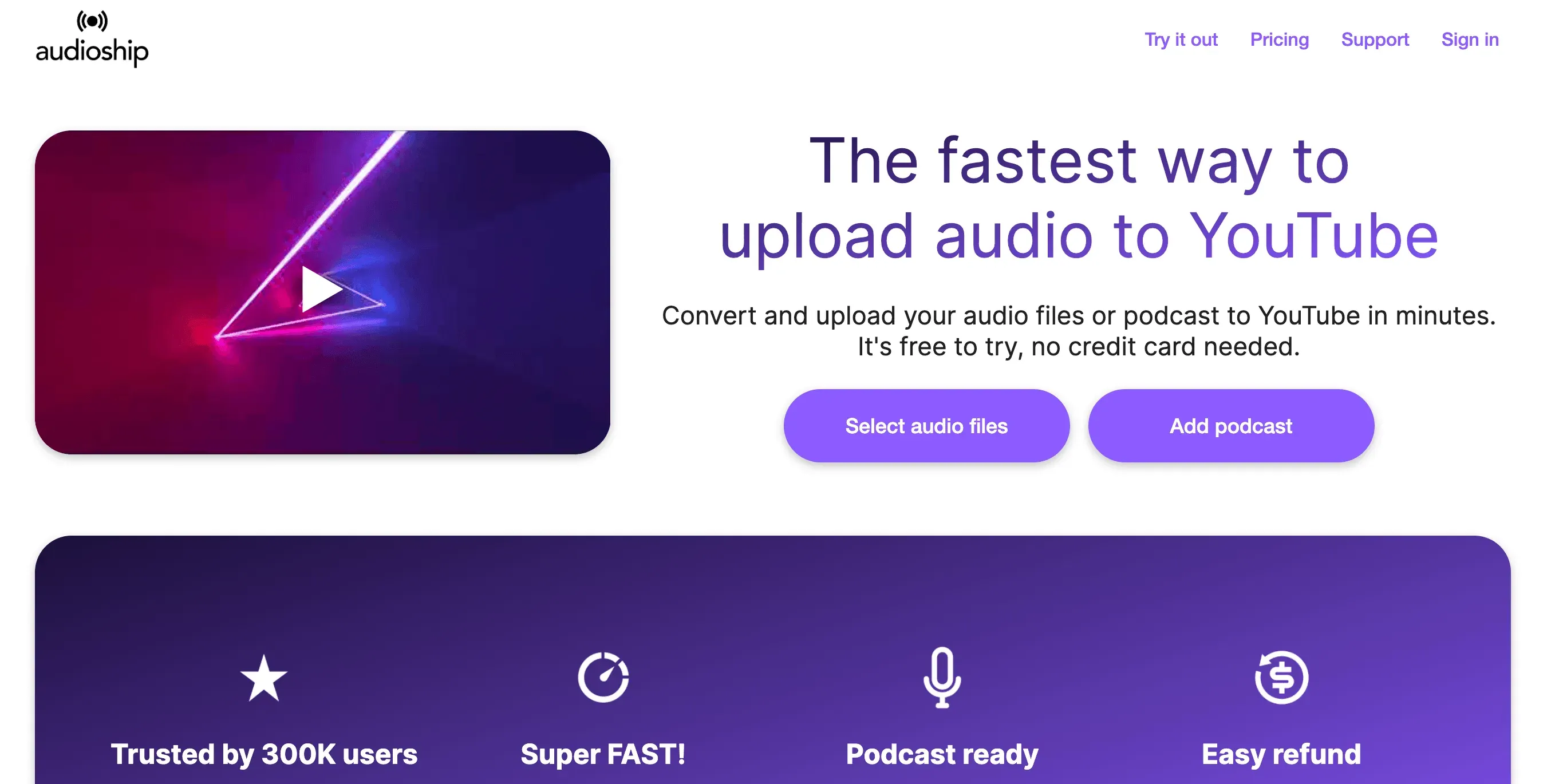
Gambaran Umum:
Audioship sedikit berbeda: ini adalah layanan web yang mengunggah file audio ke YouTube atau Facebook dalam bentuk video. Kalau tujuan Anda adalah membagikan audio hasil ekstraksi di platform video, alat ini cocok (source).
Fitur Utama:
- Mengunggah file audio dan membuat video dengan gambar latar
- Mendukung batch upload dan feed RSS podcast
- Bisa dipakai dari browser apa pun
Kelebihan:
Mengotomatiskan proses berbagi audio ke YouTube/Facebook, mendukung batch upload, dan menghemat banyak waktu untuk podcaster serta musisi.
Kekurangan:
Paket gratisnya terbatas; penggunaan rutin perlu langganan. Alat ini bukan untuk mengekstrak audio, melainkan untuk mendistribusikannya.
Cocok Untuk:
Podcaster, musisi, dan content creator yang ingin memperluas jangkauan di platform video.
Tabel Perbandingan Singkat: Alat Ekstraksi Audio Terbaik Sekilas
| Alat | Platform | Harga | Kekuatan Utama | Cocok Untuk |
|---|---|---|---|---|
| Audacity | Win, Mac, Linux | Gratis (Open Source) | Editing kuat, banyak format | Pengguna tingkat lanjut, editor hemat budget |
| Freemake Converter | Windows | Gratis (3 menit)/Berbayar | Antarmuka mudah, 500+ format | Pengguna Windows, klip pendek |
| Online Audio Converter | Web (semua OS) | Gratis/Premium | Tanpa instalasi, file hingga 4GB | Kebutuhan satu kali, perangkat terbatas |
| VLC Media Player | Win, Mac, Linux | Gratis (Open Source) | Menangani hampir semua format, juga pemutar media | Paham teknologi, sudah biasa pakai VLC |
| VideoProc | Win, Mac | Berbayar (Trial terbatas) | Super cepat, batch, YouTube DL | Sering pakai, batch, prosumer |
| ClipGrab | Win, Mac, Linux | Gratis (Open Source) | YouTube ke MP3 langsung, UI sederhana | Mengunduh audio dari video online |
| Wondershare UniConv | Win, Mac | Berbayar | 1000+ format, alat editing | Pengguna bisnis/pro |
| Any Video Converter | Win, Mac | Gratis/Berbayar | Gratis, lengkap, batch | Pengguna hemat, pelajar |
| Movavi Converter | Win, Mac | Berbayar (Trial terbatas) | Mudah dipakai, cepat, editing dasar | Pemula, penggunaan kantor |
| Audioship | Web (semua OS) | Trial gratis/$8+/bulan | Mengunggah audio ke YouTube/Facebook | Podcaster, kreator |
Catatan: Untuk mobile, pertimbangkan aplikasi khusus seperti InShot atau CapCut, atau gunakan alat web dari ponsel Anda (source).
Cara Mengekstrak Audio dari Video: Langkah demi Langkah (Proses Umum)
Apa pun alat yang Anda pilih, alur dasarnya kurang lebih sama. Begini cara saya biasanya melakukannya:
-
Impor/Buka Video:
Buka alat Anda dan muat file video (atau tempel URL untuk alat online). Pastikan alat tersebut mendukung format video Anda (source).
-
Pilih Opsi Ekstraksi/Ekspor Audio:
Pilih pengaturan output seperti “Convert to MP3” atau “Audio Only.” Tentukan format audio yang Anda inginkan (MP3 untuk kompatibilitas, WAV untuk kualitas) (source).
-
Mulai Proses Ekstraksi (Konversi):
Klik “Convert,” “Start,” atau “Export.” Tunggu sampai proses selesai—biasanya cukup cepat, kecuali jika file Anda sangat besar (source).
-
Simpan/Unduh File Audio:
Simpan audio hasil ekstraksi ke perangkat Anda. Beri nama yang jelas dan pastikan file bisa diputar dengan benar (source).
Tips:
- Kalau tidak ada suara atau cuma sebagian suara yang keluar, cek apakah video Anda punya beberapa track audio.
- Kalau audio tidak sinkron, coba ekstrak ke WAV terlebih dahulu atau gunakan alat seperti FFmpeg.
- Kalau volumenya terlalu kecil, normalisasi atau naikkan volumenya di editor seperti Audacity.
Tips Agar Hasil Ekstraksi Audio Lebih Bagus
Mengeluarkan audionya satu hal—membuat suaranya enak didengar itu hal lain. Ini yang saya pelajari, kadang lewat pengalaman pahit:
- Pilih Format yang Tepat: MP3 bagus untuk penggunaan umum; WAV atau FLAC untuk kualitas tertinggi (source). Jangan berharap WAV bisa memperbaiki sumber audio yang memang sudah buruk.
- Potong dan Edit: Buang bagian yang tidak perlu, jeda panjang, atau noise latar. Sebagian besar alat menyediakan pemotongan dasar; Audacity sangat bagus untuk editing yang lebih dalam.
- Kurangi Noise: Gunakan alat noise reduction atau peredam bising berbasis AI untuk suara yang lebih bersih, terutama untuk kuliah atau webinar (source).
- Perhatikan Hak Cipta: Hanya ekstrak audio dari konten yang memang Anda punya hak untuk gunakan, terutama jika akan dibagikan atau dimonetisasi (source).
- Tambahkan Metadata: Beri tag pada file audio dengan judul, penulis, dan sumber agar lebih mudah diatur.
- Uji di Platform Tujuan: Pastikan audio bisa diputar dengan baik di tempat yang Anda tuju (host podcast, sistem e-learning, dan sebagainya).
- Simpan Video Asli: Jangan hapus file sumber sebelum Anda puas dengan hasil audionya.
Kapan Menggunakan Thunderbit untuk Membuat Daftar Video Anda Terlebih Dahulu
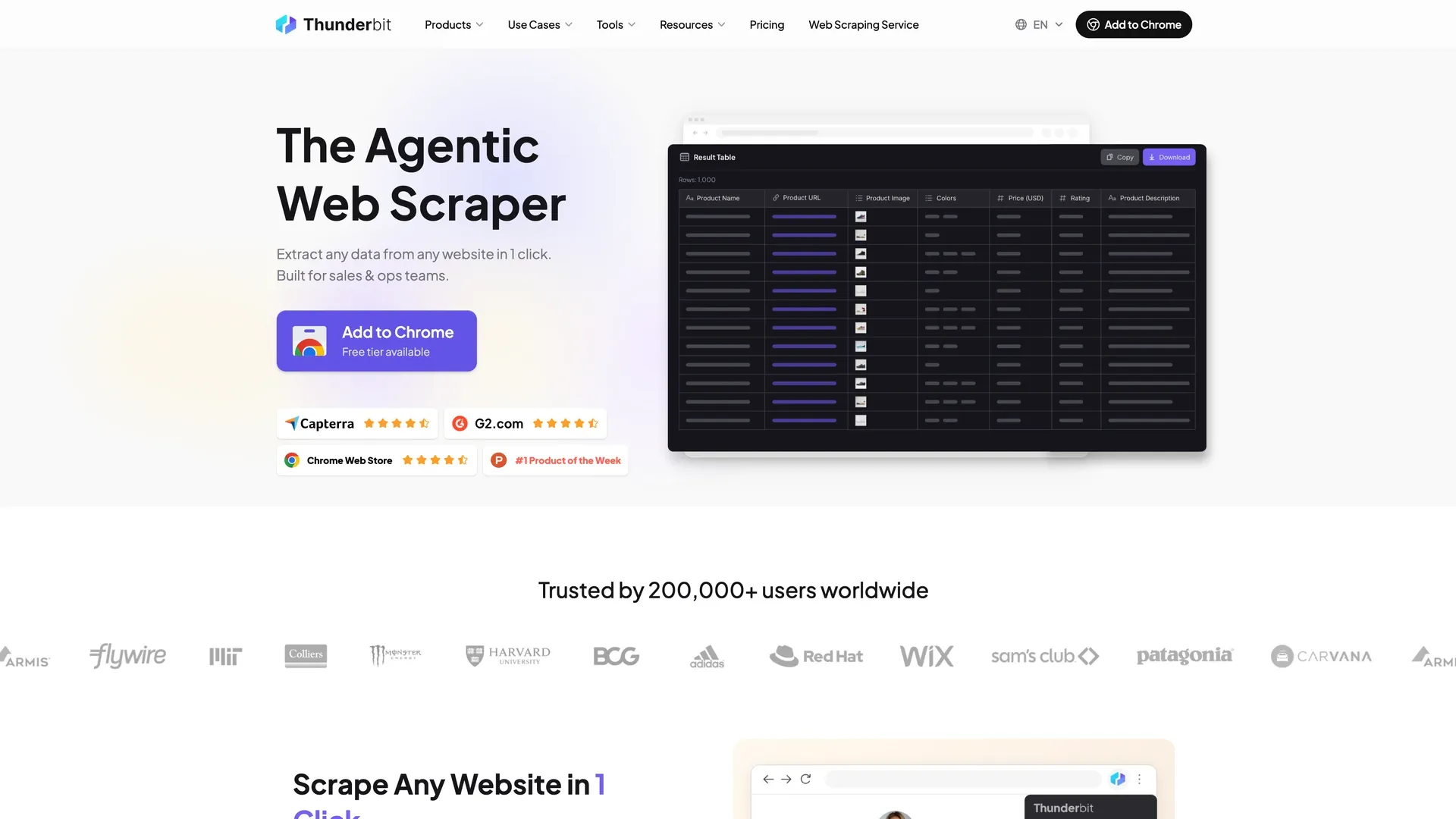
Sekarang bayangkan videonya bukan cuma satu file, melainkan seluruh perpustakaan di sebuah website — ratusan halaman kursus, sesi konferensi, atau episode podcast. Sebelum bisa mengekstrak apa pun, Anda perlu daftar lengkapnya: setiap URL video, plus judul, pembicara, dan deskripsinya. Di sinilah Thunderbit berguna.
Kumpulkan URL dan metadata video dari situs mana pun dengan AI Get Started Free
Thunderbit adalah AI web scraper dan alat otomatisasi yang jauh melampaui alat ekstraksi audio tradisional. Berikut situasi ketika Thunderbit lebih cocok:
-
Membangun Daftar Sumber dalam Jumlah Besar:
Kalau materi Anda tersebar di puluhan atau ratusan halaman (misalnya kursus online, perpustakaan konferensi, atau arsip podcast), Thunderbit bisa menelusuri seluruh situs, membuka tiap halaman, dan mengumpulkan semua URL video serta tautan media ke dalam satu tabel — lalu Anda bisa memprosesnya dengan alat ekstraksi di atas. Thunderbit menangani bagian yang biasanya makan waktu berjam-jam; proses konversinya tetap dilakukan oleh alat yang memang dibuat untuk itu.
-
Menyiapkan Tahap Ekstraksi:
Bersama tautannya, Thunderbit juga mengambil judul, nama pembicara, deskripsi, dan lainnya, lalu mengekspor semuanya ke spreadsheet terstruktur (Excel, Google Sheets, Notion, atau Airtable) — jadi file audio Anda langsung punya konteks.
-
Mengotomatiskan Tugas yang Berulang:
Perlu memantau channel atau katalog kursus setiap hari atau setiap minggu? Thunderbit bisa menjadwalkan scraping, sehingga upload baru langsung muncul di sheet Anda dan tidak terlewat.
-
Menarik Lebih dari Sekadar Data Video:
Thunderbit juga bisa mengekstrak gambar, PDF, email, nomor telepon, dan lainnya—menjadikannya semacam Swiss Army knife untuk ekstraksi data web.
-
Tanpa Kode, Mudah Dipakai:
Anda tidak perlu menulis script atau coding. Cukup jelaskan apa yang Anda inginkan dengan bahasa sehari-hari, lalu AI Thunderbit menyusun alurnya.
Kapan TIDAK menggunakan Thunderbit:
Kalau Anda cuma punya satu video dan ingin mengambil audionya, alat sederhana di atas sudah cukup — Thunderbit bukan alat konversi media. Thunderbit paling berguna saat daftar itu sendiri yang jadi tantangan: banyak halaman, pengecekan berkala, atau metadata yang ingin Anda simpan bersama file.
Ingin melihat Thunderbit bekerja? Coba Thunderbit Chrome Extension atau jelajahi tips lainnya di Thunderbit Blog.
Coba Thunderbit untuk Pengumpulan Data Video Massal
Kesimpulan: Memilih Alat yang Tepat untuk Kebutuhan Ekstraksi Audio Anda
Alat & Software Web Scraping Terbaik di 2026 Get Started Free
Mengekstrak audio dari video sekarang bukan lagi tugas yang cuma bisa dilakukan teknisi atau penggemar AV. Entah Anda seorang podcaster, marketer, mahasiswa, atau sekadar ingin bikin ringtone baru, ada alat yang cocok untuk kebutuhan Anda—dan budget Anda.
Poin penting:
- Kenali kebutuhan Anda: Pekerjaan sekali pakai? Coba konverter online atau VLC. Perlu batch processing? Pilih VideoProc atau Any Video Converter. Butuh otomasi atau data scraping? Thunderbit adalah teman Anda.
- Sesuaikan dengan tingkat kenyamanan: Pemula akan suka Movavi atau Online Audio Converter. Pengguna mahir mungkin lebih cocok dengan Audacity atau VLC.
- Pertimbangkan platform dan harga: Ada banyak opsi gratis yang bagus, tetapi alat berbayar biasanya memberi fitur lebih lengkap dan lebih cepat.
- Pikirkan output Anda: Untuk penggunaan pribadi, MP3 biasanya sudah cukup. Untuk proyek profesional, fokus pada kualitas dan kejelasan legal.
Tidak ada alat “terbaik” yang cocok untuk semua orang—yang ada adalah alat terbaik untuk alur kerja Anda. Coba beberapa opsi, lihat mana yang paling pas, dan sebelum Anda sadar, Anda sudah bisa mengekstrak audio seperti profesional (atau setidaknya seperti orang yang tidak panik jam 1 pagi).
Dan kalau bagian tersulitnya adalah mencari semuanya dulu — ratusan halaman, tautan, dan metadata — jangan lupa coba Thunderbit. Selamat mengekstrak—semoga audio Anda selalu jernih, bersih, dan sesuai hak cipta.
Unduh Thunderbit Chrome Extension
FAQ
1. Kenapa seseorang perlu mengekstrak audio dari video?
Ekstraksi audio berguna untuk berbagai keperluan pribadi dan profesional—misalnya mengubah webinar menjadi podcast, menyimpan lagu dari video, membuat ringtone, atau mendengarkan kuliah saat bepergian. Ini membuat konten lebih portabel, mudah diakses, dan bisa dipakai ulang.
2. Apa alat paling ramah pengguna untuk mengekstrak audio dari video?
Alat seperti Online Audio Converter, Movavi Video Converter, dan Freemake Video Converter sangat ramah untuk pemula. Antarmukanya sederhana dan proses konversinya cepat tanpa butuh pengetahuan teknis tingkat lanjut.
3. Apakah ada alat gratis yang punya fitur ekstraksi audio yang kuat?
Ya. Audacity, VLC Media Player, dan ClipGrab semuanya gratis dan open-source, serta mendukung banyak format. Alat-alat ini cocok untuk pengguna yang butuh fitur editing atau sedang bekerja dengan budget terbatas.
4. Apa yang harus saya cari dalam alat ekstraksi audio?
Faktor penting meliputi kemudahan penggunaan, format file yang didukung, kecepatan, kompatibilitas platform, harga, dan fitur tambahan seperti noise reduction atau trimming. Alat terbaik tergantung pada kebutuhan spesifik dan kenyamanan teknis Anda.
5. Kapan saya harus memakai Thunderbit вместо alat ekstraksi biasa?
Thunderbit ideal saat video tersebar di banyak halaman dan Anda perlu mengumpulkan setiap URL, judul, dan deskripsi sebelum ekstraksi. Ini sangat membantu untuk proyek skala besar, ekstraksi berulang, atau mengintegrasikan audio ke workflow data terstruktur.
Pelajari Lebih Lanjut:
- Alat & Software Web Scraping Terbaik di 2026
- 9 Ekstensi Chrome Web Scraper Terbaik di 2026
- 8 Alat Terbaik untuk Mengekstrak Audio dari Video
- Cara Mengekstrak Audio dari Video | 9 Metode & Alat Terbaik
Coba Thunderbit untuk Pengumpulan Data Video Otomatis Get Started Free




