

Pernah coba mencari nomor telepon di direktori B2B yang super besar, atau harga di halaman produk yang seakan nggak ada habisnya? Anda tidak sendirian. Bahkan sebagai orang yang sudah bertahun-tahun membangun alat otomasi, saya masih sering kewalahan menghadapi halaman web yang padat dan berantakan. Dan memang, perjuangan ini nyata: pekerja berpengetahuan menghabiskan sekitar 30% waktu kerja mereka hanya untuk mencari data. Artinya, sepertiga hari kerja hilang untuk main petak umpet digital.
Tapi begini—“cara menemukan sesuatu di halaman web” bukan cuma soal pintasan keyboard. Ini keterampilan digital yang penting, dan dengan alat yang tepat, bisa jadi senjata rahasia buat produktivitas Anda. Mari kita bahas kenapa mencari informasi itu susah, bagaimana menguasai dasar-dasarnya, dan bagaimana naik level dengan solusi AI yang lebih cerdas.
Mengapa Sulit Menemukan Sesuatu di Halaman Web?
Mungkin Anda berpikir, dengan teknologi sekarang, mencari informasi sederhana di internet mestinya mudah. Tapi kenyataannya, banyak dari kita masih mentok. Kenapa?
- Konten padat dan tidak terstruktur: Halaman web sering kali seperti tembok teks, tabel tanpa ujung, atau penuh pop-up yang ganggu. Detail penting tenggelam di dalam paragraf atau tersembunyi di balik tab.
- Format tidak konsisten: Anda mencari “nomor telepon” tapi label yang dipakai justru “Kontak”, atau informasinya disembunyikan di dalam gambar? Atau Anda mencari “gaji” tetapi halaman menulis “kompensasi”. Pencarian dasar bisa meleset kalau kata yang ditebak tidak cocok.
- Konten dinamis dan tersembunyi: Banyak situs baru memuat informasi setelah Anda menggulir atau mengklik “Selengkapnya.” Kalau belum dimuat, pencarian di browser tidak akan menemukannya.
- Fitur pencarian terbatas:
Ctrl+Fklasik (atauCommand+Fdi Mac) hanya menemukan kecocokan persis—tanpa sinonim, tanpa logika fuzzy, tanpa pencarian multi-kata. Dan kalau warna sorotnya nyaru dengan tampilan halaman, Anda mungkin sudah “menemukan” tapi tetap tidak kelihatan. - Kesalahan manusia: Kadang kita memang kelewat, apalagi di halaman yang terlalu ramai. (Saya sendiri jelas pernah buang lima menit mencari sesuatu yang sebenarnya ada tepat di depan mata.)
Tak heran kalau 90% orang bahkan tidak tahu pintasan Ctrl+F, dan bahkan yang tahu pun sering merasa fitur itu kurang cukup untuk tugas bisnis yang sebenarnya.
Dasar-Dasar: Cara Menemukan Sesuatu di Halaman Web dengan Ctrl+F
Mari mulai dari yang paling klasik. Kalau Anda belum pakai Ctrl+F (Windows/Linux) atau Command+F (Mac), Anda melewatkan cara tercepat untuk mencari di halaman web.
Cara menggunakannya:
- Di Windows/Linux: Tekan
Ctrl + F - Di Mac: Tekan
Command + F
Kotak pencarian akan muncul (biasanya di kanan atas atau bawah browser). Ketik kata kunci Anda, lalu browser akan menyorot hasil yang cocok. Gunakan tombol panah untuk berpindah antarhasil.
Tips agar hasil lebih baik:
- Lebih spesifik: Mencari “John” di halaman staf? Coba “John Smith” atau domain email seperti “@company.com.”
- Kecocokan sebagian: Mencari “mark” akan menemukan “marketing” dan “benchmark.” Bagus untuk pencarian luas, tapi bisa memunculkan banyak hasil yang tidak relevan.
- Sensitivitas huruf besar-kecil: Sebagian besar browser mengabaikan kapitalisasi. Kalau butuh pencarian yang peka huruf besar-kecil, Anda perlu ekstensi atau developer tools.
- Mobile: Di Safari iPhone, ketuk ikon Share → “Find on Page.” Di Chrome mobile, ketuk menu (⋮) → “Find in Page.”
Keterbatasan:
- Hanya menemukan teks persis yang sudah dimuat di halaman.
- Tidak akan menemukan informasi tersembunyi, dinamis, atau berbasis gambar.
- Tidak mendukung beberapa kata kunci, sinonim, atau pola lanjutan.
Untuk pencarian cepat seperti “mencari jarum di tumpukan jerami”, Ctrl+F adalah sahabat Anda. Tapi untuk hal yang lebih kompleks, itu belum cukup.
Melampaui Dasar: Fitur Pencarian Lanjutan di Browser Modern
Kalau Anda sering mencari dokumen panjang, menelusuri banyak kata kunci, atau butuh tenaga lebih, ekstensi browser adalah langkah berikutnya.
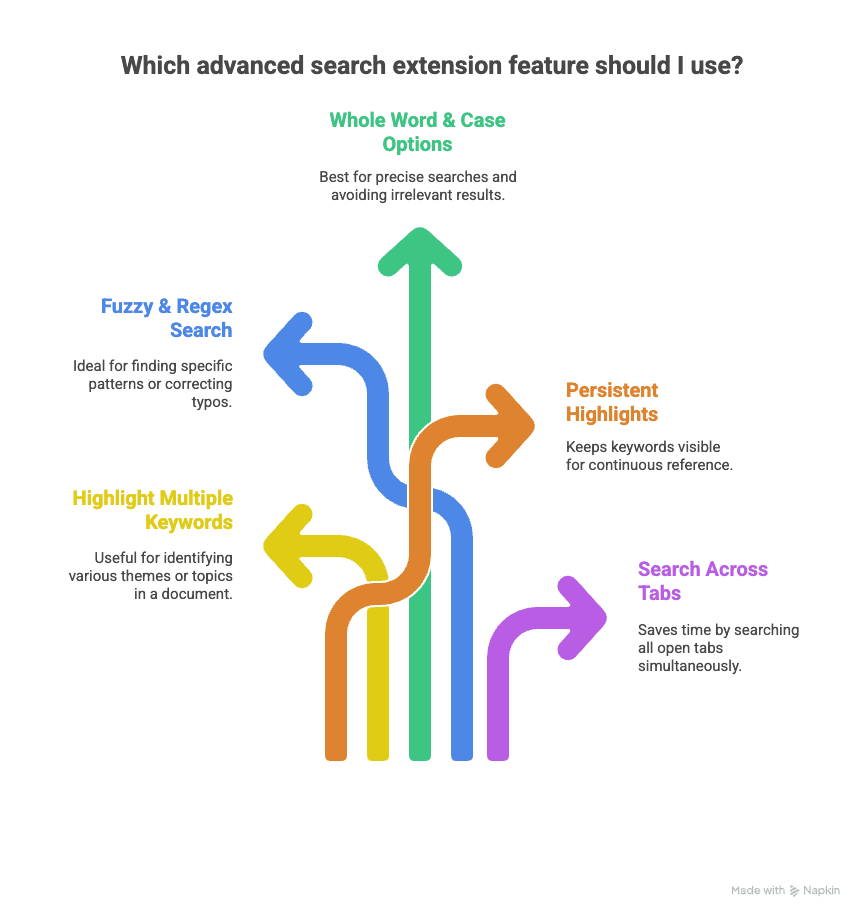
Apa yang bisa dilakukan ekstensi lanjutan?
- Menyorot banyak kata kunci: Alat seperti Multi Search & Multi Jump atau Multi Find memungkinkan Anda mencari beberapa kata sekaligus (“marketing,” “strategi,” “sales”)—masing-masing disorot dengan warna berbeda.
- Pencarian fuzzy & regex: Beberapa ekstensi (seperti Chrome Regex Search) memungkinkan Anda memakai pola untuk menemukan email, nomor telepon, atau bahkan typo.
- Opsi kata utuh & huruf besar-kecil: Ekstensi seperti Search Plus memungkinkan Anda mencocokkan kapitalisasi atau hanya mencari kata utuh.
- Sorotan permanen: Alat seperti HighlightThis tetap menyorot kata kunci Anda meski kotak pencarian sudah ditutup.
- Mencari di seluruh tab: Ekstensi seperti Super Search memungkinkan Anda mencari semua tab yang terbuka sekaligus—penyelamat buat peneliti dengan 20+ tab.
Kapan sebaiknya dipakai?
- Menyaring CV untuk keterampilan (“JavaScript,” “MBA”)
- Meneliti artikel untuk beberapa istilah (“iklim,” “CO2”)
- Mengecek apakah suatu kata kunci muncul di salah satu tab yang sedang terbuka
Tapi… bahkan alat-alat ini hanya membantu Anda menemukan informasi. Anda tetap harus menyalin, menempel, dan mengatur semuanya sendiri. Di situlah kesenjangan produktivitas yang sebenarnya muncul, terutama untuk pengguna bisnis.
Saat Find Tidak Cukup: Kesenjangan Produktivitas dalam Workflow Bisnis
Mari jujur—mencari dan menyalin secara manual itu pemborosan waktu besar untuk tim bisnis. Saya melihatnya di mana-mana:
- Sales: Menyisir direktori B2B untuk email atau jabatan, satu per satu. Kalikan dengan 100 prospek, dan Anda terjebak di neraka copy-paste.
- Marketing: Melacak setiap penyebutan merek Anda di artikel, forum, atau ulasan. Menemukan hanyalah langkah pertama—setelah itu Anda perlu mengumpulkan dan membuat laporan.
- Ecommerce: Memantau harga atau stok di puluhan halaman pesaing. Pencarian manual lambat dan mudah salah.
- Properti: Memfilter listing berdasarkan “kolam renang,” “ramah hewan peliharaan,” atau harga per kaki persegi. Kalau Anda menyalin dari tiap halaman, Anda bisa kehilangan berjam-jam.
Dan datanya mendukung: rata-rata pekerja kantor melakukan lebih dari 1.000 aksi copy-paste per minggu, dan tim bisa kehilangan lebih dari 6 jam per minggu per orang hanya untuk mengumpulkan data rutin. Itu waktu yang seharusnya bisa dipakai untuk jualan, menyusun strategi, atau ya, menikmati pekerjaan Anda.
Thunderbit: Cara yang Lebih Cerdas untuk Menemukan dan Memakai Data di Halaman Web
Di sinilah semuanya jadi menarik. Thunderbit adalah ekstensi Chrome AI web scraper yang bukan cuma membantu Anda menemukan info—tetapi juga membantu Anda mengumpulkan, mengatur, dan mengekspor data hanya dalam beberapa klik.
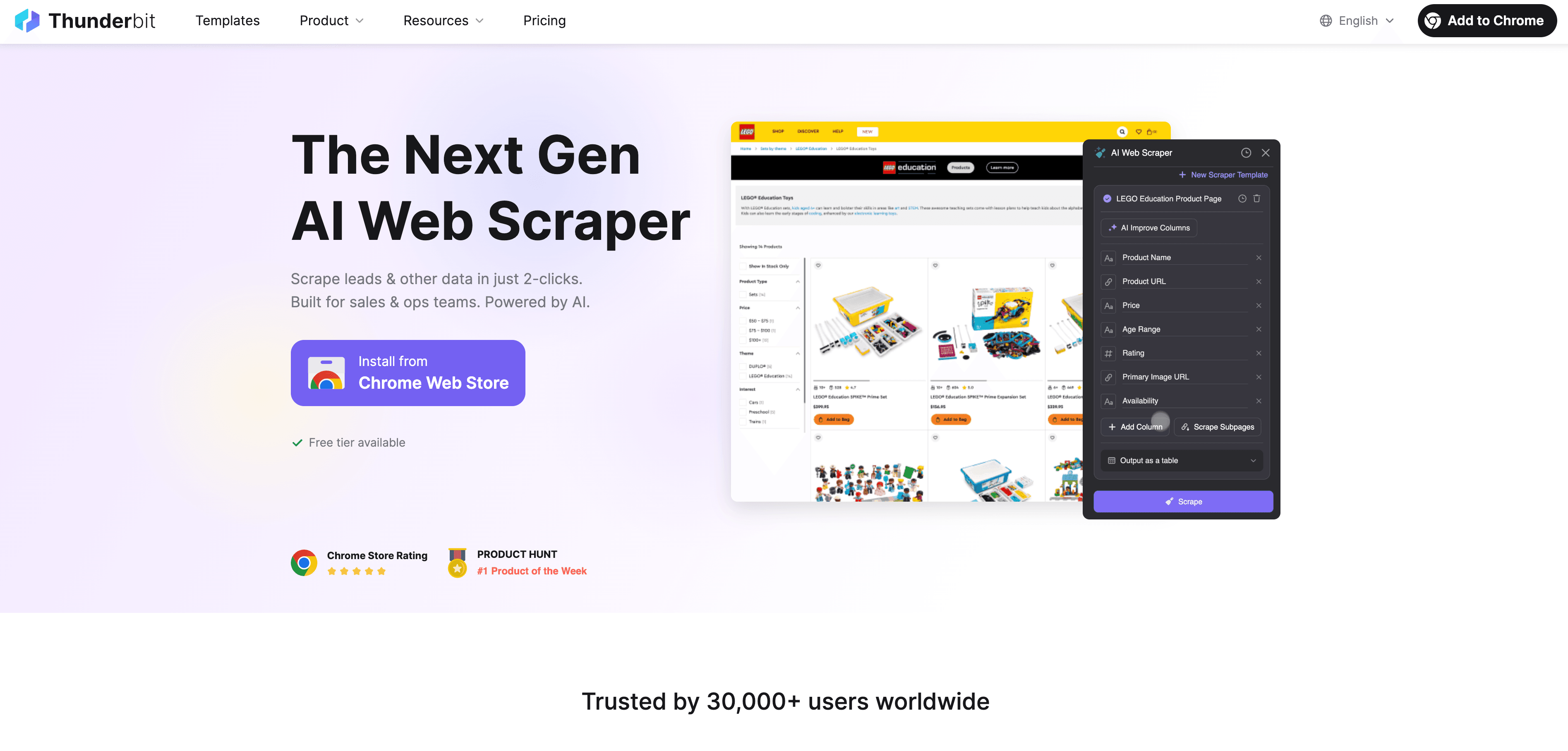
Bagaimana cara kerja Thunderbit?
- AI Suggest Fields: Klik satu tombol, lalu AI Thunderbit akan memindai halaman dan menyarankan kolom terbaik untuk diekstrak (seperti “Nama,” “Email,” “Harga,” “Lokasi”). Tidak perlu menebak-nebak lagi.
- Scraping subhalaman: Butuh detail tambahan? Thunderbit bisa otomatis membuka setiap subhalaman yang tertaut (seperti halaman produk atau profil individu) dan mengambil info ekstra—anggap saja ini “Ctrl+F” versi turbo di ratusan halaman.
- Ekspor ke mana saja: Dengan satu klik, kirim data terstruktur Anda langsung ke Google Sheets, Excel, Airtable, atau Notion. Tidak ada lagi maraton copy-paste.
- Tidak perlu coding: Thunderbit dibuat untuk pengguna bisnis—tanpa script, tanpa selector, cukup bahasa sederhana dan beberapa klik.
- Cloud atau lokal: Lakukan scraping di browser Anda (bagus untuk situs yang perlu login) atau gunakan cloud scraping Thunderbit untuk kecepatan (hingga 50 halaman sekaligus).
Kenapa ini penting? Karena ini mengubah “mencari” menjadi “mengumpulkan + mengatur + memakai.” Alih-alih berburu informasi lalu menyalinnya dengan tangan, Anda mendapat dataset yang rapi dan bisa dipakai ulang—siap untuk analisis, outreach, atau pelaporan.
Scrape data dari situs apa pun menggunakan AI Get Started Free
Bagaimana Thunderbit Mengubah "Mencari" Menjadi "Mengumpulkan dan Mengatur"
Misalnya Anda agen properti yang mencari semua rumah 3 kamar tidur di bawah $500 ribu di sebuah kota:
- Buka halaman listing (misalnya Zillow).
- Klik “AI Suggest Fields.” Thunderbit menyarankan kolom seperti “Alamat,” “Harga,” “Kamar Tidur,” “Kamar Mandi,” “URL Listing.”
- Klik “Scrape.” Thunderbit mengambil semua listing dan menangani pagination secara otomatis.
- Klik “Scrape Subpages.” Thunderbit membuka halaman detail tiap listing, lalu mengambil info tambahan seperti “Tahun Dibangun” atau “Nama Agen.”
- Ekspor ke Google Sheets. Dalam hitungan detik, Anda sudah punya spreadsheet lengkap—tanpa pencarian manual atau copy-paste.
Ini bukan sekadar penghemat waktu—ini peningkatan workflow. Tim sudah melaporkan bisa membangun daftar prospek atau database produk 10× lebih cepat dengan Thunderbit, dan ini bukan hanya untuk orang teknis. Kalau Anda bisa pakai browser, Anda bisa pakai Thunderbit.
Panduan Langkah demi Langkah: Cara Menemukan dan Mengekstrak Apa Pun di Halaman Web
Siap meningkatkan kemampuan mencari di web? Berikut panduan praktis langkah demi langkah untuk semua level.
Langkah 1: Pencarian Cepat dengan Pintasan Keyboard
- Windows/Linux: Tekan
Ctrl + F - Mac: Tekan
Command + F - iPhone Safari: Ketuk Share → “Find on Page”
- Chrome Mobile: Ketuk menu (⋮) → “Find in Page”
Pemecahan masalah:
- Jika Anda tidak menemukan yang dicari, coba sinonimnya (“kompensasi” daripada “gaji”).
- Jika informasinya tersembunyi (di balik tab atau tombol “Selengkapnya”), coba buka semua bagian terlebih dahulu.
- Jika warna sorot sulit terlihat, coba browser lain atau ekstensi dengan warna kustom.
Langkah 2: Pencarian Lanjutan dengan Ekstensi
- Pasang ekstensi teratas seperti Multi Search & Multi Jump, Multi Find, atau Search Plus.
- Gunakan fitur seperti pencarian multi-kata kunci, regex, sensitivitas huruf besar-kecil, atau pencarian di seluruh tab.
- Kapan dipakai: Menyaring dokumen panjang, mencari beberapa istilah, atau bekerja di banyak tab.
Langkah 3: Ekstraksi Data Bertenaga AI dengan Thunderbit
- Pasang Thunderbit Chrome Extension.
- Buka halaman web target Anda.
- Klik ikon Thunderbit.
- Klik “AI Suggest Fields.” Tinjau dan sesuaikan kolom yang disarankan.
- Klik “Scrape.” Thunderbit mengekstrak data ke dalam tabel.
- Butuh detail lebih lanjut? Klik “Scrape Subpages” untuk mengambil info dari halaman yang tertaut.
- Ekspor: Kirim data Anda ke Google Sheets, Excel, Airtable, atau Notion dengan satu klik.
Tips pro:
- Gunakan “Custom Instructions” Thunderbit untuk memandu AI jika Anda butuh data atau format tertentu.
- Untuk tugas berulang, simpan template scraper Anda untuk dipakai lagi nanti.
- Untuk pekerjaan besar, gunakan cloud scraping agar lebih cepat.
Coba Thunderbit AI Web Scraper Gratis
Membandingkan Metode: Solusi "Find" Mana yang Cocok untuk Kebutuhan Anda?
Berikut perbandingan singkat:
| Metode | Kemudahan Penggunaan | Kemampuan & Keterbatasan | Paling Cocok Untuk |
|---|---|---|---|
| Ctrl+F / Command+F | Instan, bawaan | Menemukan teks persis di satu halaman. Tidak mendukung multi-kata, sinonim, atau ekspor. | Pencarian cepat satu kali. |
| Ekstensi Browser | Mudah setelah dipasang | Multi-kata kunci, regex, case/whole word, pencarian lintas tab. Tetap perlu copy-paste manual. | Peneliti, pengguna power, memindai banyak tab atau dokumen. |
| Thunderbit (AI Scraper) | Mudah, cukup 2 klik | AI menyarankan kolom, mengekstrak data terstruktur, menangani pagination/subhalaman, mengekspor ke mana saja. Tanpa coding. | Pengguna bisnis, sales, marketing, ecommerce, properti. |
Untuk pencarian cepat satu kali, tetap gunakan Ctrl+F. Untuk membaca atau riset yang kompleks, coba ekstensi. Untuk apa pun yang melibatkan pengumpulan dan pengaturan data dalam jumlah besar—terutama untuk bisnis—Thunderbit adalah peningkatan yang sangat besar.
Apa Itu Data Scraping dan Cara Melakukannya di 2025 Get Started Free
Masa Depan Menemukan Informasi: Dari Pencarian Manual ke Agen AI
Kita sedang bergerak dari pencarian manual (“Di mana X di halaman ini?”) ke agen bertenaga AI yang memahami kebutuhan Anda dan menyajikannya—kadang bahkan sebelum Anda sempat bertanya.
- Prompt bahasa alami: Alat seperti Thunderbit sudah memungkinkan Anda berkata, “Temukan email supplier di direktori ini,” lalu AI mengerjakan sisanya.
- Agen AI: Gelombang berikutnya akan berupa asisten digital yang menjelajah, mengklik, dan mengekstrak info di seluruh web, lalu memasukkannya langsung ke workflow Anda.
- Workflow terintegrasi: Bayangkan CRM atau dashboard Anda otomatis terbarui dengan data web terbaru setiap pagi—tanpa pencarian manual.
Intinya? Masa scrolling dan mencari tanpa akhir akan segera berakhir. Masa depan adalah menjelaskan apa yang Anda butuhkan dan membiarkan AI melakukan kerja beratnya.
Poin Utama: Meningkatkan Produktivitas dengan Pencarian Halaman Web yang Lebih Cerdas
- Pencarian web yang efisien adalah keterampilan wajib. Jangan buang waktu berjam-jam untuk scrolling—kuasai
Ctrl+Fdan ajarkan ke tim Anda. - Tingkatkan toolkit Anda. Gunakan ekstensi browser untuk pencarian kompleks, tetapi pahami batasannya.
- Otomatiskan hal yang membosankan. Untuk workflow bisnis, alat berbasis AI seperti Thunderbit mengubah “mencari” menjadi “mengumpulkan, mengatur, dan menggunakan.”
- Tetap selangkah di depan. Masa depan adalah pencarian dan ekstraksi berbasis AI—biasakan dari sekarang, dan Anda bisa menghemat ratusan jam per tahun.
- Coba sendiri. Unduh Thunderbit, jalankan pada tugas data besar berikutnya, dan lihat berapa banyak waktu yang Anda hemat.
Ingin mendalami web scraping, ekstraksi data, atau produktivitas berbasis AI? Lihat Thunderbit Blog untuk panduan dan tips lainnya.
Jelajahi Lebih Banyak Panduan AI Web Scraping
FAQ
1. Mengapa saya tidak bisa menemukan kata tertentu di halaman web, bahkan dengan Ctrl+F?
Sebagian konten tersembunyi, dimuat secara dinamis, atau tertanam dalam gambar. Coba buka semua bagian atau gunakan ekstensi lanjutan. Untuk data terstruktur, pertimbangkan alat AI seperti Thunderbit.
2. Apa cara tercepat untuk mencari beberapa kata kunci sekaligus?
Pasang ekstensi browser seperti Multi Search & Multi Jump atau Multi Find. Alat ini memungkinkan Anda menyorot beberapa kata dengan warna berbeda dan bahkan memakai pola atau regex.
3. Apa bedanya Thunderbit dengan alat pencarian biasa?
Thunderbit menggunakan AI untuk secara otomatis mengidentifikasi dan mengekstrak data terstruktur dari halaman web (dan subhalaman), lalu mengekspornya ke alat favorit Anda—tanpa perlu menyalin manual.
4. Apakah Thunderbit bisa menangani halaman web dinamis atau berpaginasi?
Ya. AI Thunderbit bisa menangani infinite scroll, tombol “load more”, dan navigasi multi-halaman. Thunderbit juga bisa men-scrape subhalaman yang tertaut untuk data yang lebih mendalam.
5. Apakah aman dan legal menggunakan alat web scraping seperti Thunderbit?
Thunderbit dirancang untuk menghormati ketentuan situs web dan hanya melakukan scraping pada data yang tersedia untuk publik. Selalu periksa syarat layanan situs dan gunakan scraping secara bertanggung jawab.
Pelajari Lebih Lanjut:
- Web Extractor Terbaik untuk Dipakai di 2025: 12 Pilihan Teratas
- 10 Ekstensi Chrome Web Scraper Terbaik di 2025
- 16 Mesin Pencari Media Sosial Teratas untuk Dijelajahi Sekarang
- Cara Mencari Kata di Halaman – 7 Cara Efektif
Coba AI Web Scraper Get Started Free




