בשבוע שעבר ביליתי אחה״צ שלם בניסיון לגרום לסוכן AI למלא טופס ספק בפורטל שמוגן בהתחברות. אחרי שלוש שעות כבר בהיתי בשגיאת "Connection Refused", ה-VPS שלי נגמר מזיכרון, והתחלתי לשקול ברצינות פשוט לעשות את הכול ידנית.
החוויה הזאת היא בערך ערכת ההתחלה של OpenClaw browser automation. הכלי יודע לנווט בין דפים, לגרד נתונים, למלא טפסים ולחבר יחד תהליכי עבודה מורכבים באמצעות הוראות באנגלית פשוטה — וזה באמת מרשים. אבל הפער בין "זה נשמע מדהים" לבין "זה באמת עובד על המחשב שלי" הוא בדיוק המקום שבו רוב האנשים נתקעים.
השקעתי לא מעט זמן בשני הצדדים של הפער הזה: גם בבנייה של כלי אוטומציה ב-Thunderbit וגם בבדיקה של מה שהאקו־סיסטם בקוד פתוח מציע. המדריך הזה הוא בדיוק מה שהייתי רוצה שהיה לי: מדריך התקנה אמיתי, ההחלטה על מצב הדפדפן שמכשילה כמעט את כולם, מסלול מותאם ל-Windows (כי WSL לא אמור להיות תנאי בסיס), מדריך הישרדות מול בוטים, דוגמאות פלט אמיתיות, שגיאות נפוצות עם תיקונים אמיתיים, וגם מבט כן על מתי OpenClaw הוא הכלי הנכון — ומתי הוא פשוט יותר מדי.
נסו את Thunderbit לגרידת נתוני רשת ללא מאמץ
גרדו נתונים מכל אתר בעזרת AI Get Started Free
מהו OpenClaw Browser Automation?
OpenClaw הוא פלטפורמת סוכן AI חינמית וקוד פתוח (רישיון MIT) שיכולה לשלוט בדפדפן בשמכם. במקום לכתוב סקריפטים ב-Selenium או קוד ב-Puppeteer, פשוט מתארים באנגלית מה רוצים לעשות — "גשו לדף הזה וחלצו את כל שמות המוצרים והמחירים" — וה-AI מבין איך לבצע זאת. הוא משתמש במערכת snapshot ממוספרת, שבה הסוכן מזהה רכיבי דף, מקצה להם מספרי ייחוס ופועל מולם שלב אחר שלב.
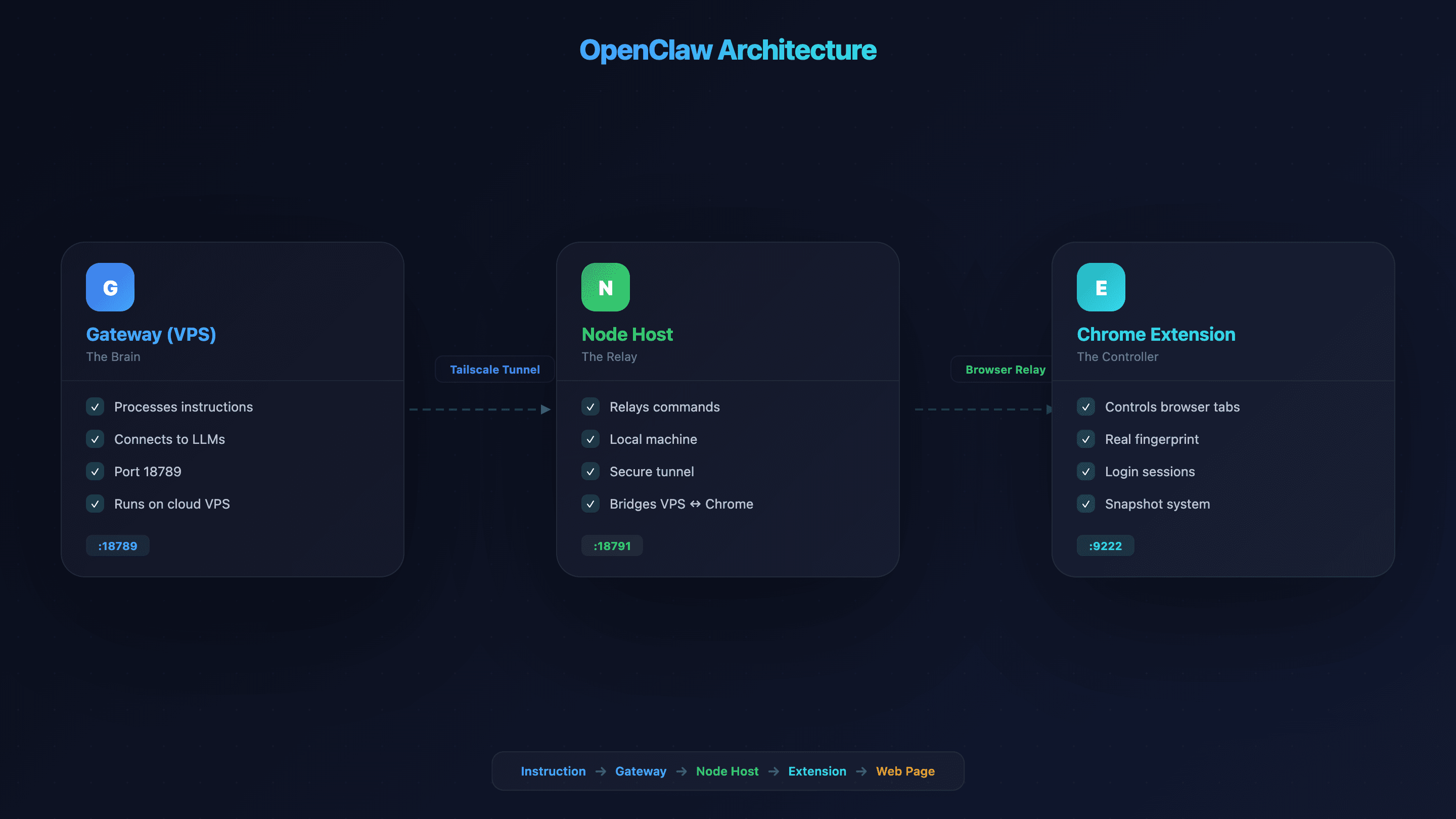
הארכיטקטורה בנויה משלושה חלקים — ולכן ההתקנה דורשת יותר מאשר רק התקנת תוסף:
- Gateway (VPS/server): ה"מוח" שמעבד את ההוראות שלכם ומתחבר ל-LLMs. רץ כברירת מחדל על פורט 18789.
- Node Host (local machine): ממסר שמאפשר ל-Gateway לשלוח הוראות דפדפן ל-Chrome המקומי שלכם. מתחבר דרך טיונל מאובטח כמו Tailscale.
- Chrome Extension (Browser Relay): נותן לסוכן שליטה ישירה בלשוניות הדפדפן בדפדפן האמיתי שלכם.
פורט נוסף כולל את Control Service (18791), CDP Relay (18792), ו-CDP לדפדפן מנוהל (18800–18899, עם תמיכה בעד 100 פרופילים במקביל).
כן, זה הרבה חלקים זזים. אבל כשמבינים מה כל אחד עושה, ההתקנה מתחילה להישמע הגיונית. תחשבו על זה כמו על מכונית בשלט רחוק: ה-Gateway הוא השלט, ה-Node Host הוא אות הרדיו, ותוסף ה-Chrome הוא המכונית עצמה.
למה OpenClaw Browser Automation חשוב לצוותים עסקיים
עובדי ידע מבזבזים עד 60% מהזמן שלהם על משימות אדמיניסטרטיביות שגרתיות במקום על עבודה בעלת ערך גבוה, כולל 1.8 שעות ביום רק על חיפוש ואיסוף מידע. Smartsheet מצאה ש-יותר מ-40% מהעובדים משקיעים לפחות רבע משעות העבודה השבועיות שלהם במשימות ידניות וחוזרות. הזנת נתונים ידנית בלבד עולה לחברות בארה״ב לפי הערכה כ-8,500 דולר לעובד בשנה.
זו בדיוק הבעיה ש-OpenClaw browser automation נועד לפתור. בפועל, זה מתורגם לזרימות עבודה עסקיות מאוד קונקרטיות:
| מקרה שימוש | מה OpenClaw עושה | התוצאה העסקית |
|---|---|---|
| יצירת לידים | מחלץ פרטי קשר מספריות ואתרי חברות | ממלא את צינור המכירות מהר יותר |
| מעקב מחירים של מתחרים | נכנס מדי יום לדפי מוצרים ומחלץ מחירים | מודיעין תחרותי בזמן אמת |
| מילוי טפסים / הזנת נתונים | ממלא טפסי רשת חוזרים (CRM, פורטלים, בקשות) | חוסך שעות בכל שבוע |
| ניטור תוכן | בודק בלוגים של מתחרים, לוחות משרות והודעות לעיתונות | אותות תחרותיים מוקדמים |
| QA / בדיקות | עובר על תהליכי רשת כדי לוודא שהם עובדים | פחות חוויות משתמש שבורות |
שוק סוכני ה-AI הגיע ל-7.38 מיליארד דולר ב-2025, כמעט הכפיל את עצמו מ-3.7 מיליארד דולר ב-2023, ו-88% מהארגונים כבר משתמשים באוטומציית AI בלפחות פונקציה אחת. זה כבר לא תחום נישתי.
Sandbox Chromium מול Browser Relay מול Chrome Remote Debugging: איך בוחרים את המצב הנכון
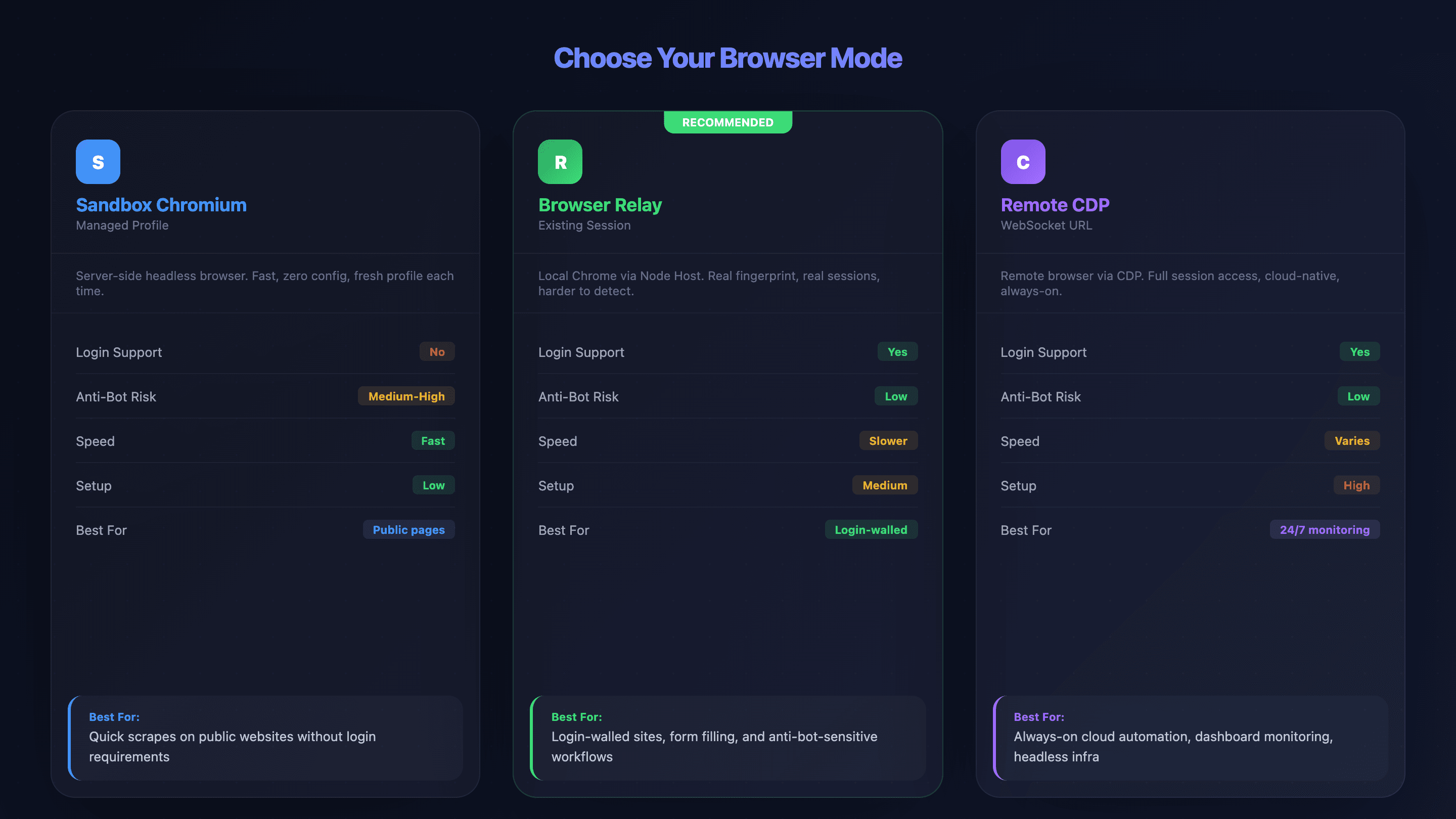
לפי הניסיון שלי, בחירת מצב הדפדפן הלא נכון היא המקור הכי גדול לתסכול אצל משתמשים חדשים של OpenClaw. ראיתי אנשים מבזבזים שעות על איתור תקלות חיבור שהיו נחסכות אם היו בוחרים במצב אחר מההתחלה. ל-OpenClaw יש שלוש דרכים להתחבר, ולכל אחת יש יתרונות וחסרונות אמיתיים:
- Sandbox Chromium (Managed Profile): OpenClaw מפעיל דפדפן headless משלו על השרת. בלי סשני התחברות, מהיר, הגדרה קלה — אבל ניתן לזיהוי בקלות רבה יותר על ידי מערכות נגד בוטים.
- Browser Relay (Existing-Session): Node host במחשב המקומי שלכם מעביר הוראות מה-VPS אל דפדפן ה-Chrome האמיתי שלכם. תומך בסשנים מחוברים ובעוגיות, ומשתמש בטביעת האצבע האמיתית של הדפדפן.
- Chrome Remote Debugging (Remote CDP): מתחבר לדפדפנים מרוחקים דרך כתובת WebSocket. גישה מלאה לסשן, אך עם מורכבות התקנה גבוהה יותר. עובד עם ספקי ענן כמו Browserless או Browserbase.
טבלת השוואה: שלושת מצבי הדפדפן
| גורם | Sandbox Chromium | Browser Relay | Remote CDP |
|---|---|---|---|
| תמיכה בהתחברות | ❌ לא (פרופיל חדש) | ✅ כן (סשנים אמיתיים) | ✅ כן (מוכן להזדהות) |
| סיכון לזיהוי כבוט | ⚠️ בינוני-גבוה | ✅ נמוך (טביעת אצבע אמיתית) | ✅ נמוך (מנוהל על ידי הספק) |
| מהירות | ✅ מהיר | ⚠️ איטי יותר (ממסר רשת) | ⚠️ משתנה |
| מורכבות התקנה | נמוכה | בינונית | גבוהה |
| תמיכה מלאה בפיצ'רים | ✅ כן (כל הפיצ'רים) | ⚠️ מוגבלת (אין batch, אין intercept להורדות) | תלוי בספק |
| מתאים במיוחד ל | דפים ציבוריים, גרידות מהירות | אתרים שמאחורי התחברות, מילוי טפסים | תשתית ענן, ניטור תמידי |
תרשים החלטה: איזה מצב כדאי לבחור?
עברו על השאלות הבאות לפי הסדר:
- "צריך להיות מחובר לחשבון?" — לא → Sandbox Chromium. כן → שאלה הבאה.
- "האתר מוגן חזק נגד בוטים?" — כן → Browser Relay (טביעת האצבע האמיתית של הדפדפן מפחיתה זיהוי). לא → Browser Relay או Remote CDP.
- "צריך סשן קבוע שתמיד פועל (למשל ניטור דאשבורד 24/7)?" — כן → Remote CDP עם ספק ענן. לא → Browser Relay.
מיפוי לתרחישים אמיתיים:
- גרידת דפי מוצר ציבוריים באמזון → Sandbox Chromium
- מילוי טופס CRM מאחורי התחברות → Browser Relay
- ניטור דאשבורד אנליטיקה פנימי סביב השעון → Remote CDP עם Browserless/Browserbase
תעשו את הבחירה הזאת נכון ותחסכו לעצמכם שעות של דיבוג. באמת.
לפני שמתחילים
- רמת קושי: בינונית (נדרשת נוחות עם CLI)
- זמן נדרש: 45–75 דקות להתקנה מלאה; 10–15 דקות לכל שלב
- מה צריך: VPS (לפחות 2GB RAM, מומלץ 4GB), Node.js v22.12.0+, חשבון Tailscale (חינם), דפדפן Chrome, וקצת סבלנות
שלב 1: להפעיל את OpenClaw על VPS (או מקומית)
ה-VPS הוא המקום שבו נמצא ה"מוח" של OpenClaw. יש שתי דרכים להפעיל אותו:
אפשרות א': אירוח VPS בהתקנה בלחיצה אחת
כמה ספקים מציעים תמונות OpenClaw מוגדרות מראש:
| ספק | מחיר התחלתי | הערות |
|---|---|---|
| Hostinger | מ-6.99$ לחודש | תמונה מוגדרת מראש |
| Tencent Cloud Lighthouse | מ-כ-0.08$ לשנה (מבצע) | מומלץ 2 ליבות/4GB |
| Hetzner | מ-4.09$ לחודש (CX22) | תמורה מעולה; התקנה ידנית |
| DigitalOcean | מ-4$ לחודש | התקנה ידנית |
| Vultr | מ-3.50$ לחודש | התקנה ידנית |
אפשרות ב': התקנת CLI ידנית
# התקנה דרך npm (נדרש Node.js v22.12.0+)
npm install -g openclaw

# הרצת אשף ההגדרה הראשונית
openclaw onboard

# יצירת Gateway token (שמרו אותו — תצטרכו אותו ל-node host)
openclaw doctor --generate-gateway-token

# אימות ההגדרה
openclaw doctor --fix
מפרט מינימלי: 2GB RAM (קורס ב-1GB), מומלץ 4GB. כל מופע של דפדפן headless צורך 400–800MB כשהוא לא פעיל. אם אתם משתמשים ב-Docker, הגדירו shm_size: '2gb' — זה קריטי ליציבות.
אחרי שלב זה, אמור להיות לכם OpenClaw רץ ו-Gateway token שמור במקום בטוח. (אני שומר את שלי במנהל סיסמאות. אל תאבדו אותו.)
שלב 2: להגדיר Tailscale כדי לחבר בין ה-VPS למחשב המקומי
Tailscale יוצר טיונל פרטי ומוצפן בין ה-VPS למכשיר המקומי שלכם, כך שהוראות הדפדפן לא נחשפות לאינטרנט הציבורי. בהתחשב בכך שלפי הדיווחים ל-OpenClaw היו 512 חולשות שזוהו על ידי Kaspersky בתחילת 2026, דילוג על השלב הזה הוא לא רעיון טוב.
# על ה-VPS
curl -fsSL https://tailscale.com/install.sh | sh
sudo tailscale up --ssh=true

# שימו לב לכתובת ה-Tailscale של ה-VPS (100.x.x.x)

# הגדירו את ה-Gateway להאזין על רשת Tailscale
openclaw config set gateway.listen "100.x.x.x:18789"
התקינו את Tailscale במחשב המקומי שלכם מ-tailscale.com/download. שני המכשירים חייבים להשתמש באותו חשבון Tailscale.
חלופות אם Tailscale לא מתאים לכם:
| גורם | Tailscale | Cloudflare Tunnel | WireGuard |
|---|---|---|---|
| זמן הגדרה | 5 דק׳ | 10–15 דק׳ | 20–30 דק׳ |
| עלות | חינם (אישי) | חינם | חינם |
| מעבר NAT | אוטומטי | אוטומטי | ידני |
עכשיו אתם אמורים להיות מסוגלים לבצע ping לכתובת ה-Tailscale של ה-VPS מהמחשב המקומי. אם לא, בדקו ששני המכשירים מחוברים לאותו חשבון Tailscale.
שלב 3: להתקין את ה-Node Host על המכשיר המקומי
ה-Node Host מעביר הוראות דפדפן מה-Gateway ב-VPS אל ה-Chrome המקומי שלכם — המתרגם בין השרת לדפדפן.
# התקנת חבילת ה-Node Host
npm install -g @openclaw/node-host

# הגדרת ה-Gateway token משלב 1
export OPENCLAW_GATEWAY_TOKEN="your-token-here"

# הפעלת ה-Node Host, כשהוא מצביע לכתובת ה-Tailscale של ה-VPS
openclaw node install --host 100.x.x.x --port 18789

# אישור החיבור מצד ה-VPS
openclaw node approve <node-id>
אתם אמורים לראות אישור שה-node מחובר ומאושר. אם שלב האישור נתקע, הפעילו מחדש את תהליך ה-Gateway על ה-VPS.
שלב 4: להתקין את תוסף OpenClaw ל-Chrome
התוסף נותן לסוכן שליטה ישירה בלשוניות הדפדפן. אפשר גם להוריד אותו מחנות Chrome Web Store על ידי חיפוש "OpenClaw Browser Relay."
# התקנת קבצי התוסף
openclaw browser extension install

# או ידנית:
# 1. פתחו chrome://extensions
# 2. הפעילו "Developer mode" (המתג בפינה הימנית העליונה)
# 3. לחצו "Load unpacked" → בחרו את תיקיית התוסף
# 4. הצמידו לסרגל הכלים
# 5. ודאו שהתג מציג "ON"
אם התג מציג "ON", אתם מוכנים לעבוד. אם הוא נשאר על "OFF", קפצו לסעיף פתרון הבעיות בהמשך.
שלב 5: להריץ את משימת OpenClaw Browser Automation הראשונה שלכם
פתחו לשונית יעד, ואז מתוך ממשק הצ'אט של OpenClaw נסו משהו פשוט:
גשו ל-https://books.toscrape.com וחלצו את הכותרת והמחיר של כל ספר בדף
זרימה צפויה: ההוראה נשלחת → הסוכן לוקח snapshot (מזהה רכיבי דף עם מספרי ייחוס) → הסוכן מחלץ נתונים → הפלט המובנה חוזר כ-JSON או CSV.
טיפ מניסיון: התחילו עם פרומפטים פשוטים מאוד. פירוט יתר יכול דווקא לבלבל את ה-AI — הוסיפו פרטים רק אם הסוכן מפרש לא נכון את ההוראה הראשונה.
עבור 20 ספרים בעמוד הראשון, צפו לכ-30–60 שניות. קיבלתם נתונים מובנים? ההתקנה של OpenClaw browser automation עובדת.
OpenClaw Browser Automation ב-Windows: מסלול ההתקנה המקומי
רוב המדריכים של OpenClaw מניחים שאתם על macOS או Linux. אם אתם על Windows, כבר שמתם לב לזה. משתמש בפורום ניסח את זה מצוין: "הרבה פתרונות נראו הגיוניים מבחינה רעיונית, אבל אף אחד מהם לא תוכנן ל-Windows מקורי."
הנה מה שבאמת עובד.
אפשרות א': Chrome Remote Debugging ב-Windows (המסלול המקומי המומלץ)
הגישה האמינה ביותר ל-Windows. פתחו PowerShell והפעילו את Chrome עם remote debugging:
& "C:\Program Files\Google\Chrome\Application\chrome.exe" --remote-debugging-port=9222
אם Chrome לא נמצא בנתיב הזה, נסו:
# בדיקת מיקומים חלופיים
Get-ChildItem "C:\Program Files*\Google\Chrome\Application\chrome.exe" -Recurse
# או בדקו ב-AppData
& "$env:LOCALAPPDATA\Google\Chrome\Application\chrome.exe" --remote-debugging-port=9222
לאחר מכן הגדירו את OpenClaw להתחבר דרך Remote CDP על ידי הגדרת cdpUrl ל-ws://localhost:9222 בקובץ ההגדרות openclaw.json.
אפשרות ב': Docker Desktop כחלופה ב-Windows
אם המסלול המקומי עושה בעיות, Docker Desktop ב-Windows יכול להריץ קונטיינר Chromium ללא ממשק:
docker run -d --name openclaw-browser -p 9222:9222 --shm-size=2g browserless/chrome
# הגדירו את OpenClaw לכתובת: cdpUrl: "ws://localhost:9222"
זה מוסיף עוד שכבת מורכבות, אבל עבור חלק מהמשתמשים זה יותר יציב. עובד, אבל לא אלגנטי.
קטלוג שגיאות ייחודי ל-Windows
| שגיאה | סיבה | תיקון (PowerShell) |
|---|---|---|
| פורט 9222 כבר בשימוש | סשן DevTools אחר פתוח | `Get-Process -Id (Get-NetTCPConnection -LocalPort 9222).OwningProcess |
| לא נמצא קובץ הבינארי של Chrome | נתיב שגוי | Get-ChildItem "C:\Program Files*\Google\Chrome\Application\chrome.exe" -Recurse |
| חיבור Tailscale נדחה | Windows Firewall חוסם | New-NetFirewallRule -DisplayName "OpenClaw" -Direction Inbound -LocalPort 18789 -Protocol TCP -Action Allow |
| שגיאות הרשאה ב-npm | לא רצים כמנהל | להריץ את PowerShell כ-Administrator, או להשתמש ב-nvm-windows |
כל הפקודות למעלה הן PowerShell, לא bash. אפשר להעתיק ולהדביק ישירות.
מדריך הישרדות נגד בוטים עבור OpenClaw Browser Automation
זיהוי בוטים הוא התסכול מספר אחת של משתמשי OpenClaw browser automation. ל-Chromium המובנה של OpenClaw אין אמצעי stealth מובנים — אתרים מזהים אותו דרך דגל WebDriver, ממדי מסך, fingerprint של פונטים, ומוניטין IP. ראיתי סוכנים נחסמים בתוך שניות באתרים מסוימים.
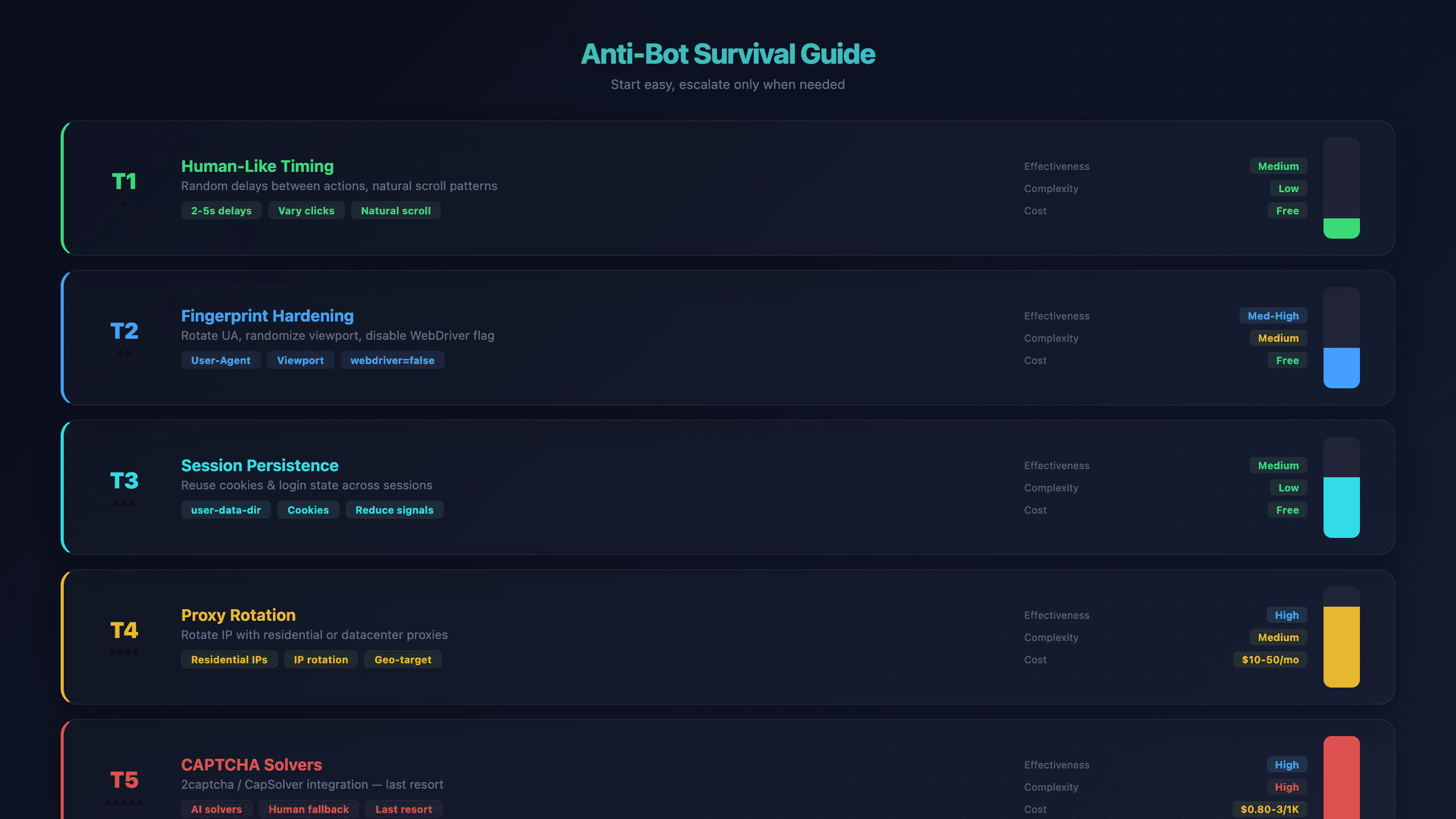
אבל יש גישה מדורגת. מתחילים מהפתרון הכי פשוט ומתקדמים רק אם צריך.
רמה 1: תזמון והתנהגות דמויי-אדם
הוסיפו השהיות אקראיות בין פעולות בתוך הפרומפטים שלכם. במקום להורות על קליקים בקצב מכונה, אמרו לסוכן: "להמתין 2–5 שניות בין כל קליק." ה-AI ממילא משנה מעט את התזמון, אבל הוראות מפורשות עוזרות.
יעילות: בינונית | מורכבות: נמוכה | עלות: חינם
רמה 2: חיזוק ה-Fingerprint
החליפו מחרוזות user-agent, אקראו את גודל ה-viewport, ותנו ל-OpenClaw לבטל אוטומטית את הדגל navigator.webdriver (באמצעות --disable-blink-features=AutomationControlled).
# הגדרת כותרות מותאמות אישית
openclaw browser set headers --headers-json '{"User-Agent":"Mozilla/5.0 (Windows NT 10.0; Win64; x64) AppleWebKit/537.36 Chrome/124.0.0.0 Safari/537.36"}'

# אקראיות ל-viewport
openclaw browser set viewport 1366 768

# הגדרת אזור זמן ושפה
openclaw browser set timezone America/New_York
openclaw browser set locale en-US
להגנה עמוקה יותר נגד זיהוי, הקהילה ממליצה על Camoufox (דפדפן anti-detect מבוסס Firefox עם spoofing ברמת מנוע C++).
יעילות: בינונית-גבוהה | מורכבות: בינונית | עלות: חינם
רמה 3: שימור סשן
השתמשו ב-user-data-dir כדי לשמור עוגיות ומצב התחברות בין סשנים. זה מפחית אותות של "דפדפן חדש" שמפעילים מערכות נגד בוטים.
openclaw config set browser.profiles.persistent.userDataDir "/path/to/chrome-profile"
openclaw config set browser.profiles.persistent.cdpPort 18802
יעילות: בינונית | מורכבות: נמוכה | עלות: חינם
רמה 4: סיבוב פרוקסי
כשזמן וטביעת אצבע לא מספיקים, מסובבים את כתובת ה-IP. פרוקסי residential קשה יותר לזיהוי; פרוקסי datacenter מהירים וזולים יותר.
export OPENCLAW_BROWSER_PROXY="http://user:pass@proxy.example.com:8080"
שימו לב: הגדרת פרוקסי ברמת הדפדפן עדיין מוגדרת כבקשת פיצ'ר (GitHub Issue #8079). כרגע צריך להגדיר פרוקסי ברמת מערכת ההפעלה או הסביבה.
| ספק | Residential | Datacenter | מתאים במיוחד ל |
|---|---|---|---|
| Bright Data | 4–8.40$ ל-GB | 0.43–0.60$ ל-GB | אנטרפרייז, איכות גבוהה במיוחד |
| Oxylabs | 6–8$ ל-GB | 0.48–5$ ל-GB | גרידה בהיקף גדול |
| Decodo (Smartproxy) | 4–5.50$ ל-GB | 0.70–5$ ל-GB | תקציבים בינוניים |
| IPRoyal | 5–7$ ל-GB | -- | ידידותי לתקציב |
| DataImpulse | 1$ ל-GB | -- | העלות הנמוכה ביותר |
יעילות: גבוהה | מורכבות: בינונית | עלות: 10–50$ לחודש
רמה 5: פותרי CAPTCHA
אופציה אחרונה. משלבים שירותים כמו 2captcha או CapSolver.
| שירות | reCAPTCHA v2 | Cloudflare Turnstile | Latency |
|---|---|---|---|
| 2Captcha | 2.99$ ל-1K | 2.99$ ל-1K | 15–45 שנ׳ (פותרים אנושיים) |
| CapSolver | 0.80–1.50$ ל-1K | 0.80$ ל-1K | 0.5–10 שנ׳ (AI) |
FlareSolverr (עקיפה בקוד פתוח של Cloudflare) מתועד כלא אמין ב-2025–2026 בגלל ההגנות ההולכות ומחמירות של Cloudflare.
יעילות: גבוהה | מורכבות: גבוהה | עלות: 0.80–3$ ל-1K פתרונות
טבלת סיכום נגד בוטים
| טכניקה | יעילות | מורכבות | עלות |
|---|---|---|---|
| תזמון דמוי-אדם | בינונית | נמוכה | חינם |
| חיזוק fingerprint | בינונית-גבוהה | בינונית | חינם |
| שימור סשן | בינונית | נמוכה | חינם |
| סיבוב פרוקסי | גבוהה | בינונית | 10–50$ לחודש |
| פותרי CAPTCHA | גבוהה | גבוהה | 0.80–3$ ל-1K פתרונות |
למשתמשים שנתקלים שוב ושוב בחומות נגד בוטים ורק רוצים את הנתונים: הסריקה בענן של Thunderbit מטפלת בהגנות נגד בוטים כברירת מחדל עבור אתרים ציבוריים — בלי הגדרת פרוקסי, בלי כיוונון fingerprint. זו גישה שונה לגמרי (ה-AI קורא את האתר בכל פעם דרך תשתית ענן מנוהלת) שעוקפת את כל מרוץ החימוש נגד בוטים עבור משימות חילוץ נתונים סטנדרטיות.
פלט אמיתי: מה OpenClaw Browser Automation באמת מפיק
לפני שמשקיעים 45–75 דקות בהתקנה, כנראה שתרצו לראות איך התוצאה הסופית נראית. הוגן לגמרי — הנה שלוש דוגמאות לזרימות עבודה עם פלט אמיתי.
דוגמה 1: גרידת רשת — חילוץ נתוני מוצר
פרומפט: "גשו ל-https://books.toscrape.com וחלצו את הכותרת והמחיר של כל ספר בדף"
פלט (5 השורות הראשונות):
| כותרת | מחיר |
|---|---|
| A Light in the Attic | £51.77 |
| Tipping the Velvet | £53.74 |
| Soumission | £50.10 |
| Sharp Objects | £47.82 |
| Sapiens: A Brief History of Humankind | £54.23 |
זמן שחלף: כ-45 שניות ל-20 שורות (עמוד אחד). עבור דפדוף נדרשה הוראה נוספת: "לחצו על Next וחזרו על הפעולה עבור 5 עמודים." סה״כ: כ-100 שורות בכ-3 דקות.
דוגמה 2: אוטומציית טפסים — מילוי טופס אינטרנט מרובה שדות
תרחיש: מילוי טופס פנייה לספק עם שם חברה, פרטי קשר, ותחום עניין במוצר.
הסוכן לוקח snapshot של הטופס, מזהה כל שדה לפי מספר ייחוס, וממלא אותם ברצף. לפני: שדות ריקים. אחרי: כל השדות מאוישים, והודעת אישור מוצגת. כל תפריט נפתח או תיבת סימון מטופלים על ידי מערכת ה-snapshot — הסוכן "רואה" את האפשרויות ובוחר את הנכונה.
זמן שחלף: כ-30 שניות לטופס עם 6 שדות.
דוגמה 3: דפדוף בין עמודים — גרידה על פני כמה עמודים
תוצאה ראשונית: 20 שורות מעמוד 1. אחרי ההוראה "לחצו Next וחזרו על הפעולה עבור כל העמודים": 1,000 שורות על פני 50 עמודים ב-books.toscrape.com. הסוכן מזהה את כפתור "Next" דרך snapshot ולוחץ עליו בלולאה.
זמן שחלף: כ-12 דקות עבור מערך נתונים מלא של 1,000 שורות.
זה לצד זה: אותה משימת גרידה ב-Thunderbit
עבור אותו דוגמה של books.toscrape.com, הנה איך הזרימה נראית ב-Thunderbit:
- מתקינים את Thunderbit Chrome Extension (כ-30 שניות)
- ניגשים לדף
- לוחצים "AI Suggest Fields" → ה-AI מזהה Title, Price, Availability, Rating
- לוחצים "Scrape" → נשלפות 20 שורות
- משתמשים בבקרי הדפדוף → כל העמודים נגרדים
- מייצאים ל-Google Sheets (חינם)
סה״כ זמן: כ-3 דקות מאפס ועד נתונים מיוצאים, בלי VPS, בלי CLI, בלי הגדרות.
העניין הוא לא שאחד הכלים הוא "טוב יותר". הכלי הנכון תלוי במה שאתם באמת מנסים לעשות.
נסו את תוסף Thunderbit ל-Chrome
מתי OpenClaw Browser Automation הוא יותר מדי, ומה להשתמש במקום
OpenClaw מצטיין באוטומציה מורכבת ורבת-שלבים, מבוססת סוכן — תהליכים שמאחורי התחברות, שרשור פעולות דפדפן עם פקודות shell, והרצה 24/7 על VPS. אבל אם המטרה היא "לחלץ נתוני מוצר מדף רישום" או "להוציא אימיילים מספרייה", כנראה שה-stack המלא של VPS + Tailscale + node host הוא פתרון כבד מדי.
ראיתי אנשים משקיעים יותר מ-60 דקות בהתקנה עבור משימה שלוקחת 2 דקות עם כלי פשוט יותר. לא עסקה טובה.
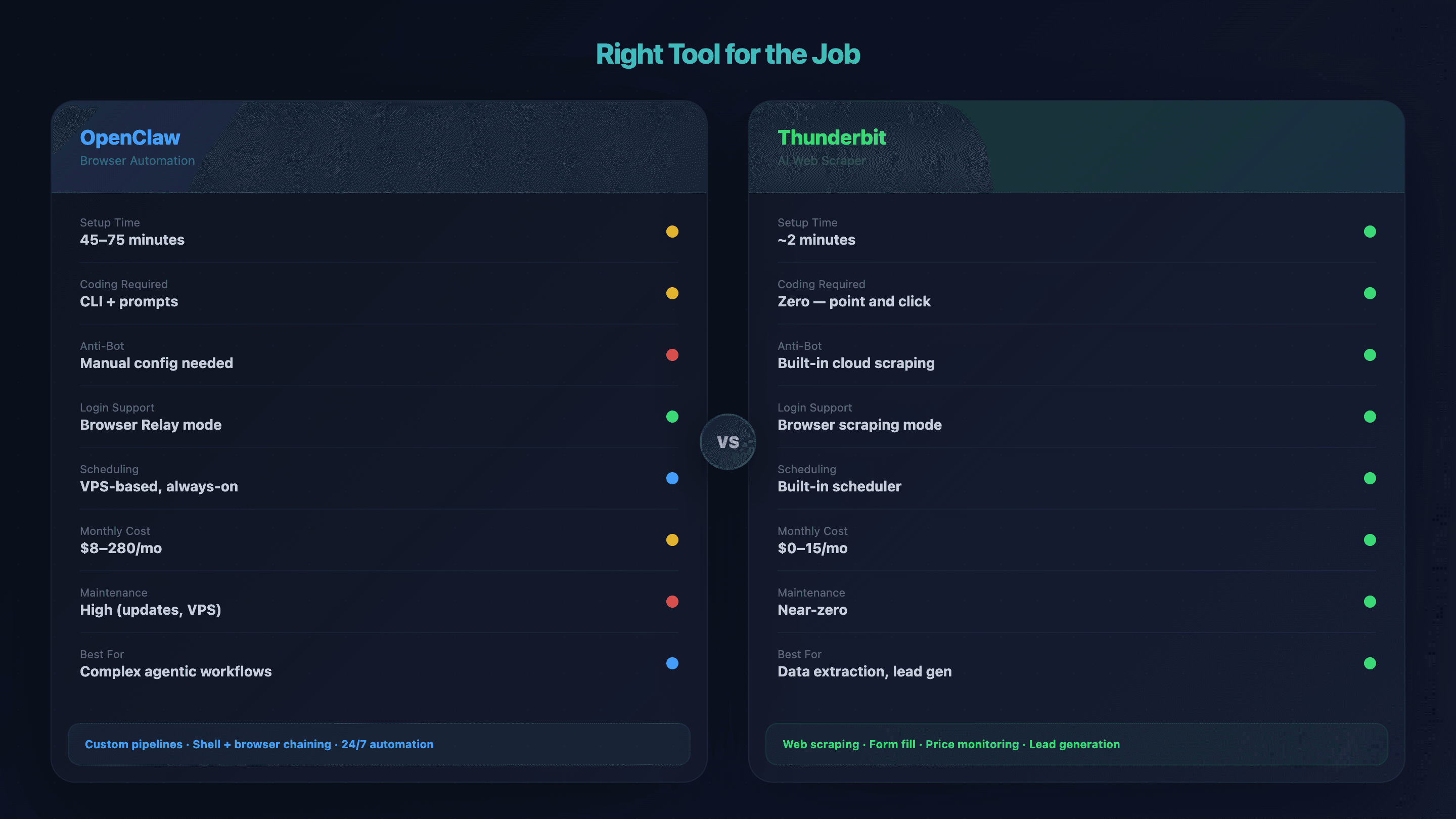
הכלי הנכון לעבודה: טבלת השוואה
| גורם | OpenClaw Browser Automation | Thunderbit |
|---|---|---|
| זמן התקנה | 45–75 דק׳ (VPS + Tailscale + node host) | כ-2 דק׳ (התקנת תוסף Chrome) |
| נדרש קוד | CLI + פרומפטים בשפה טבעית | אפס — לוחצים "AI Suggest Fields" → "Scrape" |
| טיפול נגד בוטים | ידני (פרוקסי, הגדרות fingerprint) | סריקה בענן מובנית |
| ניווט באתרים מאחורי התחברות | ✅ Browser Relay / remote debug | ✅ מצב browser scraping |
| העשרת תתי-עמודים | סקריפט מותאם לכל זרימה | גרידת תתי-עמודים בלחיצה אחת |
| הרצות מתוזמנות / 24×7 | מבוסס VPS, תמיד פעיל | Scheduled scraper מובנה |
| עלות חודשית | 8–14$ (חובבני) עד 110–280$ (שימוש כבד) | 0$ (חינם) עד 15$ לחודש |
| עומס תחזוקה | גבוה (עדכונים, VPS, דיבוג) | כמעט אפסי — ה-AI מתאקלם לשינויי פריסה |
| מתאים במיוחד ל | זרימות סוכן מורכבות, צינורות מותאמים | חילוץ נתונים, מילוי טפסים, יצירת לידים, מעקב מחירים |
ניתוב לפי מקרה שימוש
- אתם צריכים זרימות עבודה מרובות שלבים מבוססות סוכן שמחברות פעולות דפדפן עם פקודות shell, אפליקציות הודעות ומסדי נתונים → OpenClaw הוא הבחירה הנכונה.
- אתם צריכים לגרד נתונים מאתרים, למלא טפסים, או לנטר מחירים בלי לגעת בטרמינל → Thunderbit יוביל אתכם לשם מהר יותר. אפשר גם לבדוק את ערוץ היוטיוב של Thunderbit להדגמות קצרות.
- אתם צריכים סקריפט קל משקל עבור endpoint API אחד ספציפי → ייתכן שכל מה שצריך הוא סקריפט Python פשוט עם requests.
זו באמת המסגרת שבה אני משתמש כשמישהו בצוות שואל אותי "איזה כלי כדאי לי להשתמש?"
שגיאות נפוצות ב-OpenClaw Browser Automation ואיך לתקן אותן
שמרו את הסעיף הזה. הוא מאורגן לפי סימפטום, כדי שתוכלו לעשות Ctrl+F ולמצוא תיקון מהר.
"Connection Refused" או שה-Node Host לא מתחבר
סיבות סבירות (בדקו לפי הסדר):
- Tailscale לא רץ בשני המכשירים → הריצו
tailscale statusבשניהם - ה-Gateway לא מוגדר להאזין על רשת Tailscale (עדיין על localhost) →
openclaw config set gateway.listen "100.x.x.x:18789" - כתובת IP שגויה → בדקו שוב עם
tailscale ip -4 - Firewall חוסם את פורט 18789 →
sudo ufw allow 18789/tcp(Linux) או להוסיף כלל ב-Windows Firewall
תג התוסף נשאר "OFF" או שהלשונית לא מזוהה
- התוסף לא נטען במצב Developer mode →
chrome://extensions→ הפעילו Developer mode → רעננו - ה-Node Host לא רץ → הפעילו מחדש עם
openclaw node start - התנגשות בין מופעי Chrome → סגרו את כל מופעי Chrome, הפעילו מחדש, וטעינו שוב את התוסף
הסוכן מחזיר נתונים ריקים או שגויים
- הדף לא נטען במלואו: הנחו את הסוכן "להמתין 3 שניות אחרי הניווט לפני החילוץ." הרבה SPA-ים צריכים זמן כדי להיטען.
- חסימה על ידי אנטי-בוט: בדקו אם אתם רואים דף CAPTCHA במקום תוכן אמיתי. עברו מ-Sandbox Chromium ל-Browser Relay.
- Snapshot מיושן: בקשו מהסוכן "לקחת snapshot חדש" — מספרי ייחוס הופכים מיושנים אחרי ניווט.
"Port 9222 Already in Use"
נפוץ כש-Chrome DevTools או כלי אוטומציה אחר כבר משתמשים בפורט.
# macOS/Linux
lsof -i :9222 | grep LISTEN
kill -9 <PID>

# Windows PowerShell
Get-Process -Id (Get-NetTCPConnection -LocalPort 9222).OwningProcess | Stop-Process -Force
ה-VPS אוזל מזיכרון
כל מופע של דפדפן headless צורך 400–800MB RAM. הרצת כמה במקביל יכולה להפיל VPS קטן.
תיקונים:
- השבתת טעינת תמונות/CSS/פונטים:
openclaw browser network route --abort "**/*.{png,jpg,gif,css,woff2}" - הגבלת מספר מופעים מקבילים למה שה-RAM שלכם מאפשר
- הגדרת
shm_size: '2gb'בהגדרות Docker - הפעלת hibernation לסשן:
OPENCLAW_HIBERNATE_AFTER=300 - שדרוג ל-VPS עם 4GB+ RAM אם צריך יותר מרווח
טיפים כדי שה-OpenClaw Browser Automation שלכם ירוץ חלק
כמה שיטות עבודה מומלצות שלמדתי לאורך זמן מהתקנות כאלה:
- השביתו תמונות, stylesheets ופונטים למשימות גרידת נתונים בלבד. זה מפחית משמעותית שימוש במשאבים ומאיץ את התהליך.
- השתמשו שוב במופעי דפדפן במקום להפעיל אחד חדש לכל משימה. מופעים חדשים יקרים בזיכרון ומפעילים יותר אותות נגד בוטים.
- התחילו עם פרומפטים פשוטים. הוסיפו פרטים רק אם הסוכן מפרש לא נכון. פירוט יתר יכול לבלבל את ה-AI יותר מאשר לעזור.
- נטרו שימוש במשאבי ה-VPS (CPU, RAM) והגדילו לפני שמגיעים למגבלות. VPS שנפל ב-2 בלילה הוא לא משהו כיפי לדיבוג.
- שמרו את OpenClaw ואת תוסף Chrome מעודכנים — אבל בדקו עדכונים קודם בסביבת staging. OpenClaw משחרר בערך 13 גרסאות בחודש, ולא כולן חלקות.
- למשימות חוזרות ומתמשכות (בדיקות מחירים יומיות, משיכת לידים שבועית), ה-scheduled scraper של Thunderbit מאפשר להגדיר מרווחים בשפה פשוטה ולשכוח לגמרי מתחזוקת VPS.
שיקולים אתיים ומשפטיים
קצר, אבל חשוב. כבדו את robots.txt (שקיבל תוקף כתקן IETF ב-RFC 9309), הגבילו קצב בקשות, בדקו את תנאי השימוש של אתרי היעד, וטפלו בנתונים אישיים בהתאם ל-GDPR ולחוקי פרטיות. התקדים hiQ v. LinkedIn (2022) קבע שגרידת נתונים נגישים לציבור לא מפרה את ה-CFAA, אבל זה לא אומר שמותר הכול. שימוש אחראי באוטומציה מגן גם עליכם וגם על העסק שלכם. להרחבה, קראו את המדריך שלנו על השלכות משפטיות של web scraping.
לסיכום
OpenClaw browser automation הוא פתרון חזק לתהליכי רשת מורכבים, מרובי שלבים, שמנוהלים בשפה טבעית. הנה מה שהכי חשוב לזכור:
- בחרו מראש את מצב הדפדפן הנכון (Sandbox, Relay, Remote CDP) — ההחלטה הזו לבדה תחסוך שעות של דיבוג.
- למשתמשי Windows יש מסלול שעובד, אבל צריך לעקוב אחרי פקודות ייעודיות ל-Windows ולשים לב לבעיות firewall ונתיבים.
- טיפול נגד בוטים הוא אתגר אמיתי — התחילו מהטכניקות הפשוטות ביותר (תזמון, fingerprinting) והתקדמו רק לפי הצורך.
- כדאי לראות את הפלט לפני שמתחייבים. אם כל מה שצריך הוא נתונים מובנים מדף רישום, כלי no-code כמו Thunderbit יביא אתכם לשם תוך דקות, בלי תחזוקה.
- צריך לתקצב תחזוקה. OpenClaw משחרר בערך 13 גרסאות בחודש, עלויות VPS מצטברות, ודיבוג הוא חלק מהעסקה.
אם אתם רוצים לנסות קודם את המסלול הפשוט, ל-Thunderbit יש שכבה חינמית — התקינו את התוסף, גרדו דף, ותראו אם זה מספיק למקרה השימוש שלכם לפני שמשקיעים בהגדרת VPS מלאה. ואם אתם כן הולכים על OpenClaw, שמרו את המדריך הזה במועדפים. תזדקקו לקטלוג השגיאות בסופו של דבר — ושהמופעים שלכם בדפדפן תמיד יקבלו מספיק RAM.
שאלות נפוצות
מה ההבדל בין OpenClaw Sandbox Chromium ל-Browser Relay?
Sandbox Chromium מפעיל דפדפן headless על השרת — הוא מהיר וקל להגדרה, אבל יוצר פרופיל חדש בכל פעם (בלי סשני התחברות) והוא יותר חשוף לזיהוי על ידי מערכות נגד בוטים. Browser Relay מנתב את ההוראות לדפדפן Chrome האמיתי שלכם במחשב המקומי, כך שהוא תומך בהתחברויות, יורש את טביעת האצבע האמיתית של הדפדפן, וקשה יותר לזיהוי כאוטומציה. הפשרה היא ש-Browser Relay איטי יותר בגלל ממסר הרשת ויש לו כמה מגבלות פיצ'ר (אין batch actions, אין intercept להורדות).
אפשר להריץ OpenClaw browser automation על Windows בלי WSL?
כן, אבל עם הסתייגויות. המסלול המקומי האמין ביותר ל-Windows הוא Chrome Remote Debugging דרך PowerShell (chrome.exe --remote-debugging-port=9222). Docker Desktop הוא חלופה אם זה לא יציב. התמיכה המלאה ב-Node Host מקורי ב-Windows עשויה עדיין לכלול פינות פחות חלקות — בדקו את התיעוד העדכני והיו מוכנים לבעיות ייחודיות ל-Windows כמו חסימות firewall והבדלים בנתיבי קבצים. כל פקודה בסעיף Windows במדריך הזה היא PowerShell, לא bash.
איך מטפלים ב-CAPTCHA ב-OpenClaw browser automation?
התחילו בהפחתת סיכון לזיהוי: הוסיפו תזמון דמוי-אדם, חזקו את טביעת האצבע של הדפדפן, והשתמשו בשימור סשן כדי להימנע מאותות של דפדפן חדש. אם ה-CAPTCHA עדיין מופיעה, שלבו שירות פותר כמו 2captcha (2.99$ ל-1K פתרונות) או CapSolver (0.80–1.50$ ל-1K, מבוסס AI). עבור אתרים ציבוריים שבהם אתם רק צריכים את הנתונים, הסריקה בענן של Thunderbit מטפלת באנטי-בוט אוטומטית בלי כל הגדרה של פרוקסי או CAPTCHA.
האם OpenClaw browser automation הוא חינמי לשימוש?
OpenClaw עצמו הוא קוד פתוח (רישיון MIT) וחינמי. אבל כדי להריץ אותו צריך תשתית — VPS בעלות של 4–15$ לחודש, ובנוסף שירותים אופציונליים כמו סיבוב פרוקסי (10–50$ לחודש) או פותרי CAPTCHA (תשלום לפי פתרון). העלות החודשית הכוללת נעה בין 8–14$ לשימוש חובבני ועד 110–280$ לעומסי אוטומציה כבדים. לשם השוואה, השכבה החינמית של Thunderbit מכסה גרידה בסיסית בלי עלויות תשתית.
מה לעשות אם הסוכן של OpenClaw ממשיך להחזיר תוצאות ריקות?
יש שלושה דברים לבדוק לפי הסדר: ראשית, ייתכן שהדף לא נטען במלואו — אמרו לסוכן "להמתין 3 שניות אחרי הניווט לפני החילוץ." שנית, ייתכן שאתם נתקלים בחומת אנטי-בוט — אם הסוכן "רואה" דף CAPTCHA במקום תוכן אמיתי, עברו מ-Sandbox Chromium ל-Browser Relay. שלישית, ייתכן שמספרי ה-reference של snapshot כבר לא תקפים — בקשו מהסוכן "לקחת snapshot חדש" אחרי כל ניווט. אם אף אחד מאלה לא עובד, בדקו את שימוש הזיכרון ב-VPS — מופע דפדפן שקרס מחזיר לעיתים תוצאות ריקות בלי הודעה.
נסו את Thunderbit לחילוץ מהיר יותר של נתוני רשת Get Started Free




