
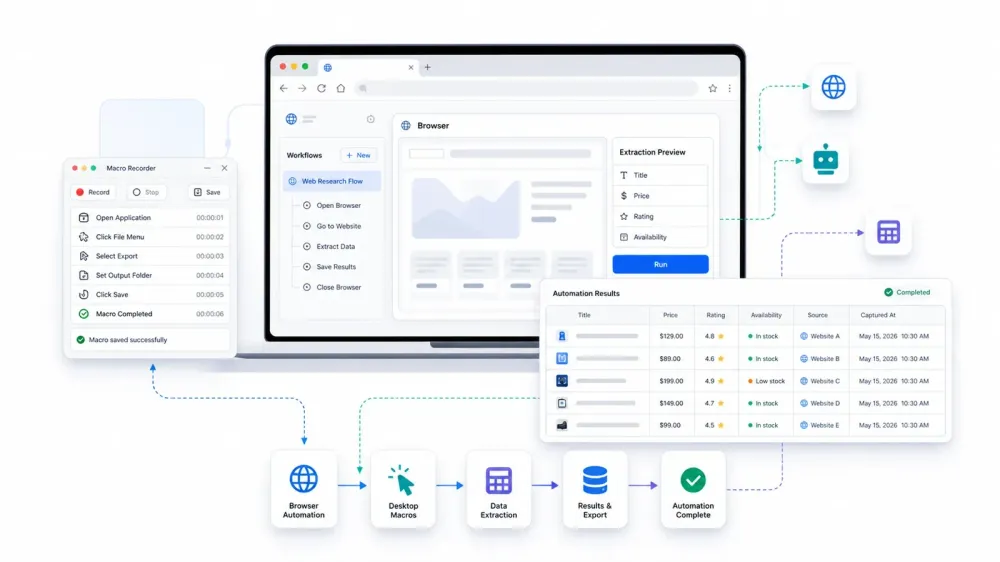
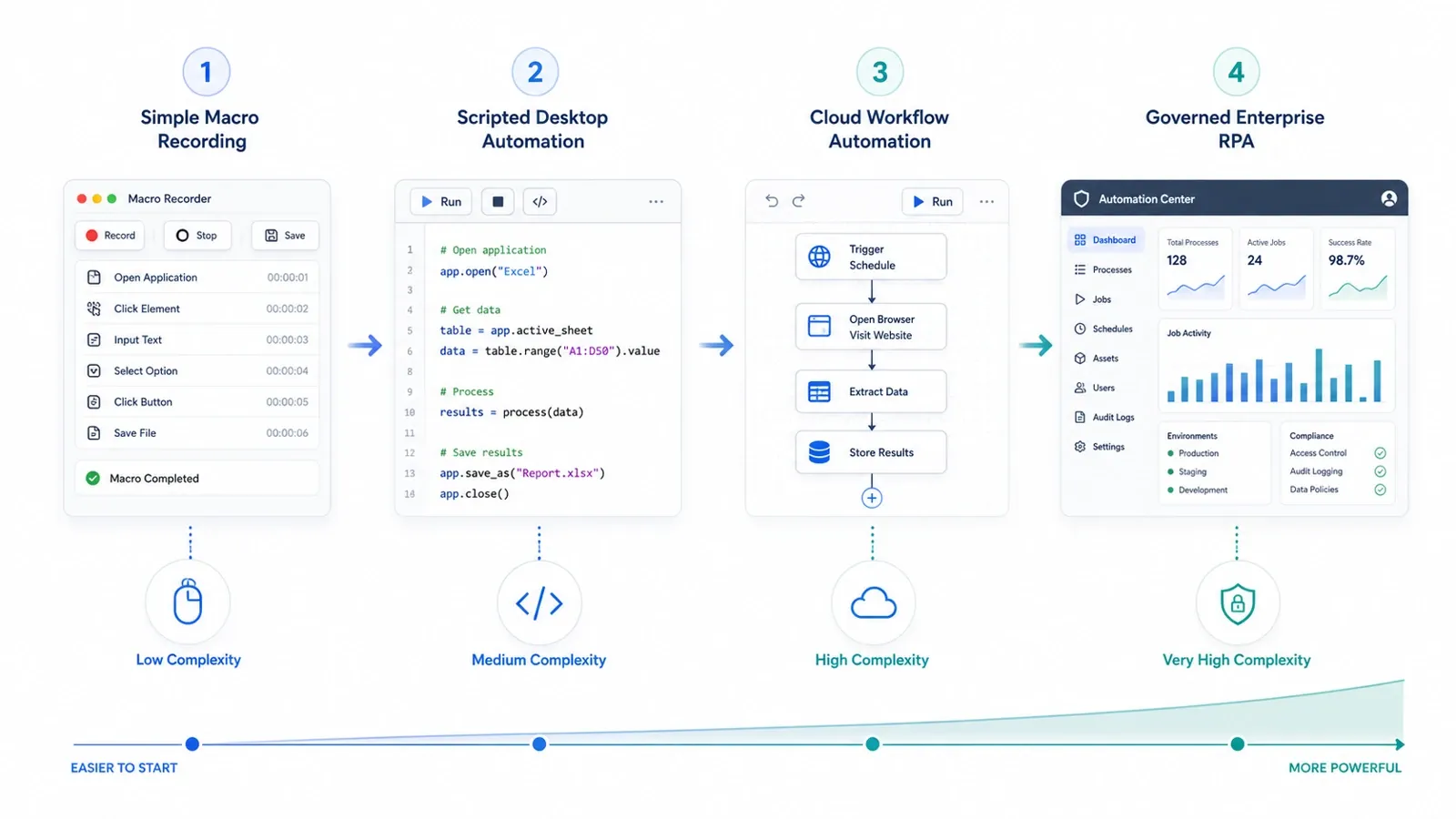
אוטומציית דסקטופ התפצלה ב-2026 לשלוש קטגוריות שונות מאוד: אוטומציה שמבוססת קודם כול על דפדפן עבור צוותים עסקיים, מאקרואים וסקריפטים לדסקטופ עבור משתמשים מתקדמים, ופלטפורמות RPA מנוהלות עבור ארגונים. הטעות שרוב הצוותים עדיין עושים היא להתייחס לכל אלה כשוק אחד.
העמוד הזה נבנה עבור החלטה מעשית יותר: איזה כלי באמת יפחית עבודה שחוזרת על עצמה בסביבה שלכם, בלי להכניס אתכם למורכבות מיותרת. חלק מהכלים כאן אידיאליים לצוותי מכירות, תפעול ומחקר שחיים בדפדפן. אחרים מתאימים יותר למשתמשי Windows או Mac מתקדמים. כמה מהם מתאימים בבירור לתוכניות אוטומציה ארגוניות עם תאימות, תזמור ובקרה מרכזית.
בחירות מהירות לפי זרימת עבודה
- צריכים את הדרך המהירה ביותר לאוטומציה של מחקר כבד-דפדפן, גריפת נתונים ומשימות רשת שחוזרות על עצמן? התחילו עם Thunderbit.
- צריכים אוטומציית דסקטופ בסביבה שמבוססת מאוד על Microsoft? שימו ברשימה המצומצמת את Microsoft Power Automate.
- צריכים גמישות מקסימלית לכתיבת סקריפטים ב-Windows? השוו בין AutoHotkey ו-AutoIt.
- צריכים אוטומציה ל-Mac בלי לבנות סטאק RPA מלא? בדקו את Keyboard Maestro ואת Apple Shortcuts.
- צריכים אוטומציית דסקטופ ותהליכים ברמת ארגון עם ממשל ובקרה? התמקדו ב-UiPath, Automation Anywhere ו-SS&C Blue Prism.
נסו את Thunderbit לאוטומציית דסקטופ שמתחילה בדפדפן
למה כלי אוטומציית דסקטופ חשובים ב-2026
בעיית עומס העבודה עדיין מחמירה לפני שהיא משתפרת. מדד מגמות העבודה של Microsoft לשנת 2025 מגדיר זאת כפער קיבולת בין דרישות עסקיות שעולות לבין תשומת לב אנושית מוגבלת, בעוד הדוח ההמשך שלו על "יום העבודה האינסופי" מראה כיצד תיאום שגרתי, הצפה של תיבת הדואר והפרעות בלתי פוסקות מותחים את העבודה לאורך כל היום. State of Sales, מהדורה 7 של Salesforce מדווחת שמוכרים עדיין משקיעים 60% מהזמן שלהם בעבודה שאינה מכירה.
בדיוק כאן אוטומציית דסקטופ מוכיחה את הערך שלה:
- היא מסירה עבודה חוזרת בממשק: קליקים, העתקה-הדבקה, העברת נתונים, טיפול בקבצים, מילוי טפסים וחזרות בדפדפן.
- היא מחברת בין מערכות שעדיין לא משתלבות חלק: במיוחד אפליקציות ותיקות, כלים פנימיים ואתרים.
- היא נותנת למי שאינם מפתחים מנוף אמיתי: הרבה צוותים יכולים לאוטמט עבודה אמיתית בלי לפתח תוכנה מותאמת אישית.
- היא יוצרת מסירה נקייה יותר ל-AI ולניתוח נתונים: קלט מובנה חשוב יותר כשהשאר של הזרימה אמין.
אם אתם רוצים לראות בצורה מוחשית איך נראית אוטומציית דסקטופ מודרנית בפועל, ההדרכה הרשמית הזו של Microsoft היא נקודת פתיחה מצוינת:
איך בחרנו את כלי אוטומציית הדסקטופ הטובים ביותר
זו עמודת בחירה שנתית, לא פח אשפה של כל מקליט מאקרואים או חבילת תהליכי עבודה ארגונית עם לשונית אוטומציה. העדפתי כלים שעדיין יש להם תפקיד אמין ב-2026 באחת מהתנועות האלה:
- אוטומציה של דפדפן ומשימות רשת עבור משתמשים עסקיים
- מאקרואים לדסקטופ ואוטומציית משימות בלי קוד
- כתיבת סקריפטים ב-Windows וב-Mac עבור משתמשים מתקדמים
- אוטומציה של זרימות עבודה שמשלבת ענן ודסקטופ
- RPA ארגוני ותוכניות אוטומציה מנוהלות
דירגתי את המועמדים לפי שישה מסננים:
- קלות התקנה: האם צוות אמיתי יכול לאוטמט זרימת עבודה שימושית במהירות?
- עומק דסקטופ: האם הכלי באמת אוטומט את עבודת הממשק, ולא רק אינטגרציות כלליות?
- גמישות: האם הוא יכול לטפל במאקרואים בסיסיים, לוגיקה עשירה יותר או תזמור מלא, בהתאם לשימוש?
- התאמה לפלטפורמה: תמיכה ב-Windows, Mac, דפדפן או חוצה-פלטפורמות.
- בהירות תמחור: שכבה חינמית, רישיון חד-פעמי, או לפחות מהלך מסחרי ברור.
- כדאיות בשוק הנוכחי: כלים עם מיצוב מיושן, מוצרים עצמאיים שהופסקו, או בעלות לא ברורה לא נכנסו לרשימה הסופית.
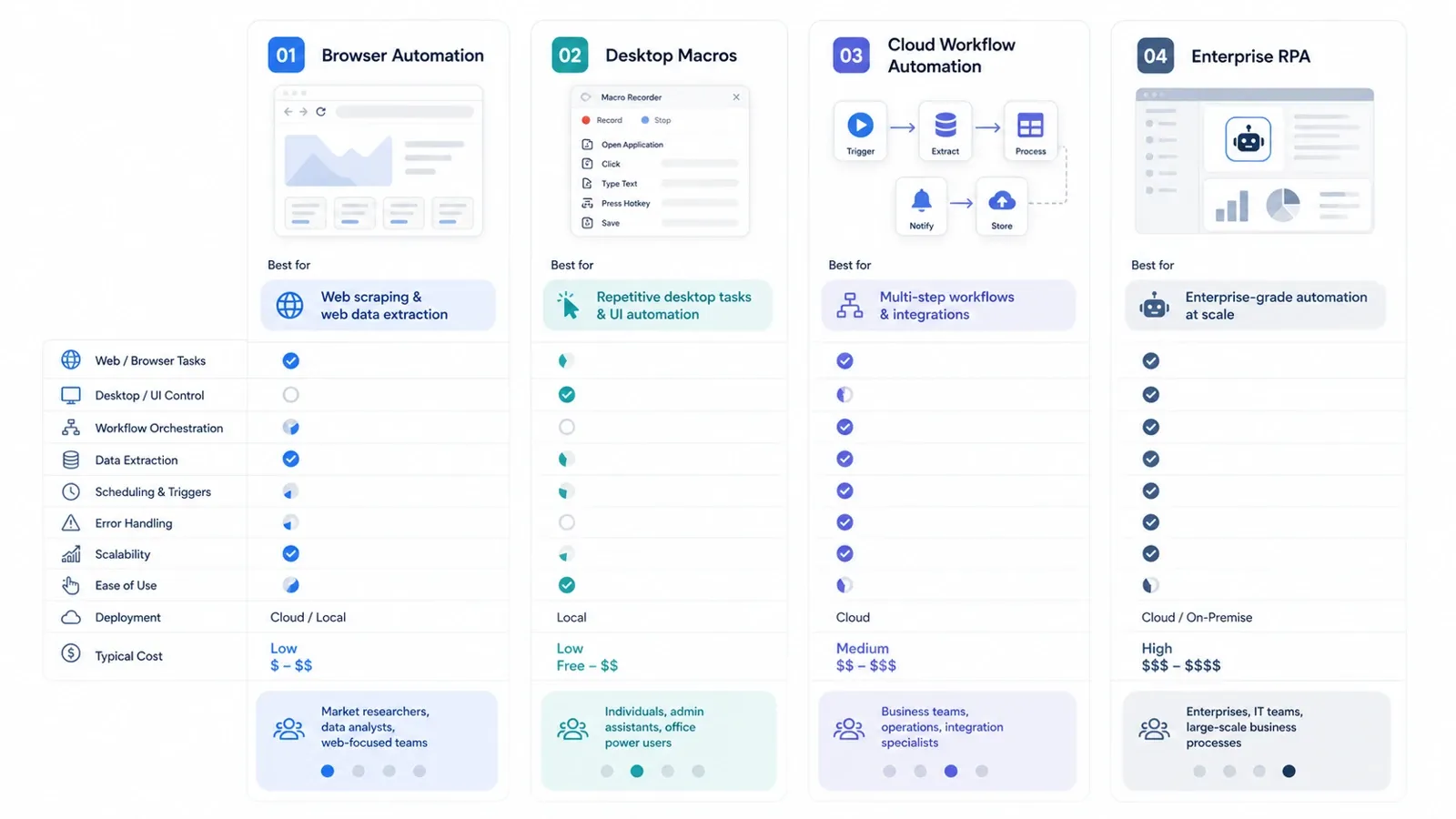
טבלת השוואה מהירה: כלי אוטומציית הדסקטופ הטובים ביותר ב-2026
אותות התמחור למטה נבדקו מול דפי המוצר, התמחור, התמיכה או התיעוד הרשמיים העדכניים נכון ל-12 במאי 2026.
| כלי | פלטפורמה/ות | איתות תמחור | הכי מתאים ל | למה הוא בולט |
|---|---|---|---|---|
| Thunderbit | Chrome, web | תוכנית חינמית; תוכניות בתשלום בשירות עצמי; תמחור לעסקים | צוותי מכירות, תפעול, מסחר אלקטרוני ומחקר | אוטומציה לדפדפן מבוססת AI וחילוץ נתוני רשת |
| Microsoft Power Automate | Windows, ענן | ניסיון חינם; Premium ב-$15 למשתמש לחודש; Process ב-$150 לבוט לחודש | צוותים שמבוססים על Microsoft | השילוב הטוב ביותר בין RPA לדסקטופ ואינטגרציה לזרימות עבודה של Microsoft |
| AutoHotkey | Windows | חינמי ובקוד פתוח | משתמשים מתקדמים ומפתחים | אוטומציית Windows עמוקה באמצעות סקריפטים וקיצורי מקלדת |
| Keyboard Maestro | macOS | רכישה חד-פעמית, החל מ-$36 | משתמשי Mac מתקדמים | מנוע מאקרואים ברמה הגבוהה ביותר ל-Mac עם טריגרים עשירים |
| UiPath | Windows, ענן | מהדורת Community חינמית וניסיון; רישוי ארגוני | צוותי אוטומציה בארגון | פלטפורמה רחבה שמכסה אוטומציית דסקטופ, AI ותזמור |
| Automation Anywhere | Windows, ענן | מהדורת Community חינמית; תמחור ארגוני | ארגונים שמרחיבים RPA | פלטפורמת בוטים חזקה עם ניהול בענן ואוטומציית AI |
| SS&C Blue Prism | Windows, ענן | ניסיון חינם ומהדורת למידה; פנייה למכירות | סביבות ארגוניות מפוקחות | אוטומציה שמתחילה בממשל ובבקרה מרכזית |
| Zapier | ענן | תוכנית חינמית; תוכניות בתשלום החל מ-$19.99 לחודש בתשלום שנתי | צוותים לא טכניים עם הרבה אפליקציות | הדרך המהירה ביותר לחבר אפליקציות SaaS ולוגיקה קלה של אוטומציה |
| Make | ענן | תוכנית חינמית; Core החל מ-$12 לחודש ל-10k קרדיטים | משתמשים מתקדמים שצריכים לוגיקת תהליכי עבודה | תכנון תרחישים מפורט יותר מאשר Zapier |
| Macro Recorder | Windows, macOS | רישיון חד-פעמי; מהדורות Standard, Professional, Enterprise | יחידים וצוותים קטנים | אוטומציית דסקטופ פשוטה של הקלטה והפעלה חוזרת |
| RoboTask | Windows | $149 אישי; $249 רישיון עסקי יחיד | עסקים קטנים ובינוניים ואנשי IT | איזון טוב בין מאקרואים לאוטומציה עמוקה יותר |
| Jitbit Macro Recorder | Windows | רישיונות קבועים החל מ-$39 | משתמשים עסקיים וצוותים | מקליט מלוטש עם הידור ל-EXE ובקרות לוגיקה |
| Pulover’s Macro Creator | Windows | חינמי | משתמשים שרוצים את העוצמה של AutoHotkey עם ממשק גרפי | חזית ידידותית למאקרואים מתקדמים בסגנון AHK |
| AutoIt | Windows | חינמי | אוטומציית IT וכתיבת סקריפטים לפריסה ב-Windows | שפת אוטומציה ותיקה בסגנון BASIC עם הידור ל-EXE |
| Apple Shortcuts | macOS | כלול ב-macOS | משתמשי Mac שרוצים אוטומציה טבעית בלי קוד | אוטומציה מובנית לפעולות אפליקציה, Finder, Siri ופעולות מהירות |
15 כלי אוטומציית הדסקטופ הטובים ביותר ב-2026
1. Thunderbit
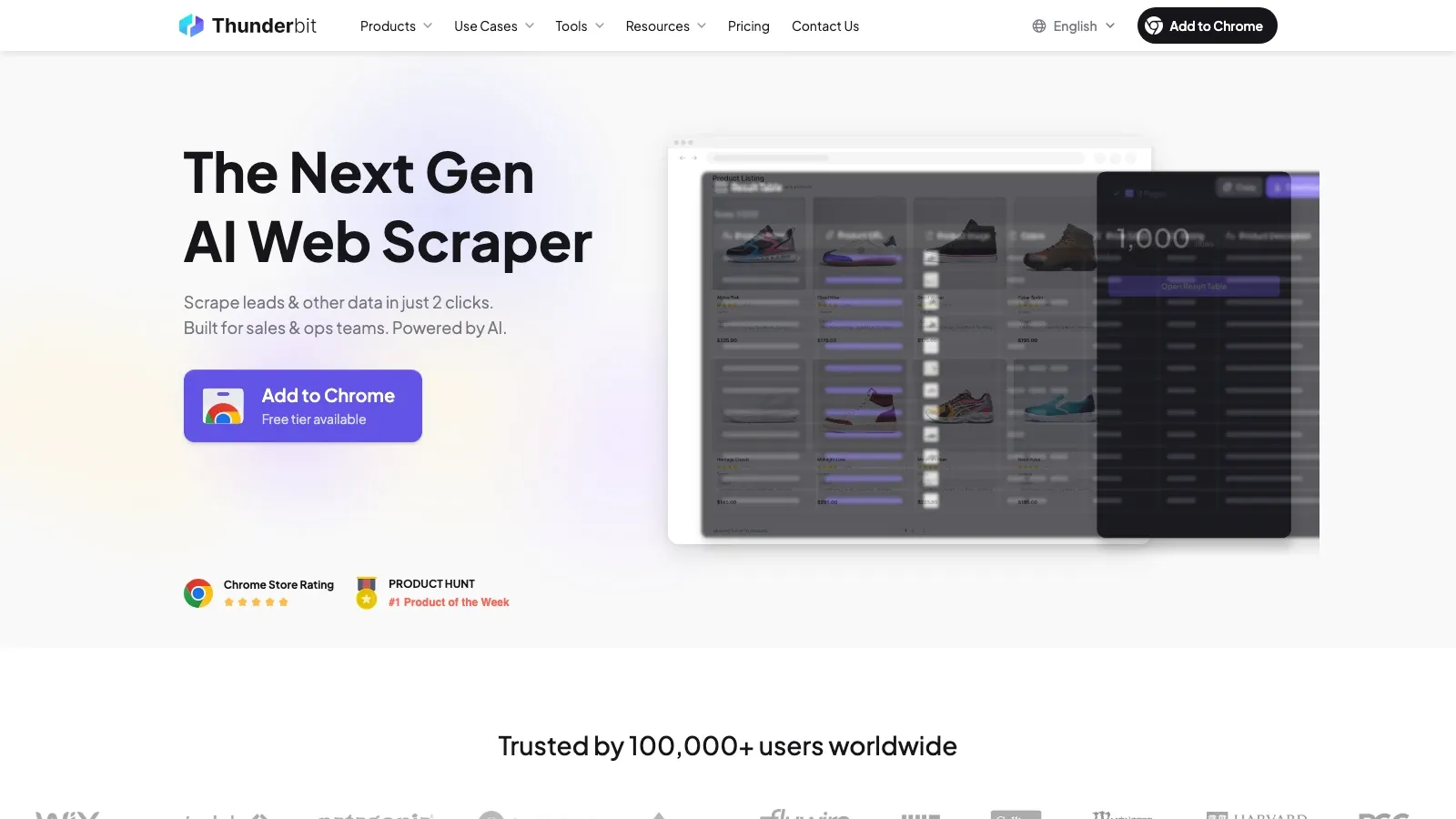
Thunderbit הוא ההתאמה הטובה ביותר כשעבודה חוזרת מתחילה בדפדפן והצוות לא רוצה לבנות סקריפטים רק כדי לקבל פלט מובנה. הוא לא מנסה להיות חבילת RPA ארגונית כבדה. הוא מנצח כשהמשימה מבוססת-רשת, חוזרת מבחינה תפעולית, ונמצאת בבעלות משתמשים עסקיים.
למה הוא בולט:
- הכי מתאים ל: תפעול מכירות, יצירת לידים, מחקר מסחר אלקטרוני, גיוס ועבודה אדמיניסטרטיבית כבדה בדפדפן.
- מה הוא עושה טוב: הצעות שדות ב-AI, גריפת תתי-עמודים, דפדוף עמודים, ייצוא, הרצות מתוזמנות ואוטומציית זרימות עבודה קלות בדפדפן.
- למה הוא נכנס לרשימה: הוא מסיר אחת מצורות העבודה המייגעות הנפוצות ביותר בצוותים עסקיים: איסוף מידע ידני מהרשת והזנה מחדש.
- איתות תמחור: תוכנית חינמית, תוכניות בתשלום בשירות עצמי ותמחור לעסקים.
נסו את Thunderbit AI Web Scraper בחינם
2. Microsoft Power Automate
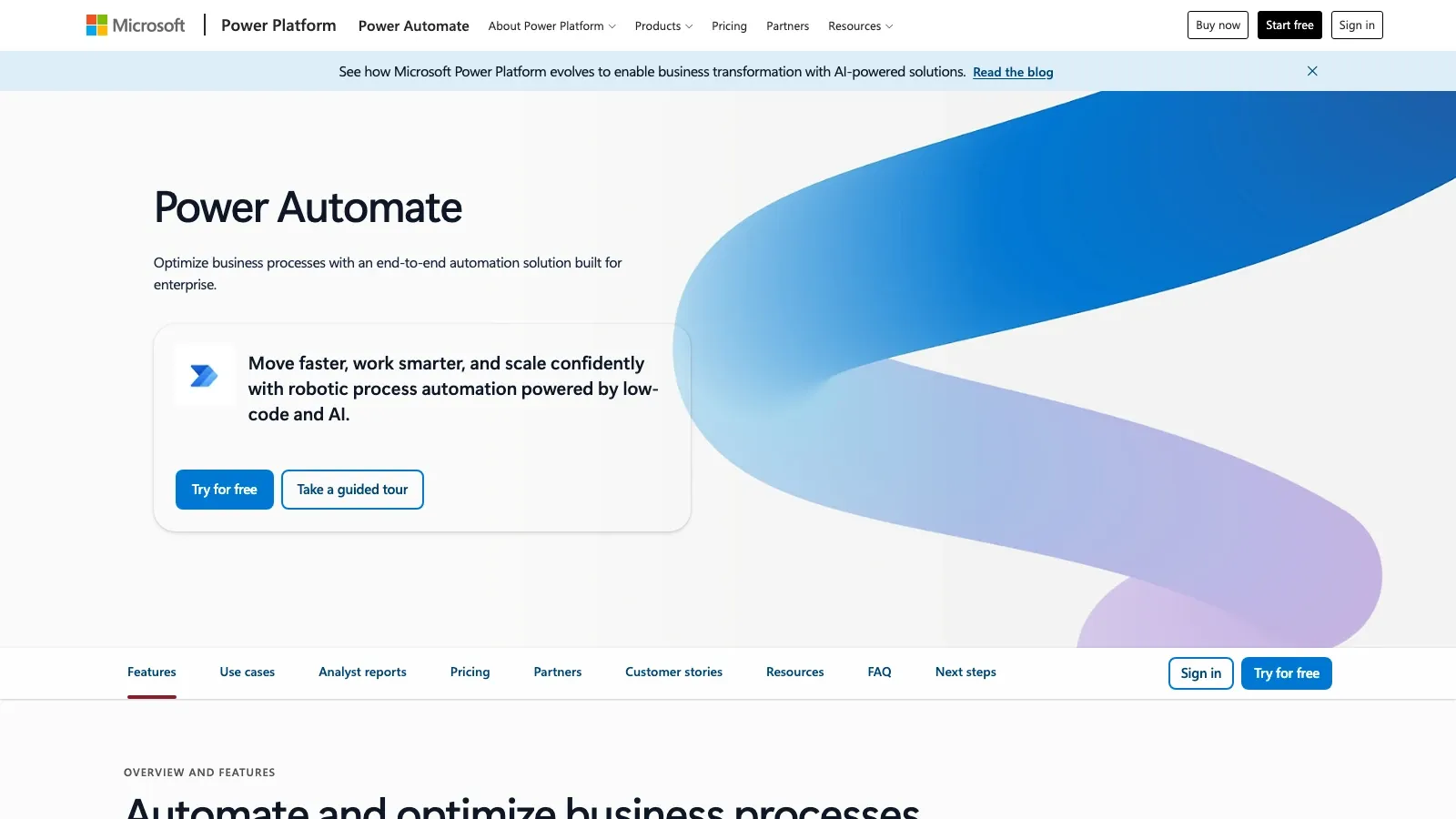
Power Automate נשארת הבחירה המובנת מאליה לארגונים שכבר חיים בתוך Microsoft 365. היא משלבת אוטומציה של תהליכי עבודה בענן עם desktop flows, מה שהופך אותה למעשית יותר מכלי מאקרו נקודתיים כשהתהליך כולל את Outlook, Excel, Teams, SharePoint ואפליקציות דסקטופ.
למה היא בולטת:
- הכי מתאים ל: צוותים עסקיים ותפעוליים שמבוססים על Microsoft.
- מה היא עושה טוב: desktop flows, cloud flows, כיסוי מחברים, ניתוב מסמכים ותכנון אוטומציה ללא קוד.
- למה היא נכנסה לרשימה: היא עדיין הדרך הקלה ביותר עבור הרבה חברות עם דגש על Windows לאמץ אוטומציית דסקטופ בלי לקנות קודם סטאק נפרד.
- איתות תמחור: ניסיון חינם; Premium ב-$15 למשתמש לחודש; Process ב-$150 לבוט לחודש.
3. AutoHotkey
AutoHotkey עדיין אחת התשובות העוצמתיות ביותר למשתמשי Windows שרוצים שליטה ישירה בדסקטופ. היא לא מושלמת למתחילים, אבל הגמישות שלה עדיין קשה לניצחון כשקיצורי מקלדת, הרחבת טקסט, אוטומציית בקרים וסקריפטים מותאמים אישית הם סדר העדיפויות.
למה היא בולטת:
- הכי מתאים ל: משתמשי Windows מתקדמים, מפעילים טכניים ומפתחים.
- מה היא עושה טוב: קיצורי מקלדת, אוטומציה של מקלדת ועכבר, קטעי טקסט, ניהול חלונות וסקריפטים מותאמים.
- למה היא נכנסה לרשימה: היא ממשיכה להיות אפשרות אוטומציית הדסקטופ החינמית והעמוקה ביותר ל-Windows, עם אקוסיסטם עצום של סקריפטים.
- איתות תמחור: חינמי ובקוד פתוח.
4. Keyboard Maestro
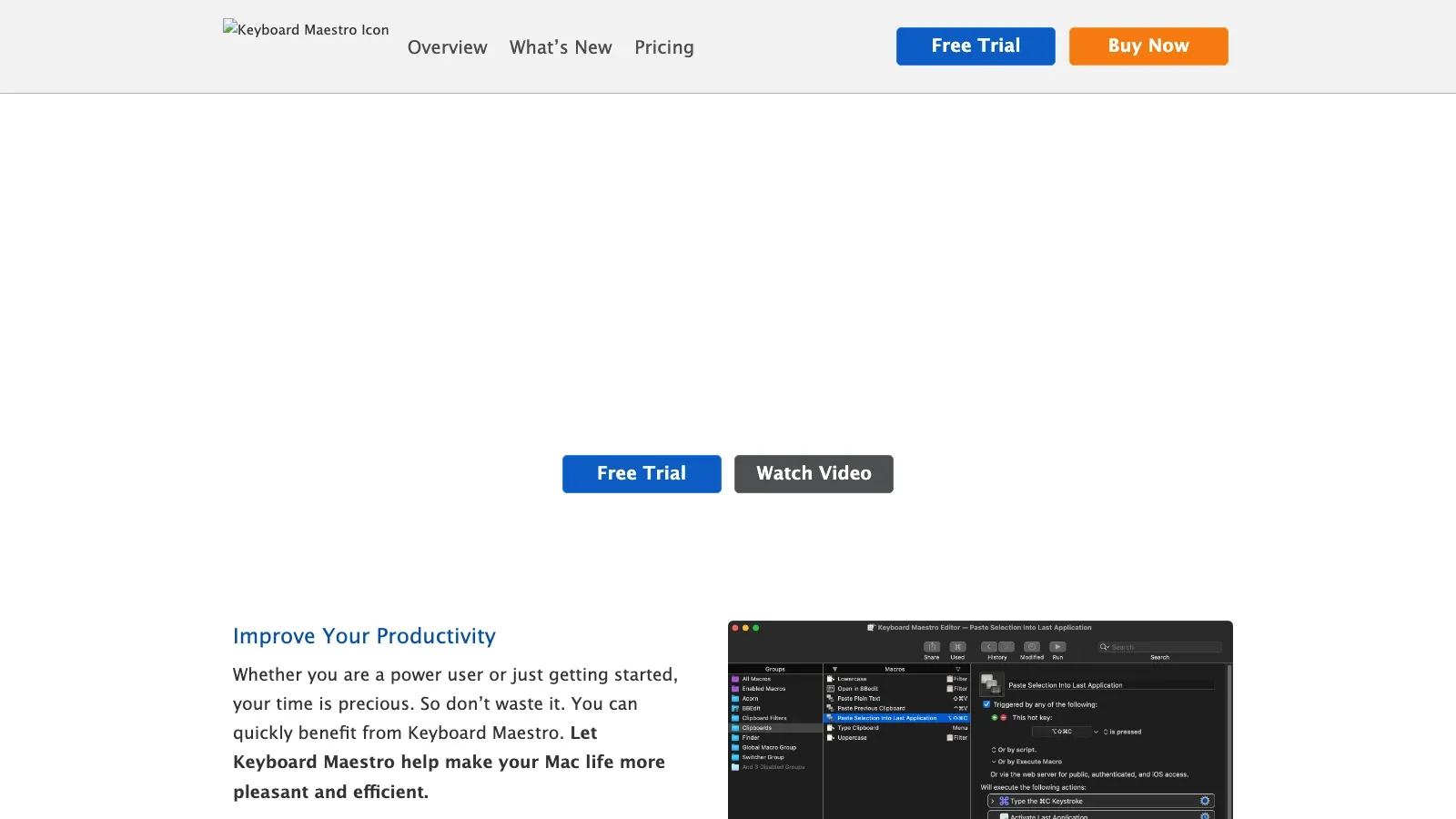
Keyboard Maestro עדיין הכלי המקיף ביותר לאוטומציה ב-Mac עבור משתמשים שרוצים הרבה יותר מכלי קיצורי מקלדת פשוט. הוא תומך במגוון עצום של טריגרים ופעולות, ובו בזמן נשאר נגיש בהרבה מאשר בנייה של הכול באמצעות סקריפטים בלבד.
למה הוא בולט:
- הכי מתאים ל: משתמשי Mac מתקדמים, מייסדים, מפעילים ויוצרים שמאוטמטים זרימות עבודה מקומיות שחוזרות על עצמן.
- מה הוא עושה טוב: מאקרואים, טריגרים לאפליקציות, תהליכי לוח גזירים, הרחבת טקסט, גשרים לסקריפטים ושרשור פעולות חזק.
- למה הוא נכנס לרשימה: הוא נשאר סביבת האוטומציה הייעודית החזקה ביותר ל-Mac עבור משתמשים רציניים.
- איתות תמחור: רכישה חד-פעמית, החל מ-$36.
5. UiPath
UiPath שייך כאן עבור צוותים שדרישת אוטומציית הדסקטופ שלהם כבר צמחה לתוכנית אוטומציה רחבה יותר. הסיפור שלה כיום הוא לא רק RPA קלאסי; היא אוטומציית דסקטופ, תזמור, AI ובקרת זרימות עבודה סוכנתיות תחת מעטפת ארגונית אחת.
למה היא בולטת:
- הכי מתאים ל: ארגונים שבונים תוכנית אוטומציה מנוהלת בין מחלקות.
- מה היא עושה טוב: אוטומציית דסקטופ, תזמור, עבודה עם מסמכים ותהליכים בעזרת AI, כלי פיתוח וממשל ניתן להרחבה.
- למה היא נכנסה לרשימה: היא עדיין אחת מפלטפורמות האוטומציה הארגוניות הרחבות ביותר שקיימות.
- איתות תמחור: מהדורת Community חינמית וניסיון ארגוני; רישוי מסחרי דרך Unified Pricing ותוכניות Flex.
אם אתם רוצים הסבר עדכני ונקי על האופן שבו ספקיות אוטומציה ארגונית ממסגרות מחדש RPA לדסקטופ בתוך תזמור AI רחב יותר, הסרטון הרשמי הזה של UiPath הוא נקודת אמצע טובה:
6. Automation Anywhere
Automation Anywhere עדיין אופציה רצינית לארגונים שרוצים אוטומציה מבוססת בוטים יחד עם בקרה מרכזית. המיצוב הנוכחי שלה נוטה לאוטומציה סוכנתית, אבל הערך הבסיסי עדיין חזק לביצוע משימות חזרתיות בין מערכות בהיקף גדול.
למה היא בולטת:
- הכי מתאים ל: ארגונים שמאוטמטים עבודה מערכתית חוזרת בין פיננסים, תמיכה ושירותים משותפים.
- מה היא עושה טוב: יצירת בוטים, ניהול בענן, אוטומציה של מסמכים ובקרת תוכנית ארגונית.
- למה היא נכנסה לרשימה: היא עדיין מציעה מסלול אמין מפיילוט של בוטים להטמעה אוטומטית בהיקף.
- איתות תמחור: מהדורת Community חינמית; תמחור ארגוני דרך מכירות.
7. SS&C Blue Prism
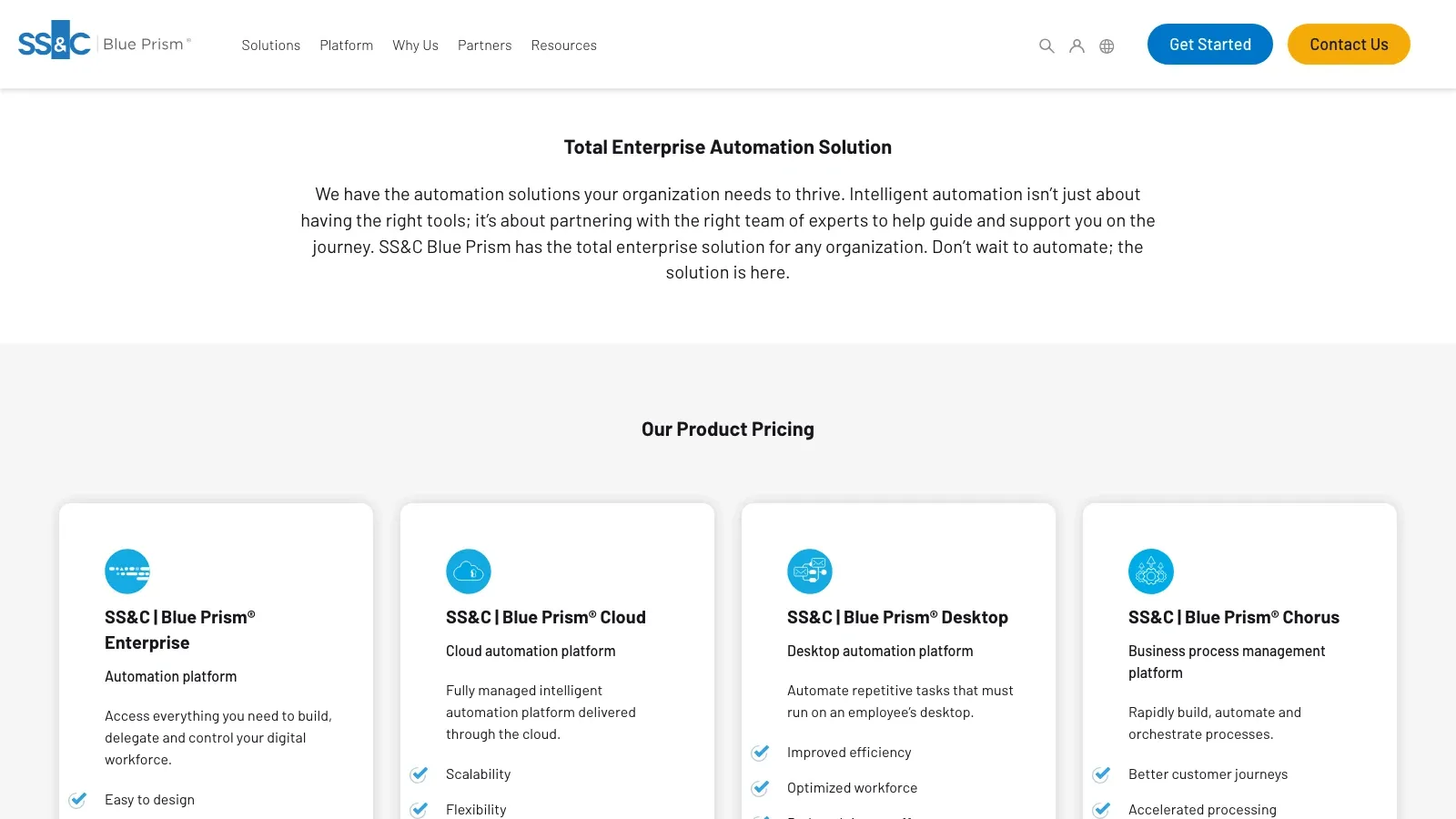
SS&C Blue Prism עדיין חזקה במיוחד במקומות שבהם ממשל חשוב יותר מאשר מהירות לאוטומציה הראשונה. היא לא המוצר הכי נגיש בעמוד הזה, אבל היא נשארת רלוונטית כשיכולת ביקורת, בקרה מרכזית ומשמעת תפעולית ארגונית הם הקריטריונים האמיתיים לרכישה.
למה היא בולטת:
- הכי מתאים ל: תעשיות מפוקחות וצוותי אוטומציה ארגוניים מרכזיים.
- מה היא עושה טוב: בקרה על workforce דיגיטלי, תזמור מבוסס SLA, ניהול מחזור חיים וממשל.
- למה היא נכנסה לרשימה: יש לה עדיין עמדה ייחודית שמתחילה בתאימות ובפיקוח, ושכלים קלים יותר לא תופסים.
- איתות תמחור: ניסיון חינם ומהדורת למידה; תמחור רחב יותר דרך מכירות.
8. Zapier
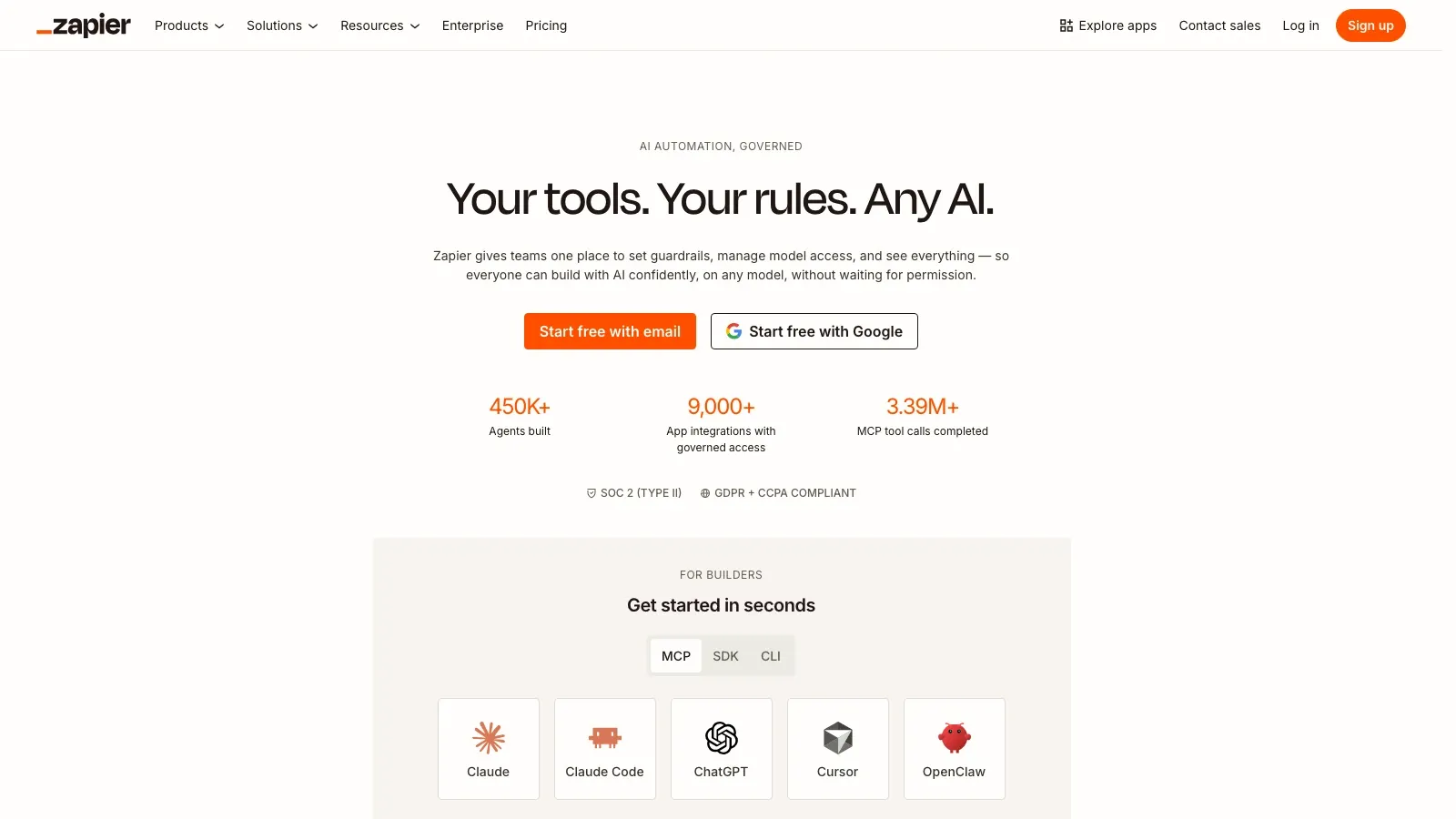
Zapier היא לא מוצר קלאסי לאוטומציית ממשק דסקטופ, אבל היא עדיין נכנסת לרשימה הזאת כי הרבה משימות דסקטופ שחוזרות על עצמן הן בעצם בעיות של מסירת עבודה בין אפליקציות שמתחפשות למשהו אחר. אם העבודה מתבצעת בין Gmail, Slack, מערכות CRM, גיליונות אלקטרוניים וטפסים, Zapier לעיתים פותרת את הבעיה מהשורש מהר יותר ממקליט מאקרואים.
למה היא בולטת:
- הכי מתאים ל: צוותים לא טכניים שמחברים אפליקציות SaaS וזרימות עבודה קלות.
- מה היא עושה טוב: אינטגרציות בין אפליקציות, טריגרים, לוגיקה מרובת שלבים ובניית זרימות עבודה בלי קוד, בצורה נגישה.
- למה היא נכנסה לרשימה: היא מבטלת הרבה עבודה שחוזרת על עצמה עוד לפני שצריך אוטומציה ברמת ממשק.
- איתות תמחור: תוכנית חינמית; תוכניות Professional החל מ-$19.99 לחודש בתשלום שנתי.
9. Make
Make, שבעבר נקראה Integromat, מתאימה יותר מ-Zapier כשהלוגיקה של הזרימה מורכבת יותר ואתם רוצים יותר שקיפות לגבי איך הנתונים זזים בדיוק. היא שימושית במיוחד למפעילים שגדלו מעבר לאוטומציה בסיסית בסגנון “אם זה, אז זה”.
למה היא בולטת:
- הכי מתאים ל: משתמשים מתקדמים, צוותי תפעול ובונים שצריכים לוגיקת זרימת עבודה עשירה יותר.
- מה היא עושה טוב: הסתעפויות, routers, טרנספורמציות, תכנון תרחישים וזרימות עבודה ידידותיות ל-API.
- למה היא נכנסה לרשימה: היא עדיין אחת מבונות זרימות העבודה המשתלמות ביותר ללוגיקת אוטומציה מתקדמת יותר.
- איתות תמחור: תוכנית חינמית; Core החל מ-$12 לחודש ל-10,000 קרדיטים.
10. Macro Recorder
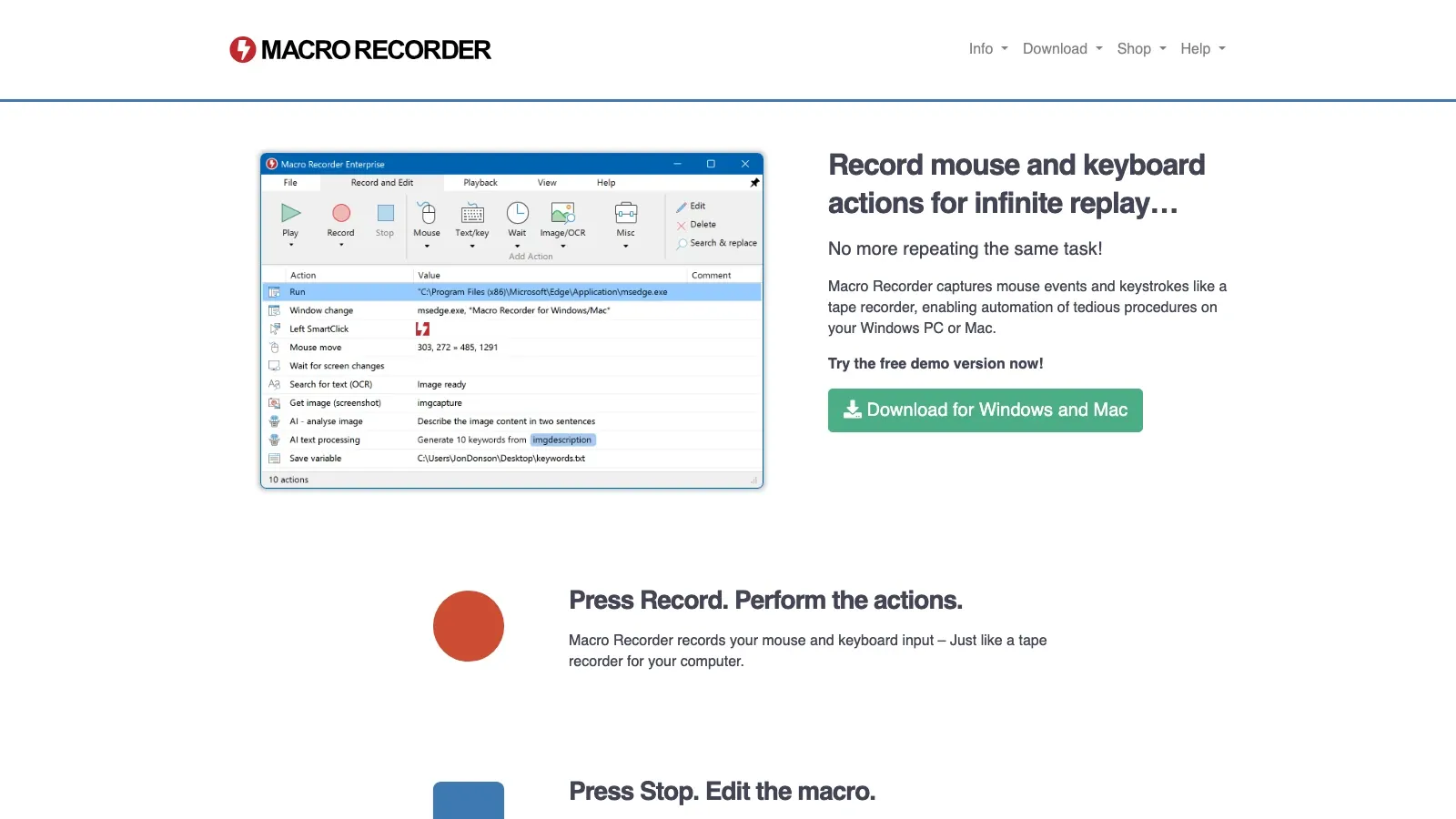
Macro Recorder נשאר רלוונטי כי לפעמים התשובה הנכונה באמת היא “להקליט את המשימה ולהפעיל אותה שוב בצורה אמינה”. זו קטגוריית כלי פשוטה יותר מ-RPA או משפות סקריפט, אבל עבור הרבה משימות מקומיות שחוזרות על עצמן, זה בדיוק העניין.
למה הוא בולט:
- הכי מתאים ל: יחידים וצוותים קטנים שמאוטמטים רצפי עכבר ומקלדת פשוטים.
- מה הוא עושה טוב: אוטומציית הקלטה והפעלה חוזרת, תזמון, זיהוי תמונה ותמיכה בדסקטופ חוצה-פלטפורמות.
- למה הוא נכנס לרשימה: הוא עדיין אחת מנקודות הכניסה הנקיות והפשוטות ביותר לאוטומציית דסקטופ.
- איתות תמחור: רכישה חד-פעמית; מהדורות Standard, Professional ו-Enterprise.
11. RoboTask
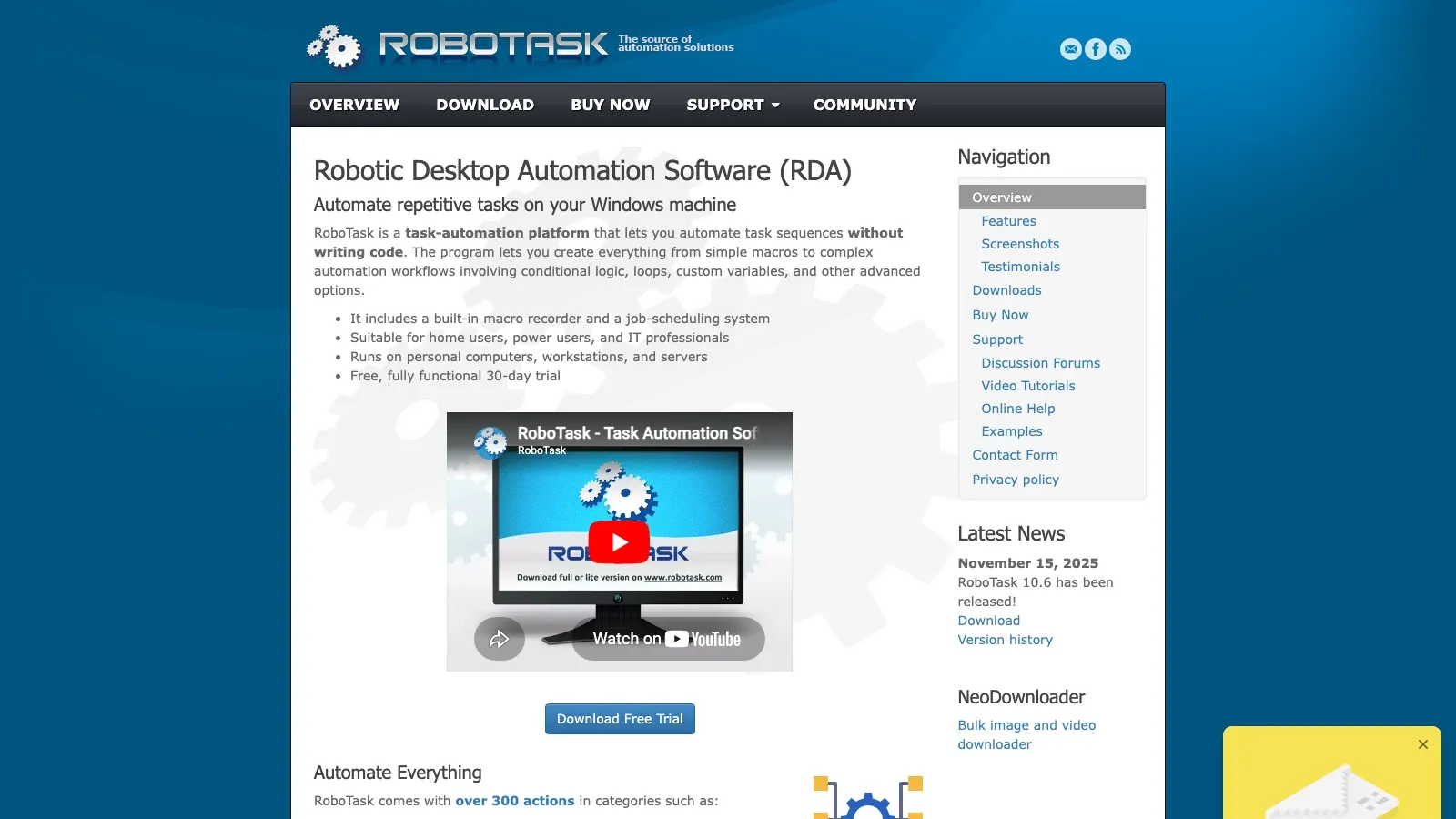
RoboTask יושב באמצע השימושי שבין כלי מאקרו פשוטים לבין בוני אוטומציה מובנים יותר. הוא מתאים יותר ממקליט בסיסי כשהזרימה צריכה טריגרים, תנאים, משתנים וקצת לוגיקה תפעולית.
למה הוא בולט:
- הכי מתאים ל: עסקים קטנים ובינוניים, אנשי IT ומשתמשים עסקיים טכניים ב-Windows.
- מה הוא עושה טוב: שרשור משימות, תזמון, אוטומציה של קבצים, לוגיקה מותנית ואוטומציה מונעת אירועים.
- למה הוא נכנס לרשימה: הוא מציע עומק אוטומציה רציני יותר בלי לדחוף את המשתמשים ישר ל-RPA ארגוני.
- איתות תמחור: רישיון אישי ב-$149; רישיון עסקי יחיד ב-$249.
12. Jitbit Macro Recorder
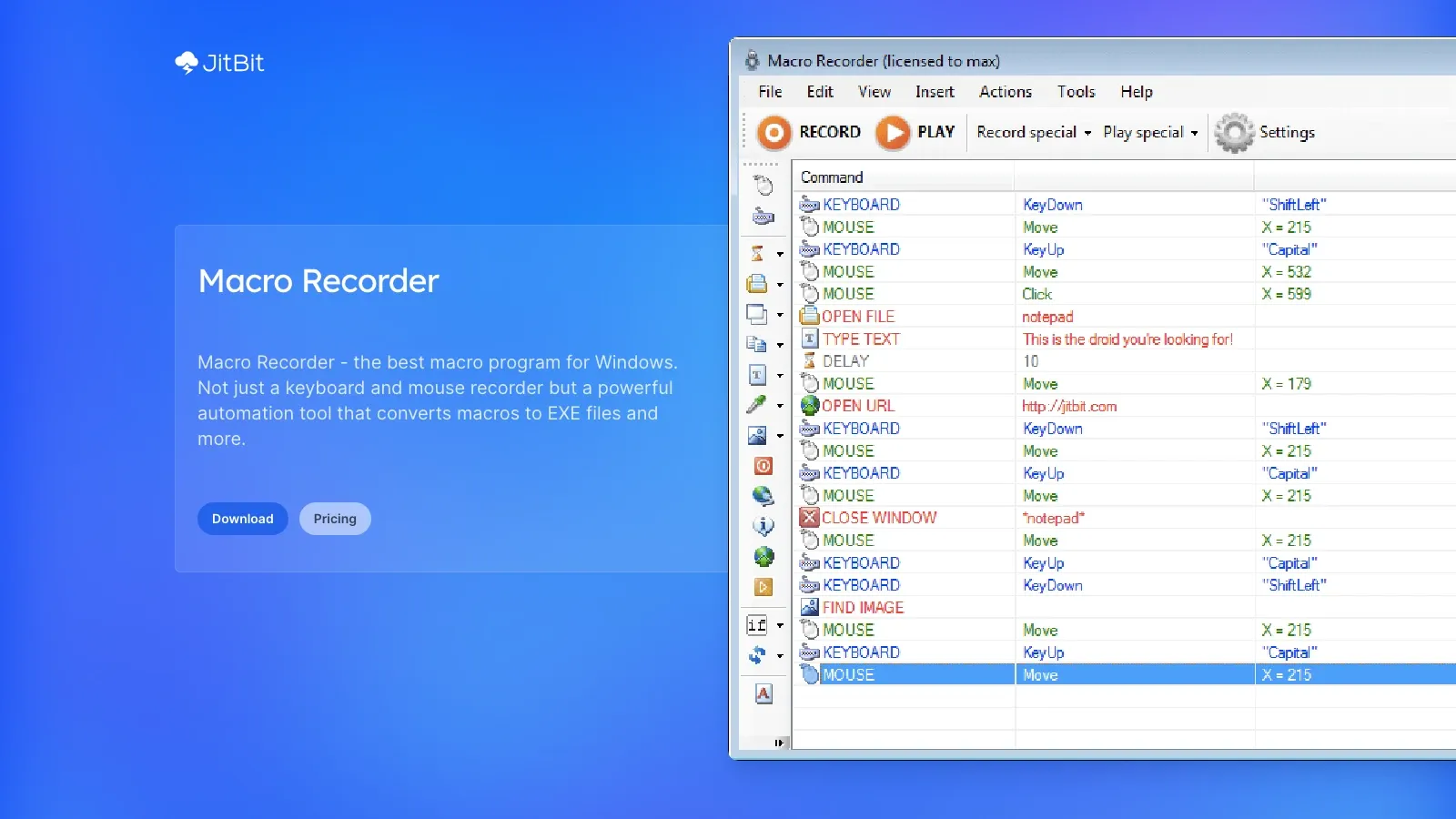
Jitbit Macro Recorder היא אופציה מלוטשת ל-Windows בלבד עבור משתמשים עסקיים שרוצים אוטומציית מאקרו עם חוויית עריכה נקייה יותר ומודל פלט שנוח יותר לשיתוף מאשר אצל הרבה כלים חובבניים.
למה היא בולטת:
- הכי מתאים ל: משתמשים עסקיים, צוותי תפעול ומנהלי Windows שצריכים אוטומציות שניתנות לשיתוף.
- מה היא עושה טוב: הקלטה, עריכת מאקרואים, תזמון, הוספת לוגיקה, זיהוי תמונה והידור ל-EXE.
- למה היא נכנסה לרשימה: היא יוצרת איזון פרגמטי בין נוחות למתחילים לבין בקרות מתקדמות שימושיות.
- איתות תמחור: רישיונות קבועים החל מ-$39, עם שכבות גבוהות יותר לשימוש עסקי ותכונות מתקדמות.
13. Pulover’s Macro Creator
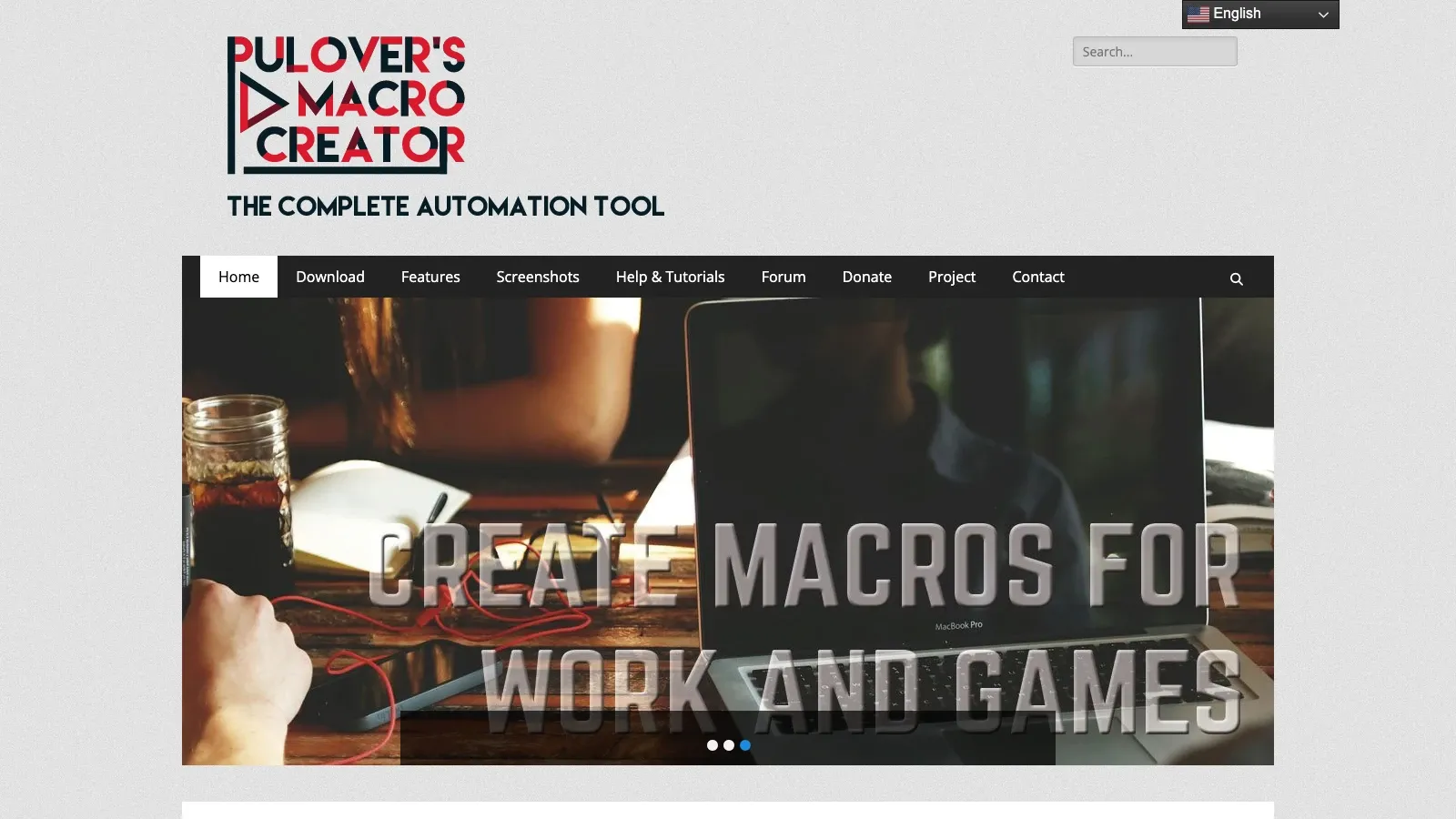
Pulover’s Macro Creator ממשיכה להיות חשובה כי היא מורידה את מחסום הכניסה לשימוש בעוצמה בסגנון AutoHotkey. היא נותנת למשתמשים חזית חזותית להקלטה, עריכה וייצוא של אוטומציות חזקות יותר, בלי להכריח אותם להתחיל מקובץ סקריפט ריק.
למה היא בולטת:
- הכי מתאים ל: משתמשי Windows שרוצים יותר ממקליט, אבל פחות חיכוך מכתיבת סקריפט גולמית.
- מה היא עושה טוב: הקלטה, לולאות, משתנים, עריכת פקודות וייצוא לסקריפטים של AHK.
- למה היא נכנסה לרשימה: היא עדיין אחד מכלי הגישור הטובים ביותר בין מאקרואים בלי קוד לבין כתיבת סקריפטים עמוקה יותר.
- איתות תמחור: חינמי.
14. AutoIt
AutoIt נשארת בחירה חזקה לאוטומציית Windows בסביבות כבדות IT, כתיבת סקריפטים לפריסה, ולצוותים שרוצים שפת אוטומציה ותיקה עם אופי יותר תשתיתי מאשר כלי מאקרו טיפוסי.
למה היא בולטת:
- הכי מתאים ל: אוטומציית IT, הקצאת עמדות דסקטופ וכתיבת סקריפטים לשליטה ב-Windows.
- מה היא עושה טוב: אוטומציית GUI, מניפולציה בבקרות, הידור ל-EXE, סקריפטים בסגנון פריסה ותמיכה ב-COM.
- למה היא נכנסה לרשימה: היא עדיין אפשרות חינמית אמינה לאוטומציית Windows מעבר למאקרואים קלים.
- איתות תמחור: freeware.
15. Apple Shortcuts
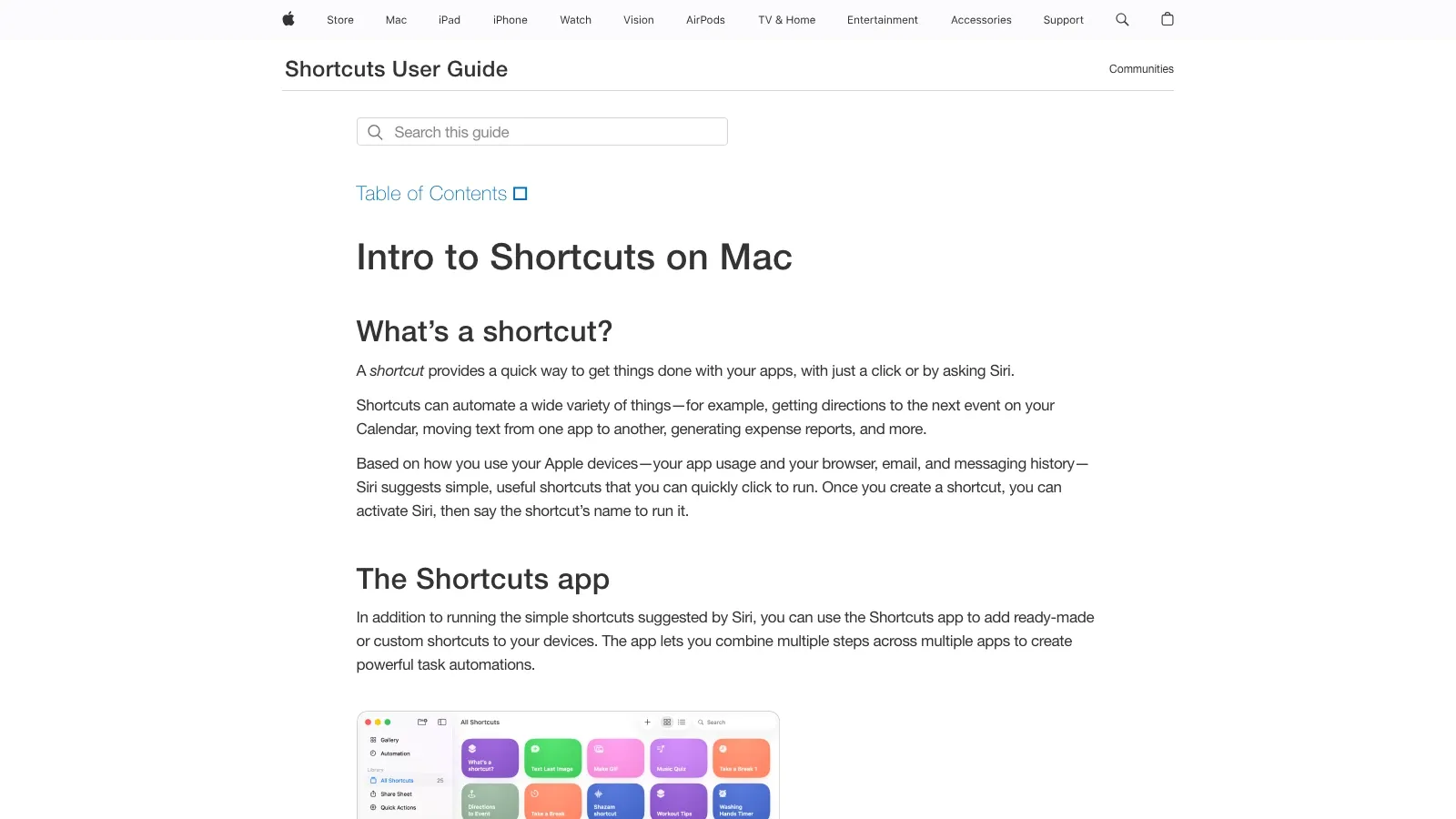
Apple Shortcuts ראוי למקום כאן כי הוא נותן למשתמשי Mac שכבת אוטומציה מובנית ונטולת עלות, שהיא הרבה יותר מסוגלת ממה שאנשים רבים חושבים. הוא לא יחליף את Keyboard Maestro לבוני מאקרואים רציניים, אבל לעיתים קרובות זו נקודת הפתיחה הטובה ביותר לאוטומציית משימות טבעית ב-Mac.
למה הוא בולט:
- הכי מתאים ל: משתמשי Mac שרוצים אוטומציה טבעית בלי לקנות תוכנה נוספת קודם.
- מה הוא עושה טוב: פעולות אפליקציה, פעולות מהירות ב-Finder, קיצורים בשורת התפריטים, טריגרים של Siri וזרימות מרובות שלבים בלי קוד.
- למה הוא נכנס לרשימה: הוא מובנה בתוך macOS וכבר מספיק טוב להרבה תהליכי עבודה אישיים וצוותיים.
- איתות תמחור: כלול ב-macOS.
הרשימה המצומצמת שלי לפי סוג צוות
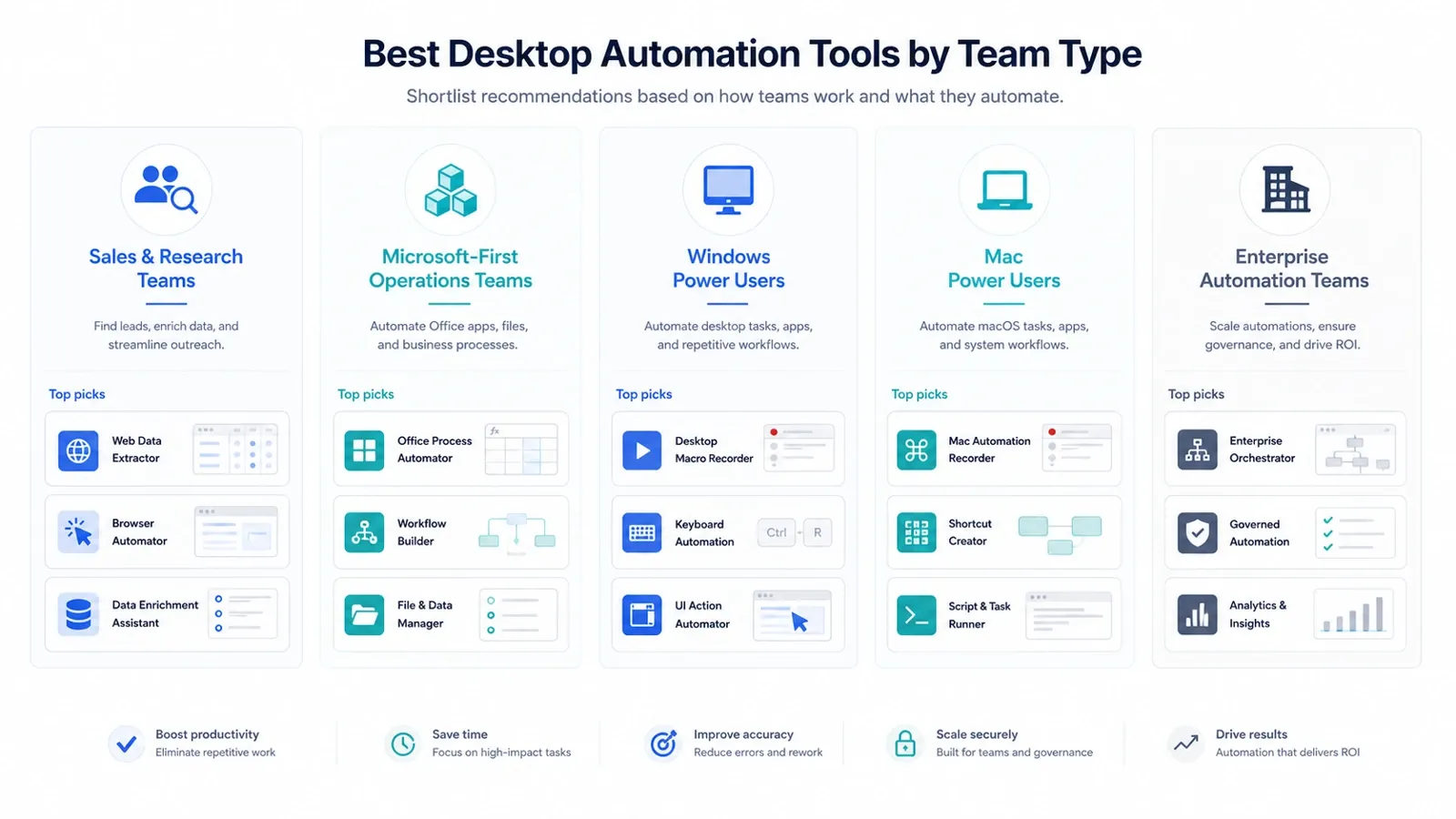
- צוותי מכירות, תפעול ומחקר כבדי-דפדפן: התחילו עם Thunderbit.
- צוותים שמתחילים מ-Microsoft: Power Automate הוא פריט הרשימה המצומצמת הראשון והטבעי.
- משתמשי Windows מתקדמים ומפעילים טכניים: AutoHotkey או AutoIt, עם Pulover’s Macro Creator אם אתם רוצים גשר ידידותי יותר.
- משתמשי Mac מתקדמים: קודם Keyboard Maestro; Apple Shortcuts אם אתם רוצים את נקודת ההתחלה המהירה ביותר ללא עלות.
- צוותי עסקי SaaS-כבדים: Zapier לפשטות, Make ללוגיקה מתקדמת יותר.
- תוכניות אוטומציה ארגוניות: UiPath, Automation Anywhere ו-SS&C Blue Prism הן הרשימה המצומצמת המפוקחת העיקרית.
- אוטומציית מאקרו מקומית ופשוטה: Macro Recorder, RoboTask ו-Jitbit Macro Recorder הם סט ההתחלה המעשי ביותר.
אם אתם רוצים מסלול בנייה מעשי, עם הידיים, במקום עוד רשימת תכונות מופשטת, ההדרכה הזו למתחילים על Keyboard Maestro היא סרטון שימושי של “תתחילו כאן ותאוטמטו משהו אחד היום”:
איך לבחור את כלי אוטומציית הדסקטופ הנכון
הדרך הלא נכונה לקנות תוכנת אוטומציית דסקטופ היא להשוות כל כלי כאילו הוא פותר את אותה בעיה. הדרך הנכונה היא להגדיר קודם את שכבת החיכוך.
השתמשו במסנן הזה:
- מפו איפה העבודה החוזרת באמת מתרחשת. טאבים בדפדפן, אפליקציות דסקטופ מקומיות, Microsoft 365 או מסירות בין אפליקציות SaaS מצביעים על סוגי כלים שונים לגמרי.
- החליטו מי יישא בבעלות על האוטומציה. משתמש עסקי, מנהל תפעול, משתמש מתקדם וצוות אוטומציה מרכזי לא צריכים כולם להידחף לאותה פלטפורמה.
- בדקו אם אוטומציית ממשק באמת נחוצה. אם הבעיה היא בעיקר תנועה בין SaaS ל-SaaS, ייתכן ש-Zapier או Make יהיו נקיים יותר ממאקרו או בוט.
- התאימו את דרישת הממשל. יכולת ביקורת ובקרת בוטים ברמת ארגון חשובות בצורה שלא רלוונטית לאוטומציית פרודוקטיביות אישית.
- הריצו קודם פיילוט על זרימת עבודה כואבת אחת. משימת איסוף לידים, מסירת דוח, לולאת עדכון ב-CRM או תהליך ניתוב קבצים יספרו לכם יותר מכל מטריצת תכונות.
ראו איך Thunderbit משתלב בזרימות עבודה כבדות-דפדפן
מסקנה
אוטומציית דסקטופ ב-2026 היא לא קטגוריית מוצר אחת. היא סטאק של גישות שפותרות סוגים שונים של עבודה שחוזרת על עצמה. Thunderbit הוא הבחירה הטובה ביותר כשהעבודה מתחילה ברשת ומשתמשים עסקיים צריכים תוצאות במהירות. Power Automate הוא הבחירה הלוגית לצוותים שמבוססים על Microsoft. AutoHotkey, AutoIt, Keyboard Maestro ו-Apple Shortcuts מכסים את ספקטרום הכתיבה בסקריפטים והפרודוקטיביות המקומית. UiPath, Automation Anywhere ו-SS&C Blue Prism שייכים לתוכניות ארגוניות מנוהלות יותר. Zapier ו-Make נשארים הדרך המהירה ביותר לחסל מסירות עבודה שחוזרות על עצמן כשהבעיה האמיתית היא קישוריות בין אפליקציות ולא אוטומציית ממשק גולמית.
הכלי הטוב ביותר הוא בדרך כלל זה שמסיר את הלולאה הכואבת הבאה בלי להכניס אתכם מוקדם מדי לפלטפורמה גדולה מדי. התחילו עם זרימת העבודה הקטנה והכי מכאיבה שאתם יכולים לאוטמט היטב, ואז הרחיבו משם.
קריאה קשורה
- מדריך לאוטומציה של דפדפן: אוטומטו פעולות באתר בלי לכתוב קוד
- 15 כלי האוטומציה הטובים ביותר לדפדפן ב-2026
- כלי גריפת האתרים הטובים ביותר ב-2026
שאלות נפוצות
1. מהו כלי אוטומציית דסקטופ?
כלי אוטומציית דסקטופ מאוטמט עבודה שחוזרת על עצמה במחשב, כולל קליקים, לחיצות מקלדת, פעולות קבצים, משימות דפדפן, העברת נתונים, מילוי טפסים ושלבי זרימת עבודה מאפליקציה לאפליקציה.
2. איזה כלי אוטומציית דסקטופ הכי מתאים למשתמשים לא טכניים?
לעבודה כבדה בדפדפן, Thunderbit הוא המקום הקל ביותר להתחיל ממנו. לצוותים מבוססי Microsoft, Power Automate הוא המסלול הנוח ביותר ללא קוד. ב-Mac, Apple Shortcuts הוא נקודת הכניסה הפשוטה ביותר ללא עלות.
3. מה ההבדל בין אוטומציית דסקטופ, אוטומציית תהליכי עבודה ו-RPA?
אוטומציית דסקטופ מתמקדת בממשק מקומי ובהפעלת משימות. אוטומציית תהליכי עבודה מתמקדת בהעברת נתונים ופעולות בין אפליקציות או מערכות. RPA הוא הצורה המנוהלת יותר, ברמת ארגון, של אוטומציה, שלעיתים כוללת אוטומציית ממשק דסקטופ יחד עם תזמור ובקרות.
4. האם צריך מיומנויות תכנות כדי לאוטמט עבודה בדסקטופ?
לא. כלים כמו Thunderbit, Power Automate, Macro Recorder, Jitbit, Apple Shortcuts ו-Keyboard Maestro יכולים לבצע עבודה שימושית בלי קוד מסורתי. כלי סקריפטים כמו AutoHotkey ו-AutoIt פשוט נותנים יותר שליטה.
5. אילו כלים הכי טובים לממשל ארגוני ולתאימות?
UiPath, Automation Anywhere ו-SS&C Blue Prism הם הבחירה החזקה ביותר כשבקרה מרכזית, יכולת ביקורת ותוכניות אוטומציה גדולות חשובים יותר מהתקנה קלה.




