
יצא לך פעם לבהות בתמונה של דוח מכירות או בצילום של לוח מחיק ולחשוב: הלוואי שאפשר היה פשוט “להעיף” את כל המידע הזה ישר ל‑Excel—בלי לשרוף אחר צהריים שלם על הקלדה של כל מספר? אתה ממש לא היחיד. בעולם העסקי של היום, נתונים לא תמיד נולדים דיגיטליים. הם מגיעים כקבלות מקומטות בארנק, צילומי מסך שמסתתרים בתיבת המייל, או ניתוח שוק שמישהו צילם בכנס. ובוא נדבר דוגרי: אף אחד לא חולם להיות “גיבור ההקלדה הידנית” של הצוות.
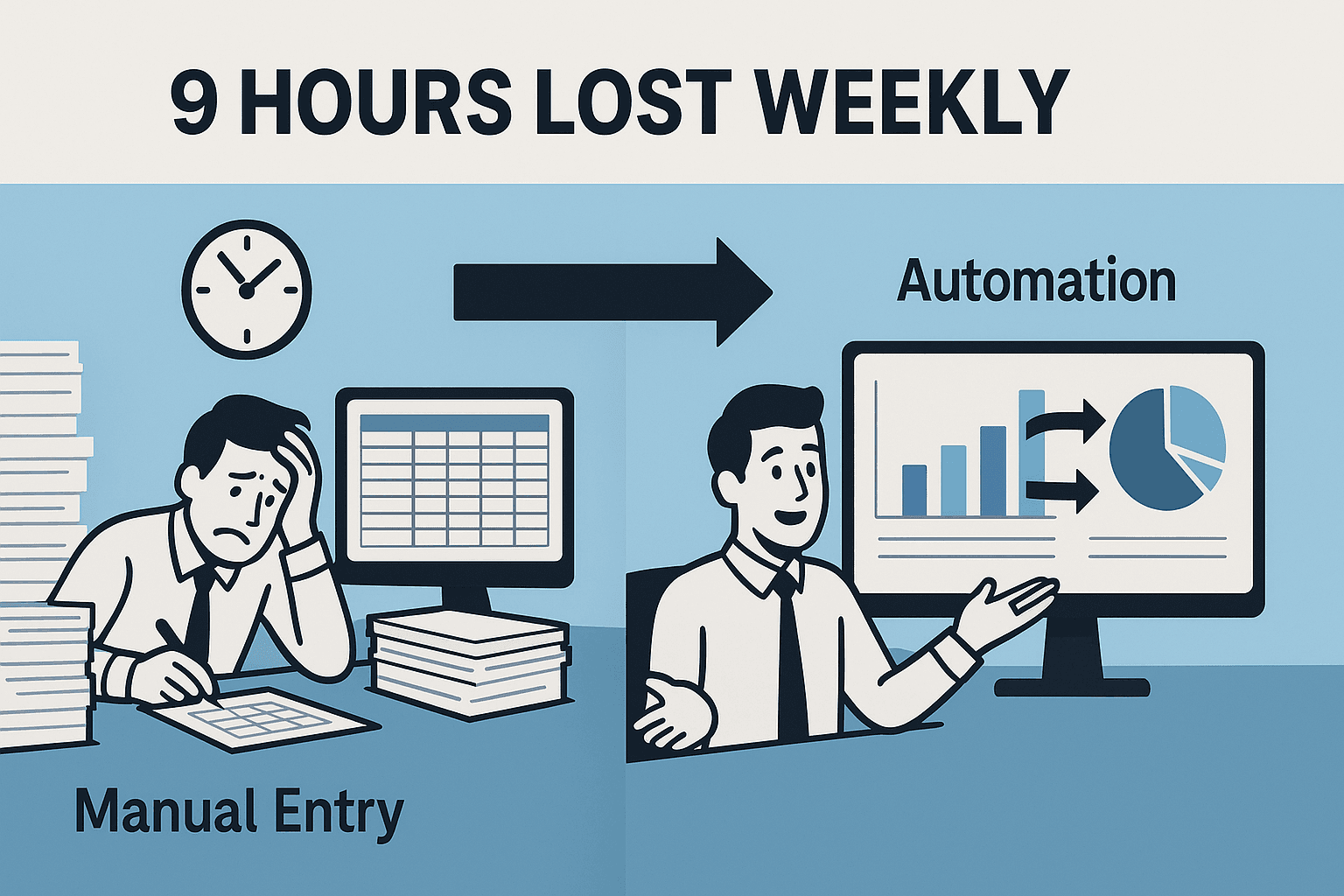
והנה נתון שממש צורב: —כלומר יותר מ‑9 שעות בשבוע לאדם. זה לא רק משעמם ברמות; זה גם יקר, מלא טעויות, ומתכון בטוח לשחיקה של האנשים הכי חזקים שלך. אז מה אם אפשר להפוך כל תמונה—קבלה, טבלה בתוך PDF או צילום של סיעור מוחות על לוח—לקובץ Excel נקי ומסודר בתוך דקות? בדיוק את זה אני רוצה להראות לך, בעזרת כלים עדכניים שמבוססי AI כמו .
למה חשוב לעסקים לדעת איך להמיר תמונה ל-Excel
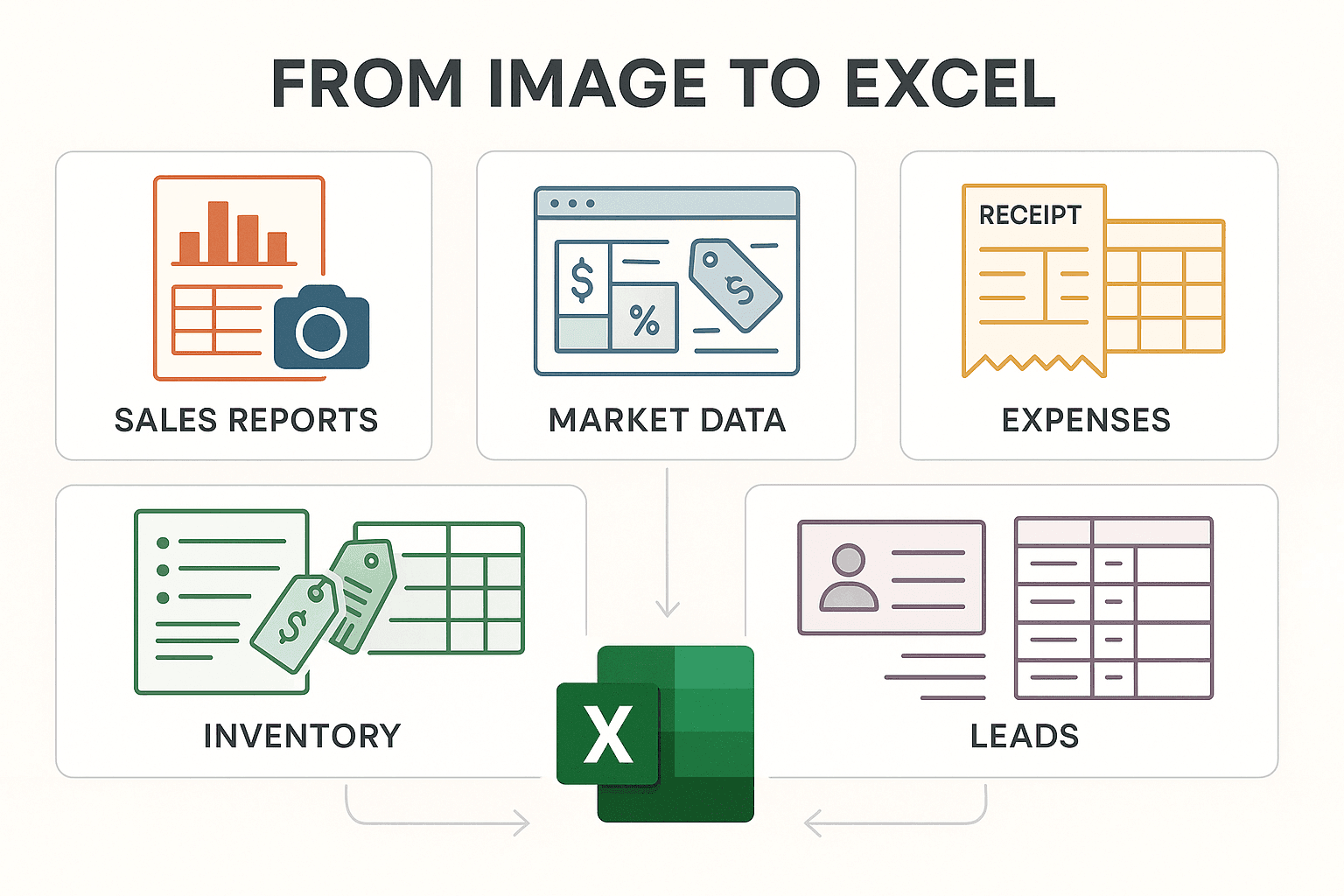
בוא נדבר תכל’ס: הצורך להמיר תמונות ל‑Excel הוא לא “בעיה של אנשי טכנולוגיה”—זו מיומנות הישרדות עסקית. הנה למה:
- דיגיטציה של קבלות וחשבוניות: צוותי כספים חייבים לעקוב אחרי הוצאות, להחזיר לעובדים כספים ולבצע התאמות תקציב. במקום להקליד שורה‑שורה מקבלה מקומטת, אפשר לסרוק ולחלץ את הנתונים מיד.
- חילוץ טבלאות מדוחות: אנליסטים מקבלים לא פעם מחקרי שוק או נתוני מכירות כדוחות מודפסים או צילומי מסך. המרה ל‑Excel מאפשרת לנתח, לבנות גרפים וטבלאות ציר—בלי לבנות הכול מחדש ידנית.
- תיעוד ישיבות לוח מחיק: מנהלי פרויקטים ויועצים מצלמים לוחות אחרי פגישות. הפיכת התוכן לרשימות ב‑Excel שומרת על משימות ולוחות זמנים מסודרים וקלים לשיתוף.
- ניהול מלאי או מידע מוצר: צוותי איקומרס ותפעול מקבלים רשימות מוצרים או מחירונים כתמונות או PDFs. הכנסת המידע ל‑Excel עוזרת לעדכן מאגרי נתונים, להשוות ספקים או לעקוב אחרי מלאי.
הנה הצצה מהירה לאופן שבו צוותים שונים משתמשים בהמרה מתמונה ל‑Excel:
| תרחיש תמונה | פונקציה עסקית | מקרה שימוש ותועלת |
|---|---|---|
| תמונות של קבלות וחשבוניות | כספים / הנהלת חשבונות | מעקב הוצאות, התאמות תקציב, פחות טעויות |
| טבלאות סרוקות מתוך דוחות | אנליזה עסקית | ייבוא KPI-ים, תובנות מהירות יותר מנתונים מודפסים |
| צילום של הערות מלוח מחיק | ניהול פרויקטים | תמלול משימות לרשימות משימות ב-Excel |
| תמונות של כרטיסי ביקור/רשימות | מכירות / שיווק | המרת לידים לאנשי קשר ב-Excel להמשך עבודה ב-CRM |
| רשימות מוצרים או תגי מחיר | איקומרס / מלאי | חילוץ מידע מוצר לעדכון קטלוג או להשוואות |
דוגמה מהשטח: עבדתי פעם עם צוות תפעול ברשת קמעונאית שבזבז שעות בכל שבוע על הקלדת תגי מחיר מתוך קטלוגים של ספקים. אחרי מעבר לכלי OCR מבוסס AI, הם קיצרו את התהליך ל‑15 דקות—וגם איתרו טעויות שהיו מפספסים בהקלדה ידנית.
שימושים נפוצים: מקבלות ועד ניתוח שוק
בוא נצלול לכמה תרחישים יומיומיים שבהם היכולת להמיר תמונה ל‑Excel היא ממש מצילת חיים:
- הפקת דוחות מכירות: מצלמים דוח מכירות מודפס, מחלצים את הטבלה ומכניסים ל‑Excel לניתוח מיידי.
- איסוף נתוני שוק: מצלמים מסך של מחירי מתחרים או מגמות שוק מתוך PDFs או אתרים, ואז ממירים לגיליון מסודר.
- מעקב הוצאות: סורקים קבלות או חשבוניות ומושכים שורות ישירות לגיליון הנהלת חשבונות—בלי לפזול על הדפסה דהויה.
- ניהול מלאי: מצלמים רשימות מוצרים או תגי מדף וממירים ל‑Excel לעדכוני מלאי קלים.
- איסוף לידים: אחרי תערוכה, ממירים תמונות של כרטיסי ביקור או דפי הרשמה בכתב יד לרשימת אנשי קשר דיגיטלית.
נקודות הכאב: הזנה ידנית איטית, מכניסה שגיאות הקלדה, ולעיתים גורמת לנתונים חסרים או “זזים” בין עמודות. גרוע מזה—המידע נשאר כלוא בתוך “כלא של תמונות”, לא שימושי לדיווח, ניתוח או אוטומציה.
הערך: נתונים מובנים ב‑Excel לא רק נוחים לקריאה—הם מוכנים לנוסחאות, גרפים, דשבורדים ושיתוף בין צוותים.
סקירה של פתרונות להמרת תמונה ל-Excel
אז איך עושים את זה היום? אלה האפשרויות המרכזיות:
- הקלדה ידנית: הדרך הישנה—מסתכלים על התמונה ומקלידים ל‑Excel. אמין, אבל איטי ומועד לטעויות.
- “הוספת נתונים מתמונה” ב‑Excel: משתמשי Microsoft 365 יכולים להשתמש בפיצ’ר המובנה כדי לייבא טבלאות פשוטות מתמונות. זה עובד טוב עם טבלאות מודפסות ונקיות, אבל מתקשה בפריסות מורכבות או בתמונות בזווית ().
- ממירים אונליין חינמיים: מעלים תמונה לאתר ומקבלים טקסט או קובץ Excel. מהיר למשימות בסיסיות, אבל הדיוק משתנה ופרטיות עלולה להיות בעיה.
- תוכנות OCR ארגוניות: כלים כמו ABBYY FineReader מציעים דיוק גבוה ועיבוד באצווה, אבל יקרים ומוגזמים לרוב הצוותים.
- כלים מבוססי AI (כמו Thunderbit): שימוש ב‑AI כדי לקרוא, לבנות מבנה ולייצא נתונים מתמונות—כולל פריסות מורכבות, שפות שונות ואפילו כללי עיצוב מותאמים.
השוואה מהירה:
| קריטריון | “נתונים מתמונה” ב-Excel | ממירים אונליין | Thunderbit AI Scraper |
|---|---|---|---|
| קלות שימוש | מובנה, כמה קליקים | העלאה לאתר, פשוט | תוסף ל-Chrome, גרירה ושחרור, הנחיית AI |
| דיוק בנתונים מורכבים | טוב לטבלאות פשוטות | משתנה, חלש במורכב | גבוה—שומר מבנה ומתמודד עם מורכבות |
| התאמה אישית | מוגבלת מאוד | אין | רחבה—פרומפטים לשדות, כללי פורמט |
| עיבוד באצווה | לא | לעיתים נדירות | כן—ריבוי עמודים, אצווה בענן, תזמון |
| פורמטי פלט | Excel בלבד | Excel, CSV, TXT | Excel, CSV, Sheets, Airtable, Notion ועוד |
| עלות | כלול ב-365 | חינם/בתשלום | שכבה חינמית, תוכניות בתשלום החל מכ~$15/חודש |
| מגבלות | תמונה אחת בכל פעם, בסיסי | פרטיות, פרסומות, מגבלות גודל | דורש Chrome, כתב יד מאתגר |
השורה התחתונה: למשימות מהירות ופשוטות, Excel או ממיר אונליין יכולים להספיק. אבל למשימות עסקיות קריטיות, מורכבות או חוזרות—כלי AI כמו Thunderbit הם קפיצת מדרגה משמעותית.
Thunderbit: פתרון מקצה לקצה להמרת תמונות ל-Excel
בוא נדבר על מה שהופך את לבחירה המועדפת שלי למשימה הזו (וכן, אני מוטה—עזרתי לבנות אותו, אבל אני גם משתמש כבד).
פיצ’ר Document/Image OCR Scraping של Thunderbit מאפשר להעלות כל תמונה (JPG, PNG, GIF, BMP או PDF), וה‑AI מחלץ נתונים מובנים—טבלאות, רשימות ומה לא—ישירות ל‑Excel או לכלי הגיליונות המועדף עליכם. בלי תוכנה נוספת, בלי הגדרות מעצבנות—פשוט לגרור, לשחרר ולהמשיך.
איך עובד ה-OCR מבוסס ה-AI של Thunderbit
מה קורה מאחורי הקלעים:
- ה-AI קורא מבנה, לא רק טקסט: Thunderbit לא רק “מזהה תווים”. הוא קודם ממפה את הפריסה—טבלאות, כותרות, רשימות—באמצעות תבנית דמוית Markdown. אחר כך הוא מחלץ את הנתונים תוך שמירה על עמודות, כותרות וקשרים.
- מתמודד עם פריסות מורכבות: טבלה עם תאים מאוחדים, כותרות רב‑שכבתיות או הערות בשוליים? ה‑AI של Thunderbit שומר הכול במקום, כדי שהפלט ב‑Excel לא ייצא מבולגן.
- תמיכה בריבוי שפות: צריכים לחלץ נתונים מחשבונית בצרפתית או דוח שוק בספרדית? Thunderbit יודע להתמודד גם עם ערבוב שפות באותה תמונה.
- אצווה ואוטומציה: מעלים כמה תמונות או PDF רב‑עמודים, ו‑Thunderbit מעבד ברצף או במקביל. אפשר אפילו לתזמן המרות חוזרות—למשל דוחות מכירות שבועיים או סריקות הוצאות חודשיות.
חוויית שימוש: הכול קורה בדפדפן. אפשר ללחוץ קליק ימני על תמונה באינטרנט ולבחור “Extract with Thunderbit”, או להעלות קבצים מהמחשב. אחרי החילוץ מתקבלת טבלת תצוגה מקדימה—מוכנה לייצוא.
התאמת חילוץ הנתונים: Field AI Prompt ועיצוב ב-Thunderbit
כאן Thunderbit באמת נותן עבודה. עם Field AI Prompts אפשר להנחות את ה‑AI בדיוק איך אתה רוצה את הנתונים:
- הגדרת שמות עמודות וסוגי נתונים: “AI Suggest Fields” מציע עמודות וסוגים לפי מה שהוא מזהה. אפשר לשנות לפי הצורך.
- קביעת כללי פורמט: רוצה תאריכים בפורמט
YYYY-MM-DD? מחירים כמספרים בלבד? הוסף פרומפט כמו “להחזיר רק את הערך המספרי, בלי סימני מטבע”, ו‑Thunderbit ינקה את הנתונים תוך כדי חילוץ. - ניקוי והעשרת נתונים: לחלץ רק אימייל משדה איש קשר, לאחד יחידות (כמו “sq ft” מול “sqm”), או אפילו לתרגם טקסט בזמן אמת.
- קטלוג/סיווג: להוסיף כללים לתיוג או סיווג—למשל לסמן עסקאות כ“סכום גבוה” אם הן מעל $1,000.
דוגמה קצרה: נניח שיש לך צילום של טבלת נכסים. לעמודת “Price” הוסף פרומפט: “חלץ רק את המספר, בלי סימן $”. ל‑“Agent Contact” השתמש ב: “חלץ רק כתובת אימייל”. Thunderbit מיישם את הכללים בזמן בניית קובץ ה‑Excel.
שלב-אחר-שלב: איך להמיר תמונה ל-Excel עם Thunderbit
רוצה לראות כמה זה פשוט? הנה המתכון המלא:
1. התקנת תוסף Thunderbit ל-Chrome
כנס ל‑ ולחץ “Add to Chrome”. תראה את האייקון של Thunderbit בסרגל הכלים. הירשם לחשבון חינמי (מקבלים קרדיטים להתנסות).
2. פתיחת כלי Document/Image OCR Scraping
לחץ על האייקון של Thunderbit ובחר מצב “File/Image”. זה יפתח את הסיידבר שבו מעלים קבצים.
3. העלאה או גרירה של התמונה
- גרור JPG, PNG, GIF, BMP או PDF לפאנל, או השתמש בבוחר הקבצים.
- אם התמונה נמצאת אונליין, לחץ קליק ימני ובחר “Extract with Thunderbit”.
Thunderbit תומך בתמונות עד 10MB וב‑PDF רב‑עמודים.
4. (אופציונלי) התאמת שדות ופרומפטים
- לחץ “AI Suggest Fields” כדי ש‑Thunderbit יציע עמודות וסוגי נתונים.
- ערוך שמות שדות, הוסף/הסר עמודות והגדר סוגי נתונים (טקסט, מספר, תאריך וכו’).
- לכל שדה אפשר להוסיף פרומפט AI מותאם אם רוצים כללי חילוץ/פורמט ספציפיים.
5. חילוץ ובדיקה של הנתונים
- לחץ “Scrape”. ה‑AI של Thunderbit יעבד את התמונה ויציג טבלת תצוגה מקדימה.
- בדוק שהעמודות מיושרות, שהנתונים מדויקים ושלא חסר כלום.
- במידת הצורך אפשר לערוך כל תא ישירות בתצוגה המקדימה.
6. ייצוא ל-Excel או לפורמטים נוספים
- לחץ “Export” ובחר פורמט: Excel (.xlsx), Google Sheets, CSV, Airtable, Notion, Word או JSON.
- אפשר לייצא לכמה פלטפורמות במקביל—בלי תשלום נוסף, גם בשכבה החינמית.
טיפים לפתרון תקלות: אם משהו נראה לא נכון, בדוק שוב את הפרומפטים לשדות או נסה להעלות תמונה חדה יותר. ה‑AI של Thunderbit חזק, אבל “זבל נכנס—זבל יוצא” עדיין נכון.
טיפים לשיפור איכות הזיהוי מהתמונה
כדי לקבל תוצאות מעולות, הנה מה שלמדתי אחרי אלפי המרות:
- השתמשו בתמונה ברזולוציה גבוהה: בסריקה כוונו לפחות ל‑300 DPI. בצילום מהטלפון ודאו שהטקסט חד וקריא גם בזום.
- תאורה וניגודיות טובים: הימנעו מצללים, השתקפויות או הדפסה דהויה. אור טבעי עוזר; פלאש על נייר מבריק פחות.
- צילום ישר ומקביל למסמך: נסו לצלם שטוח וישר ככל האפשר. אפליקציות סריקה (כמו Adobe Scan או Microsoft Lens) מתקנות זוויות אוטומטית.
- חיתוך לתוכן הרלוונטי: התמקדו בטבלה/טקסט שאתם צריכים—מסגרות מיותרות או פרסומות עלולות לבלבל את ה‑AI.
- טקסט מודפס עדיף על כתב יד: Thunderbit מצוין עם טקסט מודפס/מוקלד. כתב יד, במיוחד מחובר, עדיין מאתגר לכל OCR.
- בדיקה על דוגמה: בעבודות גדולות, נסו קודם עמוד אחד ובדקו את הפלט לפני שמריצים אצווה מלאה.
אם נתקעתם עם תמונה מטושטשת או עקומה, נסו לצלם מחדש או להשתמש בעורך תמונות כדי לשפר בהירות וניגודיות. ה‑AI של Thunderbit יכול להתמודד עם חלק מהפגמים, אבל קלט נקי תמיד מנצח.
Thunderbit מול כלים מסורתיים: למה זו הבחירה המובילה לחילוץ נתונים
בוא נשווה את Thunderbit מול האלטרנטיבות:
| פיצ’ר/קריטריון | Thunderbit | Excel “הוספת נתונים מתמונה” | ממירים אונליין | תוכנת OCR למחשב |
|---|---|---|---|---|
| קלות שימוש | ללא קוד, הנחיית AI, מבוסס דפדפן | פשוט אם עובדים ב-Excel | העלאה לאתר, קל | בינוני, דורש הגדרה |
| דיוק | גבוה, מתמודד עם פריסות מורכבות | טוב לטבלאות פשוטות | משתנה, חלש במורכב | גבוה מאוד, יקר |
| התאמה אישית | רחבה—פרומפטים, פורמט, העשרה | אין מעבר לעריכה בסיסית | אין | יש, אבל מורכב |
| עיבוד באצווה | כן—ריבוי עמודים, תזמון, אצווה בענן | לא | לעיתים נדירות | כן, עם הגדרה |
| פלט/אינטגרציות | Excel, Sheets, Airtable, Notion, Word, JSON | Excel בלבד | Excel, CSV, TXT | רבים, ייצוא ידני |
| ריבוי שפות | כן, חזק | מוגבל | משתנה | משתנה |
| עלות | שכבה חינמית, תוכניות בתשלום החל מכ~$15/חודש | כלול ב-365 | חינם/בתשלום | עלות גבוהה מראש |
בשורה אחת: Thunderbit הוא נקודת האיזון—חזק, גמיש, נגיש במחיר, ופשוט לשימוש לכל אחד. זה ארגז כלים שלם, לא פתרון חד‑פעמי.
התמודדות עם אתגרי איכות תמונה: פתרונות פרקטיים
כמה כאבי ראש נפוצים ואיך לפתור אותם:
- תמונות מטושטשות: צלמו מחדש, השתמשו בחצובה, או נסו כלי חידוד.
- תאורה חלשה/צל: עברו למקום מואר יותר, שטחו את הדף, או שפרו בהירות בעורך.
- זווית עקומה: השתמשו באפליקציות סריקה או בכלי deskew ליישור.
- מסמכים ישנים/רועשים: נסו פילטרים להסרת נקודות/רעש; לפעמים הדפסה מחדש וסריקה עוזרות.
- כתב יד: אותיות דפוס עשויות לעבוד, אבל כתב מחובר קשה—ייתכן שתידרש בדיקה ידנית.
- שגיאות OCR עקביות: השתמשו ב‑Find & Replace ב‑Excel לתיקונים מהירים אחרי הייצוא.
ה‑AI של Thunderbit עושה כמיטב יכולתו לפצות, אבל תמונה חדה ומוארת עושה הבדל עצום.
נקודות מפתח: איך המרה מתמונה ל-Excel מייצרת ערך עסקי
נסכם למה היכולת להמיר תמונה ל‑Excel היא מיומנות חובה בכל עסק:
- חיסכון בזמן: מה שלקח שעות לוקח עכשיו דקות. משחררים את הצוות לעבודה בעלת ערך גבוה יותר.
- דיוק טוב יותר: AI מפחית שגיאות הקלדה וחוסר יישור—הנתונים נקיים ואמינים יותר.
- חילוץ גמיש: התאימו עמודות, פורמטים, ואפילו העשירו או סיווגו נתונים תוך כדי.
- פלט למגוון פלטפורמות: ייצוא ל‑Excel, Sheets, Airtable, Notion ועוד—בלחיצה אחת.
- סקיילבילי ומשתלם: עיבוד אצווה של מאות תמונות, תזמון עבודות חוזרות, ותשלום לפי שימוש.
רוצה להיפרד מהזנת נתונים ידנית אחת ולתמיד? , נסו את השכבה החינמית ותראו כמה זמן (ושפיות) אפשר לחסוך. לעוד טיפים ומדריכים מתקדמים, בקרו ב‑.
שאלות נפוצות
1. אילו סוגי תמונות Thunderbit יכול להמיר ל-Excel?
Thunderbit תומך בקבצי JPG, PNG, GIF, BMP ו‑PDF (כולל PDFs סרוקים). כל עוד המחשב שלך יכול לפתוח את הקובץ—Thunderbit יכול לקרוא אותו.
2. עד כמה ה-OCR של Thunderbit מדויק לעומת הקלדה ידנית או הפיצ’ר המובנה של Excel?
ה‑OCR מבוסס ה‑AI של Thunderbit מדויק מאוד, במיוחד במסמכים מודפסים וברורים. הוא שומר על מבנה הטבלה ומתמודד עם פריסות מורכבות טוב יותר מ‑“הוספת נתונים מתמונה” של Excel ומרוב הממירים האונליין.
3. האם אפשר להתאים אישית את אופן החילוץ והפורמט של הנתונים?
לגמרי. עם Field AI Prompts אפשר להגדיר שמות עמודות, סוגי נתונים, כללי פורמט, ואפילו לוגיקה לניקוי או סיווג נתונים בזמן החילוץ.
4. מה אם התמונה מטושטשת או עם תאורה גרועה?
לתוצאות מיטביות השתמשו בתמונות ברזולוציה גבוהה ובתאורה טובה. ה‑AI של Thunderbit יכול להתמודד עם חלק מהפגמים, אבל צילום ברור ייתן את החילוץ המדויק ביותר. אפליקציות סריקה יכולות לעזור בתיקון זווית ותאורה.
5. האם Thunderbit חינמי?
Thunderbit מציע שכבה חינמית (עד 6 עמודים, או 10 עם בוסט ניסיון). כל פורמטי הייצוא חינמיים. לצרכים בנפח גבוה יותר, תוכניות בתשלום מתחילות סביב $15 לחודש—מחיר נגיש לעסקים בכל גודל.
מוכנים להפוך את התמונה הבאה שלכם לגיליון נתונים? נסו את Thunderbit ותנו ל‑AI לעשות את העבודה הקשה—כדי שתוכלו לחזור לדברים שבאמת חשובים.