

Jos etsit tietoa Puppeteerista, haluat todennäköisesti ensin suoran käytännön vastauksen: Puppeteer on JavaScript-kirjasto, jolla voit ohjata Chromea, Firefoxia tai Chromiumia Node.js:stä käsin. Kehittäjät käyttävät sitä selainkäyttäytymisen automatisointiin, JavaScriptiä vaativien sivujen raapimiseen, käyttöliittymätestien ajamiseen, kuvakaappausten ottamiseen, PDF:ien luomiseen ja SPA-sovellusten crawlaukseen.
Tämä 2026-opas lähtee liikkeelle asennuksesta, esimerkeistä ja raapimisen käyttötapauksista ja etenee sitten aloittelijaystävälliseen selitykseen. Jos tarvitset viralliset API-yksityiskohdat, pidä pptr.dev auki. Jos taas haluat ilman koodausta tavan poimia verkkosivun tiedot taulukkoon, hyppää alla olevaan Thunderbit-osioon.
| Tarve | Käytä Puppeteeria, kun... | Käytä Thunderbitiä, kun... |
|---|---|---|
| Selainautomaatio | Osaat kirjoittaa ja ylläpitää Node.js-skriptejä | Haluat Chrome-laajennukseen perustuvan työnkulun |
| Web scraping | Tarvitset omaa logiikkaa, odotuksia, klikkauksia, kuvakaappauksia tai PDF:iä | Haluat tekoälyn ehdottamat kentät ja vientimahdollisuuden taulukkolaskentaan |
| Testaus | Rakennat käyttöliittymä- tai regressiotestejä | Keräät liiketoimintadataa, liidejä, hintoja tai listauksia |
| Ylläpito | Tiimisi hallitsee selektorit, uusintayritykset, proxyt ja selainpäivitykset | Tiimisi haluaa vähemmän käyttöönottoa ja vähemmän liikkuvia osia |
Yksinkertainen Puppeteer-raapiminen näyttää yleensä tältä:
import puppeteer from 'puppeteer';

const browser = await puppeteer.launch({ headless: true });
const page = await browser.newPage();
await page.goto('https://example.com', { waitUntil: 'networkidle2' });
const title = await page.title();
await browser.close();
Käydään nyt läpi, mitä Puppeteer oikeasti on, miksi se on niin suosittu ja milloin no-code-työkalu on fiksumpi valinta.
Mikä on Puppeteer? Selainautomaation perusteet
Ytimeltään Puppeteer on Googlen Chrome DevTools -tiimin rakentama Node.js-kirjasto. Ajattele sitä Chrome- tai Chromium-selaimen kaukosäätimenä. Kirjoitat JavaScript-koodia, ja Puppeteer käynnistää selaimen, klikkaa painikkeita, täyttää lomakkeita, poimii dataa, ottaa kuvakaappauksia ja jopa luo PDF-tiedostoja — kaikki automaattisesti.
Mikä tekee Puppeteerista erityisen? Se toimii oletuksena "headless"-tilassa, eli selain pyörii taustalla ilman näkyvää ikkunaa. (Ei enää selaimen ikkunoita valtaamassa näyttöä!) Halutessasi voit kuitenkin ajaa sen myös "headed"-tilassa, jos haluat seurata toimintaa vianmäärityksen tai demon aikana.
Virallinen määritelmä:
“Puppeteer is a Node.js library which provides a high-level API to control Chrome or Chromium over the DevTools Protocol.”
— Puppeteer Docs
Käytännössä: Puppeteer on kuin robotti, joka osaa käyttää verkkoa samalla tavalla kuin sinä — mutta nopeammin, tarkemmin ja ilman maanantai-tason valituksia.
Headless- ja headed-selaus
- Headless-tila: Selain toimii näkymättömästi taustalla — erinomainen nopeuden, resurssien säästön sekä palvelimilla tai pilvessä ajamisen kannalta.
- Headed-tila: Selain avautuu ruudulle, joten näet, mitä tapahtuu. Täydellinen vianmääritykseen tai automaation esittelyyn esimiehelle.
Miksi Puppeteerista kannattaa välittää? Keskeiset käyttötapaukset ja liiketoimintahyöty
Miksi Puppeteer on yrityksille niin iso juttu? Koska se muuttaa toistuvat verkkotehtävät automatisoiduiksi työnkuluiksi. Näin yritykset käyttävät sitä juuri nyt:
- Web scraping: Kerää tuotehintoja, varastosaldoja tai yhteystietoja dynaamisilta sivuilta — myös sellaisilta, jotka vaativat kirjautumisen tai valikoiden läpi klikkailun.
- Automatisoitu testaus: Aja käyttöliittymätestejä verkkosovelluksille ja simuloi oikeita käyttäjätoimintoja, jotta löydät bugit ennen asiakkaita.
- Lomakkeiden lähettäminen: Automatisoi massasyöttöä, rekisteröintejä tai kyselylomakkeiden lähettämistä.
- Raporttien luonti: Luo PDF:iä tai kuvakaappauksia dashboardeista, analytiikkasivuista tai markkinointiraporteista — ajastetusti ja täysin ilman manuaalista työtä.
- Kilpailijaseuranta: Seuraa muutoksia kilpailijoiden sivustoilla hinnoista uusiin tuotelanseerauksiin.
Käydään tämä läpi nopeasti taulukossa:
| Käyttötapaus | Liiketoimintahyöty |
|---|---|
| Liidien generointi (Web scraping) | Nopeammat ja suuremmat liidilistat — ei enää loputonta copy-pastea |
| Kilpailijoiden hintaseuranta | Reaaliaikainen markkinanäkemys ja älykkäämmät hinnoittelustrategiat |
| Automaattinen lomakkeiden lähetys | Poistaa toistuvan tiedonsyötön ja vähentää virheitä |
| Käyttöliittymän regressiotestaus | Löytää bugit ajoissa ja parantaa ohjelmiston laatua |
| Raporttien ja kuvakaappausten luonti | Tasalaatuinen, automaattinen raportointi — ei enää yömyöhän screenshot-sessioita |
| Varasto- ja sisältöseuranta | Ennakoivat hälytykset varastomuutoksista tai kilpailijoiden liikkeistä |
Todellinen esimerkki:
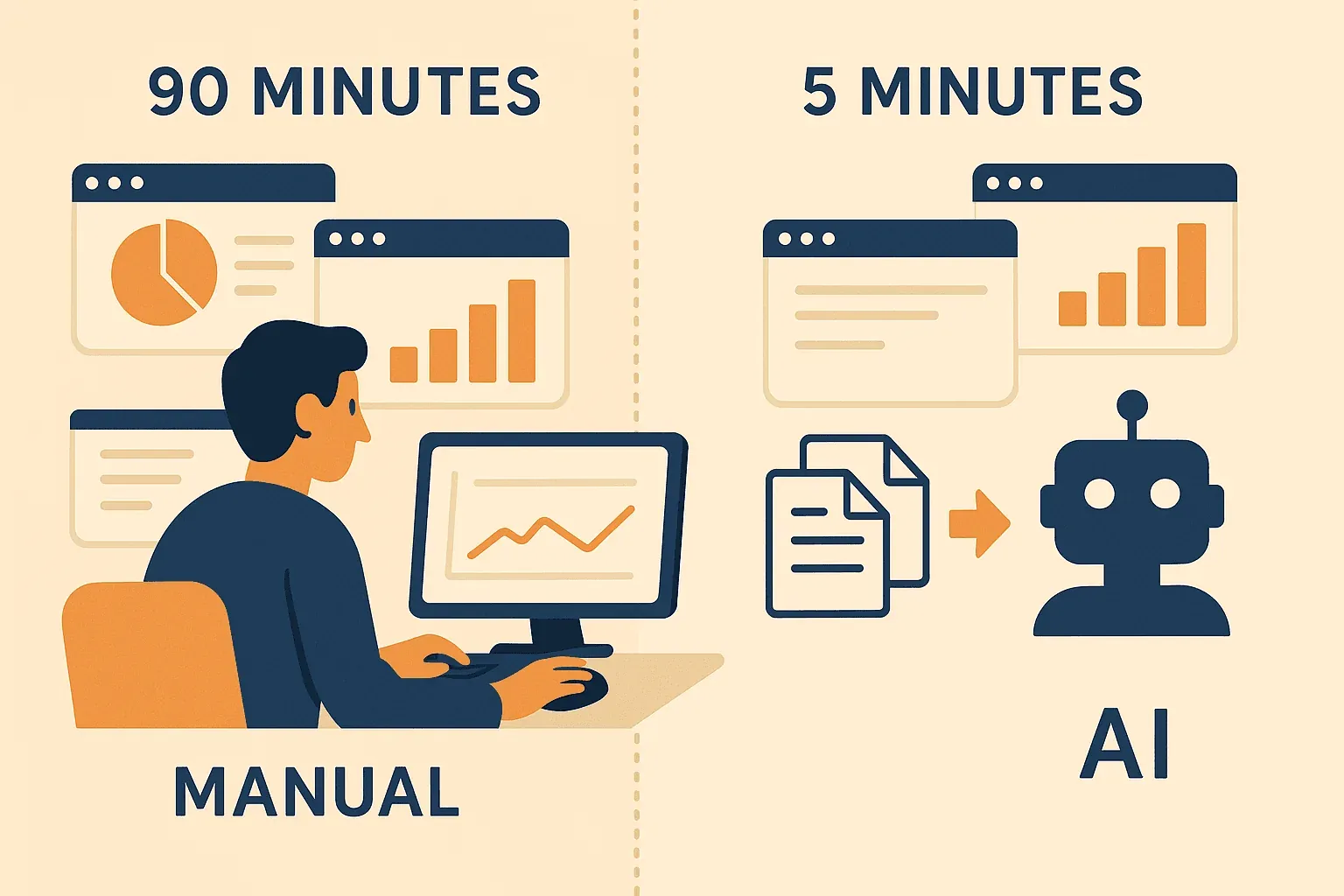
Eräs kehittäjä käytti ennen 90 minuuttia joka maanantai kirjautumalla neljään dashboardiin, kopioimalla myyntilukuja ja napsimalla kuvakaappauksia raportteihin. Puppeteerilla hän automatisoi koko prosessin — ja muutti viikoittaisen päänsäryn viiden minuutin skriptiksi, joka pyörii hänen nukkuessaan (Medium).
Miten Puppeteer toimii: vaiheittainen yleiskuva
Jos selainautomaatio on sinulle uutta, Puppeteerin työnkulku on yllättävän suoraviivainen. Näin se toimii vaihe vaiheelta:
- Käynnistä selain: Puppeteer avaa Chrome- tai Chromium-selaimen taustalla.
- Avaa uusi sivu: Se luo uuden välilehden — aivan kuten tekisit itse.
- Siirry URL-osoitteeseen: Skripti kertoo selaimelle, minne mennä (esim. “lataa https://example.com”).
- Vuorovaikuta sivun kanssa: Puppeteer klikkaa painikkeita, täyttää lomakkeita, selaa tai vie hiiren päälle — mitä tahansa käyttäjäkin voi tehdä.
- Poimi dataa tai tee tarkistuksia: Skripti hakee tekstiä, numeroita, kuvia tai ottaa kuvakaappauksia.
- Sulje selain: Kun työ on valmis, Puppeteer sammuttaa kaiken vapauttaakseen resurssit.
Se on kuin erittäin nopea, koskaan väsyvä avustaja, joka noudattaa verkkoinstruktioitasi pilkulleen.
Puppeteer vs. perinteiset automaatiotyökalut: mikä erottaa sen muista?
Ennen Puppeteeria suurin osa selainautomaatiosta tehtiin työkaluilla kuten Selenium. Selenium on tehokas ja tukee monia selaimia ja kieliä, mutta se voi tuntua kömpelöltä — etenkin nykyaikaisilla, JavaScript-painotteisilla sivustoilla.
Näin Puppeteer vertautuu siihen:
| Ominaisuus | Puppeteer | Selenium |
|---|---|---|
| Kieli / API | JavaScript / Node.js, moderni async-API | Useita kieliä, mutta usein monisanaisempi |
| Selaintuki | Chrome / Chromium (nykyään myös jonkin verran Firefox-tukea) | Chrome, Firefox, Safari, Edge jne. |
| Headless-tila | Oletus, todella helppo käyttää | Tuettu, mutta käyttöönotto voi olla hankalampaa |
| Nopeus ja vakaus | Nopea ja vakaa Chrome-automaatiossa | Joskus hitaampi, voi olla ailahteleva |
| Käyttöönotto | Yksinkertainen (npm install puppeteer) | Vaatii selainajureita ja enemmän asetuksia |
| Parhaiten sopii | JS-painotteiset sivut, scraping, Chrome-automaatiot | Moniselaintestaus, vanhat työnkulut |
Miksi tällä on väliä?
Jos raavit moderneja verkkokauppasivustoja, automatisoit dashboardeja tai ajat testejä Reactilla tai Vuen avulla rakennetuissa sovelluksissa, Puppeteerin suora integrointi Chromeen tekee siitä nopeamman ja luotettavamman. Selenium on edelleen loistava moniselaintestaukseen, mutta useimpiin liiketoiminnan automaatiotarpeisiin Puppeteer on käytännössä ykkösvalinta.
Headless-selaus selitettynä
Headless-selaimet ovat selaimia ilman kasvoja — ei ikkunaa, ei grafiikkaa, vain puhdas nopeus. Miksi headless-tilaa käytetään?
- Nopeus: Grafiikkaa ei tarvitse piirtää, joten tehtävät valmistuvat nopeammin.
- Tehokkuus: Käyttää vähemmän muistia ja CPU:ta — erinomaista, kun pilvessä ajetaan paljon automaatioita.
- Vakaus: Ei ponnahdusikkunoita tai ikkunan kohdistusongelmia, jotka voisivat rikkoa skriptit.
- Täydellinen automaatioputkiin: Aja testit tai scraperit palvelimilla, CI/CD-putkissa tai vaikka vanhalla läppärillä ilman näyttöä.
Esimerkiksi markkinointitiimi voi käyttää Puppeteeria headless-tilassa ottaakseen joka aamu kuvakaappaukset 100 laskeutumissivusta — kenenkään ei tarvitse seurata prosessia, ja tulokset ovat valmiina ennen kuin kukaan kirjautuu sisään (BrowserStack).
Puppeteer JavaScript-ekosysteemissä: kehittäjän tehokalu
Puppeteer sopii luontevasti moderniin JavaScript-pinoon. Kehittäjät pitävät siitä, koska:
- Se on vain Node.js-koodia — helppo yhdistää muihin skripteihin, API-rajapintoihin tai tietokantoihin.
- Sen voi versioida, ajastaa ja suorittaa missä tahansa, missä Node.js toimii.
- Se on joustava: poimi dataa, automatisoi työnkulkuja, luo PDF:iä tai aja end-to-end-testejä.
Liiketoimintaesimerkki:
Eräs verkkokauppa-analytiikkayritys käyttää Puppeteeria tuotteiden hintojen raapimiseen kymmeniltä jälleenmyyjäsivustoilta joka päivä. Data syötetään heidän dashboardiinsa, jolloin asiakkaat saavat ajantasaisen kilpailijanäkemyksen — vaikka sivustot eivät tarjoaisi API-rajapintoja (mfi.engineering).
Myös ei-kehittäjät hyötyvät:
Monet SaaS-työkalut ja sisäiset dashboardit käyttävät Puppeteeria taustalla. Jos käytät työkalua LinkedIn-datan raapimiseen, hintojen seurantaan tai raporttien automatisointiin, on hyvin mahdollista, että Puppeteer tekee raskaan työn — vaikka et koskaan näkisi koodia.
Haasteet ja huomioitavat asiat Puppeteeria käytettäessä
Puppeteer on tehokas, mutta se ei aina ole täysin plug-and-play — varsinkaan jos et ole kehittäjä. Tässä muutama asia, joihin kannattaa varautua:
- Asennus: Tarvitset Node.js:n asennettuna ja jonkin verran komentorivikokemusta.
- Koodia tarvitaan: Puppeteer-skriptit kirjoitetaan JavaScriptillä. Jos koodaus ei tunnu tutulta, oppimiskäyrä voi olla jyrkkä.
- Ylläpito: Verkkosivut muuttuvat. Jos sivun ulkoasu päivittyy, skripti voi rikkoutua ja vaatia korjausta.
- Anti-bot-suojaukset: Jotkin sivustot estävät automaatiotyökaluja. CAPTCHA-haasteiden, viiveiden tai pyörivien proxien käsittely voi olla hankalaa.
- Vianmääritys: Kun jokin menee pieleen, sinun täytyy lukea virheilmoituksia, säätää koodia ja ehkä ajaa selain headed-tilassa nähdäksesi, mitä tapahtuu.
Mutta ei hätää — tarjolla on hyviä lähteitä:
- Puppeteer Official Docs
- Stack Overflow (ongelmanratkaisuun)
- GitHub Issues (bugeihin ja yhteisön tukeen)
- YouTube Tutorials (vaiheittaisiin demoihin)
Jos olet aloittelija, aloita pienistä projekteista — esimerkiksi uutisotsikoiden raapimisesta tai kirjautumisen automatisoinnista. Opit perusteet nopeasti.
Thunderbit ja Puppeteer: edistyneen automaation tekeminen saavutettavaksi
Poimi dataa miltä tahansa verkkosivulta tekoälyn avulla Get Started Free
Tässä kohtaa innostun — koska juuri tämän ongelman ratkaisemme Thunderbitissa. Thunderbit on tekoälyllä toimiva web scraper -Chrome-laajennus, joka tuo Puppeteer-tyylisen automaation kaikkien ulottuville, ei vain kehittäjille.
Miten Thunderbit auttaa?
- Ei koodausta: Asenna vain Thunderbit Chrome -laajennus, avaa verkkosivu ja anna tekoälyn ehdottaa, mitä dataa poimia.
- Tekoälyn kenttäehdotukset: Klikkaa “AI Suggest Fields”, ja Thunderbit lukee sivun, ehdottaa sarakkeita (kuten “Tuotenimi”, “Hinta” tai “Sähköposti”) ja määrittää kaiken puolestasi.
- Alasivujen ja sivutuksen raapiminen: Thunderbit osaa klikata automaattisesti alasivuja (esim. tuotesivuja) ja käsitellä monisivuiset listaukset — ilman silmukoita tai koodia.
- Välitön vienti: Lähetä data suoraan Google Sheetsiin, Exceliin, Notioniin tai Airtableen yhdellä klikkauksella.
- Ajastettu raapiminen: Aseta raapiminen ajastettuna — päivittäin, viikoittain tai kun tarvitset.
- Datan rikastaminen: Yhteenvetää, luokitella tai kääntää dataa samalla kun raavit sitä, sisäänrakennettujen tekoälytyökalujen avulla.
Milloin Thunderbit kannattaa valita Puppeteerin sijaan?
- Et ole kehittäjä tai haluat vain tulokset nopeasti.
- Sinun täytyy kerätä dataa myyntiin, markkinointiin tai tutkimukseen — ilman koodin kirjoittamista tai ylläpitoa.
- Haluat viedä datan suoraan liiketoimintatyökaluihin etkä sählätä JSON- tai CSV-tiedostojen kanssa.
- Et halua huolehtia siitä, että verkkosivun muutokset rikkovat skriptit — Thunderbitin tekoäly mukautuu automaattisesti.
Kokeile Thunderbitiä no-code-verkkoraapimiseen
Vaihe vaiheelta: Thunderbitin käyttäminen Puppeteer-tyyppiseen tehtävään
- Asenna Thunderbit Chrome -laajennus.
- Siirry kohdesivustollesi (esim. verkkokaupan tuotelistaan).
- Klikkaa Thunderbit-kuvaketta ja valitse “AI Suggest Fields”.
- Tarkista ja säädä ehdotetut sarakkeet.
- Klikkaa “Scrape”. Thunderbit kerää datan ja seuraa tarvittaessa myös alasivuja.
- Vie tulokset Google Sheetiin, Notioniin tai Exceliin — valmiina analysoitaviksi tai jaettaviksi.
Useimmille liiketoimintakäyttäjille tämä säästää valtavasti aikaa verrattuna Puppeteer-skriptien kirjoittamiseen ja debuggaamiseen. Ja jos tarvitset joskus lisää mittakaavaa tai räätälöintiä, voit aina siirtää työn kehittäjälle räätälöidyn Puppeteer-ratkaisun rakentamista varten.
Näin pääset alkuun Puppeteerin kanssa: resurssit ja seuraavat askeleet
Valmis sukeltamaan mukaan? Aloita tästä:
- Puppeteer Official Documentation — paras paikka asennukseen, esimerkkeihin ja API-viitteisiin.
- Puppeteer GitHub — päivityksiin, issueihin ja yhteisön skripteihin.
- Stack Overflow — vianmääritykseen ja neuvoihin.
- Thunderbit Blog — oppaita no-code-verkkoraapimiseen, listojen crawlaukseen ja automaatiovinkkeihin.
- Thunderbit YouTube Channel — video-opastuksiin ja tutoriaaleihin.
Jos haluat kokeilla selainautomaatiota ilman koodausta, Thunderbitin ilmainen versio on loistava tapa testata ideaa.
Yhteenveto: Puppeteerin voiman vapauttaminen liiketoiminnan automaatioon
Mitä on data scraping ja miten sitä tehdään vuonna 2025 Get Started Free
Puppeteer on oikea voimanpesä selainautomaatiossa — sen avulla voit automatisoida verkkotehtäviä, poimia dataa ja testata sivustoja tarkasti ja nopeasti. Se on vakiinnuttanut paikkansa kehittäjien työkalupakissa, mutta Thunderbitin kaltaisten työkalujen ansiosta sen hyödyt ovat nyt kaikkien saatavilla.
Olitpa sitten koodaaja, joka on valmis kirjoittamaan ensimmäisen skriptinsä, tai liiketoimintakäyttäjä, joka haluaa vain saada datan taulukkoon (ilman JavaScriptin opettelua), nyt on parempi aika kuin koskaan ottaa selainautomaatio käyttöön. Verkko on täynnä mahdollisuuksia — miksi et antaisi robotin hoitaa rutiineja?
UKK
1. Mikä on Puppeteer yksinkertaisesti selitettynä?
Puppeteer on työkalu, jonka avulla voit ohjata Chrome- tai Chromium-selaimia koodilla. Voit automatisoida verkkotehtäviä, kuten klikkailua, lomakkeiden täyttämistä, datan poimintaa ja kuvakaappausten ottamista — ilman manuaalista työtä.
2. Mitä eroa on headless- ja headed-tilalla Puppeteerissa?
Headless-tila ajaa selainta taustalla ilman näkyvää ikkunaa, mikä tekee siitä nopeamman ja tehokkaamman. Headed-tila avaa näkyvän selainikkunan, mikä on hyödyllistä vianmäärityksessä tai kun haluat seurata automaation etenemistä.
3. Miten Puppeteer vertautuu Seleniumiin?
Puppeteer keskittyy Chromeen / Chromiumiin ja käyttää JavaScriptiä, joten se on nopeampi ja vakaampi moderneissa verkkosovelluksissa. Selenium tukee useampia selaimia ja kieliä, mutta sen käyttöönotto voi olla hitaampaa ja monimutkaisempaa.
4. Pitääkö minun osata koodata käyttääkseni Puppeteeria?
Kyllä, Puppeteer-skriptit kirjoitetaan JavaScriptillä. Jos koodaus ei tunnu omalta, harkitse no-code-työkalua, kuten Thunderbit, saadaksesi samankaltaiset tulokset.
5. Mitkä ovat aloittelijaystävällisiä resursseja Puppeteerin oppimiseen?
Aloita virallisista ohjeista, katso YouTube-opastuksia ja tutustu Thunderbit Blogiin no-code-vaihtoehtojen ja web-automaatio-vinkkien vuoksi.
Valmis automatisoimaan verkkotyönkulkuja? Kokeile Puppeteeria, jos olet kehittäjä — tai lataa Thunderbit no-codeen ja tekoälyyn perustuvaa kokemusta varten. Tuleva minäsi (ja kahvisi) kiittävät.
Kokeile AI Web Scraperia Get Started Free




