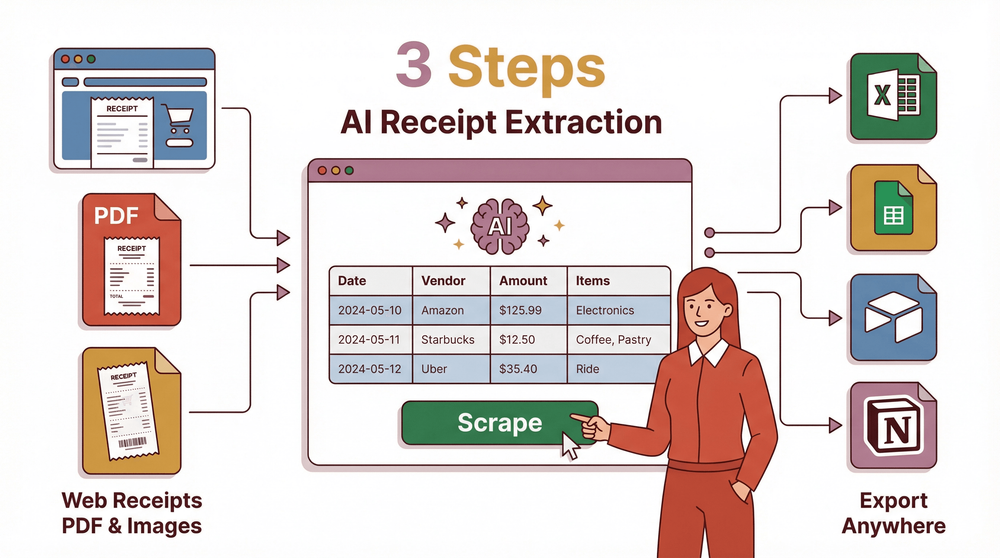
Perehdytään web scrapingin maailmaan — termiin, joka voi kuulostaa tekniseltä, mutta onkin oikeasti varsin käytännöllinen. Yksinkertaisesti sanottuna web scraping tarkoittaa tietojen poimimista verkkosivuilta, kuten asuntailmoituksista, tuotteiden hinnoista tai jopa somekommenteista, ja niiden järjestämistä Exceliin helppoa tarkastelua ja analysointia varten.
Voisit toki kopioida ja liittää tiedot käsin, mutta kuvittele tekeväsi niin sadoille tai tuhansille riveille. Siinä tehokkuus romahtaa nopeasti. Miksi siis et antaisi AI-työkalujen hoitaa raskasta työtä? Tänään esittelemme sinulle Thunderbit, AI-työkalun, joka tekee tästä hommasta lastenleikkiä.
Mitä on web scraping?
Web scraping on tekniikka, jolla poimitaan dataa verkkosivuilta. Olitpa sitten keräämässä tuotetietoja verkkokaupasta tai vuokra-asuntojen tietoja kiinteistöalustan sivustolta, web scraping voi automatisoida nämä tehtävät ja järjestää datan taulukkolaskentaan, josta sen voi helposti tuoda Exceliin.
Perinteisesti web scrapingiin on kaksi pääasiallista lähestymistapaa. Ensimmäinen perustuu koodiin, mikä voi olla hankalaa, jos et ole ohjelmoija. Toinen käyttää no-code-web scrapereita, kuten Bardeen AI Pricing, joiden käyttöönotto voi olla vähän kankeaa. Näissä työkaluissa on usein valmiita malleja suosittuja sivustoja varten, kuten Amazon.com, mutta käytännössä saatat joutua poimimaan dataa monenlaisilta yksittäisiltä sivustoilta, kuten hakemistoista tai Shopify-kaupoista. Tällaisille monimutkaisille ja vaihteleville sivustoille AI:n käyttäminen web scrapingissa on fiksumpi valinta.
Miksi käyttää AI:ta verkkosivujen datan poimintaan?
AI:n käyttäminen verkkosivujen datan poimintaan on älykkäämpi ja tehokkaampi tapa. AI-työkalut tunnistavat automaattisesti verkkosivujen tietorakenteet ja kuviot. Ne lukevat sivun ja palauttavat datan suoraan jäsenneltynä, joten ne pystyvät käsittelemään dynaamista sisältöä ja mukautumaan sivurakenteen muutoksiin, tuottaen tarkkoja tuloksia nopeasti. Lisäksi nämä työkalut eivät vaadi teknistä taustaa — vain muutama klikkaus, ja voit tuoda poimitun datan suoraan Exceliin, Notioniin tai Airtableen jatkoanalyysia ja käyttöä varten. Thunderbit on yksi tällainen AI Web Scraper, ja seuraavaksi käymme läpi sen ominaisuudet ja käytön.
Kokeile AI:ta web scrapingiin
Kokeile itse! Voit klikata, tutkia ja ajaa työnkulun samalla kun katsot.
Esittelyssä Thunderbit – AI Web Scraper
Poimi dataa miltä tahansa verkkosivulta AI:n avulla Get Started Free
Tutustu päivän tähteen: Thunderbit. Se on älykäs AI Web Scraper, joka hoitaa sekä suositut sivustot valmiilla scrapausmalleilla että monimutkaisemmat sivustot Custom Instructions -toiminnolla, joten se sopii monenlaisiin tarpeisiin.
- Valmiiksi rakennetut Web Scraperit Thunderbit tarjoaa valmiita web scrapereita, jotka on suunniteltu poimimaan dataa suosituilta sivustoilta, kuten Amazon, Zillow ja X (entinen Twitter). Valitse vain malli, ja parilla klikkauksella voit poimia verkkosivujen tiedot Exceliin.

- Custom Instructions
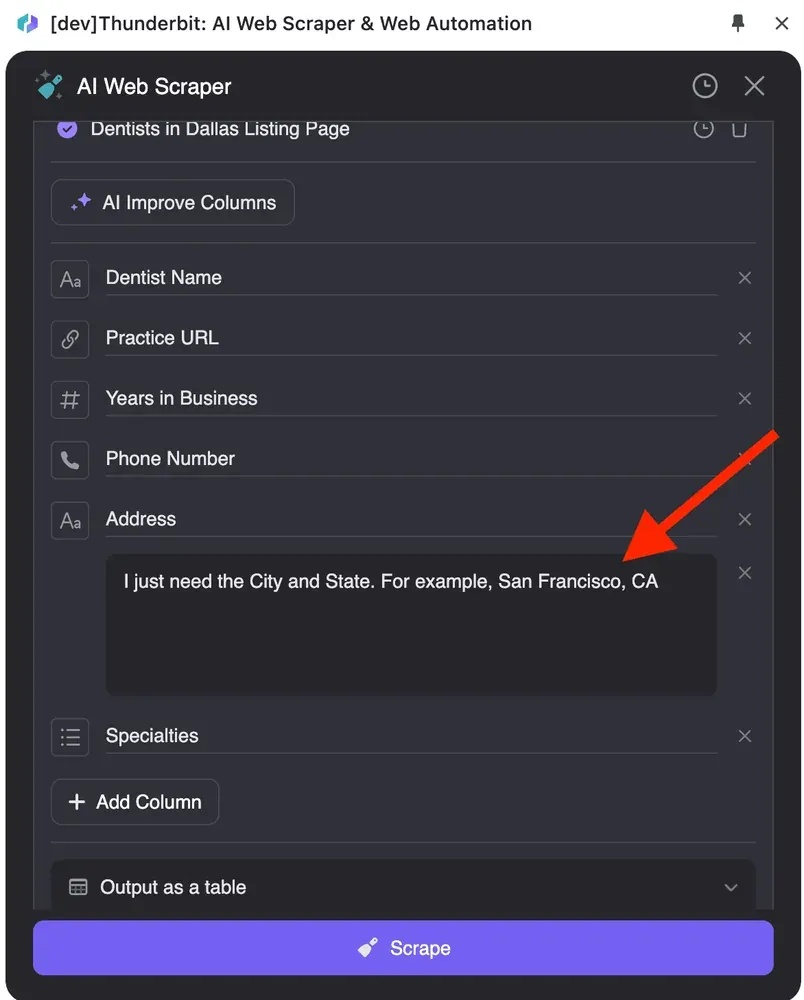
Monimutkaisemmilla verkkosivuilla voit käyttää Thunderbitin Column Detailed Instructions -ominaisuutta määrittääksesi täsmälleen, mitä haluat poimia. Jos tarvitset esimerkiksi osoitteesta vain kaupungin ja osavaltion, voit lisätä tarkat ohjeet kuten “Tarvitsen vain kaupungin ja osavaltion. Esimerkiksi San Francisco, CA”, ja viety data vastaa vaatimuksiasi.
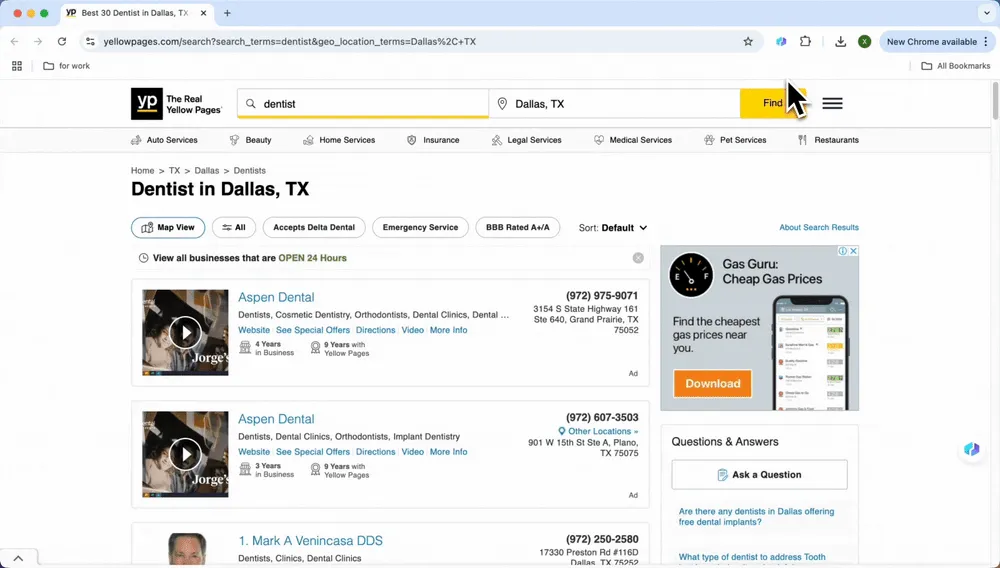
Vaiheittainen opas: kuinka poimia data verkkosivulta Exceliin
Suosittujen sivustojen scrapaus (Amazon, Zillow, Twitter, Instagram jne.)
Näin käytät Thunderbit -työkalua verkkosivujen datan poimimiseen ja vientiin Exceliin.
- Thunderbitin käyttöönotto
Siirry Thunderbit -sivustolle ja lisää se Chrome-laajennuksena.
- Scrape
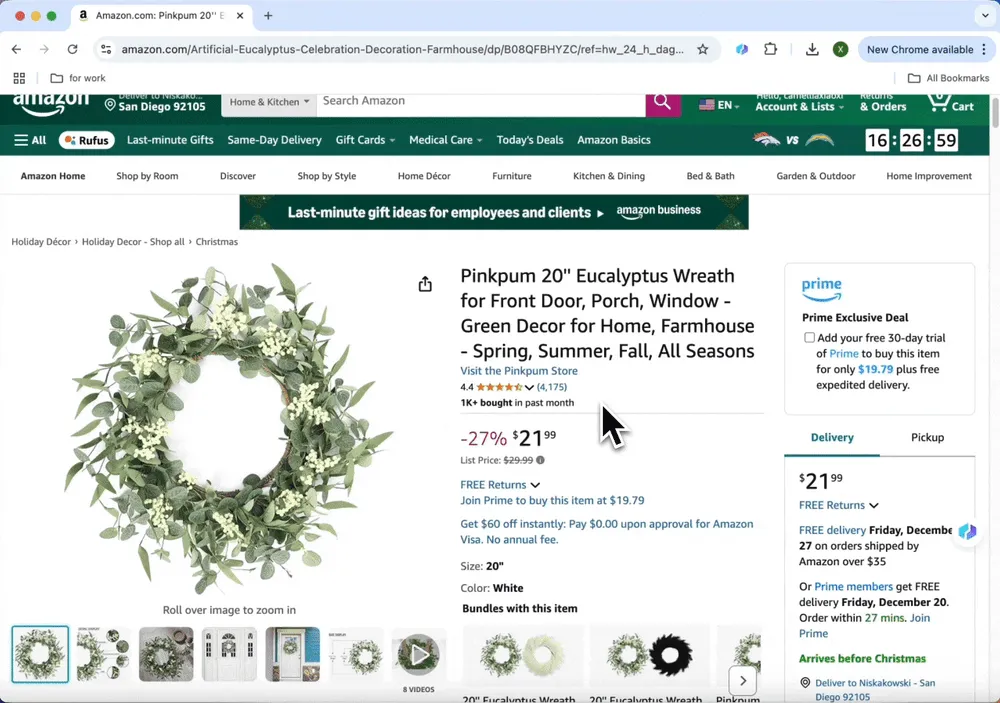
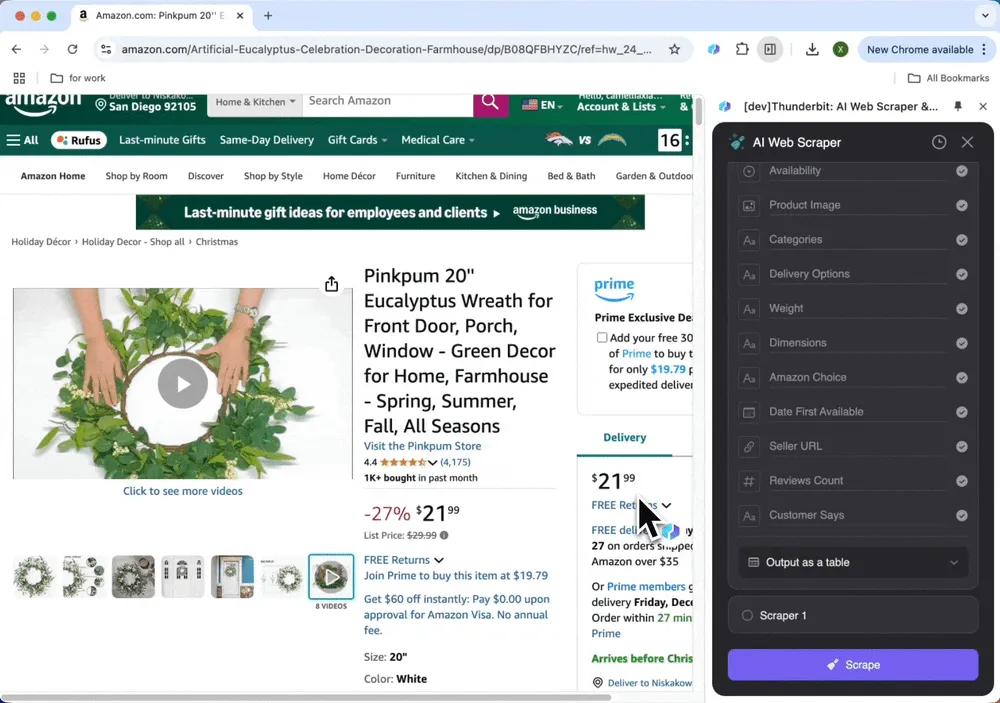
Avaa verkkosivu, jolta haluat poimia dataa, kuten Amazon tai Zillow. Valmiiksi rakennettu malli ponnahtaa automaattisesti esiin, ja sinun tarvitsee vain klikata “Scrape”. AI tunnistaa sivulta hyödylliset tiedot, kuten tuotteiden hinnat ja nimet.
- Valitse vientimuoto
Scrapauksen jälkeen valitse vientimuoto, kuten Excel, jotta voit järjestää tiedot helposti. Voit myös kopioida ja liittää ne Google Sheetiin.
Minkä tahansa verkkosivun scrapaus
Entä jos haluamasi sivusto ei ole mallilistassa? Ei hätää, käytä Thunderbit -työkalun Custom Instructions -ominaisuutta joustavaan säätämiseen:
- Määritä AI Scraper -malli
Klikkaa “AI Suggest Columns”, ja AI lukee koko sivuston ja poimii automaattisesti sarakkeet, kuten tuotteiden hinnat, kuvaukset ja arvostelut.
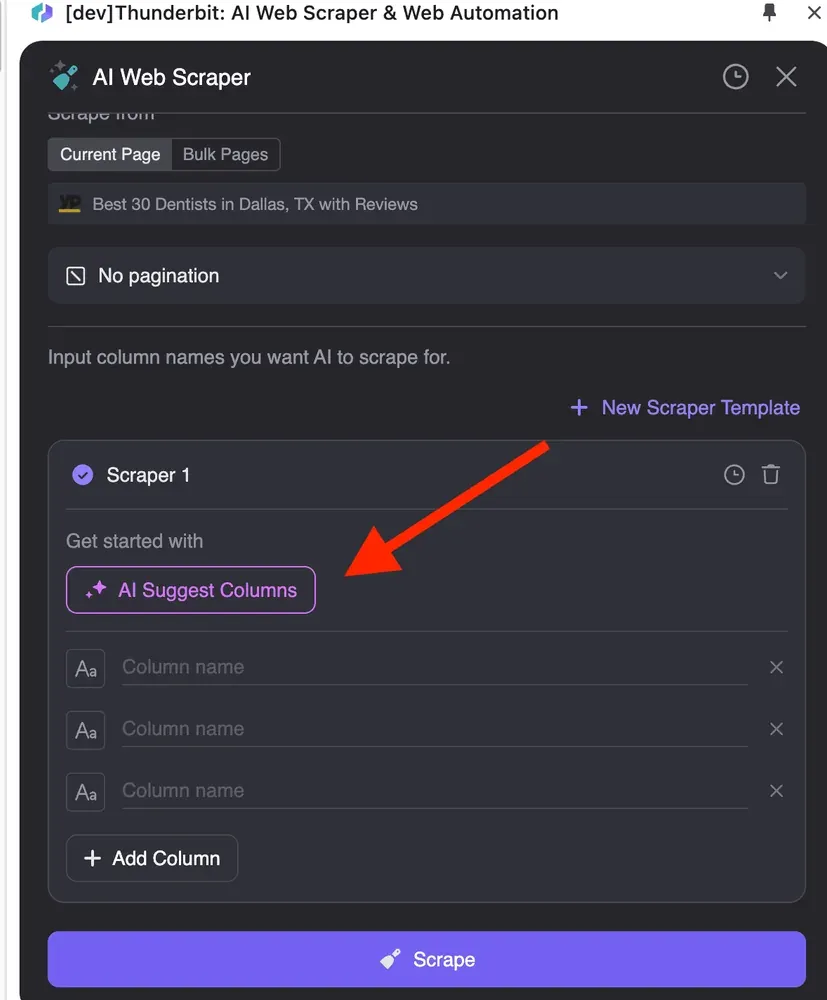
Jos et ole tyytyväinen AI:n ehdottamiin sarakenimiin, voit muokata kunkin sarakkeen datamuotoa, kuten numeroita, päivämääriä, tekstiä sekä yksittäisiä tai monivalintoja.
Lisäksi voit klikata “Add column detailed instruction” ja antaa tarkemmat ohjeet, jotta AI ymmärtää tarpeesi mahdollisimman tarkasti. Syötä esimerkiksi “Tarvitsen vain kaupungin ja osavaltion. Esimerkiksi San Francisco, CA”, niin vietävä data tulee haluamassasi muodossa.
- Yhdistä taulukkoosi
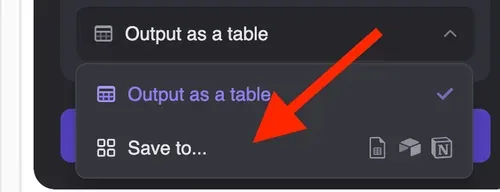
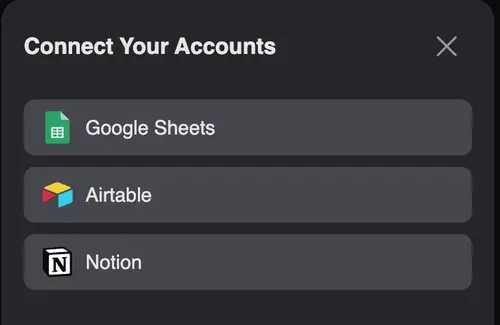
Kun data on poimittu, klikkaa “Download CSV” tuodaksesi sen suoraan Exceliin. Vaihtoehtoisesti voit valita “Save to…” ja synkronoida tulokset Notioniin, Airtableen, Google Sheetiin ja muihin työkaluihin helppoa käyttöä varten.
Thunderbitin käyttökohteet
Liidien generointi
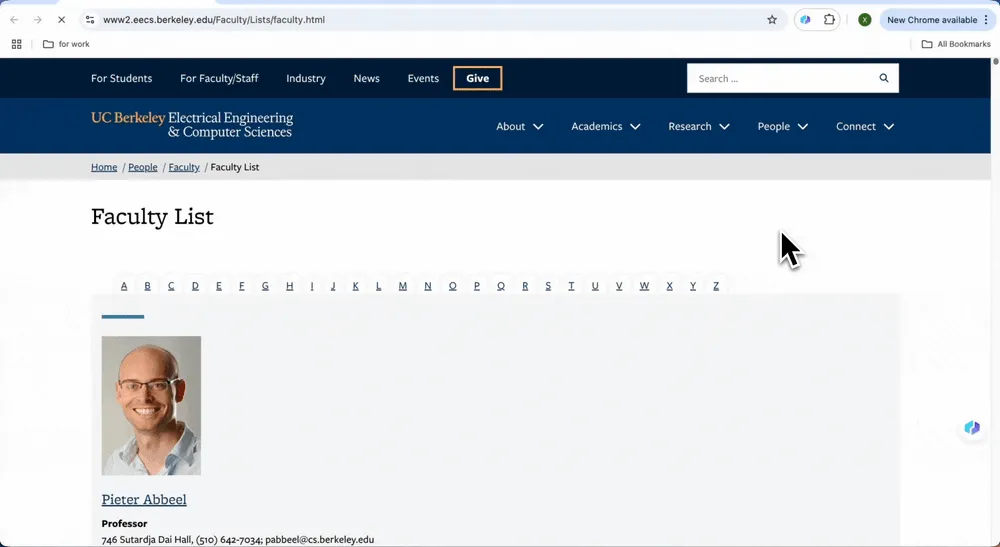
Oletetaan, että työskentelet koulutusohjelmistoyrityksessä ja sinun täytyy löytää korkeakoulujen professoreiden yhteystiedot tuotteen markkinointia varten. Tiedekuntasivustoille ei usein ole valmiita malleja, joten Thunderbitin automaattinen scrapaus sopii erinomaisesti. Vain kahdessa vaiheessa voit poimia verkkosivujen tiedot Exceliin ja helpottaa liidien hankintaa. Tässä esimerkki professoritietojen poiminnasta:
- Poimi UC Berkeleyn tiedekuntalista Thunderbitilla: Avaa sivu, jolta haluat poimia tietoja, ja käynnistä Thunderbit. Kun klikkaat “AI Suggest Column”, AI lukee verkkosivun ja tunnistaa automaattisesti tarvitsemasi sarakkeet, kuten professorien nimet, sähköpostit ja tutkimusalueet.
- Vie data: Klikkaa “Scrape”, ja Thunderbit poimii datan asetettujen sarakenimien perusteella. Klikkaa “Download CSV” tuodaksesi datan suoraan Exceliin tai kopioi ja liitä se Google Sheetisiisi.
Verkkokauppa
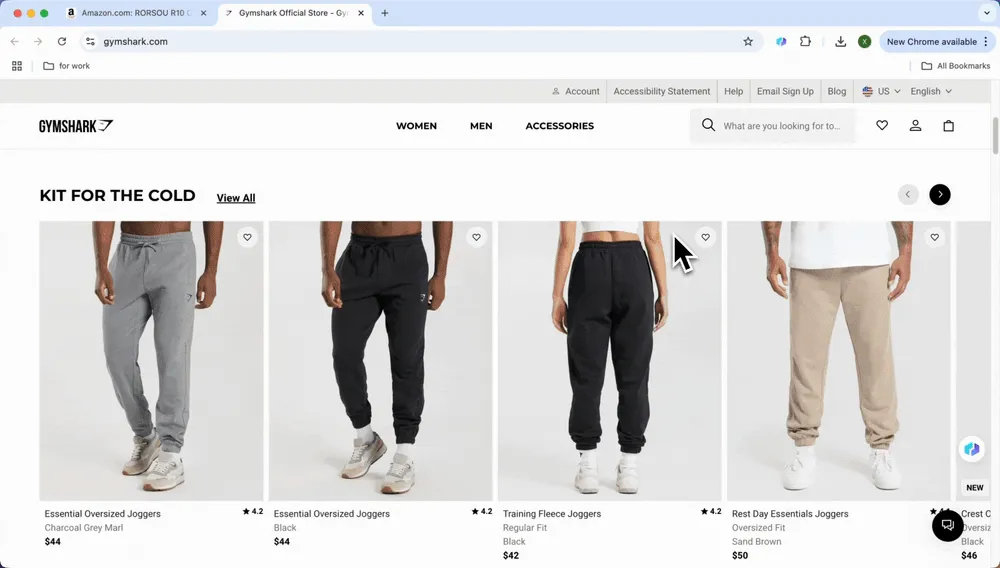
Verkkokauppiaiden on seurattava kilpailijoiden hintoja ja tuotetietoja reaaliajassa. Poimi tuotetietoja Amazon - tai Shopify -kaupoista, mukaan lukien hinnat, varastosaldot ja arviot, jotta voit analysoida markkinatrendejä nopeasti. Verkkokaupassa on kaksi käyttötapausta: suuret ostosalustat, kuten Amazon, joissa voit käyttää valmiita malleja yhden klikkauksen poimintaan, sekä monipuoliset Shopify-kaupat, joissa voit hyödyntää Custom Instructions -toimintoa.
- Amazon
Avaa Amazon.com -sivusto, klikkaa tuotteen sivua, jolta haluat poimia tiedot, ja valmiiksi rakennetun mallin kuvake ponnahtaa automaattisesti esiin, mukaan lukien Amazon SKU -tietojen scraper ja Amazon SKU -arvostelujen scraper. Valitse haluamasi tyyppi ja klikkaa “Scrape”.
- Shopify-kaupat
Vaihtelevilla käyttöliittymillä varustetuissa Shopify-kaupoissa käytä AI-pohjaista Custom Instructions -ominaisuutta. Avaa kiinnostava Shopify-kaupan sivu, klikkaa Thunderbit-laajennuksen kuvaketta oikeassa yläkulmassa, käynnistä Thunderbit ja valitse sitten “AI Suggest Column”. AI tunnistaa automaattisesti tarvitsemasi tiedot: tuotteen nimet, hinnat, arvostelut jne.
Klikkaa sitten “Scrape” tuodaksesi datan Exceliin. Voit myös valita “Copy with headers” tai “Copy without headers” ja liittää tiedot suoraan Exceliin.
Kiinteistöt
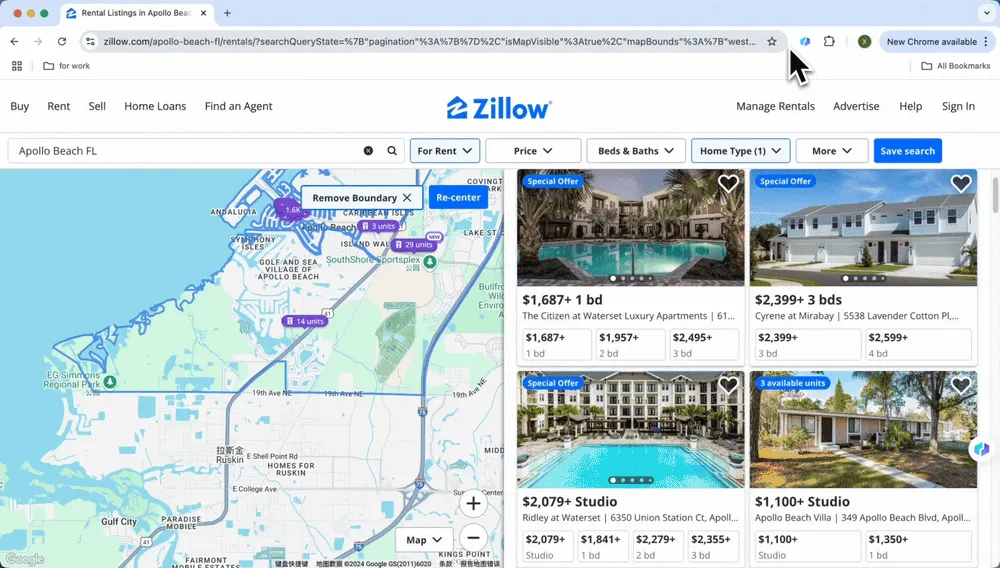
Jos olet kiinteistönvälittäjä tai sijoittaja, sinun täytyy järjestää eri alueiden kohdeilmoitukset. Suosituilla kiinteistösivustoilla, kuten Zillowissa, voit käyttää valmiita malleja yhden klikkauksen datanpoimintaan. Kiinteistöalan yritysten sivustoilla, kuten Equity Apartments, voit valita Custom Instructions -toiminnon.
- Zillow
Thunderbit on luonut valmiit mallit suurille suosituimmille sivustoille, ja niissä on runsaasti sarakenimiä, kuten City, State, Pricing, Address jne. Tietotaulukko on yksityiskohtainen. Käytä Thunderbitin valmista mallia Zillow’n kiinteistödatan poimimiseen ja järjestä se Excel-taulukkoon selkeästi ja tehokkaasti. Kuten kuvasta näkyy, sinun tarvitsee vain avata Zillow, hakea poimittavaa tietoa ja Thunderbit avaa automaattisesti “Use Pre-built template” -tietolaatikon. Klikkaa vahvistusta, niin saat rikasta dataa.
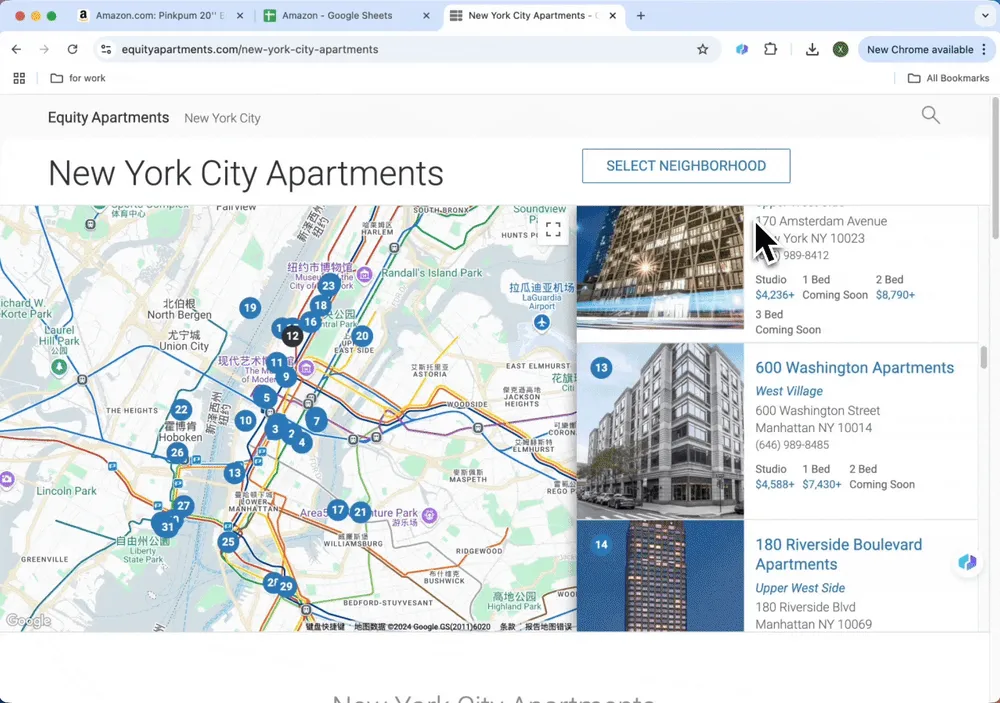
- Equity Apartments
Kiinteistöyhtiöiden sivustot päivittyvät usein uusimmilla kohteilla, mutta jokaisen yrityksen sivusto on erilainen, ja ilmoituksia voi olla vain kymmeniä. Tässä tapauksessa et voi käyttää perinteisiä web scrapereita tämän datan poimimiseen, koska web scrapereiden käyttöönottoon kuluu enemmän aikaa kuin tietojen kopioimiseen ja liittämiseen Exceliin. Siksi AI Web Scraper on paras työkalu, sillä sen avulla voit poimia ilmoitukset sivustolta vain kahdella klikkauksella.
-
AI valitsee poimittavat datanimet: Avaa sivusto, jolta haluat poimia tietoja, klikkaa AI Web Scraperia ja sitten AI Suggest Columns. AI lukee koko sivun ja luo ehdotetut sarakenimet, kuten Apartment Name, Address, Phone Number jne.
-
Klikkaa Scrape: Kun sarakkeet on asetettu, klikkaa “Scrape”. Kun data on luotu, klikkaa “Download CSV” avataksesi tiedot Excelissä. Voit myös valita “Copy with headers” tai “Copy without headers” ja liittää tiedot suoraan Exceliin.
Vinkkejä Thunderbitin käyttöön
Tässä muutamia vinkkejä, joiden avulla käytät Thunderbit -työkalua tehokkaammin:
- AI Suggest Columns
Haluatko poimia verkkosivun ilman mallia, mutta et tiedä, miten data kannattaa luokitella? Ei ongelmaa — anna AI Suggest Columns -toiminnon hoitaa se. Avaa poimittava verkkosivu, klikkaa AI Web Scraperia ja valitse AI Suggest Columns. Thunderbit lukee koko sivun ja suosittelee automaattisesti mahdollisia datasarakkeita, kuten hintaa, päivämäärää ja osoitetta, mikä vähentää manuaalisen asetuksen vaivaa.
Jos et ole tyytyväinen AI Suggest Columns -toiminnon tulokseen, voit muokata datasarakkeita käsin, kuten vaihtaa sarakenimiä ja säätää lukumuotoa. Datan muoto voi olla numeroita, tekstiä, yksittäisiä tai monivalintoja tai kuvia. Voit myös lisätä sarakekohtaisia tarkkoja ohjeita, syöttää komentoja ja kertoa AI:lle omat tarpeesi. Se poimii haluamasi datan vaatimustesi perusteella.
- Integrointi Notioniin, Airtableen ja Google Sheetiin
Viety data voidaan kopioida otsikoiden kanssa tai ilman, joten voit liittää sen Exceliin. Lisäksi Thunderbit voi toimia yhdessä muiden työkalujen kanssa ja synkronoida poimitun datan saumattomasti tuottavuustyökaluihin, kuten Notioniin ja Airtableen, mikä tekee siitä erinomaisen pitkäaikaisiin projekteihin tai tiimityöhön.
Viety data voidaan avata myös suoraan Google Sheetsissä omaa käyttöä varten.
- PDF:n scrapaus
Tavallisen verkkodatan lisäksi Thunderbit tunnistaa myös verkkosivuilla olevat PDF-tiedostot. PDF:t voivat näyttää siisteiltä, mutta sisältävät oikeasti erilaisia datamuotoja, kuten tekstiä, taulukoita ja kuvia. Perinteisen PDF-scraperin käyttö voi olla monimutkaista. Thunderbitin avulla PDF:istä tiedon poimiminen on kuitenkin helppoa. Kuten artikkelissani Kuinka poimia data PDF:stä AI:n avulla mainitsin, voit käyttää Thunderbitia myös PDF:ien datan poimimiseen Exceliin.
Älä enää stressaa työläästä manuaalisesta datan järjestelystä. Olipa kyseessä suosittu sivusto kuten Amazon tai Zillow tai jokin niche-sivu, jolta haluat poimia tietoa, Thunderbit saa yleensä rivit Exceliin parissa klikkauksessa. Se ei tietenkään ratkaise täydellisesti jokaista avointa verkkosivua — vahvasti bottisuojausta käyttävät sivut ja kirjautumista vaativat palvelut vaativat edelleen hieman valmistelua — mutta arjen “tarvitsen vain tämän taulukon laskentataulukkoon” -tehtävässä työskentely on vuonna 2026 tästä tuskin enää paljon suoraviivaisempaa.
Kokeile Thunderbit AI Web Scraperia
Usein kysytyt kysymykset
- Voinko poimia dataa miltä tahansa verkkosivulta Thunderbitilla?
Kyllä. Thunderbitin avulla käyttäjät voivat poimia dataa miltä tahansa verkkosivulta käyttämällä sen custom instructions -ominaisuutta. Käyttäjät voivat määrittää täsmälleen, mitä dataa he haluavat poimia, ja AI tuottaa tarvittavan lopputuloksen sen mukaisesti.
- Millaisia tietoja voin poimia Thunderbitilla?
Voit poimia monenlaisia tietoja, kuten tuotenimiä, hintoja, kuvauksia, yhteystietoja ja paljon muuta. Thunderbitin AI voi ehdottaa asiaankuuluvia sarakkeita poimittavan verkkosivun sisällön perusteella.
- Kuinka voin viedä poimitun datan?
Scrapauksen jälkeen voit helposti viedä datan esimerkiksi CSV-muodossa tai suoraan Exceliin. Thunderbit antaa sinun myös synkronoida poimitun datan työkaluihin, kuten Notioniin tai Airtableen, jatkoanalyysiä varten.
- Tarvitsenko ohjelmointitaitoja web scraping -työkalujen käyttöön?
Et — Thunderbit on ainoa työkalu, jonka tämä opas käy läpi alusta loppuun, ja se on suunniteltu käytettäväksi ilman koodaamista. AI Suggest Columns valitsee kentät puolestasi, ja Custom Instructions -kenttään voi kirjoittaa tavallista tekstiä. Jos joskus kokeilet vanhempia no-code-työkaluja, kuten Octoparsea, ParseHubia tai selainpohjaista Web Scraperia, perustason ymmärrys sivun rakenteesta (listat, taulukot, sivutus) auttaa, mutta se ei ole välttämätöntä tämän oppaan seuraamiseen.
- Mihin Thunderbitin web scrapingia voi käyttää?
Yleisiä käyttötapauksia ovat liidien generointi (esimerkiksi tiedekuntatietojen poimiminen yliopistojen sivustoilta), verkkokaupan hintaseuranta (esimerkiksi kilpailijoiden seuraaminen Amazonissa) ja kiinteistödatan kerääminen (esimerkiksi kohdeilmoitusten kokoaminen Zillow’sta).
Lue lisää
- Kuinka poimia dataa miltä tahansa verkkosivulta AI:n avulla
- Vuoden 2026 parhaat Email Scraperit
- Kuinka poimia dataa PDF:stä AI:n avulla
- Vuoden 2026 parhaat web scraping -työkalut ja ohjelmistot
- Helpoin tapa poimia verkkosivu Exceliin
Kokeile AI Web Scraperia Get Started Free




