

Oletko joskus tuijottanut kuvaa myyntiraportista tai taulun valokuvaa ja toivonut, että voisit vain siirtää kaiken tiedon suoraan Exceliin kuluttamatta iltapäivää jokaisen numeron näppäilyyn? Et ole ainoa. Nykypäivän liikemaailmassa data alkaa harvoin digitaalisessa muodossa. Se on kuitteja lompakossa, kuvakaappauksia sähköpostissa tai se markkina-analyysi, jonka joku nappasi konferenssissa. Ja sanotaanpa suoraan: kukaan ei haaveile olevansa tiiminsä “manuaalisen tietojen syöttämisen” sankari.
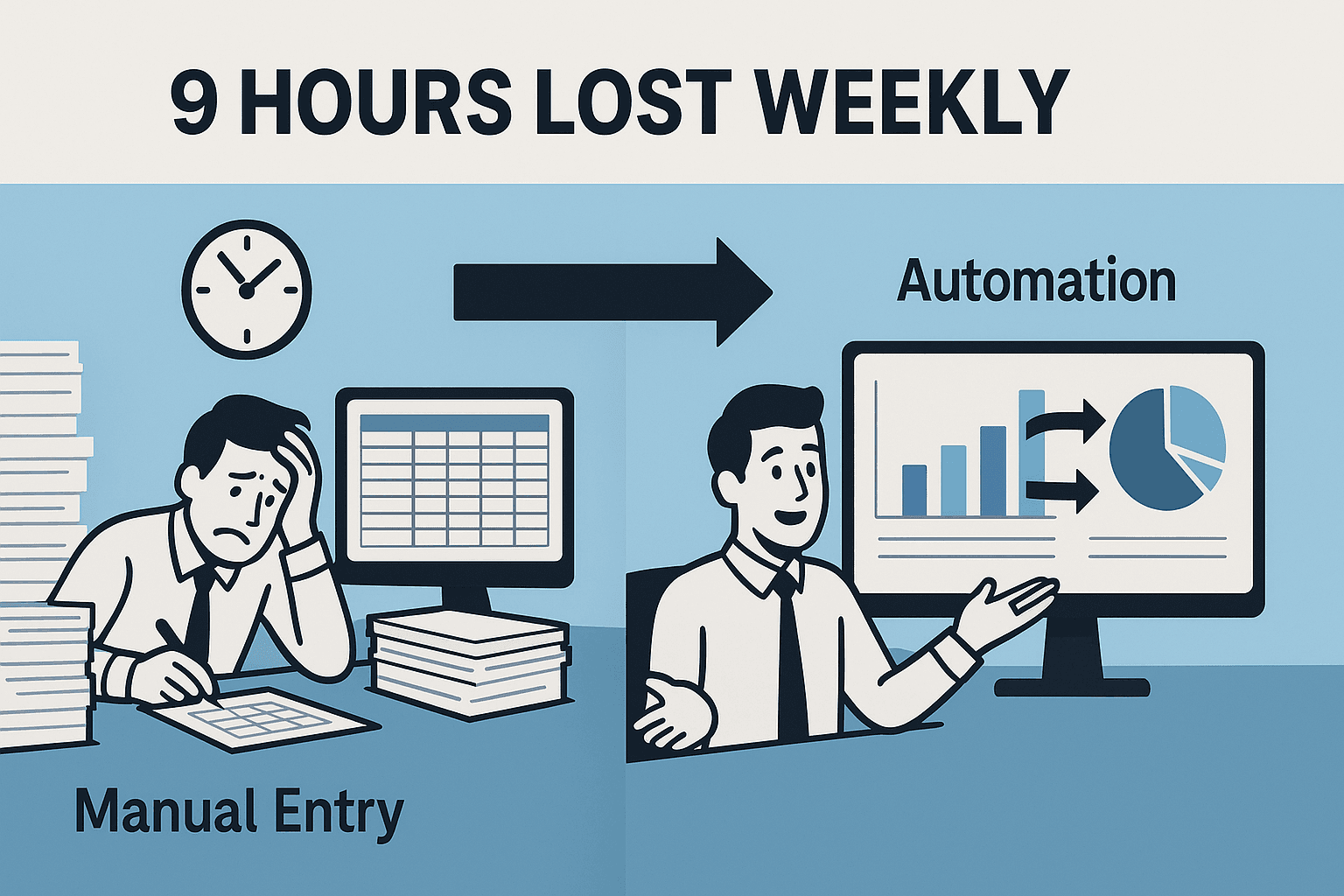
Tässä tulee se oleellinen: toimistotyöntekijät käyttävät noin 10 % työviikostaan manuaaliseen tietojen syöttämiseen—eli yli 9 tuntia viikossa henkilöä kohden. Se ei ole vain puuduttavaa, vaan myös kallista, virhealtista ja varma tapa polttaa loppuun parhaat tekijäsi. Entä jos voisit muuttaa minkä tahansa kuvan—oli se kuitti, PDF:n taulukko tai taululle kirjoitettu ideointi—siistiksi, rakenteiseksi Excel-tiedostoksi minuuteissa? Juuri sitä haluan näyttää sinulle uusimpien tekoälypohjaisten työkalujen, kuten Thunderbit, avulla.
Miksi kuvan muuntamisen Exceliksi oppiminen on tärkeää liiketoiminnalle
Muunna kuvat Exceliksi tekoälyllä Get Started Free
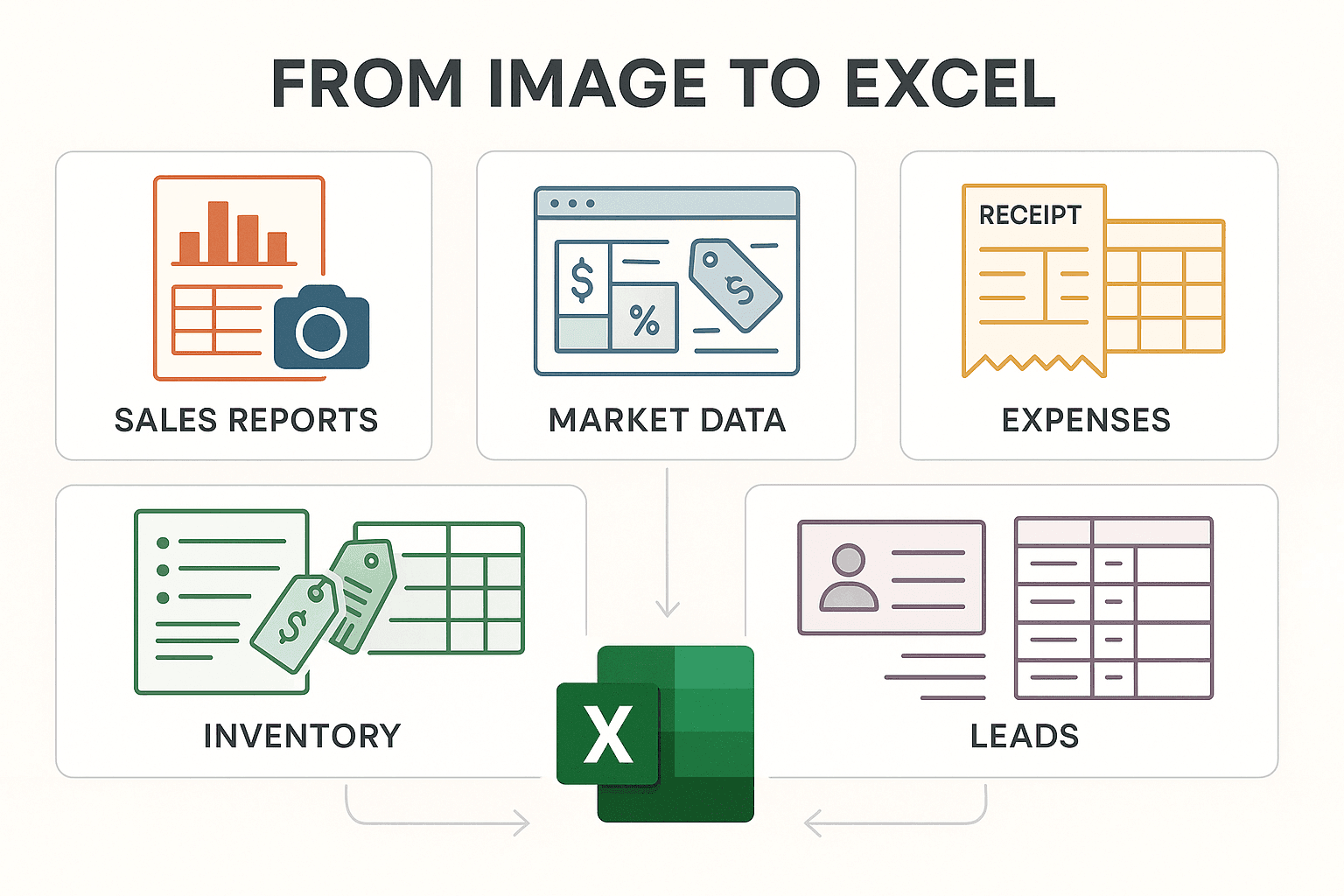
Katsotaanpa asiaa realistisesti: tarve muuntaa kuvia Exceliksi ei ole vain tekniikasta kiinnostuneiden ongelma — se on liiketoiminnan selviytymistaito. Tässä syyt:
- Kuittien ja laskujen digitointi: Taloustiimien täytyy seurata kuluja, korvata työntekijöitä ja täsmäyttää budjetteja. Sen sijaan että kirjoittaisit jokaisen rivin ruttuisesta kuitista, voit skannata ja poimia tiedot heti.
- Taulukoiden poiminta raporteista: Analyytikot saavat usein markkinatutkimus- tai myyntitietoa painettuina raportteina tai kuvakaappauksina. Kun ne muunnetaan Exceliin, dataa voi analysoida, visualisoida ja pivotoida — ilman taulukoiden rakentamista käsin.
- Taulupalavereiden talteen ottaminen: Projektipäälliköt ja konsultit ottavat valokuvia tauluista kokousten jälkeen. Kun ne muutetaan Excel-listoiksi, tehtävät ja aikataulut pysyvät järjestyksessä ja helposti jaettavina.
- Varaston tai tuotetietojen hallinta: Verkkokaupan ja operatiivisen työn tiimit saavat tuotelistoja tai hintataulukoita kuvina tai PDF:nä. Kun ne saadaan Exceliin, tietokantoja on helpompi päivittää, toimittajia vertailla ja varastoa seurata.
Tässä nopea katsaus siihen, miten eri tiimit hyödyntävät kuvan muuntamista Exceliksi:
| Kuvaustilanne | Liiketoimintatoiminto | Käyttötapaus ja hyöty |
|---|---|---|
| Kuvat kuiteista ja laskuista | Talous / kirjanpito | Kuluseuranta, budjettien täsmäytys, vähemmän virheitä |
| Skannatut taulukot raporteista | Liiketoiminta-analyysi | KPI-mittareiden tuonti, nopeammat oivallukset painetusta datasta |
| Kuvakaappaus taulumuistiinpanoista | Projektinhallinta | Toimenpiteiden kirjaaminen Excelin tehtävälistoiksi |
| Kuvat käyntikorteista/listoista | Myynti / markkinointi | Liidien muuntaminen Excel-yhteystiedoiksi CRM-seurantaa varten |
| Tuotelistat tai hintalaput | Verkkokauppa / varasto | Tuotetietojen poiminta listauksien päivityksiin tai vertailuun |
Esimerkki oikeasta elämästä: Työskentelin kerran vähittäiskaupan operatiivisen tiimin kanssa, joka käytti joka viikko tunteja toimittajaluetteloista poimittujen hintalappujen näppäilyyn. Kun he vaihtoivat tekoälypohjaiseen OCR-työkaluun, prosessi kutistui 15 minuuttiin — ja samalla löytyi virheitä, joita käsin olisi jäänyt huomaamatta.
Yleiset käyttökohteet: kuiteista markkina-analyysiin
Pureudutaan tarkemmin arkisiin liiketoimintatilanteisiin, joissa kuvan muuntamisen Exceliksi osaaminen on pelastus:
- Myyntiraporttien luonti: Ota valokuva painetusta myyntiraportista, poimi taulukko ja tuo se Exceliin välitöntä analyysia varten.
- Markkinadatan kerääminen: Ota kuvakaappauksia kilpailijoiden hinnoista tai markkinatrendeistä PDF:istä tai verkkosivuilta ja muunna kuvat rakenteisiksi taulukoiksi.
- Kulujen seuranta: Skannaa kuitit tai laskut ja poimi rivit suoraan kirjanpitotaulukkoosi — ei enää himmeiden tulosteiden tihrustamista.
- Varastonhallinta: Valokuvaa tuotelistoja tai hyllytarroja ja muuta ne Exceliin, jotta varaston päivitys on helppoa.
- Liidien talteenotto: Messujen jälkeen muunna kuvat käyntikorteista tai käsinkirjoitetuista ilmoittautumislomakkeista digitaaliseksi yhteystietolistaksi.
Kipupisteet: Manuaalinen syöttö on hidasta, aiheuttaa kirjoitusvirheitä ja johtaa usein puuttuviin tai väärin kohdistettuihin tietoihin. Pahimmillaan arvokas tieto jää “kuvavankilaan” — sitä ei voi käyttää raportointiin, analyysiin tai automaatioon.
Hyöty: Excelin rakenteinen data ei ole vain helpompaa lukea — se on heti valmis kaavoihin, kaavioihin, koontinäyttöihin ja jaettavaksi tiimien kesken.
Ratkaisujen yleiskuva: kuinka kuva muunnetaan Exceliksi
Miten ihmiset tätä nykyään hoitavat? Tässä tärkeimmät vaihtoehdot:
- Manuaalinen näppäily: Vanhan koulukunnan tapa — katso kuvaa ja kirjoita se Exceliin. Luotettava, mutta hidas ja virhealtis.
- Excelin “Lisää tiedot kuvasta” -toiminto: Microsoft 365 -käyttäjät voivat käyttää tätä sisäänrakennettua ominaisuutta yksinkertaisten taulukoiden tuomiseen kuvista. Se toimii hyvin siisteille, painetuille taulukoille, mutta takeltelee monimutkaisissa asetteluissa tai vinosta otetuissa kuvissa (Microsoft Support).
- Ilmaiset verkkomuuntimet: Lataa kuva sivustolle ja saat takaisin tekstin tai Excel-tiedoston. Nopea peruskäyttöön, mutta tarkkuus vaihtelee ja yksityisyys voi olla huolenaihe.
- Yritystason OCR-ohjelmistot: Työkalut kuten ABBYY FineReader tarjoavat korkean tarkkuuden ja eräajon, mutta ne ovat kalliita ja useimmille tiimeille ylimitoitettuja.
- Tekoälypohjaiset työkalut (kuten Thunderbit): Tekoäly lukee, jäsentää ja vie tiedot kuvista — myös monimutkaiset asettelut, useat kielet ja jopa räätälöidyt muotoilut onnistuvat.
Tässä vertailu rinnakkain:
| Kriteeri | Excelin “Tiedot kuvasta” | Verkkomuuntimet | Thunderbit AI Scraper |
|---|---|---|---|
| Käytön helppous | Sisäänrakennettu, muutama klikkaus | Verkkolataus, yksinkertainen | Chrome-laajennus, raahaa ja pudota, tekoälyn ohjaus |
| Tarkkuus monimutkaisessa datassa | Hyvä yksinkertaisille taulukoille | Vaihteleva, heikko monimutkaisissa | Korkea — säilyttää rakenteen ja käsittelee monimutkaisuudet |
| Mukautettavuus | Hyvin rajallinen | Ei lainkaan | Laaja — tekoälyn kenttäkehotteet, muotoilusäännöt |
| Eräkäsittely | Ei | Harvoin | Kyllä — monisivuinen, pilvieräajo, ajoitus |
| Tulostusmuodot | Vain Excel | Excel, CSV, TXT | Excel, CSV, Sheets, Airtable, Notion, lisää |
| Hinta | Sisältyy 365:een | Ilmaisia/maksullisia tasoja | Ilmainen taso, maksulliset paketit alkaen noin 15 $/kk |
| Rajoitukset | Yksi kuva kerrallaan, peruskäyttö | Yksityisyys, mainokset, kokorajoitukset | Vaatii Chromen, käsiala on haastavaa |
Tärkein johtopäätös: Nopeat ja yksinkertaiset tehtävät voi hoitaa Excelillä tai verkkomuuntimella. Mutta liiketoiminnan kannalta tärkeissä, monimutkaisissa tai toistuvissa töissä tekoälypohjaiset työkalut, kuten Thunderbit, ovat selvästi askel eteenpäin.
Thunderbit: kaiken kattava ratkaisu kuvien muuntamiseen Exceliksi
Puhutaan siitä, mikä tekee Thunderbit-työkalusta oman suosikkini tähän tehtävään (ja kyllä, olen puolueellinen — olin mukana rakentamassa sitä, mutta olen myös aktiivikäyttäjä).
Thunderbitin Document/Image OCR Scraping -toiminnon avulla voit ladata minkä tahansa kuvan (JPG, PNG, GIF, BMP tai PDF), ja tekoäly poimii rakenteisen datan — taulukot, listat, mitä vain — suoraan Exceliin tai suosikkitaulukko-ohjelmaasi. Ei lisäohjelmistoja, ei hankalia asetuksia, vain raahaa, pudota ja anna mennä.
Miten Thunderbitin tekoälypohjainen OCR toimii
Näin konepellin alla tapahtuu:
- Tekoäly lukee rakennetta, ei vain tekstiä: Thunderbit ei vain “näe” merkkejä. Se kartoittaa ensin asettelun — taulukot, otsikot, listat — Markdown-tyylisen rungon avulla. Sitten tekoäly poimii varsinaisen datan säilyttäen sarakkeet, otsikot ja yhteydet.
- Selviytyy monimutkaisista asetteluista: Onko taulukossa yhdistettyjä soluja, monitasoisia otsikoita tai marginaalimuistiinpanoja? Thunderbitin tekoäly pitää kaiken oikeilla paikoillaan, jotta Exceliin ei päädy sekava sotku.
- Monikielinen tuki: Pitääkö poimia tietoja ranskankielisestä laskusta tai espanjankielisestä markkinaraportista? Thunderbit osaa käsitellä samassa kuvassa useita kieliä.
- Eräajo ja automaatio: Lataa useita kuvia tai monisivuisia PDF:iä, ja Thunderbit käsittelee ne peräkkäin tai rinnakkain. Voit jopa ajastaa toistuvat muunnokset — esimerkiksi viikoittaiset myyntiraportit tai kuukausittaiset kuluskannaukset.
Käyttökokemus: Kaikki tapahtuu selaimessa. Voit klikata hiiren oikealla mitä tahansa kuvaa verkossa ja valita “Extract with Thunderbit”, tai ladata tiedostoja suoraan koneeltasi. Kun data on poimittu, saat esikatselutaulukon — valmiina vientiin.
Datan poiminnan räätälöinti: Field AI Prompt ja muotoilu Thunderbitissä
Tässä Thunderbit todella loistaa. Field AI Prompt -kehotteilla voit kertoa tekoälylle täsmälleen, millaisen datan haluat:
- Määritä sarakenimet ja tietotyypit: Thunderbitin “AI Suggest Fields” ehdottaa sarakkeita ja tyyppejä sen perusteella, mitä se näkee. Voit säätää niitä tarpeen mukaan.
- Aseta muotoilusäännöt: Haluatko päivämäärät muodossa
YYYY-MM-DD? Hinnat vain numeroina? Lisää kehotus kuten “Output only the numeric value, no currency symbols”, ja Thunderbit siivoaa tiedot jo poimintavaiheessa. - Datan puhdistus ja rikastaminen: Poimi kontaktikentästä vain sähköpostiosoite, yhtenäistä mittayksiköt (kuten “sq ft” vs “sqm”) tai jopa käännä teksti lennossa.
- Luokittelu: Lisää sääntöjä, joilla tiedot merkitään tai luokitellaan — esimerkiksi transaktiot tagilla “High Value”, jos ne ylittävät 1 000 $.
Pikainen esimerkki: Oletetaan, että sinulla on valokuva kiinteistöilmoitusten taulukosta. “Price”-sarakkeelle lisäät kehotteen: “Poimi vain numero, ei $-merkkiä.” “Agent Contact” -kentälle: “Poimi vain sähköpostiosoite.” Thunderbit soveltaa näitä sääntöjä rakentaessaan Excel-tiedostoasi.
Vaihe vaiheelta: kuinka kuva muunnetaan Exceliksi Thunderbitillä
Haluatko nähdä, miten helppoa tämä on? Tässä askel askeleelta -pelikirja:
1. Asenna Thunderbitin Chrome-laajennus
Siirry Thunderbit Chrome Extension Download Page -sivulle ja klikkaa “Add to Chrome”. Näet Thunderbit-kuvakkeen selaimesi työkalupalkissa. Luo ilmainen tili (saat krediittejä kokeilemista varten).
Kokeile Thunderbitiä ilmaiseksi kuvan muuntamiseen Exceliksi
2. Avaa Document/Image OCR Scraping -työkalu
Klikkaa Thunderbit-kuvaketta ja valitse “File/Image” -tila. Tämä avaa sivupalkin, johon voit ladata tiedostoja.
3. Lataa tai raahaa ja pudota kuvasi
- Raahaa JPG-, PNG-, GIF-, BMP- tai PDF-tiedosto paneeliin tai käytä tiedostonvalitsinta.
- Jos kuva on verkossa, klikkaa hiiren oikealla ja valitse “Extract with Thunderbit.”
Thunderbit tukee jopa 10 Mt:n kuvia ja monisivuisia PDF:iä.
4. (Valinnainen) Mukauta kenttiä ja kehotteita
- Klikkaa “AI Suggest Fields”, jotta Thunderbit ehdottaa sarakkeita ja tietotyyppejä.
- Muokkaa kenttien nimiä, lisää tai poista sarakkeita ja määritä tietotyypit (teksti, numero, päivämäärä jne.).
- Lisää jokaiseen kenttään oma AI-kehote, jos haluat tietyn muotoilun tai poimintasäännöt.
5. Paina poimi ja tarkista data
- Paina “Scrape”. Thunderbitin tekoäly käsittelee kuvan ja näyttää esikatselutaulukon.
- Tarkista tulos — varmista, että sarakkeet ovat kohdillaan, data on oikein eikä mitään puutu.
- Muokkaa tarvittaessa mitä tahansa solua suoraan esikatselussa.
6. Vie Exceliin tai muihin muotoihin
- Klikkaa “Export” ja valitse muoto: Excel (.xlsx), Google Sheets, CSV, Airtable, Notion, Word tai JSON.
- Voit viedä useaan alustaan kerralla — ilman lisäkustannuksia, jopa ilmaisella tasolla.
Vianmääritysvinkit: Jos jokin näyttää väärältä, tarkista kenttäkehotteesi tai yritä ladata selkeämpi kuva uudelleen. Thunderbitin tekoäly on vahva, mutta “roskaa sisään, roskaa ulos” pätee yhä.
Vinkkejä laadukkaan kuvatunnistuksen varmistamiseen
Haluatko parhaat tulokset? Tässä mitä olen oppinut tuhansien muunnosten jälkeen:
- Käytä korkearesoluutioisia kuvia: Tavoittele vähintään 300 DPI:tä skannauksessa. Älypuhelimella otetuissa kuvissa varmista, että teksti on terävää ja luettavaa myös zoomattuna.
- Hyvä valaistus ja kontrasti: Vältä varjoja, heijastuksia ja haalistunutta painatusta. Luonnonvalo on ystäväsi; vältä salamaa kiiltävällä paperilla.
- Kohdista dokumentit suoraan: Ota kuva mahdollisimman tasaisesti ja suoraan. Skannaussovellukset (kuten Adobe Scan tai Microsoft Lens) voivat korjata kulmia automaattisesti.
- Rajaa relevantti sisältö: Keskity tarvitsemaasi taulukkoon tai tekstiin — ylimääräiset reunat tai mainokset voivat hämätä tekoälyä.
- Painettu teksti voittaa käsialan: Thunderbit toimii erinomaisesti painetun tai konekirjoitetun tekstin kanssa. Käsiala, etenkin kaunokirjoitus, on yhä vaikeaa mille tahansa OCR:lle.
- Testaa näyteaineistolla: Suurissa töissä kokeile ensin yhtä sivua ja tarkista tulos ennen koko erän ajamista.
Jos kuva on sumea tai vinossa, ota se uudelleen tai käytä kuvankäsittelyä kirkkauden ja kontrastin säätämiseen. Thunderbitin tekoäly selviää joistakin epätäydellisyyksistä, mutta selkeä lähtöaineisto auttaa aina.
Thunderbit vs. perinteiset työkalut: miksi se on paras valinta tiedon poimintaan
Näin poimit dataa PDF:stä tekoälyllä Get Started Free
Laitetaan Thunderbit vastakkain kilpailijoiden kanssa:
| Ominaisuus/kriteeri | Thunderbit | Excel “Insert Data from Picture” | Verkkomuuntimet | Työpöydän OCR-ohjelmisto |
|---|---|---|---|---|
| Käytön helppous | Kooditon, tekoälyn ohjaama, selainpohjainen | Yksinkertainen, jos käytät Exceliä | Helppo verkkolataus | Kohtalainen, vaatii käyttöönoton |
| Tarkkuus | Korkea, käsittelee monimutkaiset asettelut | Hyvä yksinkertaisille taulukoille | Vaihteleva, heikko monimutkaisissa | Erittäin korkea, kallis |
| Mukautettavuus | Laaja — tekoälykehotteet, muotoilu, rikastus | Ei juuri mitään peruseditoinnin lisäksi | Ei mitään | Jotain, mutta monimutkaista |
| Eräkäsittely | Kyllä — monisivuinen, ajastettu, pilvieräajo | Ei | Harvoin | Kyllä, käyttöönotolla |
| Tulosteet/integraatiot | Excel, Sheets, Airtable, Notion, Word, JSON | Vain Excel | Excel, CSV, TXT | Monia, manuaalinen vienti |
| Monikielisyys | Kyllä, vahva | Rajoitettu | Vaihteleva | Vaihteleva |
| Hinta | Ilmainen taso, maksulliset paketit alkaen noin 15 $/kk | Sisältyy 365:een | Ilmainen/maksullinen | Korkea alkuinvestointi |
Yhteenveto: Thunderbit osuu juuri sopivaan kohtaan — tehokas, joustava, edullinen ja helppokäyttöinen kenelle tahansa. Se on kokonainen työkalupakki, ei vain yhden tempun poni.
Kuvanlaadun haasteiden voittaminen: käytännön ratkaisuja
Ratkotaan muutama yleinen harmi:
- Sumeat kuvat: Ota kuva uudelleen, käytä jalustaa tai kokeile kuvan terävöitystyökalua.
- Heikko valaistus / varjot: Siirry parempaan valoon, tasoita sivu tai säädä kirkkautta editorissa.
- Vinot kulmat: Käytä skannaussovelluksia tai suoristustyökaluja kuvan oikaisemiseen.
- Rosoiset / vanhat dokumentit: Käytä pölynpoisto- tai kohinanpoistosuodattimia; joskus uudelleentulostus ja skannaus auttaa.
- Käsiala: Isot painokirjaimet voivat toimia, mutta kaunokirjoitus on vaikeaa — manuaalinen tarkistus voi olla tarpeen.
- Toistuvat OCR-virheet: Käytä Excelin Etsi ja korvaa -toimintoa nopeisiin korjauksiin viennin jälkeen.
Thunderbitin tekoäly tekee parhaansa kompensoidakseen, mutta selkeä ja hyvin valaistu kuva tekee valtavan eron.
Keskeiset opit: liiketoimintahyödyn avaaminen kuvan muuntamisella Exceliksi
Kerrataan, miksi kuvan muuntamisen Exceliksi osaaminen on jokaisen yrityksen perusvalmius:
- Ajansäästö: Se, mikä ennen vei tunteja, vie nyt minuutteja. Vapauta tiimisi arvokkaampiin tehtäviin.
- Parempi tarkkuus: Tekoäly vähentää kirjoitusvirheitä ja kohdistusongelmia — data on siistimpää ja luotettavampaa.
- Joustava poiminta: Mukauta sarakkeita, muotoja ja jopa rikasta tai luokittele dataa lennossa.
- Monialustainen vienti: Vie Exceliin, Sheetsiin, Airtableen, Notioniin ja muualle — kaikki yhdellä klikkauksella.
- Skaalautuva ja edullinen: Käsittele satoja kuvia erissä, ajasta toistuvia töitä ja maksa vain siitä, mitä käytät.
Valmis jättämään manuaalisen tietojen syötön lopullisesti? Lataa Thunderbit, kokeile ilmaista tasoa ja katso, kuinka paljon aikaa (ja hermoja) voit säästää. Lisää vinkkejä ja edistyneitä oppaita löydät Thunderbit Blogista.
Muunna kuvat Exceliksi Thunderbitillä
Usein kysytyt kysymykset
1. Millaisia kuvia Thunderbit voi muuntaa Exceliksi?
Thunderbit tukee JPG-, PNG-, GIF-, BMP- ja PDF-tiedostoja (mukaan lukien skannatut PDF:t). Niin kauan kuin tietokoneesi avaa sen, Thunderbit pystyy lukemaan sen.
2. Kuinka tarkka Thunderbitin OCR on verrattuna manuaaliseen syöttöön tai Excelin sisäänrakennettuun toimintoon?
Thunderbitin tekoälypohjainen OCR on erittäin tarkka, erityisesti selkeillä, painetuilla dokumenteilla. Se säilyttää taulukkorakenteen ja käsittelee monimutkaiset asettelut paremmin kuin Excelin sisäänrakennettu “Insert Data from Picture” ja useimmat verkkomuuntimet.
3. Voinko mukauttaa, miten Thunderbit poimii ja muotoilee datani?
Ehdottomasti! Field AI Prompt -kehotteilla voit määrittää sarakenimet, tietotyypit, muotoilusäännöt ja jopa lisätä logiikkaa datan puhdistamiseen tai luokitteluun poiminnan aikana.
4. Entä jos kuvani on sumea tai valaistus on huono?
Parhaiden tulosten saamiseksi käytä korkearesoluutioisia, hyvin valaistuja kuvia. Thunderbitin tekoäly selviää joistakin puutteista, mutta selkeä kuva varmistaa tarkimman poiminnan. Skannaussovellukset voivat auttaa korjaamaan vinoutta tai valaistusongelmia.
5. Onko Thunderbit ilmainen käyttää?
Thunderbit tarjoaa ilmaisen tason (jopa 6 sivua, tai 10 kokeilubonuksella). Kaikki vientimuodot ovat ilmaisia. Suurempaan käyttöön maksulliset paketit alkavat noin 15 dollarista kuukaudessa, joten se on edullinen kaiken kokoisille yrityksille.
Valmiina muuttamaan seuraavan kuvasi taulukoksi? Kokeile Thunderbitia ja anna tekoälyn hoitaa raskas työ — jotta sinä voit palata niihin tehtäviin, joilla oikeasti on väliä.
Kokeile Thunderbit AI Web Scraperia kuvan muuntamiseen Exceliksi Get Started Free




