

El Raspador de PubMed de Thunderbit te ayuda a convertir páginas de PubMed en conjuntos de datos limpios y estructurados usando IA. Puedes extraer investigaciones médicas en tendencia, evidencia de ensayos clínicos, resúmenes, autores, afiliaciones, fechas de publicación, PMID y enlaces de artículos; después, exportarlo a Excel, Google Sheets, Airtable o Notion. Solo tienes que abrir PubMed en Chrome, dejar que la IA sugiera las mejores columnas y raspar.
🧬 Qué es el Raspador de PubMed
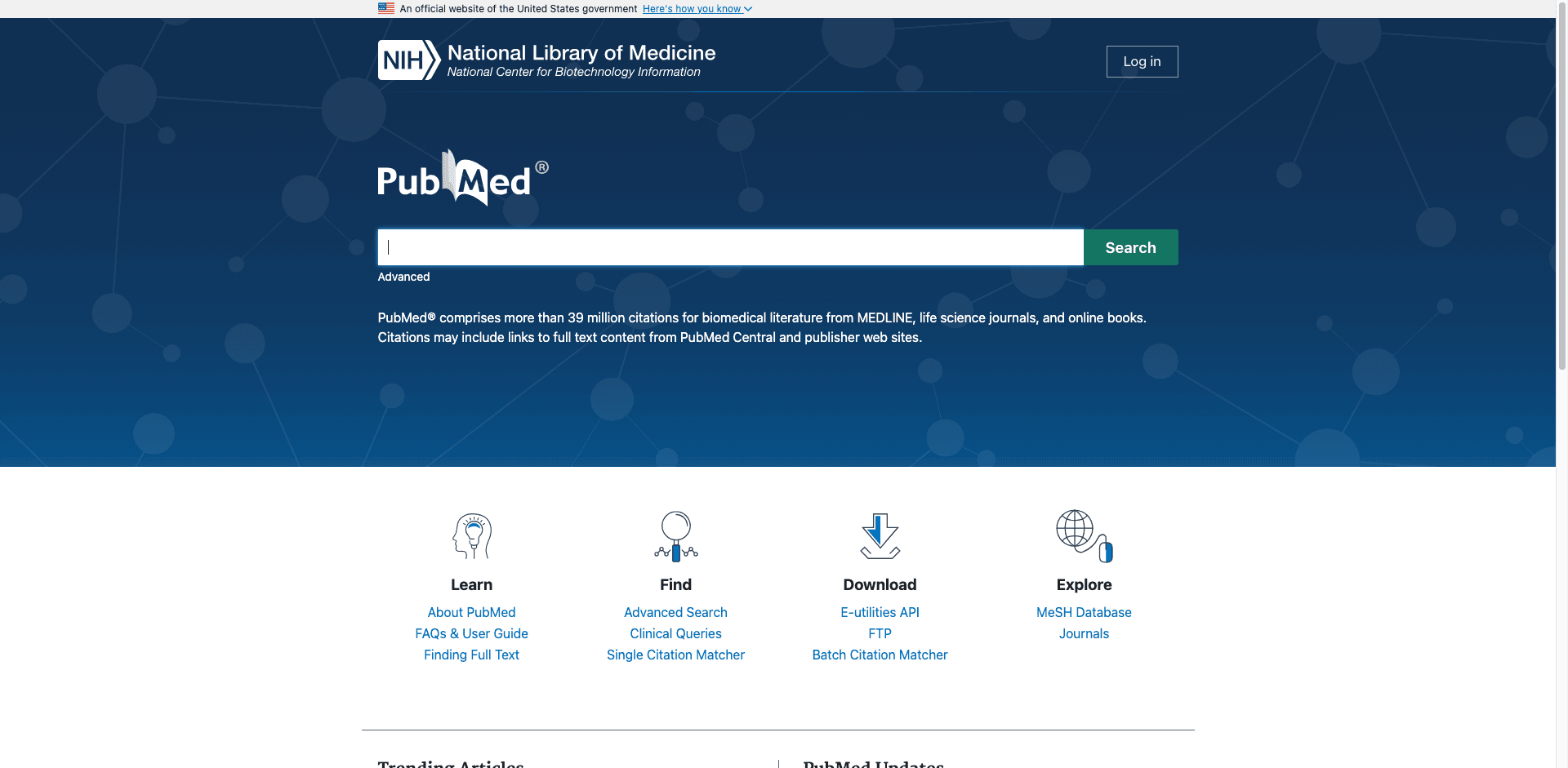
El Raspador de PubMed es un Raspador Web IA diseñado para PubMed | US National Library of Medicine. Con Thunderbit (una extensión de Chrome de raspado web con IA), puedes ir a cualquier página de resultados de PubMed, hacer clic en AI Suggest Columns y luego en Scrape para extraer datos estructurados sin escribir código.
🔎 Qué puedes extraer con PubMed
PubMed está lleno de metadatos biomédicos de gran valor, pero no siempre están listos para analizar. El Raspador Web IA de Thunderbit (https://thunderbit.com/) te ayuda a recopilar y estructurar listados de PubMed, y a enriquecerlos con detalles a nivel de artículo mediante raspado de subpáginas (abre cada página del artículo y añade campos como resumen, afiliaciones, DOI y más).
A continuación, verás dos flujos de trabajo comunes que puedes ejecutar en minutos.
📈 Raspar PubMed para monitorear investigaciones médicas en tendencia
Usa este flujo para seguir lo que está marcando tendencia en la investigación médica en la página de tendencias de PubMed. Es útil para mantenerte al día, crear resúmenes internos, rastrear publicaciones de la competencia o alimentar un proceso de monitoreo bibliográfico.
Ejemplo de página de destino: PubMed Trending
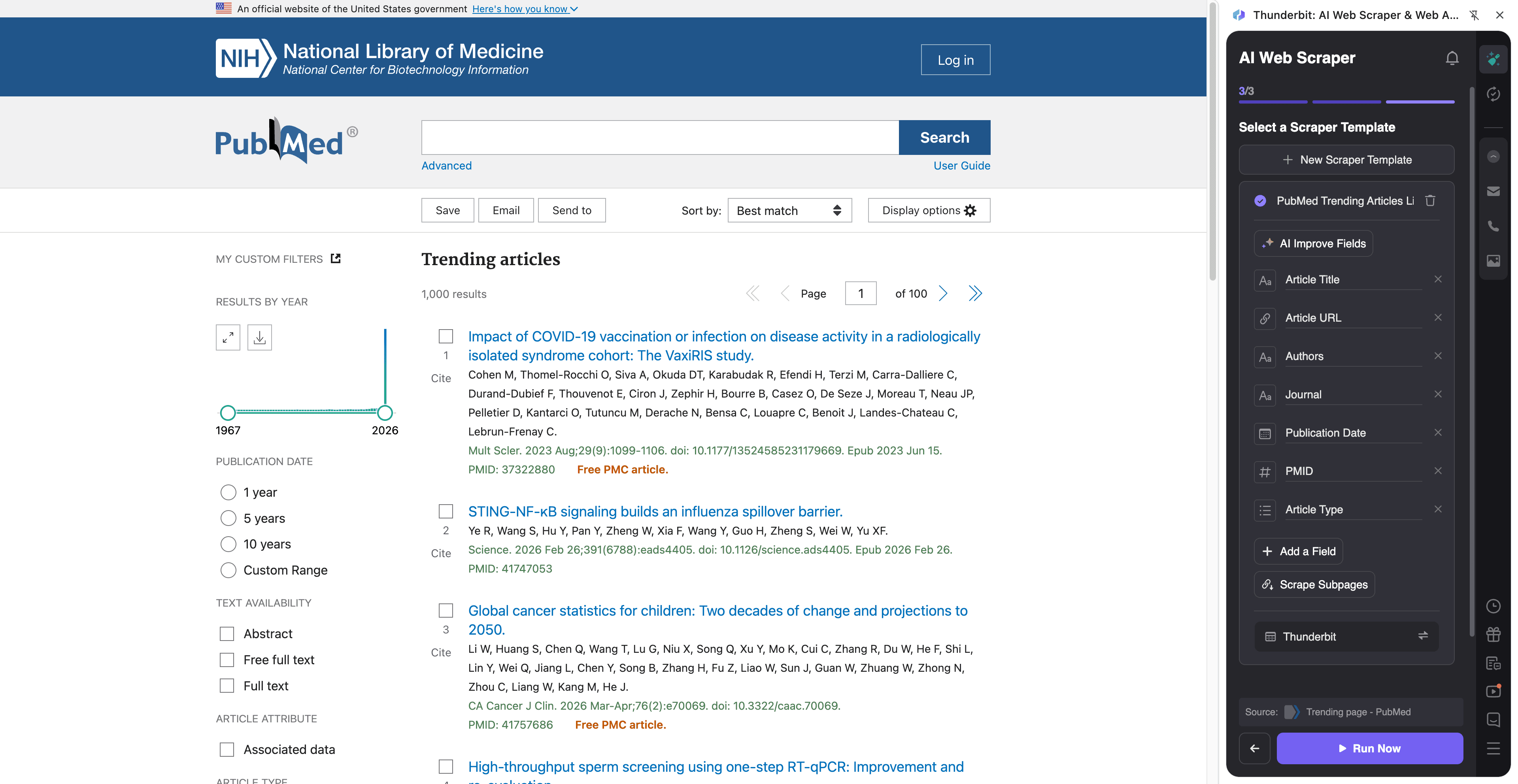
Pasos:
- Descarga la extensión de Chrome de Thunderbit y regístrate.
- Ve a la página de destino, por ejemplo: PubMed Trending.
- Haz clic en AI Suggest Columns para que la IA recomiende los mejores nombres de columnas y tipos de datos.
- Haz clic en Scrape para extraer los datos y luego exportarlos a Excel, Google Sheets, Airtable o Notion.
Nombres de columnas
| Columna | Descripción |
|---|---|
| 🧾 Título del artículo | Título del artículo de PubMed en tendencia. |
| 🔗 URL del artículo | Enlace directo a la página del registro en PubMed. |
| 🆔 PMID | Identificador de PubMed del registro (útil como clave estable). |
| 🏛️ Revista | Nombre de la revista donde se publica el artículo. |
| 📅 Fecha de publicación | Fecha de publicación mostrada en el listado. |
| ✍️ Autores | Cadena de autores mostrada en la tarjeta de resultados. |
| 🧪 Tipo de artículo | Tipo de publicación cuando esté disponible (p. ej., Review, Clinical Trial). |
| 🏷️ Palabras clave / Temas | Etiquetas temáticas o palabras clave visibles en el listado (si aparecen). |
| 📝 Fragmento / Resumen breve | Texto corto mostrado en el listado (si aparece). |
| 🧷 DOI | DOI cuando esté disponible (normalmente se captura mejor con el raspado de subpáginas). |
| 🧑🔬 Afiliaciones | Afiliaciones de los autores (normalmente se extraen con raspado de subpáginas). |
| 📄 Resumen | Texto del abstract (normalmente se extrae con raspado de subpáginas). |
🧫 Raspar PubMed para extraer evidencia de ensayos clínicos
Usa este flujo para extraer evidencia relacionada con ensayos clínicos desde los resultados de búsqueda de PubMed y luego enriquecer cada fila visitando la página del artículo para capturar el resumen, señales de ensayo y metadatos que necesites para revisión.
Ejemplo de página de destino: Resultados de búsqueda de ensayos clínicos
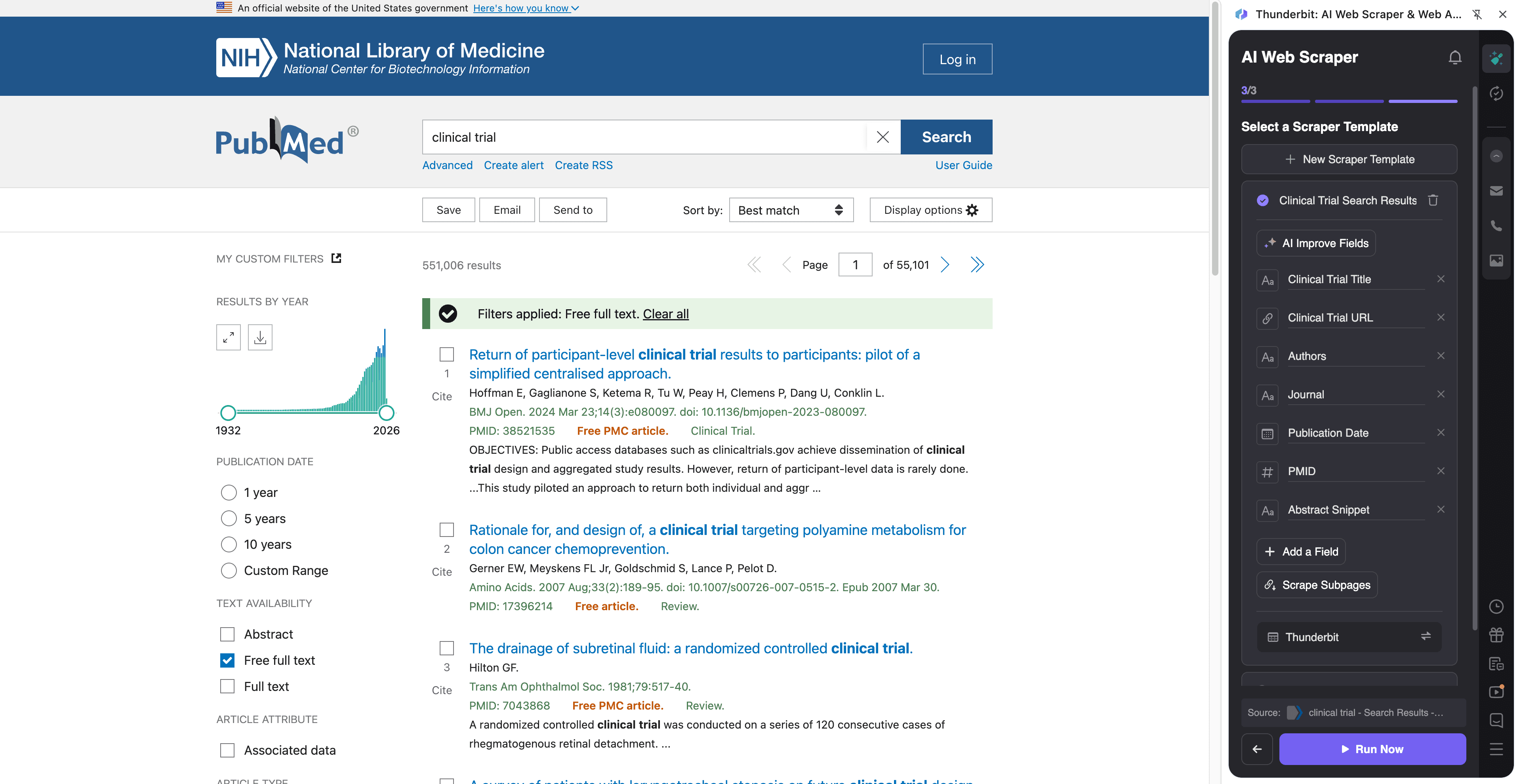
Pasos:
- Descarga la extensión de Chrome de Thunderbit y regístrate.
- Ve a la página de destino, por ejemplo: Resultados de búsqueda de ensayos clínicos.
- Haz clic en AI Suggest Columns para generar los campos recomendados (puedes renombrarlos o añadir los tuyos).
- Haz clic en Scrape para recopilar los resultados y luego usa Scrape Subpages para enriquecer cada fila con el resumen, afiliaciones, DOI y más.
Nombres de columnas
| Columna | Descripción |
|---|---|
| 🧾 Título | Título del artículo en los resultados de búsqueda. |
| 🔗 URL de PubMed | Enlace a la página del artículo en PubMed para enriquecer con subpáginas. |
| 🆔 PMID | Identificador de PubMed para deduplicar y hacer referencias. |
| 🧑⚕️ Autores | Autores listados en el fragmento del resultado. |
| 🏛️ Revista | Nombre de la revista e información de la cita mostrada en los resultados. |
| 📅 Fecha | Fecha de publicación (o fecha ePub) mostrada en el listado. |
| 🧪 Tipo de publicación | Señales como Clinical Trial, Randomized Controlled Trial, Meta-Analysis (a menudo más claras en la página del artículo). |
| 🧾 Resumen | Texto completo del abstract (mejor con raspado de subpáginas). |
| 🧬 Términos MeSH | Encabezados de Materia Médica cuando estén disponibles (a menudo en la página del artículo). |
| 🧷 DOI | DOI para enlazar con la página del editor y gestores de referencias. |
| 🏥 Afiliaciones | Afiliaciones de los autores para análisis institucional (raspado de subpáginas). |
| 🌍 País / Institución | Analizado a partir de las afiliaciones usando Field AI Prompts (opcional). |
| 🔍 Palabras clave de ensayos clínicos | Indicadores etiquetados por IA como “randomized”, “double-blind”, “placebo” (opcional mediante Field AI Prompt). |
| 📎 Enlaces al texto completo | Enlaces salientes al editor o al texto completo gratuito cuando estén disponibles. |
🎯 Por qué usar la herramienta de PubMed
Raspar PubMed se trata de velocidad, consistencia y de convertir los datos de investigación en algo utilizable en tu flujo de trabajo. En lugar de copiar citas una por una, puedes construir un conjunto de datos estructurado que luego puedes filtrar, etiquetar y compartir.
Razones comunes por las que los equipos raspan PubMed:
- Equipos de medical affairs y farma: seguir nuevas publicaciones en un área terapéutica, monitorear ensayos de la competencia y crear tablas de evidencia para revisiones internas.
- Biotecnología y operaciones clínicas: recopilar publicaciones relacionadas con ensayos, mapear instituciones e investigadores y mantener una bibliografía viva.
- Marketing sanitario y equipos de contenido: identificar temas en tendencia, revistas de alto impacto y palabras clave emergentes para la planificación de contenidos.
- Investigadores académicos y bibliotecarios: crear conjuntos de datos para revisiones bibliográficas, deduplicar por PMID y exportar a hojas de cálculo para el cribado.
- Equipos de datos: crear entradas estructuradas para analítica posterior, paneles o bases de conocimiento internas.
Thunderbit resulta especialmente útil cuando necesitas más que la página del listado. Con raspado de subpáginas, puedes extraer resúmenes, afiliaciones, DOI, términos MeSH y enlaces al texto completo a escala.
🧩 Cómo usar la extensión de Chrome de PubMed
- Instala la extensión de Chrome de Thunderbit: consíguela en la Chrome Web Store y crea tu cuenta.
- Navega a una página de PubMed: abre PubMed, una página de tendencias como Trending, o una búsqueda como resultados de ensayos clínicos.
- Activa el raspador con IA: haz clic en AI Suggest Columns para generar campos, ajusta los tipos de datos (text/date/url) y añade Field AI Prompts opcionales (para etiquetar, formatear o extraer señales de ensayos).
- Raspa y exporta: haz clic en Scrape. Si necesitas resúmenes/afiliaciones/términos MeSH, ejecuta Scrape Subpages para enriquecer cada fila y luego exporta a Excel, Google Sheets, Airtable o Notion.
Lecturas útiles si estás creando un flujo de trabajo repetible:
- Cómo raspar cualquier sitio web usando IA
- Qué es el data scraping y cómo hacerlo en 2025
- Cómo extraer datos de un sitio web a Excel usando IA
- Qué es el list crawling y cómo hacerlo con IA
💳 Precios para PubMed
Thunderbit usa un sistema de créditos sencillo:
- 1 crédito = 1 fila de salida en tu tabla de resultados (por ejemplo, un registro de PubMed).
- La exportación de datos es gratuita: descarga CSV/JSON o envíalo a Excel, Google Sheets, Airtable o Notion.
Puedes empezar con:
- Plan gratuito: raspa 6 páginas al mes (límite por páginas en el plan Free).
- Prueba gratuita: raspa 10 páginas gratis, ideal para probar páginas de tendencias de PubMed y algunas páginas de resultados de ensayos clínicos.
Si haces raspados de forma regular (monitoreo semanal, actualizaciones de evidencia o consultas grandes), los planes de pago te dan más créditos. El plan anual suele ser más rentable porque incluye descuento frente al pago mes a mes.
Puedes revisar las opciones en Thunderbit Pricing.
❓ FAQ
-
¿Qué es el Raspador de PubMed con IA?
El Raspador de PubMed con IA es un flujo de trabajo de Thunderbit que extrae datos estructurados de los resultados de búsqueda y de las páginas de artículos de PubMed. Puedes usar IA para sugerir columnas, raspar listados y enriquecer cada fila visitando subpáginas de artículos para obtener resúmenes, afiliaciones, DOI y más. -
¿Qué es Thunderbit?
Thunderbit es una extensión de Chrome de raspado web con IA diseñada para flujos de trabajo empresariales y de investigación donde se necesitan datos estructurados de sitios web. Te ayuda a extraer, etiquetar y exportar datos rápidamente, sin crear ni mantener scripts de raspado. -
¿Se pueden raspar páginas de tendencias de PubMed y resultados de búsqueda normales?
Sí. Puedes raspar la página PubMed Trending, búsquedas estándar por palabra clave y páginas de resultados filtradas (como consultas centradas en ensayos clínicos). La IA de Thunderbit se adapta a distintos diseños leyendo la página y proponiendo campos. -
¿Thunderbit puede extraer resúmenes, afiliaciones y términos MeSH?
Sí, y aquí es donde Scrape Subpages resulta más útil. Puedes raspar primero la lista de resultados y luego hacer que Thunderbit abra cada página de registro de PubMed para extraer el texto del abstract, afiliaciones, términos MeSH, DOI y otros metadatos en la misma tabla. -
¿Cómo funcionan la paginación y el scroll infinito en PubMed?
Thunderbit admite el raspado con paginación, incluida la navegación tipo “siguiente página”. Si PubMed cambia la forma en que carga los resultados, la extracción basada en IA está diseñada para ser más resistente que los selectores rígidos, ya que vuelve a leer la estructura de la página en cada ejecución. -
¿A qué formatos puedo exportar los datos de PubMed?
Puedes exportar a CSV o JSON, o enviar el conjunto de datos a Excel, Google Sheets, Airtable o Notion. Esto es útil para flujos de cribado, tablas de evidencia, paneles y colaboración con otras personas. -
¿Cuántos registros de PubMed puedo raspar gratis?
En el plan Free, puedes raspar 6 páginas al mes, lo que suele ser suficiente para tareas pequeñas de monitoreo. Con la prueba gratuita, puedes raspar 10 páginas sin coste para validar tu configuración de columnas y la estrategia de enriquecimiento con subpáginas. -
¿Puedo personalizar columnas para necesidades específicas de extracción de evidencia?
Sí. Puedes renombrar columnas, definir tipos de datos (text/date/url) y añadir Field AI Prompts para extraer o etiquetar información como palabras clave del diseño del ensayo, población, intervención, comparador, resultados o país a partir de las afiliaciones. Esto te ayuda a ir más allá del raspado bruto y pasar a una preparación estructurada de evidencia. -
¿Está bien raspar PubMed?
PubMed es un recurso público y muchos equipos recopilan metadatos bibliográficos para investigación y análisis. Aun así, debes cumplir las leyes aplicables, respetar los términos del sitio y usar prácticas de raspado responsables, especialmente si ejecutas trabajos grandes y frecuentes.
📚 Más información
- Descarga la extensión: Página de descarga de la extensión de Chrome de Thunderbit
- Explora guías en el blog de Thunderbit
- Aprende lo básico: Qué es el data scraping y cómo hacerlo en 2025
- Crea flujos de listas: Qué es el list crawling y cómo hacerlo con IA
- Exporta a hojas de cálculo: Cómo extraer datos de un sitio web a Excel usando IA
- Si también raspas PDFs en operaciones de investigación: Cómo extraer datos de un PDF usando IA