
Seamos sinceros: nadie sueña con pasarse el día copiando y pegando leads desde una web a Salesforce. Y, sin embargo, eso es justo lo que los equipos de ventas y operaciones llevan años haciendo: perder tiempo valioso, arriesgarse a cometer errores tipográficos y, a veces, ver cómo un lead prometedor se enfría antes de que alguien siquiera coja el teléfono. He visto de primera mano cómo una respuesta lenta puede arruinar oportunidades. De hecho, el tiempo medio de respuesta a un lead es de unas 47 horas, y solo el 27 % de los leads llega a recibir contacto. Pero aquí está la clave: si contactas en apenas un minuto, puedes conseguir casi 5× más conversiones.
Por eso automatizar la captación de leads desde la web es tan importante. En esta guía te mostraré exactamente qué es Salesforce Web to Lead, cómo configurarlo paso a paso (con consejos prácticos de experiencia real), cómo diseñar formularios que realmente convierten y cómo herramientas de IA como Thunderbit pueden llevar la captación de leads a otro nivel: sin entrada manual y sin oportunidades perdidas.
¿Qué es Salesforce Web to Lead y cómo funciona?
Extrae datos de cualquier sitio web con IA Get Started Free
Empecemos por lo básico. Salesforce Web to Lead es una función integrada que te permite convertir automáticamente los envíos de formularios de tu web en leads de Salesforce, sin copiar y pegar. Generas un formulario HTML en Salesforce, lo insertas en tu sitio y, cada vez que alguien lo completa, su información se envía directamente a tu CRM como un nuevo registro de lead (SalesforceBen). Es una mejora enorme frente al método tradicional de recopilar consultas por correo o en hojas de cálculo y luego introducirlas manualmente en Salesforce.
Aquí va una analogía sencilla: imagina que tu sitio web es una red de pesca y Salesforce Web to Lead es una cinta transportadora que lleva al instante cada pez (lead) que capturas directamente a tu equipo de ventas: limpio, ordenado y listo para usar.
Cómo funciona:
- El visitante completa el formulario de tu web.
- El formulario envía los datos por POST directamente a Salesforce.
- Se crea al instante un nuevo registro de Lead, lo que activa las reglas de asignación, las respuestas automáticas y los flujos de trabajo.
Se acabaron los cuellos de botella y los momentos de “¿alguien hizo seguimiento a este lead?”.
Por qué la integración de Web to Lead importa para los equipos de ventas y operaciones
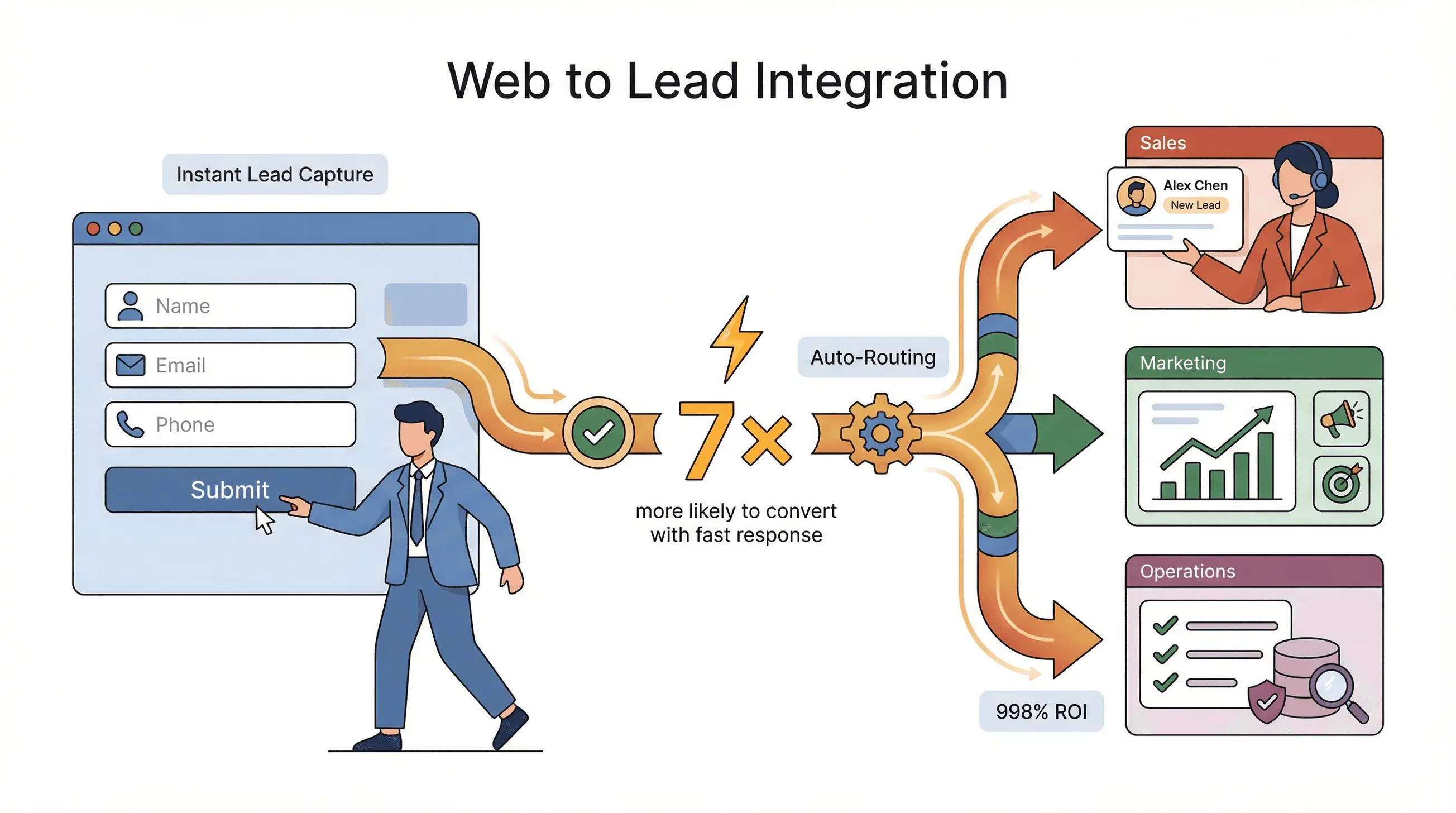 El retorno de inversión aquí es real. Automatizar la captación web-to-lead significa:
- Respuesta más rápida a los leads: Las empresas que responden en menos de una hora tienen 7× más probabilidades de mantener conversaciones de ventas relevantes.
- Menos errores: La entrada manual es conocida por los errores tipográficos, los duplicados y la información faltante. La automatización garantiza que todos los campos se capturen, siempre.
- Mejor seguimiento: Los leads se asignan al instante al representante o cola adecuada, así nadie se queda atrás.
Pongámoslo en perspectiva:
| Aspecto | Entrada manual | Salesforce Web to Lead | Potenciado por IA (Thunderbit) |
|---|---|---|---|
| Velocidad | Lenta (media de 47 h para responder) | Creación instantánea de leads | Instantánea, además de scraping programado |
| Precisión | Propensa a errores tipográficos y campos faltantes | Estructurada, pero con validación limitada | La IA limpia, etiqueta y enriquece los datos |
| Necesidad de recursos | Alta (tiempo del personal, riesgo de agotamiento) | Moderada (configuración inicial, luego poco mantenimiento) | Baja (la IA se encarga de mapeo, validación y exportación) |
| Escalabilidad | Limitada por la capacidad humana | Hasta 500 leads al día | Basada en la nube, miles de leads a la vez |
Casos de uso:
- Ventas: leads inmediatos y precalificados procedentes de campañas web.
- Marketing: seguimiento integral de campañas (desde la fuente del lead hasta el resultado en el CRM).
- Operaciones: entrada de datos consistente y menos tiempo dedicado a limpiar información.
Un cliente de Salesforce triplicó su generación de leads tras activar web-to-lead, y otro informó de un ROI del 998 % después de adoptar CRM y automatización web-to-lead.
Web to Lead frente a los procesos de ventas tradicionales: ¿cuál es la diferencia?
Veámoslo con un antes y un después:
Antes (tradicional):
- Un visitante completa un formulario genérico o envía un correo a tu equipo.
- Alguien (normalmente un administrativo de ventas o un representante) copia la información en Salesforce.
- Hay retraso: a veces horas, a veces días.
- Son comunes los errores tipográficos, los campos sin completar y los registros duplicados.
- Los leads se enfrían y marketing no puede saber qué campañas funcionaron.
Después (Web to Lead):
- El formulario se envía directamente a Salesforce.
- Se crea al instante un registro de Lead, enrutado mediante reglas de asignación.
- Los representantes reciben una notificación inmediata y pueden hacer seguimiento mientras el lead sigue caliente.
- Los datos son coherentes, completos y están listos para informes.
Es como cambiar un viejo móvil plegable por un smartphone: de repente, todo es más rápido, más inteligente y más fiable.
Guía paso a paso: cómo crear manualmente un formulario Salesforce Web to Lead
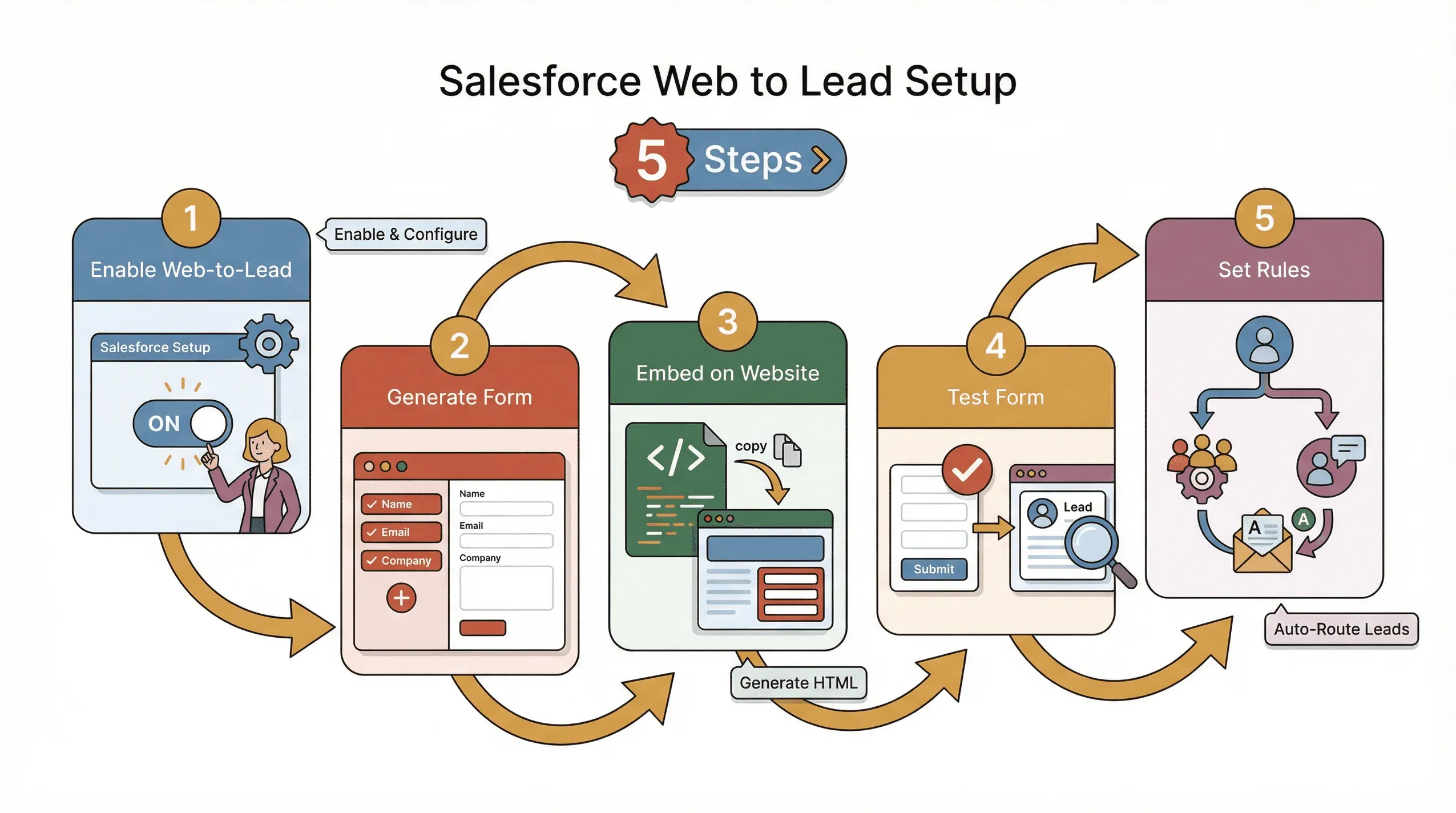 ¿Listo para configurarlo? Así puedes crear un formulario Salesforce Web to Lead, paso a paso:
-
Activa Web to Lead en Salesforce
- Inicia sesión como administrador.
- Ve a Setup y busca “Web-to-Lead”.
- Marca Enable Web-to-Lead.
- (Opcional) Activa Require reCAPTCHA para protección contra spam.
- Elige un Default Lead Creator y una Default Response Template para los correos automáticos.
- Haz clic en Save.
-
Genera el formulario Web to Lead
- En la misma página, haz clic en Create Web-to-Lead Form.
- Selecciona qué Lead fields incluir (nombre, correo, empresa, etc.).
- Mueve los campos de “Available” a “Selected”.
- Introduce una Return URL (la página de agradecimiento tras el envío).
- Si usas reCAPTCHA, introduce tus claves de Google reCAPTCHA.
- Haz clic en Generate: Salesforce creará el código HTML de tu formulario.
-
Inserta el formulario en tu sitio web
- Copia el fragmento HTML.
- Pégalo en la landing page o página de contacto de tu sitio.
- Asegúrate de que la página sea pública.
-
Prueba el formulario
- Envía un lead de prueba.
- Comprueba en Salesforce que aparece un nuevo registro de Lead con los campos correctos.
- Soluciona cualquier error (Salesforce incluye comentarios de depuración en el HTML).
-
Configura las reglas de asignación y las respuestas automáticas
- En Salesforce Setup, define Lead Assignment Rules para dirigir los nuevos leads a la cola o usuario adecuados.
- Configura Auto-Response Rules para que los prospectos reciban un correo de confirmación inmediato.
Mapeo de campos y configuración de las reglas de asignación de leads
- Mapeo de campos: los campos que selecciones en el creador del formulario se asignan directamente a los campos de Lead de Salesforce por nombre de API. Para los campos personalizados, créalos primero en Salesforce e inclúyelos después en tu formulario.
- Reglas de asignación: usa criterios como territorio, interés en el producto o fuente de la campaña para enrutar los leads automáticamente.
- Respuesta automática: envía un correo personalizado a cada nuevo lead, confirmando la recepción y marcando expectativas.
Consejo profesional: prueba tu formulario tanto en ordenador como en móvil, y usa etiquetas descriptivas para cada campo.
Optimizar formularios Web to Lead con herramientas de IA como Thunderbit
Ahora vamos a ver cómo llevar esto al siguiente nivel. El mapeo manual y la selección de campos pueden seguir siendo una molestia, especialmente si trabajas con formularios complejos o quieres extraer datos de varias fuentes. Ahí es donde entra Thunderbit.
Thunderbit es una extensión de Chrome de web scraper con IA que puede:
- Sugerir campos automáticamente: la IA de Thunderbit lee cualquier página web y recomienda las mejores columnas para extraer (nombre, correo, empresa, etc.), e incluso crea prompts de extracción para cada campo.
- Scraping de subpáginas: ¿Necesitas más información? Thunderbit puede visitar automáticamente páginas de detalle enlazadas (como perfiles de empresa o páginas de contacto) y enriquecer tus datos de lead.
- Exportación instantánea: exporta tus datos estructurados directamente a Excel, Google Sheets, Airtable o Notion, listos para importar a Salesforce.
- Plantillas para sitios populares: extractores de un clic para LinkedIn, Páginas Amarillas y más.
Caso de uso: imagina que quieres crear una lista de leads a partir de un directorio del sector. Con Thunderbit, solo abres la página, haces clic en “AI Suggest Fields” y dejas que extraiga toda la información relevante: sin mapeo manual y sin CSV caóticos. Incluso puedes programar Thunderbit para extraer nuevos leads cada día y actualizar tu CRM automáticamente.
Prueba Thunderbit para extraer leads
Cómo Thunderbit mejora la calidad de los datos y reduce errores
Thunderbit no solo extrae datos: también los limpia, etiqueta y formatea por ti:
- Sugerencias de campos impulsadas por IA: la IA identifica qué campos importan y cómo estructurarlos.
- Validación de datos: Thunderbit reconoce patrones de correo, normaliza números de teléfono e incluso puede traducir o categorizar campos al vuelo.
- Tablas coherentes y etiquetadas: se acabaron las columnas mezcladas y las celdas vacías. Todo queda listo para importar a Salesforce.
Los usuarios nos han dicho que Thunderbit “nos ahorró horas cada semana y nos dio leads más limpios y accionables que cualquier otra herramienta” (Thunderbit Blog).
Mejores prácticas para diseñar formularios Web to Lead con alta conversión
Prueba la extensión de Chrome de Thunderbit Extrae y estructura datos de leads desde cualquier sitio web en 2 clics. Get Started Free
Un gran formulario no consiste solo en capturar datos, sino en lograr que más personas lo completen. Esto es lo que he aprendido (y lo que dice la investigación):
- Hazlo breve: menos campos = más conversiones. Limitar tu formulario a 3 campos puede garantizar una tasa de envío superior al 25 %. Cada campo adicional que añades puede reducir la conversión en un 10 % o más.
- Etiquetas claras y diseño lógico: usa etiquetas concisas encima de cada campo. Evita instrucciones demasiado largas. Funciona mejor un diseño simple de una sola columna.
- Diseño adaptable a móvil: asegúrate de que el formulario se vea bien en teléfonos: el 75 % de los usuarios juzga un negocio por su experiencia móvil.
- CTA potente: usa un botón llamativo y contrastado con texto claro (“Obtener mi presupuesto gratis” funciona mejor que “Enviar” en casi todos los casos).
- Validación en línea: usa JavaScript o herramientas de terceros para comprobar los datos antes del envío (“Introduce un correo válido”).
- Diseño accesible: utiliza etiquetas
<label>correctas, buen contraste de color y mensajes de error compatibles con lectores de pantalla (directrices del W3C). - Confirmación y confianza: muestra un mensaje de agradecimiento después del envío y envía un correo de confirmación. Añade notas de privacidad o distintivos de seguridad para generar confianza.
Consejos de experiencia de usuario para formularios Web to Lead
- Indicadores de progreso: en formularios de varios pasos, muestra al usuario en qué punto está (“Paso 1 de 3”).
- Gestión de errores: resalta claramente cualquier campo con problemas y explica qué ocurre.
- Protección contra spam: usa Google reCAPTCHA (Salesforce lo admite de forma nativa), pero intenta que sea lo menos intrusivo posible: CAPTCHA puede reducir la conversión en un 3 % o más.
- Pruebas A/B: prueba distintas combinaciones de campos, etiquetas y diseños. Usa analítica para medir las tasas de envío y ajustar el formulario para obtener mejores resultados.
Desafíos comunes en la integración Web to Lead (y cómo resolverlos)
Incluso con automatización, las cosas pueden complicarse. Estos son los problemas más comunes y cómo solucionarlos:
- Envíos de spam: los bots adoran los formularios. Activa siempre reCAPTCHA y considera añadir campos ocultos “honeypot”.
- Límites diarios: Salesforce limita Web to Lead a 500 leads por org y día. Si necesitas más, considera dividirlo en varias orgs o usar una herramienta de integración como Thunderbit para cargas por lotes.
- Datos faltantes o inválidos: usa validación tanto en el frontend como en las reglas de validación de Salesforce para asegurarte de que los campos obligatorios estén completos y los datos sean limpios.
- Leads duplicados: las reglas de duplicados de Salesforce pueden bloquear o alertar sobre leads entrantes desde la web. Configúralas con cuidado para no perder oportunidades reales.
- Errores de integración: revisa dos veces tu Org ID, los nombres de campo y las Return URL. Prueba todo de extremo a extremo antes de ponerlo en producción.
- Seguridad: usa siempre HTTPS, no expongas información sensible en tu HTML y asegúrate de que cualquier herramienta de scraping o integración (como Thunderbit) cumpla con GDPR/CCPA.
Thunderbit también puede ayudar aquí: al estructurar y validar los datos antes de que lleguen a Salesforce, verás menos errores de sincronización y registros más limpios.
Cómo garantizar la coherencia y la seguridad de los datos
- Validación de datos: usa validación tanto del lado del cliente (JavaScript) como del servidor (reglas de Salesforce).
- Prevención de duplicados: configura las reglas de duplicados de Salesforce y usa la IA de Thunderbit para detectar y fusionar duplicados antes de importar.
- Transferencia segura: usa siempre HTTPS para formularios e integraciones.
Comparación de soluciones Web to Lead manuales, nativas y potenciadas por IA
Vamos a ponerlo todo junto:
| Solución | Esfuerzo de configuración | Precisión | Escalabilidad | Mantenimiento | Ideal para |
|---|---|---|---|---|---|
| Entrada manual | Bajo (sin tecnología), alto a largo plazo | Baja (errores tipográficos, duplicados) | Muy limitada (capacidad humana) | Alto (limpieza constante) | Empresas muy pequeñas, sin recursos técnicos |
| Salesforce Web to Lead (nativo) | Medio (configuración única) | Media (estructurado, campos limitados) | Moderada (500 leads/día) | Actualizar el formulario cuando cambien los campos | Empresas que quieren automatización básica gratuita |
| Potenciado por IA (Thunderbit) | Bajo (punto y clic) | Alta (la IA limpia, etiqueta y enriquece) | Alta (miles de leads) | Bajo (la IA se adapta, plantillas listas) | Equipos que necesitan scraping y enriquecimiento avanzados |
La entrada manual es barata en tecnología, pero cara en tiempo y errores. El web-to-lead integrado de Salesforce es gratuito y fiable, pero limitado en flexibilidad. Las herramientas de IA como Thunderbit ofrecen más potencia y escalabilidad, especialmente para equipos que extraen leads de directorios, redes sociales o formularios web complejos.
Conclusión y puntos clave
Si sigues introduciendo leads a mano, ha llegado el momento de dar un salto. Salesforce Web to Lead convierte tu web en una máquina de generación de leads: tiempos de respuesta más rápidos, menos errores y más ventas cerradas. Pero no te quedes ahí: optimiza tus formularios para convertir mejor y considera herramientas de IA como Thunderbit para automatizar aún más el proceso: extracción, estructuración y enriquecimiento de datos para que tu equipo de ventas tenga siempre los mejores leads a su alcance.
Puntos clave:
- La velocidad importa: responder en cuestión de minutos puede multiplicar tus conversiones.
- La automatización reduce errores y libera a tu equipo para tareas de mayor valor.
- Un buen diseño de formulario mejora la tasa de finalización y la calidad del lead.
- Herramientas de IA como Thunderbit pueden encargarse de la extracción, validación e integración de datos complejos, sin necesidad de código.
¿Listo para ver la diferencia? Revisa tu proceso actual de captación de leads, configura un formulario Salesforce Web to Lead y prueba la extensión gratuita de Chrome de Thunderbit para impulsar tu pipeline de leads. Y si quieres más consejos, visita el Thunderbit Blog para profundizar en generación de leads, web scraping y automatización.
Automatiza la captación de leads con Thunderbit
Preguntas frecuentes
1. ¿Qué es Salesforce Web to Lead y por qué debería usarlo?
Salesforce Web to Lead es una función que te permite capturar automáticamente los envíos de formularios de tu web como leads de Salesforce. Elimina la entrada manual, acelera los tiempos de respuesta y garantiza que cada consulta quede registrada y se dirija a tu equipo de ventas.
2. ¿Cómo creo un formulario Web to Lead en Salesforce?
Activa Web to Lead en Salesforce Setup, usa el creador de formularios para seleccionar los campos, genera el HTML e insértalo en tu sitio web. Prueba el formulario para asegurarte de que los leads se crean correctamente en Salesforce.
3. ¿Cuáles son los principales beneficios de usar herramientas de IA como Thunderbit con Web to Lead?
Thunderbit puede automatizar el mapeo de campos, extraer datos de formularios complejos o multipágina, limpiar y etiquetar la información y exportarla directamente a formatos listos para Salesforce, reduciendo errores y ahorrando horas de trabajo manual.
4. ¿Cómo puedo diseñar un formulario Web to Lead que convierta a más visitantes?
Hazlo breve (máximo 3–4 campos), usa etiquetas claras, asegúrate de que sea apto para móviles y utiliza una llamada a la acción potente. Emplea validación en línea y muestra un mensaje de confirmación tras el envío.
5. ¿Qué debo tener en cuenta al integrar formularios Web to Lead?
Vigila el spam (activa reCAPTCHA), los límites diarios de leads (500 por org al día), los problemas de validación de datos y los leads duplicados. Prueba el formulario a fondo y utiliza herramientas seguras y conformes para cualquier integración o scraping.
¿Listo para automatizar la captación de leads y potenciar tu pipeline de ventas? Prueba Thunderbit hoy mismo y descubre lo fácil que puede ser la integración web-to-lead.
Prueba AI Web Scraper para leads de Salesforce Get Started Free
Saber más




