

La web rebosa de datos y, seamos sinceros, nadie quiere pasarse horas copiando y pegando mil fichas de productos o vacantes de empleo. Por eso el web scraping se ha convertido en una habilidad imprescindible para usuarios de negocio en ventas, operaciones, ecommerce y más. Python, con su sintaxis accesible y sus potentes bibliotecas, se ha convertido en el lenguaje preferido para crear raspadores web. En una encuesta de ScrapingFish de 2023 entre profesionales del web scraping, Python quedó muy por delante de cualquier otro lenguaje, con alrededor del 62 %, y la distancia no parece haberse reducido desde entonces.
Pero aquí está el problema: aunque hacer scraping con Python es potente, puede resultar intimidante para principiantes, e incluso los más experimentados se topan con dolores de cabeza en sitios dinámicos, defensas anti-bot y datos desordenados. Por eso preparé esta guía paso a paso. Empezaremos desde cero, recorreremos un ejemplo de raspador web en Python práctico y veremos cómo combinar Python con herramientas impulsadas por IA como Thunderbit para extraer datos de forma más inteligente, no más dura. Tanto si quieres automatizar la generación de leads, vigilar los precios de la competencia o simplemente llevar datos web a una hoja de cálculo, aquí encontrarás pasos accionables —y algunos consejos ganados con esfuerzo—.
Python Web Scraping 101: cómo empezar desde cero
Qué es el data scraping y cómo hacerlo en 2026 Get Started Free
Empecemos por lo básico. Web scraping no es más que un término elegante para automatizar el proceso de recopilar datos de sitios web. En lugar de copiar información manualmente, un raspador visita una página, lee su HTML y extrae los datos que te interesan: precios de productos, datos de contacto o reseñas, por ejemplo. Para los usuarios de negocio, esto significa tener datos en tiempo real para leads de ventas, seguimiento de precios o estudios de mercado, al alcance de la mano (browsercat.com).
Paso 1: Instala Python
Primero necesitas Python 3. La mayoría puede descargar la última versión desde el sitio web oficial de Python. En Windows, ejecuta el instalador y asegúrate de marcar “Add Python to PATH”. En Mac, puedes usar Homebrew con brew install python o descargarlo directamente. Después de instalarlo, abre tu terminal (o Símbolo del sistema) y ejecuta:
python --version
o
python3 --version
Si ves algo como Python 3.14.5 (o cualquier versión 3.x), ya está todo listo.
Paso 2: Configura un entorno virtual
Un entorno virtual mantiene ordenadas las dependencias de tu proyecto y evita conflictos con otros proyectos de Python. En la carpeta de tu proyecto, ejecuta:
# En macOS/Linux
python3 -m venv .venv

# En Windows
py -m venv .venv
Actívalo con:
- macOS/Linux:
source .venv/bin/activate - Windows:
.venv\Scripts\activate
A partir de ese momento, cualquier paquete que instales vivirá solo dentro de este proyecto (Python Packaging Guide).
Paso 3: Instala las bibliotecas clave
Vas a necesitar algunos paquetes esenciales:
- Requests: para obtener páginas web.
- BeautifulSoup (bs4): para analizar HTML.
- Scrapy: para scraping avanzado y a gran escala.
Instálalos con:
pip install requests beautifulsoup4 scrapy
- Requests hace llamadas HTTP con la misma facilidad con la que leerías un archivo.
- BeautifulSoup te ayuda a encontrar y extraer datos del HTML.
- Scrapy es un framework completo para rastrear muchas páginas, gestionar errores y exportar datos.
Para la mayoría de principiantes, empezar con Requests + BeautifulSoup es ideal. Scrapy viene muy bien cuando quieres escalar.
Paso 4: Crea la carpeta de tu proyecto
¡Organiza tus archivos! Crea una carpeta para tu proyecto y, dentro, guarda tus scripts, archivos de datos y entorno virtual. Créeme: tu yo del futuro te lo agradecerá.
ejemplo de raspador web en Python: script básico y estructura del código
Construyamos juntos un raspador sencillo. Vamos a descargar una página web, analizarla y extraer algunos datos. Aquí tienes un ejemplo mínimo y comentado que extrae datos de example.com:
import requests
from bs4 import BeautifulSoup

URL = "https://example.com"
response = requests.get(URL)
response.raise_for_status()  # Lanza un error si no devuelve 200 OK

soup = BeautifulSoup(response.text, "html.parser")
# Buscar todas las etiquetas de párrafo
paragraphs = soup.find_all('p')
for idx, p in enumerate(paragraphs, start=1):
    print(f"Párrafo {idx}: {p.get_text()}")
¿Qué está pasando aquí?
- Importamos nuestras bibliotecas.
- Obtenemos la página con
requests.get. - Analizamos el HTML con BeautifulSoup.
- Buscamos todas las etiquetas
<p>e imprimimos su texto.
Errores comunes:
- No comprobar
response.status_code(verifica siempre que sea 200 OK). - Intentar acceder a
.get_text()en un objetoNone(si no se encuentra el elemento). - Olvidar activar el entorno virtual (puede que fallen las importaciones).
Esta estructura —importar, obtener, analizar, extraer y mostrar— es la base de la mayoría de los raspadores en Python.
Usar Python para extraer páginas web: paso a paso
Vamos a desglosar el flujo de trabajo para una tarea real de scraping.
1. Inspecciona el sitio web
Abre tu navegador, haz clic derecho sobre los datos que quieres y selecciona “Inspeccionar”. Esto abre las Herramientas para desarrolladores y muestra la estructura HTML. Busca etiquetas, clases o IDs únicos que identifiquen tus datos objetivo (realpython.com).
2. Descarga la página
Usa Requests para obtener el HTML:
headers = {"User-Agent": "Mozilla/5.0"}
response = requests.get(URL, headers=headers)
response.raise_for_status()
Añadir un User-Agent ayuda a evitar bloqueos anti-bot básicos.
3. Analiza el HTML
soup = BeautifulSoup(response.text, "html.parser")
4. Localiza y extrae los datos
Supongamos que estás extrayendo vacantes de empleo, cada una dentro de un <div class="job-card">:
job_cards = soup.find_all('div', class_='job-card')
for card in job_cards:
    title = card.find('h2', class_='title').get_text(strip=True)
    company = card.find('h3', class_='company').get_text(strip=True)
    print(title, company)
Puedes usar .find(), .find_all() o .select() con selectores CSS para consultas más complejas.
5. Gestiona varios elementos (listas)
Recorre la lista de contenedores (como fichas de productos, tarjetas de empleo, etc.) y extrae los campos que necesites. Guárdalos en una lista de diccionarios para exportarlos fácilmente.
6. Solución de problemas
- Si obtienes resultados vacíos, revisa los selectores: quizá cambió el nombre de la clase o el contenido se carga con JavaScript.
- Imprime
response.text[:500]para comprobar si estás recibiendo el HTML esperado.
ejemplo de raspador web en Python: almacenamiento y exportación de datos
Una vez que tengas los datos, querrás guardarlos. Estas son las opciones más habituales:
Imprimir en la consola
Perfecto para comprobaciones rápidas, pero no para proyectos reales.
Escribir a CSV
import csv

data = [
    {"Name": "Alice", "Age": 25},
    {"Name": "Bob", "Age": 30},
]

with open("output.csv", "w", newline="", encoding="utf-8") as f:
    writer = csv.DictWriter(f, fieldnames=["Name", "Age"])
    writer.writeheader()
    writer.writerows(data)
Exportar a Excel
Si tienes pandas y openpyxl instalados:
import pandas as pd

df = pd.DataFrame(data)
df.to_excel("output.xlsx", index=False)
Guardar en una base de datos
Para necesidades ligeras, SQLite ya viene incluido en Python:
import sqlite3

conn = sqlite3.connect("scraped_data.db")
cursor = conn.cursor()
cursor.execute("CREATE TABLE IF NOT EXISTS people (name TEXT, age INTEGER)")
for row in data:
    cursor.execute("INSERT INTO people VALUES (?, ?)", (row["Name"], row["Age"]))
conn.commit()
conn.close()
¿Cuándo usar cada uno?
- CSV: lo mejor para hojas de cálculo y compartir fácilmente.
- Excel: para informes formateados y varias hojas.
- Base de datos: para proyectos grandes o continuos.
Usa siempre encoding="utf-8" para evitar problemas con caracteres extraños (decodo.com).
Thunderbit y Python: potencia tu flujo de trabajo de scraping
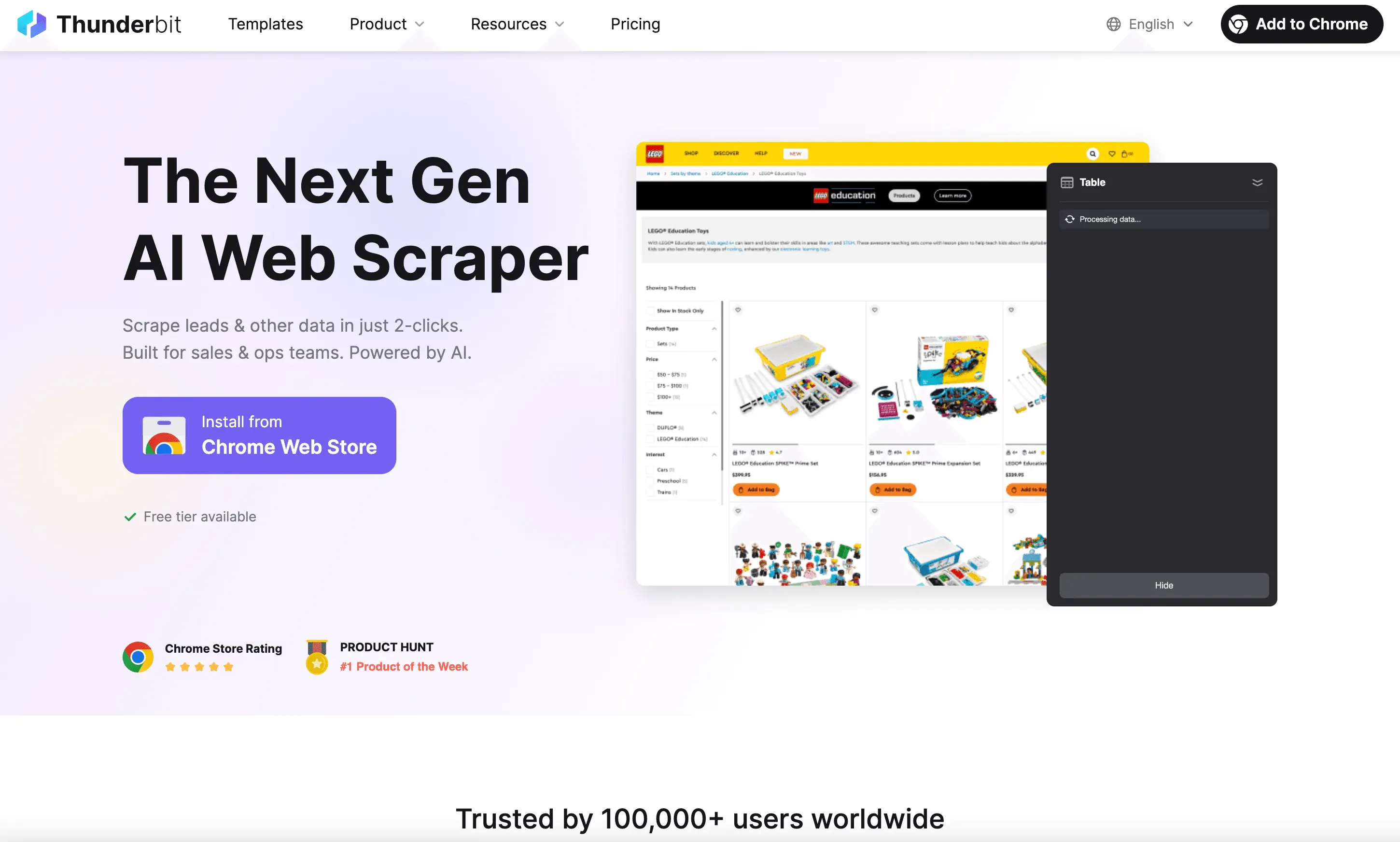 Ahora hablemos de Thunderbit, la extensión de Chrome de raspador web con IA que está cambiando las reglas del juego para los usuarios de negocio.
¿Qué hace diferente a Thunderbit?
- Sugerencia de campos con IA: la IA de Thunderbit analiza la página y recomienda qué columnas de datos extraer; no necesitas revisar el HTML ni escribir selectores.
- Flujo de trabajo de apuntar y hacer clic: abre la extensión, deja que la IA sugiera los campos, haz clic en “Scrape” y listo.
- Scraping de subpáginas: Thunderbit puede visitar automáticamente páginas de detalle (como fichas de producto o perfiles) y enriquecer tu conjunto de datos con información adicional.
- Exportación a cualquier parte: descarga tus datos como CSV, Excel o expórtalos directamente a Google Sheets, Notion o Airtable (Thunderbit Export).
Prueba gratis el Raspador Web IA de Thunderbit
¿Cómo complementa Thunderbit a Python?
Imagina que estás extrayendo datos de un sitio ecommerce complejo, con mucho JavaScript y requisitos de inicio de sesión. Los scripts tradicionales de Python pueden tener dificultades, pero Thunderbit, al ejecutarse en tu navegador, lo gestiona con facilidad. Una vez extraídos los datos, expórtalos y usa Python para análisis, informes o automatización adicionales.
Ejemplo de escenario:
- Usa Thunderbit para extraer listados de productos —incluidas imágenes, precios y reseñas— de un sitio dinámico.
- Expórtalos a CSV.
- Usa Python para analizar tendencias, combinar con otros conjuntos de datos o automatizar alertas.
Esta combinación te permite afrontar incluso los retos de scraping más difíciles, sin importar tu nivel de programación.
Cómo garantizar precisión y estabilidad en tu raspador web en Python
El web scraping no consiste solo en recopilar datos, sino en recopilar los datos correctos, de forma fiable. Así puedes mantener tus raspadores funcionando sin problemas:
1. Gestiona los cambios del sitio web
Los sitios actualizan su HTML constantemente. Escribe selectores lo más resistentes posible: prioriza IDs únicos o nombres de clase estables frente a posiciones frágiles de las etiquetas.
2. Usa manejo de errores
Envuelve tu código de solicitudes y análisis en bloques try/except:
import time

for attempt in range(3):
    try:
        response = requests.get(url, timeout=10)
        response.raise_for_status()
        break
    except Exception as e:
        if attempt < 2:
            time.sleep(5)
        else:
            print(f"Falló después de 3 intentos: {e}")
3. Rota el User-Agent y usa proxies
Muchos sitios bloquean scripts que parecen bots. Aleatoriza la cadena de User-Agent y, para scraping intensivo, usa proxies para evitar bloqueos de IP (scrapingfish.com).
4. Respeta robots.txt y actúa con ética
Comprueba siempre el robots.txt y las condiciones de uso del sitio. Extrae solo datos públicos, evita la información personal y no satures los servidores (rayobyte.com).
5. Registra y monitoriza
Usa el módulo logging de Python para seguir errores y aciertos. Si tu raspador se ejecuta con programación, configura alertas para fallos o días sin resultados.
Cómo las funciones de IA de Thunderbit mejoran el web scraping con Python
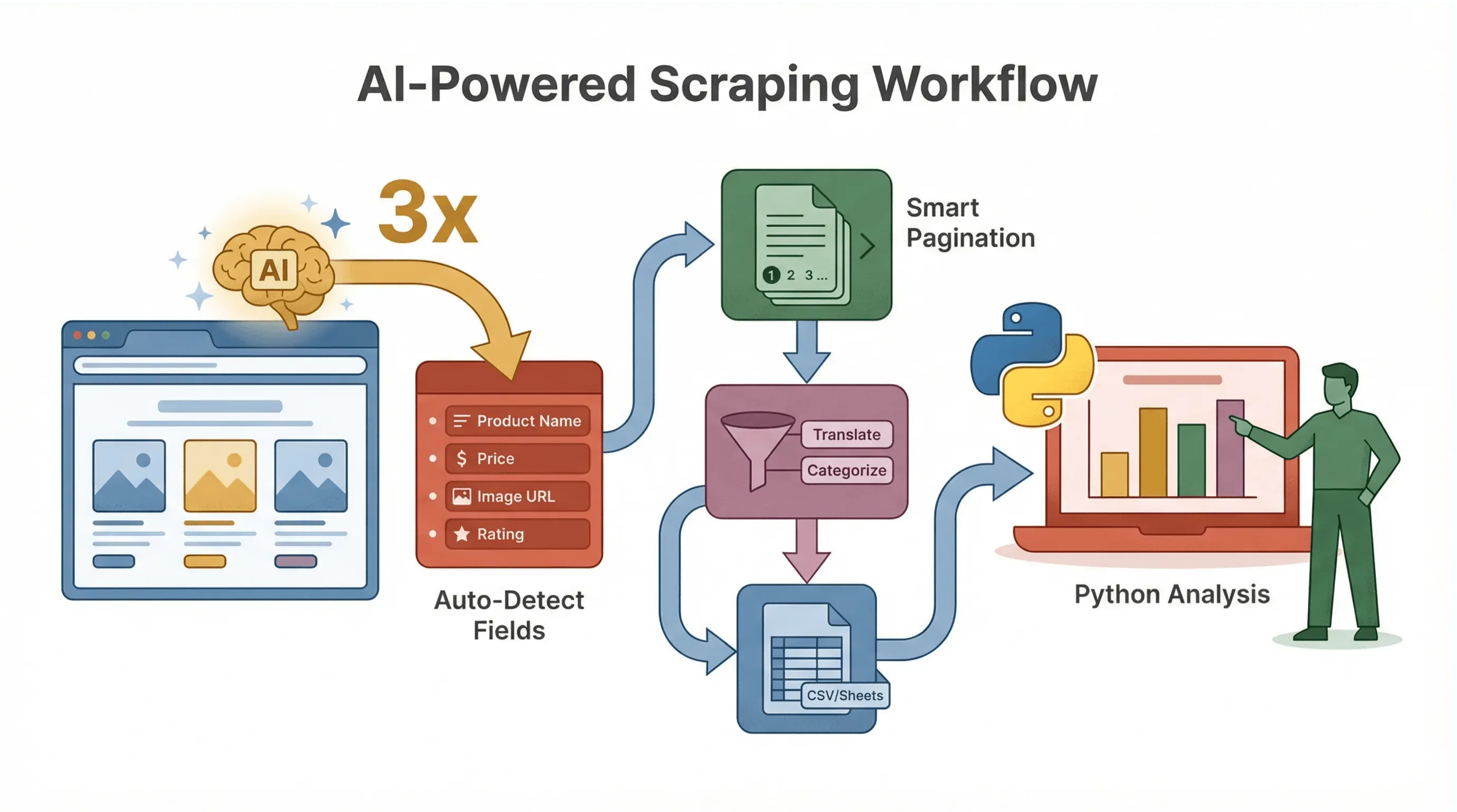 Thunderbit no se limita a extraer datos: se trata de hacer todo el proceso más inteligente y rápido.
Esquema de datos sugerido por IA
La IA de Thunderbit puede sugerir al instante qué campos extraer, ahorrándote la tarea de adivinar revisando HTML y escribiendo selectores. Por ejemplo, en una página de producto podría detectar automáticamente “Nombre del producto”, “Precio”, “URL de la imagen” y más.
Gestión de subpáginas y paginación
La IA de Thunderbit detecta cuándo hay páginas de detalle o varias páginas de resultados, y puede extraerlas todas sin necesidad de código adicional. Es una salvación para tareas de ecommerce, inmobiliaria o generación de leads.
Limpieza y enriquecimiento de datos con IA
¿Quieres traducir, resumir o categorizar datos mientras los extraes? Thunderbit te permite añadir prompts de IA a cada campo, para que puedas, por ejemplo, etiquetar reseñas como “Positivas” o “Negativas”, o extraer solo la parte numérica de una cadena de precio.
Ejemplo de flujo de trabajo
- Usa Thunderbit para extraer y estructurar tus datos, con campos sugeridos por IA.
- Expórtalos a CSV o Google Sheets.
- Usa Python para analizar, visualizar o automatizar acciones posteriores.
Este flujo de trabajo es perfecto para equipos en los que no todo el mundo programa: Thunderbit se encarga del scraping y Python del trabajo pesado.
ejemplo de raspador web en Python: consejos avanzados y problemas comunes
¿Listo para subir de nivel? Aquí van algunos consejos profesionales:
Extraer contenido dinámico
Muchos sitios modernos usan JavaScript para cargar datos. Si Requests + BeautifulSoup devuelve datos vacíos o incompletos, prueba con:
- Selenium o Playwright: automatizan un navegador real para renderizar la página y luego extraer el HTML.
- Buscar APIs: a veces los datos se cargan mediante llamadas API en segundo plano (a menudo devuelven JSON). Usa la pestaña Network de tu navegador para encontrar esos endpoints: ¡son mucho más fáciles de extraer!
Gestionar la paginación
Recorre las páginas cambiando el parámetro de la URL (por ejemplo, ?page=2). O usa BeautifulSoup para encontrar el enlace “Siguiente” y seguirlo hasta que no queden más páginas.
Programar extracciones
Usa la biblioteca schedule de Python o una tarea cron para ejecutar tu raspador automáticamente. O usa la función de programación integrada de Thunderbit como solución sin código.
Problemas habituales
- CAPTCHAs: reduce la velocidad de las solicitudes, usa proxies o considera soluciones con intervención humana.
- Problemas de codificación: especifica siempre
encoding="utf-8"al escribir archivos. - Bloqueos de IP: rota proxies, aleatoriza el User-Agent y respeta los límites de frecuencia.
Conclusión y puntos clave
Cómo extraer cualquier sitio web usando IA Get Started Free
Dominar el web scraping con Python no tiene por qué ser abrumador. Empieza por lo básico:
- Configura tu entorno y tus bibliotecas clave.
- Inspecciona el sitio objetivo y planifica tus selectores.
- Escribe un script sencillo para obtener, analizar y extraer datos.
- Exporta los resultados en un formato que se adapte a las necesidades de tu negocio.
A medida que avances, combina Python con herramientas impulsadas por IA como Thunderbit para gestionar tareas de scraping complejas, dinámicas o de gran volumen. Las funciones de IA de Thunderbit —como la sugerencia de campos, el scraping de subpáginas y las exportaciones instantáneas— pueden ahorrarte horas de trabajo manual y ayudar a quienes no programan a participar.
Recuerda: los mejores raspadores son fiables, éticos y están construidos con el objetivo final en mente. Tanto si eres un profesional de ventas, un responsable de ecommerce o alguien apasionado por los datos, el web scraping puede abrirte un mundo de información; empieza poco a poco, itera y sigue aprendiendo.
¿Quieres profundizar más? Echa un vistazo al blog de Thunderbit para más guías, o prueba la extensión de Chrome de Thunderbit para ver el scraping con IA en acción.
Prueba gratis la extensión de Chrome de Thunderbit
Preguntas frecuentes
1. ¿Cuál es la forma más fácil de empezar a hacer web scraping con Python?
Empieza instalando Python 3 y luego usa las bibliotecas Requests y BeautifulSoup para obtener y analizar páginas web. Comienza con sitios sencillos y ve avanzando gradualmente hacia otros más complejos a medida que ganes confianza.
2. ¿Cómo manejo los sitios web que usan JavaScript para cargar datos?
Para sitios muy cargados de JavaScript, usa herramientas de automatización del navegador como Selenium o Playwright, o busca llamadas API en segundo plano en la pestaña Network de tu navegador que devuelvan datos estructurados, como JSON.
3. ¿Cuál es la mejor forma de exportar datos extraídos para uso empresarial?
CSV es el formato más universal (se abre en Excel, Google Sheets, etc.), pero también puedes exportar a Excel, JSON o incluso a bases de datos como SQLite. Thunderbit también admite exportación directa a Google Sheets, Notion y Airtable.
4. ¿Cómo puedo evitar bloqueos mientras hago scraping?
Rota tu User-Agent, usa proxies para scraping a gran escala, respeta los límites de frecuencia y revisa siempre el robots.txt del sitio. Evita extraer datos personales o sensibles.
5. ¿Cómo facilita Thunderbit el web scraping a quienes no programan?
Thunderbit usa IA para sugerir campos de datos, gestionar subpáginas y paginación, y exportar datos estructurados en solo unos clics, sin necesidad de programar. Es perfecto para usuarios de negocio que quieren resultados rápidos y fiables sin complicaciones técnicas.
¿Listo para automatizar la recopilación de datos? Prueba Thunderbit gratis y deja que la IA lleve tu flujo de trabajo de web scraping al siguiente nivel.
Prueba el Raspador Web IA Get Started Free
Más información




