

La web está repleta de formularios que llenar, paneles que revisar y datos que ordenar. Si eres de los míos, seguro que alguna vez te has preguntado: “¿No habrá una forma más fácil que estar dándole clic a lo mismo una y otra vez?”. Créeme, no eres el único. En 2024, Python le quitó el trono a JavaScript como el lenguaje más usado en GitHub, y casi uno de cada cuatro desarrolladores de Python lo utiliza para automatización web y raspado de datos (GitHub Octoverse, JetBrains Survey). ¿Por qué? Porque automatización web con python hace que automatizar tareas web con python sea no solo posible, sino también sencillo y al alcance de cualquiera, incluso si no eres programador.
En esta guía te voy a mostrar cómo puedes automatizar tareas web con python de manera eficiente. Te cuento por qué Python es la mejor opción, cómo dejar tu entorno listo, buenas prácticas para usar Selenium al rellenar formularios y navegar, y cómo herramientas con IA como Thunderbit pueden llevar la automatización web a otro nivel. Ya sea que seas un usuario de negocio cansado de tareas repetitivas o un desarrollador buscando optimizar tu día a día, aquí tienes pasos prácticos, ejemplos de código y algunos trucos que he aprendido a base de prueba y error.
¿Por qué elegir Python para automatizar la interacción web?
Extrae datos de cualquier sitio web usando IA Get Started Free
Vamos a lo básico: ¿por qué Python? En mi experiencia —y la de la comunidad techie— Python es como el “cuchillo multiusos” de la automatización web. Aquí te dejo las razones:
- Fácil de leer y usar: La sintaxis de Python es súper clara y amigable. Aunque no seas desarrollador, puedes leer y modificar scripts sin sentir que estás descifrando un código secreto (Monterail).
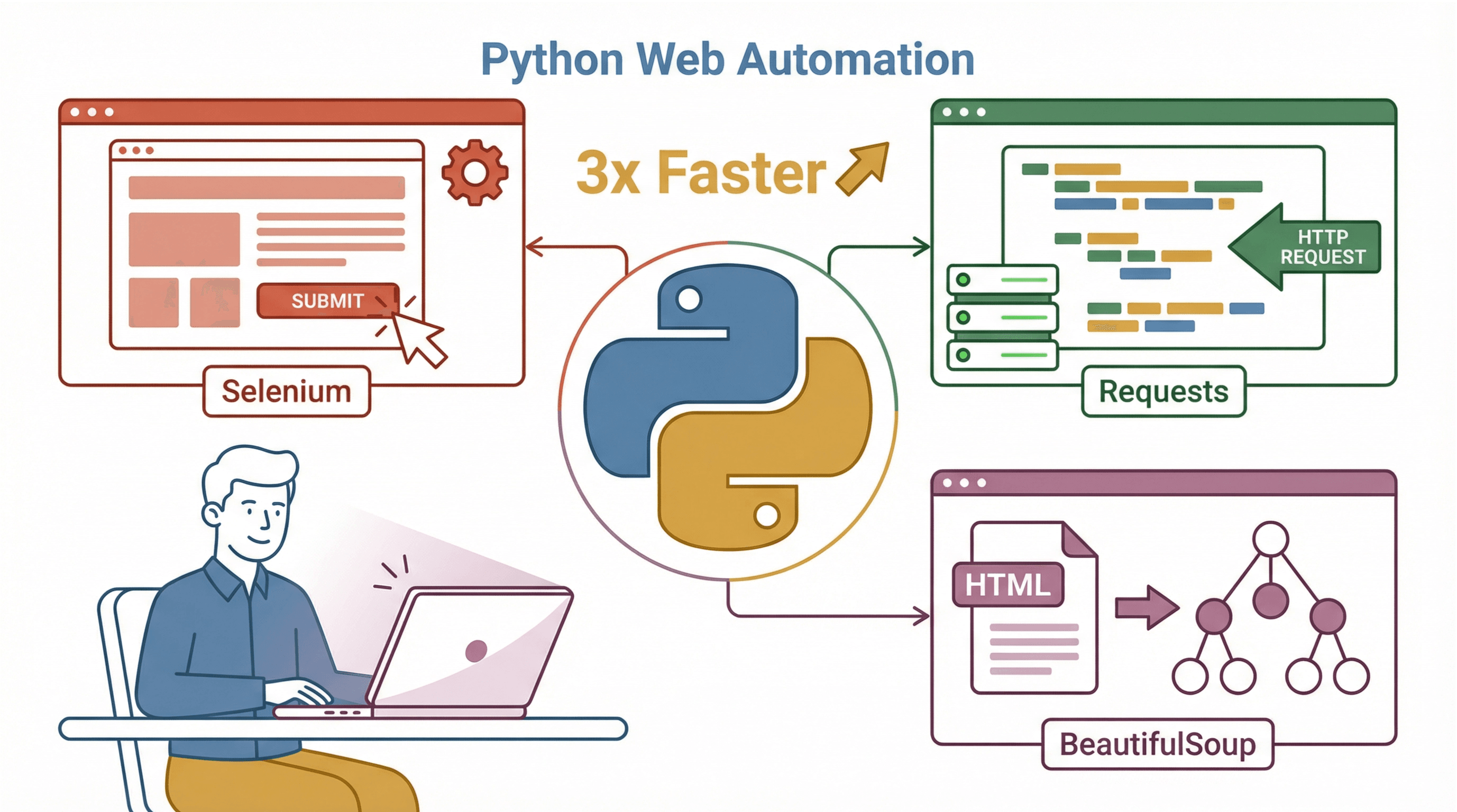
- Montón de librerías útiles: Python tiene un ecosistema gigante para automatización web. Las más top son:
- Selenium: Para simular acciones reales en el navegador: clics, escribir, navegar y más (BlazeMeter).
- Requests: Para hacer peticiones HTTP y obtener páginas o APIs sin abrir el navegador (Requests Docs).
- BeautifulSoup: Para analizar y extraer datos de HTML o XML (BeautifulSoup Docs).
- Comunidad enorme: Si te atoras, seguro alguien ya tuvo el mismo problema y lo resolvió en Stack Overflow o algún blog.
- Funciona en todos lados: Los scripts de Python corren igual en Windows, macOS y Linux, casi sin cambios.
Si lo comparas con Java o C#, Python te deja hacer más con menos código y menos enredos. Y aunque JavaScript también sirve para automatizar navegadores, las librerías y la documentación de Python lo hacen mucho más amigable para automatización web en empresas (ActiveBatch).
Cómo preparar tu entorno de automatización con Python
Antes de automatizar nada, hay que tener las herramientas listas. Así te recomiendo dejar tu entorno preparado, ya sea en Windows, macOS o Linux.
1. Instala Python y Pip
- Windows: Descarga Python 3 desde python.org. Marca la casilla “Add Python to PATH” al instalar.
- macOS: Usa el instalador oficial o, si prefieres Homebrew, ejecuta
brew install python3. - Linux: Casi todas las distros ya traen Python. Si no, instala con tu gestor de paquetes:
sudo apt-get install python3 python3-pip.
Verifica que todo esté bien:
python3 --version
pip --version
Si pip no aparece, instálalo aparte (sudo apt-get install python3-pip en Ubuntu).
2. Instala Selenium y otras librerías
Con Python y pip listos, instala lo necesario:
pip install selenium requests beautifulsoup4
- Selenium para automatizar el navegador
- Requests para peticiones HTTP
- BeautifulSoup para analizar HTML
3. Descarga un WebDriver (para Selenium)
Selenium necesita un driver para controlar el navegador. Para Chrome, descarga ChromeDriver. Para Firefox, usa geckodriver.
- Pon el driver en tu PATH, o indica la ruta en tu script:
from selenium import webdriver
driver = webdriver.Chrome(executable_path="/ruta/al/chromedriver")
Las versiones nuevas de Selenium suelen encontrar el driver solas si está en el PATH.
4. Crea un entorno virtual
Usar un entorno virtual (venv o virtualenv) mantiene las dependencias de tu proyecto separadas y evita líos de versiones (Real Python).
Crea y activa tu entorno virtual:
python3 -m venv myenv
source myenv/bin/activate  # En Windows: myenv\Scripts\activate
Así, cualquier pip install solo afecta a este proyecto.
5. Consejos y solución de problemas según el sistema operativo
- Windows: Si
pythonopipno funcionan, añade Python al PATH o usa el lanzadorpy. - macOS: Usa
python3en vez depythonpara evitar confusiones con la versión del sistema. - Linux: Si usas Selenium en un servidor sin interfaz gráfica, activa el modo headless o instala Xvfb.
Si tienes problemas con versiones de drivers o paquetes, revisa compatibilidad y actualiza lo necesario.
Usando Selenium para automatizar formularios y navegación web
Ahora viene lo bueno: hacer que el navegador haga lo que tú quieras. Selenium es la herramienta estrella aquí, permitiéndote automatizar desde inicios de sesión simples hasta flujos de trabajo más complejos.
Abrir un navegador y cargar una página
from selenium import webdriver
from selenium.webdriver.common.by import By

driver = webdriver.Chrome()
driver.get("https://example.com/login")
Esto abre Chrome y carga la página de login.
Localizar e interactuar con elementos
Selenium te deja encontrar elementos por ID, nombre, selector CSS, XPath y más:
username_box = driver.find_element(By.ID, "username")
password_box = driver.find_element(By.NAME, "pwd")
login_button = driver.find_element(By.XPATH, "//button[@type='submit']")
- Rellenar un campo de texto:
username_box.send_keys("alice") - Hacer clic en un botón:
login_button.click() - Seleccionar de un desplegable:
from selenium.webdriver.support.ui import Select
select_elem = Select(driver.find_element(By.ID, "country"))
select_elem.select_by_visible_text("Canada")
- Navegar a otra página:
driver.get("https://example.com/profile")
Buenas prácticas para seleccionar elementos
- Mejor usa ID o atributos únicos para que el script sea más estable.
- Los selectores CSS suelen ser más precisos.
- Evita XPaths absolutos, porque se rompen fácil si cambia el diseño (Medium).
Manejo de contenido dinámico y esperas
Las webs modernas cargan contenido de forma asíncrona. Si tu script intenta hacer clic antes de que el elemento esté listo, fallará. Usa esperas explícitas:
from selenium.webdriver.support.ui import WebDriverWait
from selenium.webdriver.support import expected_conditions as EC

WebDriverWait(driver, 10).until(EC.element_to_be_clickable((By.ID, "loginBtn")))
Esto espera hasta 10 segundos a que el botón esté listo. Siempre es mejor usar esperas explícitas que time.sleep(), porque son más inteligentes y confiables (BrowserStack).
Ejemplo: Automatizando un formulario web de varios pasos
Vamos a automatizar un registro en dos pasos (usando un sitio de prueba público):
from selenium import webdriver
from selenium.webdriver.common.by import By
from selenium.webdriver.support.ui import WebDriverWait
from selenium.webdriver.support import expected_conditions as EC

driver = webdriver.Chrome()
driver.get("https://practicetestautomation.com/Practice-Signup")

# Paso 1: Rellenar el primer formulario
driver.find_element(By.ID, "name").send_keys("Alice")
driver.find_element(By.ID, "email").send_keys("alice@example.com")
driver.find_element(By.ID, "password").send_keys("SuperSecret123")
driver.find_element(By.ID, "nextBtn").click()

# Paso 2: Esperar y rellenar el segundo formulario
WebDriverWait(driver, 10).until(EC.visibility_of_element_located((By.ID, "address")))
driver.find_element(By.ID, "address").send_keys("123 Maple St")
driver.find_element(By.ID, "phone").send_keys("5551234567")
driver.find_element(By.ID, "submitBtn").click()

# Paso 3: Confirmación
WebDriverWait(driver, 5).until(EC.text_to_be_present_in_element((By.TAG_NAME, "h1"), "Welcome"))
print("¡Registro exitoso!")
driver.quit()
Este script completa ambos pasos, espera a que cada formulario esté listo y verifica el mensaje de éxito. Es un patrón que vas a usar un montón.
Thunderbit: Automatización avanzada con IA para interacciones web complejas
Prueba la extensión de Chrome de Thunderbit Automatiza la extracción de datos y flujos web con IA en solo unos clics. Get Started Free
Ahora, el gran salto: ¿qué pasa si necesitas automatizar un sitio complicado, extraer datos de PDFs o imágenes, o simplemente no quieres escribir código? Ahí entra Thunderbit.
Thunderbit es un Raspador Web IA para Chrome que te permite automatizar la extracción de datos y la interacción web en unos pocos clics, sin programar nada. ¿Por qué me parece revolucionario para usuarios de negocio?
- Instrucciones en lenguaje natural: Solo escribe lo que necesitas (“Nombre del producto, Precio, Calificación”) y la IA de Thunderbit lo saca por ti (Futurepedia).
- Raspado de subpáginas: ¿Quieres detalles de cada producto? Thunderbit puede entrar a subpáginas y sumar los datos a tu tabla.
- Plantillas instantáneas: Para sitios populares como Amazon o Zillow, Thunderbit tiene plantillas listas: un clic y listo.
- Procesa PDFs e imágenes: Extrae texto de PDFs (incluso escaneados) e imágenes, algo que en Python te haría instalar más librerías y configurar cosas.
- Raspado programado: Programa tareas recurrentes (“cada lunes a las 9am”) usando lenguaje natural.
- Exportación gratuita de datos: Exporta a Excel, Google Sheets, Airtable, Notion, CSV o JSON, sin pagar.
Thunderbit es ideal cuando necesitas convertir contenido web desordenado en datos ordenados, o cuando quieres que gente sin perfil técnico pueda automatizar sus propios procesos. Es como tener un asistente de investigación con IA que nunca se queja de hacer lo mismo.
¿Cuándo usar Thunderbit y cuándo scripts en Python?
-
Usa Python (Selenium/Requests/BeautifulSoup):
- Cuando necesitas lógica personalizada, integraciones o control total.
- Para flujos que van más allá del raspado web (análisis de datos, llamadas a APIs, condiciones complejas).
- Si te gusta programar y quieres controlar versiones de tu solución.
-
Usa Thunderbit:
- Para extracciones rápidas de datos o tareas web rutinarias sin código.
- Cuando trabajas con sitios o formatos desordenados (PDFs, imágenes).
- Para que usuarios no técnicos puedan automatizar o para ahorrar tiempo en tareas repetitivas.
En mi caso, uso ambos: Thunderbit para prototipos rápidos o para equipos de ventas/operaciones, y scripts de Python para flujos personalizados e integrados.
Prueba Thunderbit para automatización web sin código
Cómo asegurar la estabilidad y fiabilidad de tus scripts de automatización en Python
La automatización solo sirve si es confiable. Así mantengo mis scripts funcionando aunque la web cambie:
Manejo de errores y reintentos
Pon las operaciones delicadas dentro de bloques try/except:
try:
    element = driver.find_element(By.ID, "price")
except Exception as e:
    print("Error al encontrar el elemento de precio:", e)
    driver.save_screenshot("screenshot_error.png")
    # Puedes reintentar o saltar el paso
Para problemas de red o elementos inestables, agrega lógica de reintentos:
import time
max_retries = 3
for attempt in range(max_retries):
    try:
        driver.get(url)
        break
    except Exception as e:
        print(f"Intento {attempt+1} fallido, reintentando...")
        time.sleep(5)
Usa esperas explícitas siempre
No des por hecho que los elementos estarán listos al instante. Usa esperas explícitas antes de cada interacción:
WebDriverWait(driver, 10).until(EC.element_to_be_clickable((By.CLASS_NAME, "result"))).click()
Registro y monitoreo
Para scripts largos, usa el módulo logging de Python para registrar avances y errores. Si hay fallos graves, manda un correo o mensaje de Slack. Siempre toma capturas de pantalla en caso de error: ayudan mucho para depurar.
Gestión de recursos
Llama siempre a driver.quit() al final del script para evitar navegadores abiertos en segundo plano.
Control de velocidad y respeto a los sitios
Si raspas muchas páginas, mete pausas aleatorias (time.sleep(random.uniform(1,3))) para evitar bloqueos. Respeta el robots.txt y no sobrecargues los servidores.
Adaptarse a cambios en los sitios web
Las webs cambian: los IDs se renombran, los diseños se modifican, aparecen nuevos pop-ups. Así hago mis scripts más resistentes:
- Usa selectores flexibles: Prefiere atributos estables o
data-*en vez de XPaths frágiles. - Centraliza los selectores: Guarda todos los selectores al inicio del script para actualizarlos fácil.
- Prueba seguido: Corre tus scripts de vez en cuando para detectar fallos pronto.
- Control de versiones: Usa Git para rastrear cambios y volver atrás si hace falta.
Si trabajas con herramientas internas, pide al equipo web que ponga identificadores estables (como data-automation-id) para tus scripts.
Comparativa de herramientas de automatización con Python: Selenium, Requests, BeautifulSoup y Thunderbit
Aquí tienes una tabla rápida para elegir la mejor herramienta según tu caso:
| Herramienta | Ventajas y casos de uso | Limitaciones y notas |
|---|---|---|
| Selenium (WebDriver) | Automatización completa de navegador; maneja JS dinámico; simula acciones reales; ideal para flujos de varios pasos | Más lento, consume más recursos; requiere configuración de driver; puede ser frágil si los selectores no son robustos |
| Requests + BeautifulSoup | Rápido y ligero para páginas estáticas/APIs; fácil de analizar HTML; ideal para extracción masiva donde no se necesita JS | No maneja JS dinámico; sin interacción de usuario; requiere lógica de análisis manual |
| Thunderbit | Sin código, impulsado por IA; maneja sitios desordenados, PDFs, imágenes; raspado de subpáginas; plantillas instantáneas; exportación gratuita | Menos flexible para lógica personalizada; depende de un servicio externo; las sugerencias de IA pueden requerir ajuste |
Guía paso a paso: cómo automatizar la interacción con un sitio web usando Python
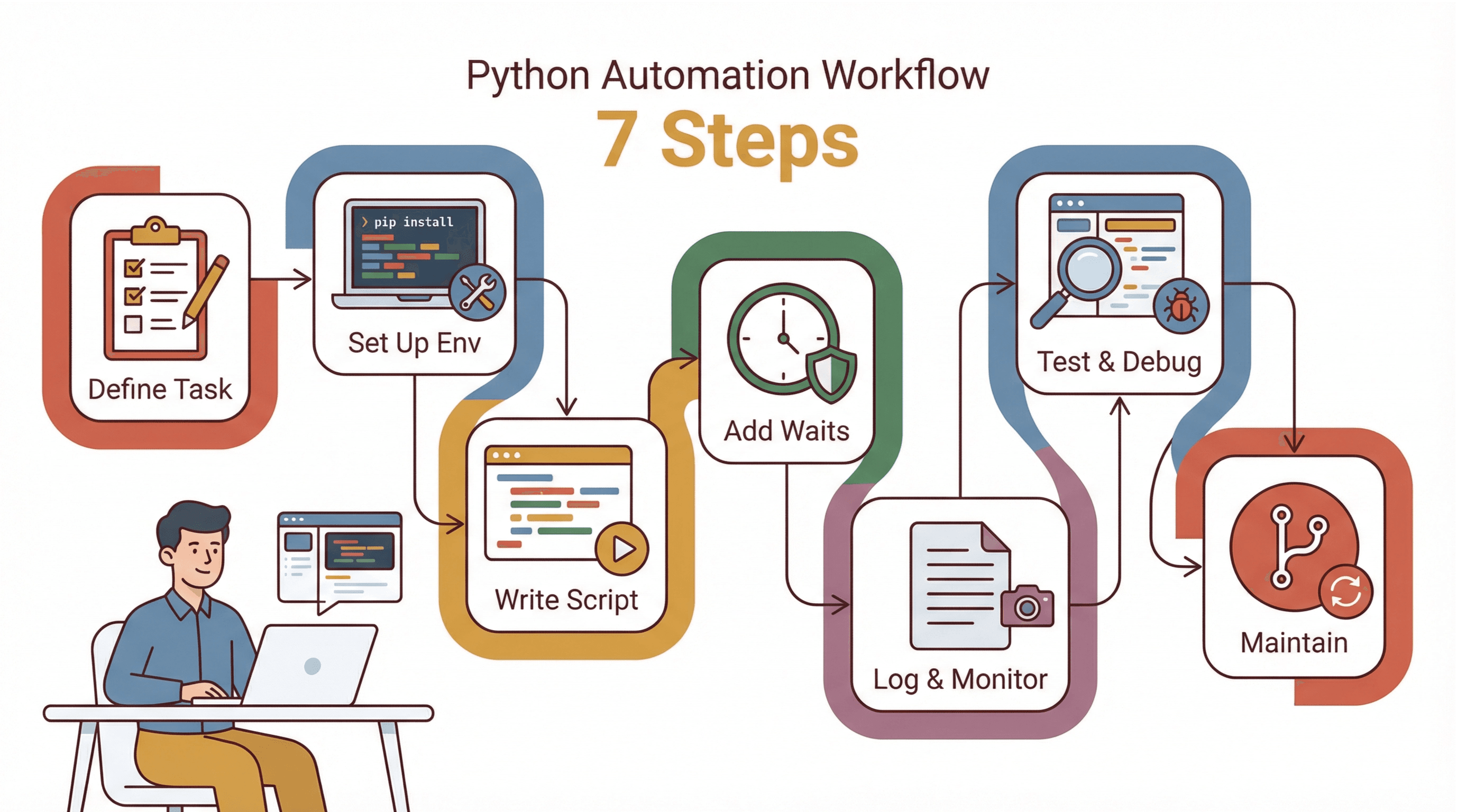 Aquí tienes mi lista de pasos para automatizar cualquier tarea web:
- Define la tarea: Escribe los pasos que harías a mano. Identifica partes complicadas (inicios de sesión, pop-ups, contenido dinámico).
- Prepara tu entorno: Instala Python, pip, virtualenv, Selenium y el WebDriver adecuado.
- Escribe el script poco a poco: Empieza con la navegación básica y ve sumando interacciones paso a paso. Prueba tras cada cambio.
- Añade esperas y manejo de errores: Usa esperas explícitas y pon los pasos delicados en bloques try/except.
- Registra y monitorea: Agrega logs de progreso y errores. Toma capturas de pantalla si algo falla.
- Prueba y depura: Usa las herramientas de desarrollo del navegador para checar selectores. Ejecuta en modo visible para ver pop-ups o redirecciones inesperadas.
- Mantén y actualiza: Guarda los selectores al inicio, usa control de versiones y revisa los scripts seguido.
Si eres nuevo en automatización web con python, empieza con algo sencillo: automatiza el login en un sitio de prueba o el llenado de un formulario básico. Cada pequeño avance te dará más confianza y habilidades.
Conclusión y puntos clave
Automatizar la interacción con sitios web usando Python es una de las mejores formas de recuperar tu tiempo y quitarte tareas repetitivas. Gracias a su sintaxis clara y librerías potentes, Python te permite automatizar desde formularios simples hasta flujos complejos de varios pasos. La comunidad es enorme, los recursos sobran y la mejora en productividad es real: ahorrar solo 15 minutos al día suma casi 90 horas al año (LinkedIn).
Pero ojo: a veces, lo más rápido es usar una herramienta con IA como Thunderbit. Para sitios desordenados o si quieres que tus compañeros no técnicos puedan automatizar, Thunderbit te deja extraer datos y automatizar interacciones web en unos clics.
¿Mi consejo? Empieza con esa tarea web pequeña y fastidiosa que haces seguido. Prueba a automatizarla con Python o Thunderbit. Te vas a sorprender de lo rápido que pasas de “otra vez esto” a “listo en segundos”.
Y si quieres aprender más sobre automatización web con python, date una vuelta por el Blog de Thunderbit para más guías y tips.
Prueba Thunderbit AI Web Scraper
Preguntas frecuentes
1. ¿Por qué Python es tan popular para automatizar la interacción web?
Por su sintaxis fácil de leer, librerías potentes (como Selenium, Requests y BeautifulSoup) y una comunidad gigante, Python es la opción favorita para automatización web y scripting (GitHub Octoverse).
2. ¿Cuál es la diferencia entre Selenium, Requests y BeautifulSoup?
Selenium automatiza navegadores reales para sitios dinámicos y acciones de usuario. Requests obtiene páginas web o APIs sin navegador (ideal para contenido estático). BeautifulSoup analiza HTML para extraer datos, normalmente junto a Requests.
3. ¿Cuándo debería usar Thunderbit en vez de scripts en Python?
Usa Thunderbit cuando quieras una solución sin código, impulsada por IA, para extraer datos de sitios desordenados, manejar PDFs/imágenes o empoderar a usuarios no técnicos. Usa scripts en Python para lógica personalizada, integraciones o flujos muy a medida.
4. ¿Cómo puedo hacer mis scripts de automatización en Python más fiables?
Utiliza esperas explícitas, manejo robusto de errores (try/except), lógica de reintentos para problemas de red y logging para monitoreo. Centraliza los selectores y actualízalos cuando cambien los sitios.
5. ¿Puedo combinar Thunderbit y Python en mi flujo de trabajo?
¡Claro! Usa Thunderbit para extraer datos rápido y luego procésalos o analízalos con scripts de Python. O bien, automatiza lógica compleja con Python y usa Thunderbit para raspados rápidos sin código.
¿Listo para automatizar tus flujos web? Prueba la extensión gratuita de Thunderbit para Chrome, o ponte manos a la obra con tus propios scripts en Python. De cualquier forma, vas a empezar a trabajar más inteligente en nada de tiempo.
Prueba AI Web Scraper Get Started Free
Más información
- Primeros pasos con Selenium Python para Web Scraping
- Cómo extraer datos usando Python: Guía para principiantes
- Guía completa de Web Scraping en Python: Paso a paso
- Cómo extraer datos de sitios web de forma eficiente con las mejores herramientas
- Cómo crear un Raspador Web con Python: De principio a fin





