

Hoy en día, sacar datos de la web ya no es solo un “plus” para los equipos de negocio: es una jugada estratégica clave. Ya sea que trabajes en ventas, operaciones, investigación o e-commerce, convertir el caos de la web en datos ordenados y útiles es más importante que nunca. Pero la web no para de cambiar—con páginas llenas de JavaScript, scroll infinito y defensas anti-bots—y las herramientas de scraping de toda la vida ya no dan la talla. He visto equipos perder horas peleando con scripts que se rompen o con hojas de cálculo vacías, todo porque los métodos clásicos de copiar y pegar o las peticiones HTTP ya no pueden con la web moderna.
Extrae datos de cualquier sitio web usando IA Get Started Free
Aquí es donde el scraping con Playwright marca la diferencia. Esta herramienta moderna de automatización de navegadores está cambiando la forma de extraer datos de sitios web complejos, haciéndolo de manera confiable y eficiente. Y si combinas la potencia técnica de Playwright con las funciones de estructuración y exportación con IA de Thunderbit, tienes un flujo de trabajo no solo potente, sino también cómodo y hasta divertido (sí, lo dije). Vamos a ver cómo puedes dominar el scraping con Playwright, saltar los obstáculos típicos y llevar la productividad de tu equipo a otro nivel.
¿Qué es el scraping con Playwright? Conceptos básicos
En pocas palabras, el scraping con Playwright consiste en usar Playwright—el framework de automatización de navegadores de Microsoft—para controlar navegadores reales (como Chrome, Firefox o Safari) desde tu código. En vez de limitarte a sacar el HTML (que muchas veces no incluye lo que carga el JavaScript), Playwright abre un navegador real, interactúa con la página como lo haría una persona (clics, scroll, rellenar formularios) y extrae los datos del sitio ya renderizado (Thunderbit: Guía de Playwright).
¿Por qué esto es tan importante? Porque la mayoría de los sitios actuales son dinámicos. Cargan datos después de la carga inicial, piden interacción del usuario o incluso esconden contenido tras un login. Los scrapers clásicos basados en HTTP (como BeautifulSoup o Requests en Python) solo ven el HTML inicial—no detectan nada que se cargue después con JavaScript. Playwright, en cambio, ve exactamente lo que ve un usuario real. Si lo ves en tu navegador, Playwright puede extraerlo.
¿Cuándo deberías usar Playwright para scraping? Siempre que te topes con:
- Contenido dinámico cargado por JavaScript o AJAX
- Sitios que piden login o navegación por pasos
- Funcionalidades interactivas (scroll infinito, botones de “ver más”, pop-ups)
- Páginas que rompen los scrapers clásicos o devuelven datos vacíos
Si alguna vez intentaste extraer datos y solo conseguiste una hoja de cálculo vacía, Playwright puede ser tu mejor amigo.
Por qué el scraping con Playwright es clave para la extracción de datos moderna
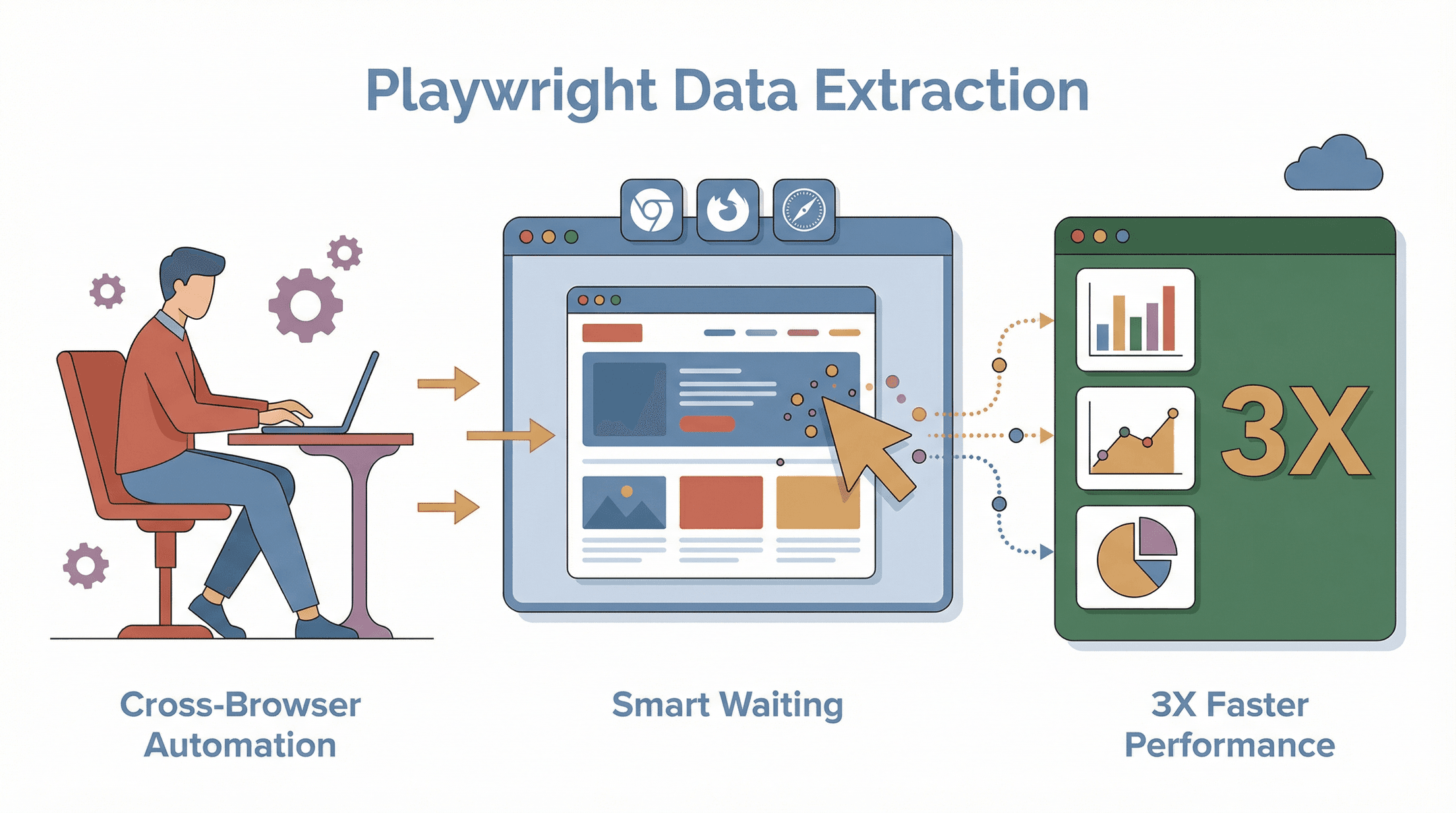 Playwright no es solo otra herramienta de automatización—tiene ventajas técnicas que la hacen destacar:
1. Automatización multiplataforma
Playwright funciona de forma nativa con Chromium (Chrome/Edge), Firefox y WebKit (Safari) (Oxylabs). Esto significa que puedes escribir un solo script y correrlo en todos los navegadores principales, algo clave si los sitios se comportan diferente según el navegador.
2. Simulación de comportamiento humano
Playwright puede imitar acciones reales de usuario—clics, scroll, pasar el ratón, rellenar formularios e incluso subir archivos. Esto es esencial para sacar contenido oculto tras interacciones o para saltar controles anti-bot básicos. Incluso puedes ejecutar el navegador en modo “headful” (con ventana visible) para depurar o parecer más humano.
3. Modos headless y headful
Puedes alternar entre headless (sin interfaz, más rápido y discreto) y headful (con interfaz, ideal para depurar o evitar bloqueos anti-bot) con solo cambiar un parámetro. Algunos sitios bloquean navegadores headless, así que poder cambiar de modo es una gran ventaja.
4. Esperas inteligentes y sincronización
Los sitios modernos suelen cargar contenido de forma asíncrona. Las funciones de auto-waiting de Playwright hacen que tu script espere hasta que los datos estén realmente listos—ya no tienes que adivinar cuántos segundos “dormir”. Así, tus extracciones son más fiables y precisas (Thunderbit: Guía de Playwright).
5. Paralelismo y rendimiento
Playwright puede manejar múltiples pestañas o sesiones en paralelo, permitiéndote extraer datos a gran escala sin cuellos de botella. Es una mejora enorme respecto al enfoque de una página a la vez de las herramientas antiguas.
6. Funciones anti-bot y de sigilo
Como Playwright controla navegadores reales, puede simular agentes de usuario, rotar proxies e incluso emular dispositivos móviles. Con la configuración adecuada, puedes evitar muchos de los bloqueos que frenan a los scrapers clásicos (BrowserStack).
En resumen: el scraping con Playwright te da la flexibilidad, potencia y fiabilidad que necesitas para extraer datos de la web moderna—sin importar lo complicado que sea el sitio.
Cómo configurar tu entorno de scraping con Playwright desde cero
Arrancar con Playwright es más fácil de lo que parece, incluso si nunca has hecho automatización de navegadores. Así puedes pasar de cero a tu primer scraping:
Instalando Node.js y Playwright
Primero, necesitas Node.js (o Python, pero Node.js es lo más común con Playwright). Descárgalo desde nodejs.org, instálalo y abre tu terminal.
Luego, crea tu carpeta de proyecto:
mkdir my-playwright-scraper
cd my-playwright-scraper
npm init -y
npm install playwright
npx playwright install
npm install playwrightinstala la librería de Playwright.npx playwright installdescarga los motores de los navegadores (Chromium, Firefox, WebKit).
Verifica la instalación ejecutando un script sencillo:
const { chromium } = require('playwright');
(async () => {
    const browser = await chromium.launch();
    const page = await browser.newPage();
    await page.goto('https://example.com');
    console.log(await page.title()); // Debería mostrar "Example Domain"
    await browser.close();
})();
Si ves el título esperado, ¡ya lo tienes todo listo! (Thunderbit: Guía de Playwright).
Gestión de dependencias y estructura del proyecto
Lo ideal es mantener tu código ordenado. Para proyectos pequeños, un solo archivo basta. Para proyectos más grandes, usa una carpeta src/ y separa módulos para la lógica de scraping, procesamiento de datos y configuración. Guarda credenciales o configuraciones en un archivo .env (nunca pongas contraseñas directamente en el código).
Escribiendo y ejecutando tu primer script de scraping con Playwright
Vamos a extraer nombres y precios de productos de una página de e-commerce de ejemplo:
const { chromium } = require('playwright');
(async () => {
    const browser = await chromium.launch();
    const page = await browser.newPage();
    await page.goto('https://example-ecommerce.com/laptops');
    await page.waitForSelector('.product-card');
    const names = await page.$$eval('.product-card .name', els => els.map(el => el.textContent.trim()));
    const prices = await page.$$eval('.product-card .price', els => els.map(el => el.textContent.trim()));
    names.forEach((name, i) => {
        console.log(`${name} - ${prices[i]}`);
    });
    await browser.close();
})();
Este script espera a que se carguen las tarjetas de producto y luego saca todos los nombres y precios. Puedes adaptar los selectores según el sitio que quieras extraer.
Tip para solucionar problemas: Si te salen errores de selectores o datos vacíos, revisa la estructura del sitio en Chrome DevTools y asegúrate de que los selectores sean correctos.
Playwright en acción: técnicas clave y buenas prácticas
Una vez que tienes tu entorno listo, es momento de pulir tus habilidades de scraping.
Localización y extracción de elementos de datos
- Selectores CSS: Usa
page.locator('selector')opage.$('selector')para apuntar a los elementos. - Extraer texto:
await page.locator('.product-name').allTextContents()te da un array con todos los nombres de producto. - Extraer atributos: Para imágenes o enlaces, usa
.getAttribute('src')o.getAttribute('href'). - Encadenar localizadores: Puedes apuntar a elementos anidados, por ejemplo,
item.locator('.price')dentro de un bucle.
Manejo de contenido dinámico y paginación
- Esperar contenido: Usa
await page.waitForSelector('.item')para pausar hasta que los elementos estén cargados. - Scroll infinito: Haz scroll programáticamente con
await page.evaluate(() => window.scrollBy(0, window.innerHeight));y espera a que aparezca contenido nuevo. - Paginación: Recorre las páginas haciendo clic en “Siguiente” y esperando a que cargue la nueva página. Ejemplo:
let pageNumber = 1;
while (true) {
    await page.waitForSelector('.result-item');
    // Extraer datos...
    const nextButton = await page.$('button.next');
    if (!nextButton) break;
    await nextButton.click();
    await page.waitForNavigation();
    pageNumber++;
}
Uso de proxies y cómo evitar bloqueos
- Configura un proxy: Al lanzar el navegador, usa:
const browser = await chromium.launch({
    proxy: { server: 'http://YOUR_PROXY:PORT', username: 'USER', password: 'PASS' }
});
- Rota los agentes de usuario: Cambia el user agent en cada sesión.
- Retrasos aleatorios: Añade esperas aleatorias entre acciones para simular navegación humana.
- Modo headful: Algunos sitios bloquean navegadores headless—prueba con ventana visible (
headless: false). - Plugins de sigilo: Considera herramientas como playwright-stealth para ocultar huellas de automatización.
Combinando Playwright con Thunderbit: nuevas dimensiones en la extracción de datos
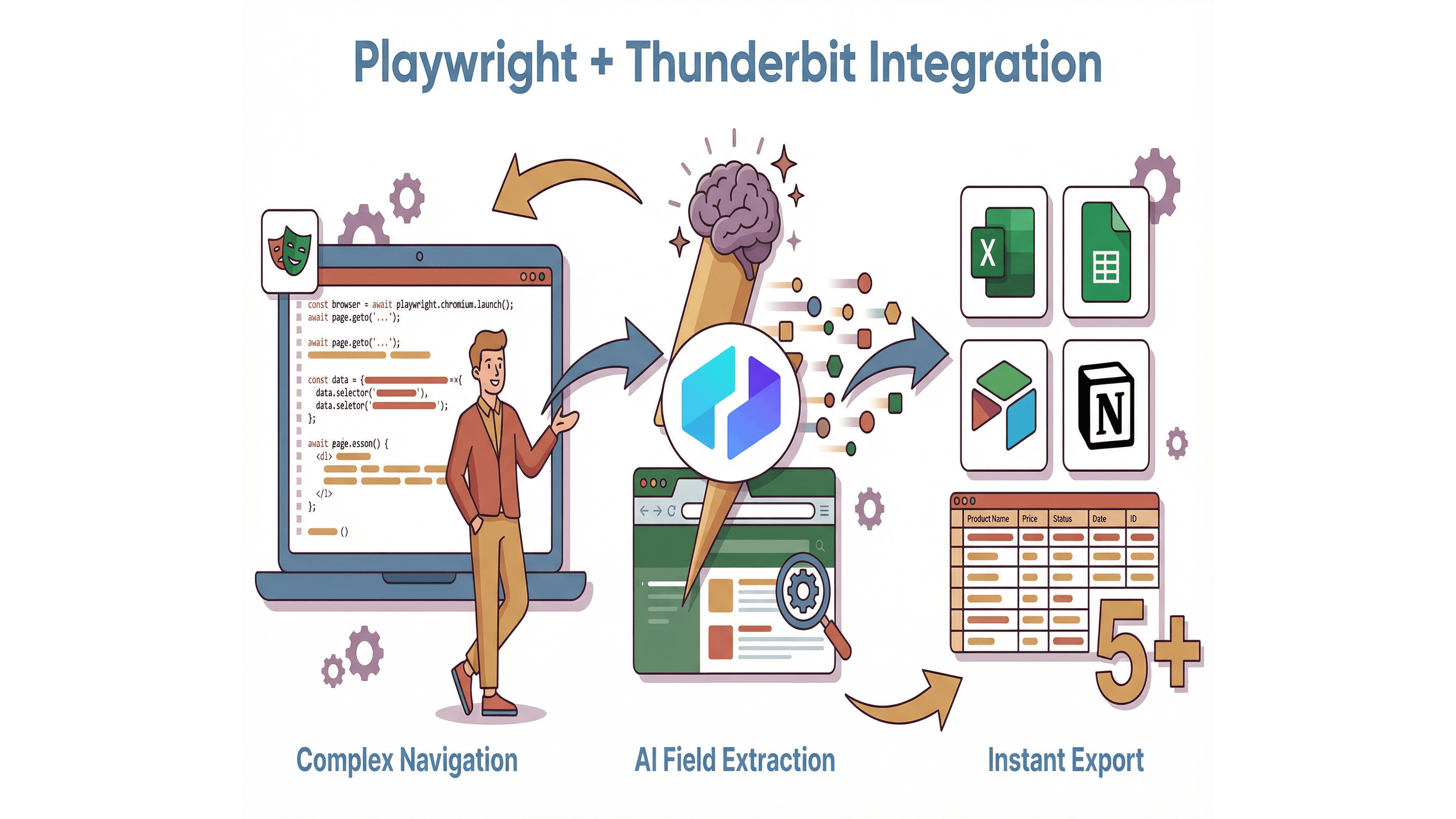 Aquí es donde la cosa se pone buena. Playwright es genial para navegar e interactuar con sitios complejos, pero ¿qué pasa con estructurar y exportar los datos—sobre todo si quieres compartirlos con compañeros que no son técnicos? Ahí entra Thunderbit.
Usando los campos sugeridos por IA de Thunderbit junto a Playwright
La función AI Suggest Fields de Thunderbit te permite ver al instante qué datos extraer de cualquier página. En vez de inspeccionar el HTML y adivinar los nombres de los campos, solo abre la extensión de Chrome de Thunderbit, haz clic en “AI Suggest Fields” y deja que la IA te recomiende columnas y tipos de datos (Thunderbit: Guía de Playwright).
¿Cómo ayuda esto a los usuarios de Playwright?
- Configuración más rápida: Usa la IA de Thunderbit para prototipar el mapeo de campos antes de escribir código en Playwright.
- Extracción precisa: Copia los selectores o nombres de campo sugeridos en tu script de Playwright para obtener resultados más fiables.
- Empodera a los no desarrolladores: Permite que usuarios de negocio usen Thunderbit para extracciones rápidas y sin código, mientras los desarrolladores se encargan de los casos complejos con Playwright.
Prueba Thunderbit AI Web Scraper para extracción de datos sin código
Formateo y exportación de datos en tiempo real
Thunderbit no solo extrae datos—los convierte en tablas estructuradas y te permite exportar directamente a Excel, Google Sheets, Airtable o Notion (Thunderbit: Tutorial para principiantes). Olvídate de pelearte con archivos CSV o escribir scripts de exportación personalizados.
Tip de flujo de trabajo: Usa Playwright para la navegación compleja (logins, formularios por pasos), luego pasa la página renderizada a Thunderbit para la extracción de campos con IA y exportación instantánea. O utiliza el scraping de subpáginas de Thunderbit para enriquecer tus datos con detalles de páginas enlazadas—sin necesidad de código extra.
Cómo superar los retos habituales del scraping con Playwright
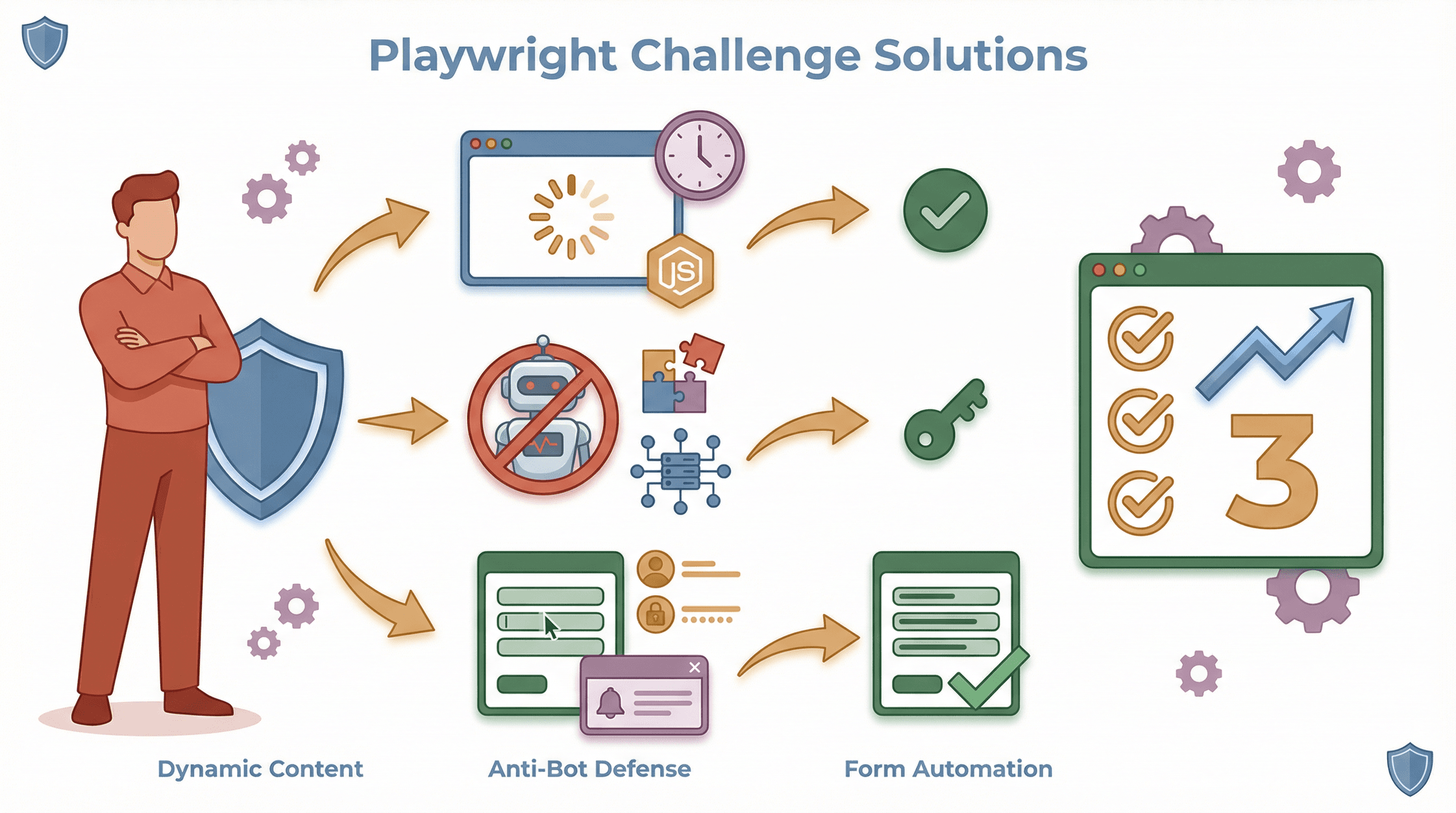 Incluso con la potencia de Playwright, pueden aparecer obstáculos. Así puedes solucionarlos:
Manejo de contenido dinámico y renderizado por JavaScript
- Espera el elemento correcto: Usa siempre
waitForSelectorpara el contenedor de datos, no solo para la carga de la página. - Gestiona el scroll infinito: Haz scroll en bucle y comprueba si aparecen nuevos elementos.
- Depura en modo headful: Observa el navegador para ver qué falta o qué tarda en cargar.
Navegando medidas anti-bot
- Rota proxies y agentes de usuario: No dejes que tu scraper parezca un bot.
- Acciones aleatorias: Varía el patrón y el tiempo de scraping.
- Gestiona CAPTCHAs: Si te topas con un CAPTCHA, considera pausar, cambiar de proxy o integrar un servicio de resolución (siempre de forma ética).
Manejo de formularios complejos e interacciones de usuario
- Automatiza el llenado de formularios: Usa
page.fill()ypage.click()para formularios por pasos. - Automatiza logins: Automatiza los flujos de inicio de sesión y guarda cookies para reutilizar sesiones.
- Gestiona pop-ups y nuevas pestañas: Usa los eventos de contexto y página de Playwright para manejar múltiples ventanas.
Aplicaciones reales: 5 casos prácticos de scraping con Playwright
Veamos ejemplos concretos. Aquí tienes cinco formas en que el scraping con Playwright aporta valor real al negocio—con fragmentos de código para arrancar.
- Monitoreo de precios en e-commerce
- Investigación de mercado y análisis de tendencias
- Extracción de anuncios inmobiliarios
- Generación de leads de ventas
- Análisis de productos de la competencia
1. Monitoreo de precios en e-commerce
Escenario: Seguir precios y stock de la competencia.
await page.goto('https://example-ecommerce.com/laptops');
await page.waitForSelector('.product-card');
const products = await page.$$eval('.product-card', cards =>
    cards.map(card => ({
        name: card.querySelector('.name').textContent.trim(),
        price: card.querySelector('.price').textContent.trim()
    }))
);
console.log(products);
(Thunderbit: Tutorial para principiantes)
2. Investigación de mercado y análisis de tendencias
Escenario: Recopilar titulares de noticias o publicaciones en foros.
await page.goto('https://tech-news.com/latest');
await page.waitForSelector('.headline');
const headlines = await page.$$eval('.headline', els => els.map(el => el.textContent.trim()));
console.log(headlines);
3. Extracción de anuncios inmobiliarios
Escenario: Extraer detalles de propiedades de portales inmobiliarios.
from playwright.sync_api import sync_playwright
with sync_playwright() as p:
    browser = p.chromium.launch()
    page = browser.new_page()
    page.goto("https://realestate.com/city")
    page.wait_for_selector(".listing")
    listings = page.query_selector_all(".listing")
    for listing in listings:
        price = listing.query_selector(".price").inner_text()
        beds = listing.query_selector(".beds").inner_text()
        print(price, beds)
    browser.close()
4. Generación de leads de ventas
Escenario: Extraer información de contacto de directorios empresariales.
await page.goto('https://yellowpages.com/search?query=plumbers');
await page.waitForSelector('.result');
const leads = await page.$$eval('.result', results =>
    results.map(res => ({
        name: res.querySelector('.business-name').textContent.trim(),
        phone: res.querySelector('.phones').textContent.trim()
    }))
);
console.log(leads);
(Thunderbit: Guía de Playwright)
5. Análisis de productos de la competencia
Escenario: Comparar especificaciones y reseñas de productos.
products = ["ProductA", "ProductB"]
with sync_playwright() as p:
    browser = p.chromium.launch()
    page = browser.new_page()
    for product in products:
        page.goto(f"https://competitor.com/products/{product}")
        page.wait_for_selector(".specs")
        specs = page.query_selector(".specs").inner_text()
        print(product, specs)
    browser.close()
Playwright frente a otras herramientas: comparación rápida
¿Cómo se compara Playwright con Puppeteer y Selenium? Aquí tienes una tabla comparativa (PromptFuel, Oxylabs, BrowserStack):
| Funcionalidad | Playwright | Puppeteer | Selenium |
|---|---|---|---|
| Compatibilidad de navegadores | Chrome, Firefox, Safari | Solo Chrome (oficialmente) | Todos los navegadores principales |
| Lenguajes soportados | JS, Python, Java, .NET | JS (Node.js) | Muchos (Java, Python, C#, etc.) |
| Velocidad | Muy rápido, sesiones en paralelo | Rápido (solo Chrome) | Más lento, mayor sobrecarga |
| Facilidad de uso | API moderna, auto-wait | Fácil para desarrolladores Node.js | Más verboso, mucha configuración |
| Sigilo/Anti-bot | Bueno, plugins en crecimiento | Bueno con plugins | Más débil, fácil de detectar |
| Comunidad/Ecosistema | Crecimiento rápido | Fuerte en Node.js | Enorme, pero enfocado en testing |
En resumen: Playwright es la mejor opción para la mayoría de proyectos nuevos de scraping, especialmente si necesitas compatibilidad multiplataforma, APIs modernas o funciones avanzadas anti-bot.
Conclusión y puntos clave
¿Qué es el scraping de datos y cómo hacerlo en 2025? Get Started Free
Dominar el scraping con Playwright es una ventaja competitiva para cualquiera que necesite convertir la web moderna en datos estructurados. Gracias a su automatización multiplataforma, interacciones humanas simuladas y manejo robusto de contenido dinámico, Playwright hace que incluso los trabajos de scraping más complejos sean manejables. Y si sumas las herramientas de detección de campos por IA y exportación instantánea de Thunderbit, tendrás un flujo de trabajo no solo eficiente, sino también agradable.
Puntos clave:
- El scraping con Playwright es ideal para sitios dinámicos y cargados de JavaScript donde los scrapers tradicionales fallan.
- Sus puntos fuertes—soporte multiplataforma, esperas inteligentes y funciones de sigilo—lo convierten en la mejor opción para la extracción de datos moderna.
- Configurar Playwright es sencillo, y las buenas prácticas (como las esperas inteligentes y la rotación de proxies) harán tus extracciones más fiables.
- Combinar Playwright con Thunderbit aporta mapeo de campos por IA, scraping de subpáginas y exportación instantánea a tu flujo de trabajo—perfecto tanto para usuarios de negocio como para desarrolladores.
- Los casos de uso reales abarcan e-commerce, investigación de mercado, inmobiliaria, ventas y mucho más.
¿Listo para llevar tu extracción de datos al siguiente nivel? Prueba a crear tu primer script con Playwright y experimenta con la extensión de Chrome AI Web Scraper de Thunderbit para estructurar y exportar datos sin código al instante. Y si quieres más consejos y tutoriales, visita el Blog de Thunderbit.
Descargar la extensión de Chrome de Thunderbit
¡Feliz scraping! Que tus selectores siempre acierten, tus proxies nunca sean bloqueados y tus hojas de cálculo se llenen solas.
Preguntas frecuentes
1. ¿Por qué el scraping con Playwright es mejor que los scrapers tradicionales basados en HTTP?
Playwright controla un navegador real, así que puede ver e interactuar con todo el contenido dinámico cargado por JavaScript—algo que los scrapers tradicionales no detectan. Esto significa datos más completos y precisos de los sitios modernos.
2. ¿Puede Playwright manejar sitios con login o formularios por pasos?
Por supuesto. Playwright puede automatizar inicios de sesión, rellenar formularios, navegar por procesos de varios pasos e incluso gestionar cookies o sesiones para scraping autenticado.
3. ¿Cómo mejora Thunderbit el scraping con Playwright?
La función AI Suggest Fields de Thunderbit te ayuda a identificar rápidamente qué datos extraer y cómo estructurarlos. Además, permite exportar los datos extraídos directamente a Excel, Google Sheets, Airtable o Notion—sin necesidad de formatear manualmente.
4. ¿Cuáles son las mejores prácticas para evitar bloqueos al hacer scraping con Playwright?
Usa proxies rotativos, cambia los agentes de usuario, introduce retrasos humanos y considera ejecutar en modo headful. Respeta siempre los términos del sitio y evita sobrecargar los servidores.
5. ¿El scraping con Playwright es apto para personas sin conocimientos de programación?
Aunque Playwright requiere programación, al combinarlo con la extensión de Chrome sin código de Thunderbit, los usuarios no técnicos pueden extraer y exportar datos estructurados de la mayoría de los sitios—sin programar.
¿Quieres ver Playwright y Thunderbit en acción? Descarga la extensión de Chrome de Thunderbit y visita el Blog de Thunderbit para más guías prácticas e inspiración.
Prueba AI Web Scraper Get Started Free
Más información




