

Si alguna vez te has quedado mirando una montaña de hojas de cálculo, preguntándote cómo vas a meter todos esos leads en tu CRM antes de que se enfríe el café, no eres la única persona. En el mundo actual de ventas y marketing, la diferencia entre un lead caliente y una oportunidad perdida suele depender de qué tan rápido —y con qué precisión— puedas importar, organizar y actuar sobre tus datos. He visto equipos pasarse horas, e incluso días, peleándose con archivos CSV, solo para acabar con contactos duplicados, correos que faltan o, peor aún, llamadas a la persona equivocada. ¿La buena noticia? Hay una forma mucho mejor.
Vamos a desmenuzar el enfoque moderno y práctico para importar leads, tanto si estás empezando como si simplemente ya estás cansado de los dolores de cabeza del trabajo manual con datos. Compartiré los errores que conviene evitar, las herramientas que te facilitan la vida y cómo soluciones impulsadas por IA como Thunderbit están cambiando las reglas del juego para equipos de ventas, marketing y operaciones en todas partes.
¿Qué significa importar leads? Una explicación sencilla
En esencia, importar leads significa tomar datos de contacto —nombres, correos electrónicos, números de teléfono, información de la empresa— y cargarlos en tu CRM o herramienta de ventas. En lugar de escribir cada contacto a mano, estás transfiriendo, a menudo en bloque, la información de los leads desde fuentes como hojas de cálculo, archivos CSV o incluso directorios web hacia un único sistema ordenado.
¿Por qué importa esto? Porque una importación precisa de leads es la base de cualquier operación de ventas y marketing que funcione bien. Si tus datos están desordenados, incompletos o llenos de duplicados, tu equipo perderá tiempo persiguiendo callejones sin salida y se arriesgará a perder oportunidades reales. En cambio, un proceso de importación fluido significa que tus representantes de ventas tienen la información correcta a mano, listos para hacer seguimiento mientras el interés sigue alto.
La mayoría de los CRM (piensa en Salesforce, HubSpot, Zoho) están construidos alrededor de esta idea. Esperan que los datos de tus leads lleguen en formatos estructurados —normalmente CSV o Excel— y asignados a campos específicos como “Nombre”, “Correo electrónico” o “Empresa”. El truco está en asegurarte de que tus datos estén limpios y coincidan con lo que espera tu CRM (Bardeen, Oracle Docs).
Por qué es importante para tu equipo un proceso eficiente de importación de leads
Seamos sinceros: el tiempo es dinero. Más del 40% de los trabajadores dedica al menos una cuarta parte de su semana a tareas repetitivas como la entrada de datos. Importar leads de forma ineficiente no solo desperdicia tiempo: también puede costarle ingresos reales a tu negocio. Las malas prácticas de datos hacen que las empresas pierdan hasta 45% de los leads potenciales, y se estima que la economía de Estados Unidos pierde $3,1 billones al año por culpa de datos defectuosos.
¿Y cuando lo haces bien? Las empresas que usan un CRM con datos limpios ven cómo las tasas de conversión de leads suben 17% y la productividad del equipo de ventas aumenta más de 20%. Importar leads de forma eficiente no es solo una cuestión de TI: es una vía directa hacia ciclos de venta más rápidos, un mejor seguimiento de campañas y equipos comerciales más satisfechos.
Aquí tienes un antes y un después rápidos:
| Escenario | Antes (manual / improvisado) | Después (optimizado / automatizado) |
|---|---|---|
| Tiempo de importación de leads | Horas o días, con muchos errores, duplicados y retrasos | Minutos, con comprobación de errores integrada y asignación instantánea a representantes de ventas |
| Calidad de los datos | Información incompleta, inconsistente o desactualizada; se pierde el seguimiento | Datos limpios, estandarizados y listos para segmentación y automatización |
| Productividad de ventas | Los representantes persiguen malos leads y pierden tiempo corrigiendo errores | Los representantes se centran en vender, no en pelearse con los datos |
| ROI | Oportunidades perdidas, bajas tasas de conversión | Mayor conversión, respuesta más rápida y más ingresos |
Importación de leads manual vs. automatizada: ¿qué enfoque encaja con tu equipo?
Cuando se trata de importar leads, tienes dos opciones principales: manual o automatizada. Cada una tiene su lugar, pero las diferencias son enormes, especialmente a medida que crecen tu equipo y tus necesidades de datos.
Importación manual de leads: cuándo y por qué
La importación manual significa que tú mismo gestionas los datos: quizá subiendo un CSV a tu CRM, asignando campos a mano o incluso introduciendo leads uno por uno. Este enfoque está bien para importaciones pequeñas y puntuales (por ejemplo, 20 leads de un evento local) o cuando necesitas revisar cada registro para comprobar su exactitud.
Ventajas:
- Control total sobre cada registro
- No necesitas herramientas extra más allá de Excel y tu CRM
Desventajas:
- Consume mucho tiempo y resulta tedioso para cualquier cosa que no sean unos pocos leads
- Es propenso al error humano: los errores tipográficos, los campos desalineados y los duplicados son habituales (Docuclipper)
- No escala: más leads significan más horas (y más café)
La importación manual es mejor dejarla para conjuntos de datos pequeños o cuando necesitas tomar decisiones caso por caso. Pero en cuanto trabajas con cientos o miles de registros, es hora de automatizar.
Importación automatizada de leads: desbloqueando eficiencia
La importación automatizada usa herramientas —integradas en tu CRM o de terceros— para gestionar datos en bloque, comprobar errores e incluso activar acciones de seguimiento automáticamente. Aquí es donde la mayoría de los equipos obtiene las mayores mejoras.
Beneficios:
- Gestiona miles de leads en minutos
- Incluye comprobación de errores y deduplicación integradas
- Se integra con otros sistemas de negocio (como automatización de marketing o secuencias de correo)
- Libera a tu equipo para centrarse en vender, no en introducir datos
Por ejemplo, una empresa SaaS de bienes raíces ahorró 8–10 horas por lote de datos de nuevos clientes al cambiar a herramientas de importación automatizada.
Tabla comparativa: importación manual vs. automatizada
| Factor | Importación manual | Importación automatizada |
|---|---|---|
| Esfuerzo de configuración | Bajo, pero repetitivo | Moderado al principio, luego mínimo |
| Velocidad y escala | Lenta, no escala | Rápida, gestiona grandes volúmenes con facilidad |
| Tasa de error | 1–4% (errores tipográficos, desajustes) | Muy baja, con reglas de validación |
| Habilidad técnica | Conocimientos básicos de Excel/CRM | Variable, aunque hay muchas herramientas sin código |
| Coste | Mucha mano de obra, costes ocultos por errores | Coste inicial de la herramienta, gran ROI |
Paso a paso: cómo importar leads con herramientas de CRM populares
Tanto si usas Salesforce, HubSpot, Zoho u otro CRM, el proceso de importación suele seguir los mismos pasos básicos. Aquí tienes una guía pensada para principiantes que te ayudará a evitar los errores más comunes.
Preparar tus datos de leads para la importación
- Consolidar y dar formato a los datos: usa un único archivo CSV o Excel. Asegúrate de que la primera fila contenga encabezados claros (por ejemplo, “Nombre”, “Correo electrónico”, “Empresa”).
- Comprobar los campos obligatorios: la mayoría de los CRM necesitan al menos un nombre y un correo electrónico. Rellena cualquier información obligatoria que falte.
- Limpiar el formato: estandariza números de teléfono, correos y direcciones. Elimina espacios extra y corrige errores tipográficos.
- Eliminar duplicados: usa la función “Quitar duplicados” de Excel o “UNIQUE” en Google Sheets. Mejor detectarlos ahora que después de importar.
- Hacer coincidir las listas desplegables del CRM: si tu CRM tiene menús desplegables (como “Sector”), asegúrate de que tu archivo use exactamente los mismos valores.
- Probar la importación: intenta importar primero entre 5 y 10 filas de ejemplo para detectar problemas de asignación o formato.
Importar leads en tu CRM: un flujo de trabajo sencillo
- Acceder a la herramienta de importación: en tu CRM, ve al módulo de “Leads” o “Contactos” y busca el botón “Importar”.
- Subir tu archivo: elige tu archivo CSV o Excel ya limpio.
- Asignar campos: empareja cada columna de tu archivo con el campo correcto del CRM. La mayoría de los CRM asignan automáticamente si los encabezados coinciden.
- Configurar las opciones de importación: decide cómo gestionar los duplicados (omitirlos, fusionarlos o actualizar los registros existentes).
- Ejecutar la importación: haz clic en “Importar” y deja que el CRM procese tus datos.
- Revisar los resultados: comprueba el resumen para ver errores o registros omitidos. Corrige y vuelve a importar si hace falta.
- Verificación puntual de los datos: busca algunos leads en el CRM para asegurarte de que todo quedó en el lugar correcto.
(Ruler Analytics, Oracle Docs)
Errores comunes:
- No limpiar los datos primero (lo que provoca errores o basura en el CRM)
- Asignar mal los campos (por ejemplo, “Estado” a “Etapa”)
- Olvidar identificadores únicos (como el correo electrónico) para la deduplicación
Cómo Thunderbit facilita la importación de leads desde páginas web complejas
Extrae leads de cualquier sitio web con IA Get Started Free
¿Y si tus leads no están en un CSV ordenado, sino repartidos por sitios web, directorios o incluso PDFs? Aquí es donde entra Thunderbit —y, sinceramente, es uno de mis atajos de productividad favoritos.
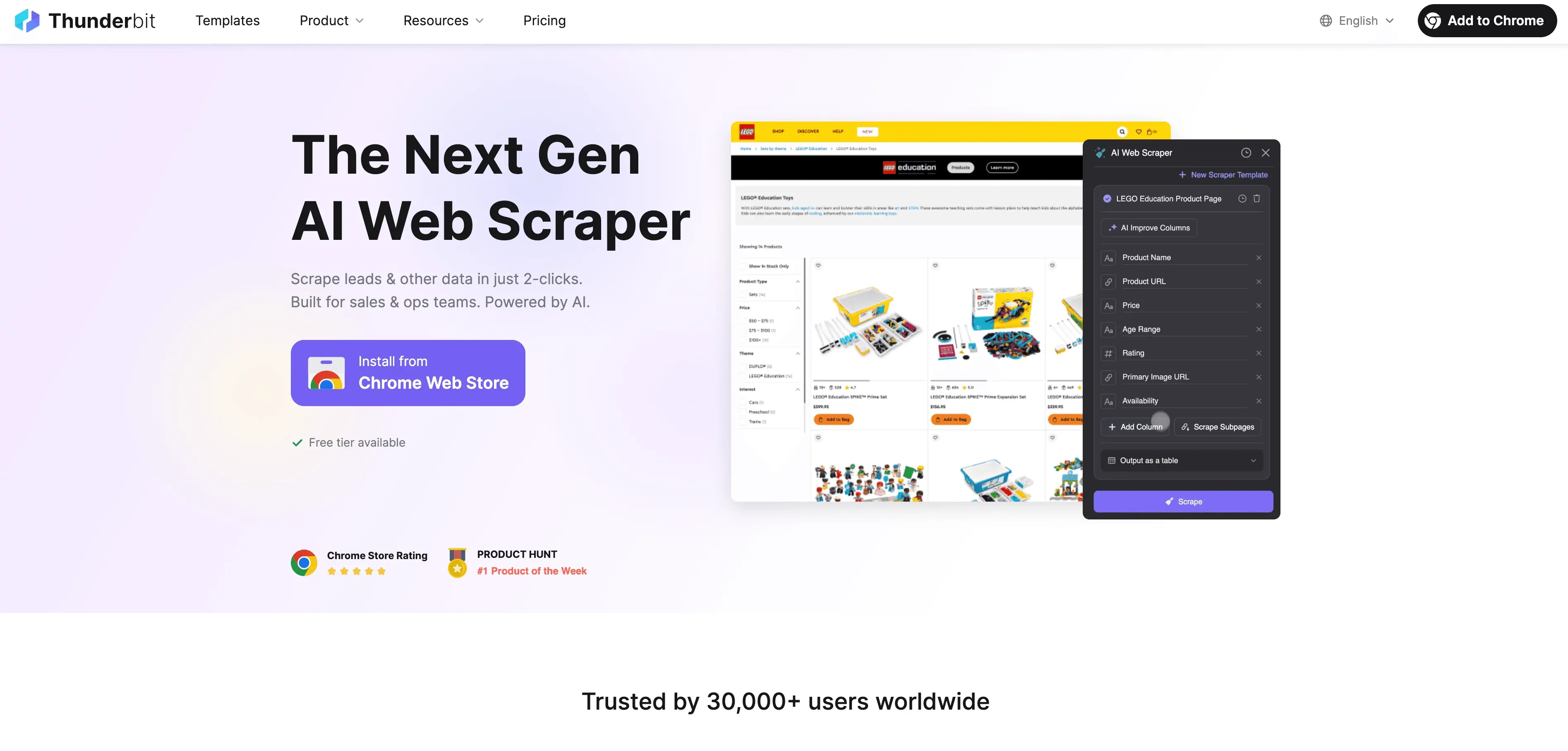
Thunderbit es una extensión de Chrome de raspado web impulsada por IA que te permite extraer datos de leads desde cualquier sitio web, estructurarlos y exportarlos directamente a Excel, CSV, Google Sheets, Airtable o Notion. Sin código, sin plantillas, sin copiar y pegar a mano.
Usar Thunderbit AI Scraper para extraer leads
Así funciona:
- Ve a la página web: abre el sitio donde están los leads que quieres (por ejemplo, un directorio, una búsqueda en LinkedIn o una lista de asistentes a un evento).
- Inicia Thunderbit: haz clic en la extensión de Thunderbit en Chrome.
- Sugerir campos con IA: pulsa “Sugerir campos con IA” y la IA de Thunderbit analizará la página, recomendando columnas como “Nombre”, “Correo electrónico”, “Empresa”, etc.
- Revisa y ajusta: cambia el nombre o añade campos según lo necesites. Incluso puedes añadir instrucciones personalizadas para una extracción más avanzada.
- Raspar: haz clic en “Raspar” y Thunderbit extraerá todos los datos en una tabla estructurada.
- Raspado de subpáginas: si cada lead enlaza a una página de detalle, usa la función de subpáginas de Thunderbit para enriquecer tus datos (por ejemplo, obtener correos directos o números de teléfono de cada perfil).
- Exportar: con un solo clic, exporta tu tabla a Excel, CSV o directamente a Google Sheets, Airtable o Notion.
Thunderbit está pensado para personas no técnicas: si puedes navegar por la web y hacer clic en un botón, puedes usarlo. Es especialmente útil para extraer leads de lugares que no ofrecen exportaciones sencillas, como directorios de asociaciones, foros de nicho o incluso PDFs (gracias a las capacidades OCR de Thunderbit).
¿Por qué es tan importante? Porque convierte horas de copiar y pegar a mano en minutos de extracción impulsada por IA. He visto equipos pasar de “esto nunca lo vamos a terminar” a “listo antes de comer” simplemente cambiando a Thunderbit.
(Thunderbit Blog, Thunderbit Chrome Extension)
Prueba Thunderbit AI Web Scraper para importar leads
Optimizar y gestionar leads después de la importación
Más información sobre Captura de leads Get Started Free
Meter leads en tu CRM es solo el comienzo. La verdadera magia ocurre cuando los organizas, los etiquetas y haces seguimiento, convirtiendo datos en bruto en oportunidades reales.
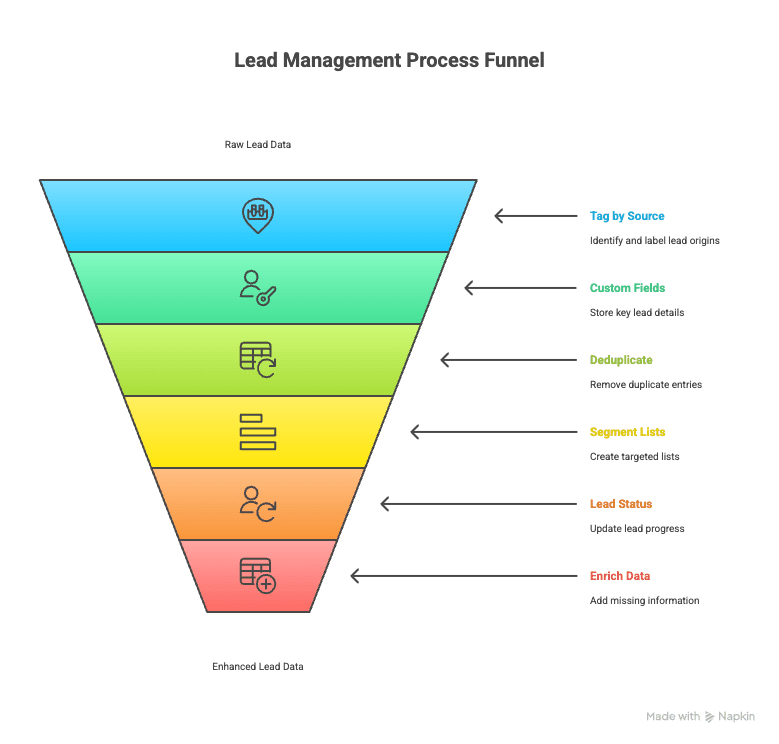
Mejores prácticas para organizar leads
- Etiquetar por origen: usa etiquetas del CRM o campos personalizados para indicar de dónde vino cada lead (por ejemplo, “Webinar T2 2025”, “Raspado con Thunderbit”, “Feria comercial”).
- Campos personalizados: guarda información clave como sector, tamaño de la empresa o interés en el producto en campos específicos para facilitar la segmentación.
- Eliminar duplicados: usa las herramientas de deduplicación de tu CRM para fusionar o eliminar duplicados justo después de importar.
- Segmentar listas: crea listas inteligentes o vistas filtradas (por ejemplo, “Nuevos leads — últimos 7 días”, “Cargos de alta dirección”) para una prospección más dirigida.
- Estado del lead: establece un estado inicial (“Nuevo”, “Sin contactar”) y actualízalo a medida que trabajas los leads.
- Enriquecer datos: usa herramientas de enriquecimiento de datos o los prompts de IA de Thunderbit para añadir información faltante (como URLs de LinkedIn o datos de la empresa).
Aprovechar la automatización para nutrir leads y hacer seguimiento
- Flujos de bienvenida: configura correos o tareas automáticas para cada nuevo lead importado.
- Recordatorios de tareas: asigna automáticamente llamadas o correos de seguimiento a los representantes.
- Puntuación de leads: usa reglas del CRM para priorizar leads según el cargo, el tamaño de la empresa o la interacción.
- Campañas drip: inscribe los leads en secuencias de nutrición para calentarlos con el tiempo.
- Alertas de ventas: activa notificaciones cuando los leads interactúen (por ejemplo, abran un correo o visiten tu página de precios).
La automatización garantiza que ningún lead se pierda por el camino, y que tu equipo pueda centrarse en vender, no en perseguir hojas de cálculo.
(PipelineCRM, HubSpot Community)
Ejemplo real: cómo un equipo de marketing usó Thunderbit para optimizar la importación de leads
Vamos a aterrizarlo con un ejemplo concreto. Imagina un equipo de marketing mediano en “AcmeSoft” que se dirige a empresas de biotecnología. Antes pasaban una semana copiando manualmente contactos de directorios del sector y de LinkedIn, y a menudo terminaban con datos incompletos o duplicados.
Después de cambiar a Thunderbit:
- Rasparon 300 contactos de un directorio de biotecnología y de LinkedIn en un solo día.
- Usaron el raspado de subpáginas de Thunderbit para enriquecer cada lead con correos directos y URLs de LinkedIn.
- Importaron los datos limpios y estructurados a su CRM con etiquetas para el origen y el sector.
- Los representantes de ventas recibieron los leads más rápido, con más contexto, y vieron un aumento del 15–20% en las tasas de contacto.
- El equipo incrementó su volumen de leads en un 30% trimestre a trimestre, sin contratar más personal.
¿La guinda? La especialista en operaciones de marketing también estaba mucho más contenta. Se acabaron las maratones de copiar y pegar; más tiempo para estrategia y trabajo creativo.
(Flatfile Case Study, Thunderbit Blog)
Comparar soluciones para importar leads: manual, automatizada e impulsada por IA
| Criterio | Importación manual | Importación automatizada (herramientas CRM) | Impulsada por IA (Thunderbit) |
|---|---|---|---|
| Tiempo de configuración | Mínimo, pero repetitivo | Configuración única, rápida después | Mínimo, la IA sugiere campos |
| Velocidad | Lenta, horas para listas grandes | Rápida, minutos para miles | Muy rápida, de web a CSV en minutos |
| Tasa de error | 1–4% (errores tipográficos, desajustes) | Baja, con validación | Muy baja, la IA lee los datos exactos |
| Escalabilidad | Mala, no escala | Buena, gestiona grandes volúmenes con facilidad | Excelente, escala con datos web |
| Habilidad técnica | Conocimientos básicos de Excel/CRM | Baja a media (herramientas sin código) | Baja, diseñada para personas sin código |
| Coste | Mucha mano de obra, errores ocultos | Coste de la herramienta, gran ROI | Plan gratuito, planes de pago asequibles |
| Mantenimiento | Cada importación es puntual | Se necesitan actualizaciones ocasionales | Bajo, la IA se adapta a los cambios |
| Caso de uso ideal | Importaciones pequeñas y puntuales | Importaciones recurrentes y estructuradas | Datos web no estructurados, enriquecimiento |
(Docuclipper, Thunderbit Blog)
Conclusiones clave: importa leads con confianza
- La preparación lo es todo: limpia y estructura tus datos antes de importar. Usa identificadores únicos y haz coincidir los campos del CRM.
- Automatiza siempre que puedas: libera a tu equipo de tareas repetitivas y reduce errores. Usa las herramientas de importación de tu CRM o plataformas de integración.
- Aprovecha herramientas de IA como Thunderbit: extrae leads desde cualquier parte de la web, estructúralos al instante y expórtalos en formatos listos para el CRM.
- Organiza y etiqueta los leads después de importar: usa etiquetas, campos personalizados y segmentación para obtener listas accionables.
- Automatiza el seguimiento: configura flujos de trabajo, recordatorios y secuencias de nutrición para que ningún lead se quede atrás.
- Mantén tus datos actualizados: deduplica, enriquece y actualiza tus leads con regularidad.
- Mide y mejora: haz seguimiento de tus métricas de importación y seguimiento para detectar cuellos de botella e iterar.
La importación eficiente de leads es el ingrediente secreto del éxito en ventas. Con la preparación adecuada, automatización y una pizca de IA, puedes convertir datos desordenados en una máquina de ventas, sin necesidad de magia técnica.
¿Listo para probarlo tú mismo? Descarga Thunderbit y descubre lo fácil que es pasar de una página web al CRM en solo unos clics. Para más consejos y análisis en profundidad, visita el Blog de Thunderbit.
Empieza a importar leads con Thunderbit
Preguntas frecuentes
1. ¿Cuál es la forma más rápida de importar leads a mi CRM?
Usa la herramienta de importación masiva de tu CRM con un archivo CSV o Excel limpio. Para leads atrapados en sitios web, usa Thunderbit para extraer y estructurar primero los datos.
2. ¿Cómo evito los duplicados al importar leads?
Deduplica tu lista antes de importar (usando Excel o Google Sheets) y utiliza la opción de tu CRM para “omitir o fusionar duplicados”, normalmente haciendo coincidir por correo electrónico.
3. ¿Puedo importar leads directamente desde un sitio web o un PDF?
Sí. Con el raspador web con IA de Thunderbit, puedes extraer leads de páginas web, directorios o incluso PDFs, y exportarlos en formatos compatibles con CRM.
4. ¿Cuál es la principal ventaja de la importación automatizada frente a la manual?
La automatización ahorra horas, reduce errores y escala con facilidad. La importación manual solo es práctica para listas muy pequeñas o puntuales.
5. ¿Cómo puedo asegurarme de que los leads importados reciban seguimiento rápido?
Configura automatizaciones en el CRM —como correos de bienvenida, asignación de tareas y recordatorios— para que cada nuevo lead reciba contacto de forma rápida y constante.
Más información:
- Qué es la captura de leads y cómo hacerlo
- Proceso de generación de leads: guía para principiantes en 2025
- 10 estrategias prácticas de prospección de leads para aumentar tus ingresos
- Los 4 mejores proveedores de proxies de Nueva Zelanda de 2025
Prueba AI Web Scraper para importar leads sin esfuerzo Get Started Free




