
Si alguna vez has intentado automatizar una web app moderna, ya conoces el problema: escribes una prueba en Selenium, haces clic en un botón y —¡bam!— no pasa nada. Resulta que el botón estaba fuera de la vista, o quizá la página seguía cargando más productos mientras hacías scroll. Bienvenido al mundo de las páginas web dinámicas con scroll infinito, donde conseguir que tus pruebas “vean” lo que ve una persona real es la mitad del trabajo. Llevo años lidiando con la automatización web y te lo digo claro: hacer scroll de forma eficiente en Selenium no es un lujo, es la diferencia entre pruebas frágiles e inestables y una automatización sólida, lista para producción.
Vamos a ver por qué el scroll en Selenium es tan importante, cuáles son las mejores técnicas para manejar desde listas con carga perezosa hasta cabeceras fijas, y cómo herramientas como Thunderbit pueden acelerar tu flujo de trabajo. Compartiré código práctico, consejos concretos para cada navegador y algunas lecciones aprendidas en la trinchera, para que dejes de pelearte con tus pruebas y empieces a confiar en tus resultados.
Entender lo básico del scroll en Selenium
Entonces, ¿qué significa realmente “hacer scroll en Selenium”? En automatización web, se trata de mover programáticamente el viewport del navegador —arriba, abajo, a la izquierda, a la derecha o hasta un elemento concreto— para que el contenido con el que quieres interactuar sea realmente visible. Selenium WebDriver, por defecto, no hará scroll por ti. Si intentas hacer clic en un elemento fuera de la pantalla, a menudo verás el temido ElementNotInteractableException (GeeksforGeeks). Por eso, un scroll preciso e intencional es imprescindible para una automatización fiable de pruebas de UI. Todo lo que verás en esta guía está pensado para la línea Selenium 4.x: la entrada de rueda/scroll se introdujo en Selenium 4.2 y sigue siendo la forma actual de hacerlo en la última versión 4.43 (descargas de Selenium). Si todavía usas Selenium 3, los fragmentos con Actions API no compilarán y tendrás que recurrir a los patrones de JavascriptExecutor que verás más adelante.
Estos son los principales tipos de acciones de scroll que usarás en Selenium:
- Scroll vertical: mueve la página arriba o abajo para mostrar más contenido.
- Scroll horizontal: útil para tablas anchas o carruseles.
- Scroll hasta un elemento: trae un elemento concreto a la vista, normalmente con
scrollIntoView. - Scroll por píxeles: mueve el viewport una cantidad fija de píxeles; muy práctico para desplazamientos graduales.
- Scroll hasta arriba/abajo: salta al principio o al final de una página.
¿Por qué importa esto? Porque hoy las páginas web están llenas de elementos dinámicos: feeds con scroll infinito, botones de “Cargar más”, cabeceras fijas e imágenes con carga perezosa. Si tu prueba no puede hacer scroll, no puede ver ni verificar buena parte de la interfaz. Y eso significa que se cuelan errores o que tus pruebas fallan por motivos equivocados (BrowserStack).
Errores comunes:
- Localizar un elemento no garantiza que sea visible o clicable.
- Acciones como
.click()o.sendKeys()no hacen scroll automáticamente hasta el elemento. - Las cabeceras fijas pueden tapar elementos incluso después de hacer scroll.
- Las páginas con scroll infinito requieren desplazamientos repetidos y graduales para cargar todo el contenido.
Aquí tienes un ejemplo rápido en Java para hacer scroll hasta un elemento:
((JavascriptExecutor) driver).executeScript("arguments[0].scrollIntoView(true);", element);
Esto asegura que tu elemento objetivo quede visible en la parte superior del viewport; se acabaron los errores de “element not interactable”.
Por qué un scroll eficiente en Selenium es clave para las pruebas web
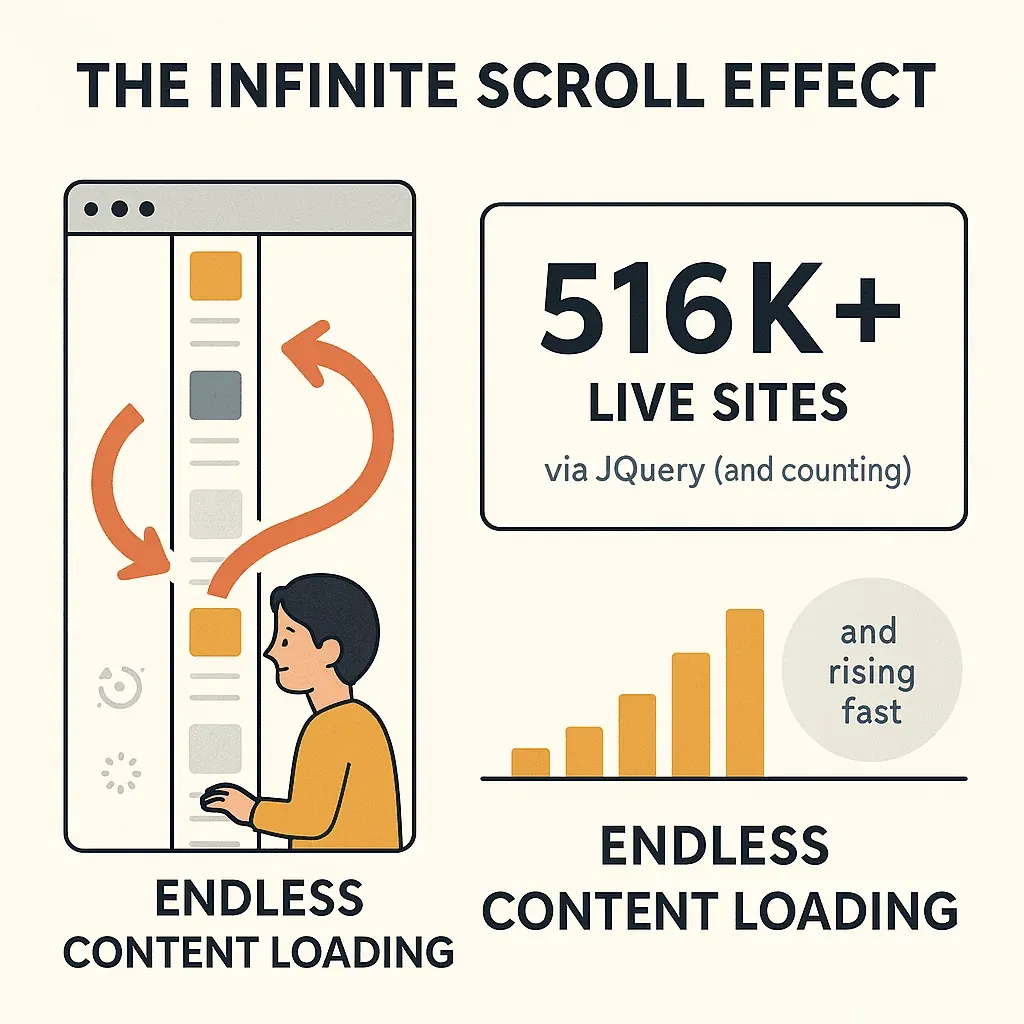
Seamos realistas: la mayoría de las web apps modernas dependen de contenido dinámico que solo aparece después de hacer scroll. Según datos recientes, más de 516.000 sitios web en vivo usan scroll infinito solo mediante jQuery, y la cifra real probablemente sea mucho mayor. Si tus pruebas de Selenium nunca hacen scroll, te estás perdiendo una parte enorme de tu aplicación.
 Dónde hace falta hacer scroll:
- Listas infinitas o con carga perezosa: feeds sociales, cuadrículas de productos, paneles SaaS.
- Botones de “Cargar más”: sitios de comercio electrónico, noticias y directorios.
- Botones o enlaces ocultos: elementos que solo aparecen después de desplazarte.
- Cabeceras fijas: pueden cubrir elementos y obligan a ajustar con precisión la posición del scroll.
- Tablas o carruseles grandes: a menudo requieren scroll horizontal o dentro de un contenedor.
| Escenario de prueba | Por qué se requiere scroll |
|---|---|
| Feed de contenido infinito (p. ej., redes sociales) | Las nuevas publicaciones se cargan al desplazarte. Las pruebas deben hacer scroll repetidamente para cargar y verificar todos los elementos. |
| Paginación con “Cargar más” | Los elementos adicionales no están en el DOM hasta que haces scroll/clic. |
| Imágenes con carga perezosa | Las imágenes solo se cargan cuando entran en el viewport; las pruebas deben desplazarse para verificar que todas estén presentes y cargadas. |
| La cabecera fija tapa contenido | Algunos elementos pueden quedar ocultos bajo la cabecera; el scroll debe tenerlo en cuenta. |
| Tablas/carruseles grandes y desplazables | Solo una parte del contenido es visible a la vez; las pruebas deben desplazarse para acceder y validar todas las filas o elementos. |
ROI:
- Mejor cobertura de pruebas: validas todos los elementos de la UI, no solo los visibles al cargar.
- Menos trabajo manual: ya no necesitas dividir pruebas ni intervenir a mano para mostrar contenido.
- Automatización más fiable: menos falsos negativos por errores de “elemento no encontrado” o “no interactuable”.
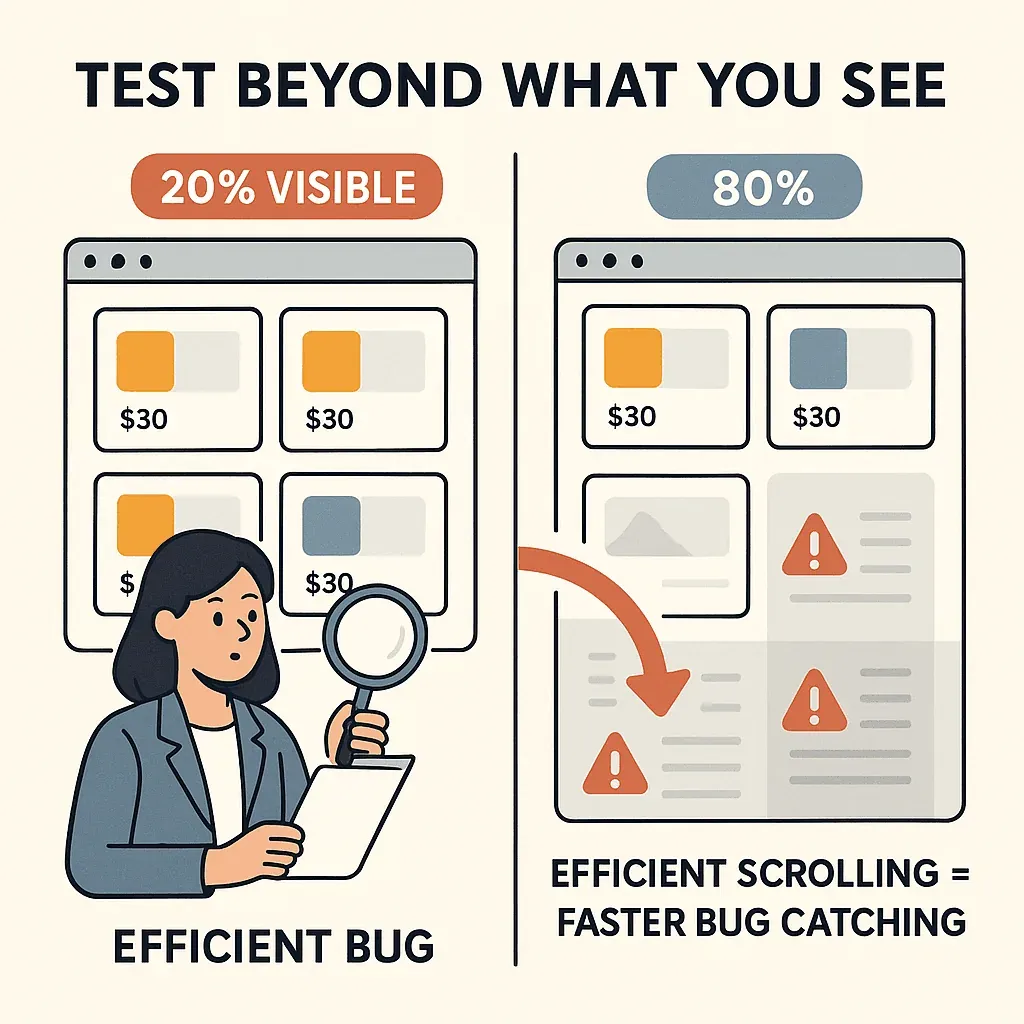
Imagina un sitio de comercio electrónico con 100 productos, pero solo se cargan 20 cada vez. Una prueba sin scroll solo revisa el 20% del catálogo, dejando el 80% sin probar. Un scroll eficiente significa detectar más errores, más rápido.
Todas las formas de hacer scroll: comparación de técnicas en Selenium
Selenium no tiene un único comando scrollDown(), pero sí varias formas de resolverlo. Aquí va un resumen rápido:
| Método | Compatibilidad con navegadores | Complejidad | Mejor caso de uso |
|---|---|---|---|
| Actions API (entrada de rueda) | Chrome, Edge (Selenium 4) | Media | Scroll nativo y preciso hasta un elemento o por desplazamiento |
| JavaScriptExecutor | Todos los navegadores | Fácil | Scroll hasta un elemento, por píxeles o al inicio/final de la página |
| Teclas del teclado (Page Down, etc.) | Todos los navegadores | Fácil | Simular el scroll del usuario con el teclado |
| Scroll dentro de elementos | Todos los navegadores | Media | Desplazarse dentro de contenedores, tablas y carruseles |
Scroll hasta elementos y por píxeles
Scroll hasta un elemento:
Ideal cuando sabes exactamente qué quieres ver.
js.executeScript("arguments[0].scrollIntoView();", webElement);
O, con la Actions API de Selenium 4 (Chrome/Edge):
new Actions(driver).scrollToElement(element).perform();
Scroll por píxeles:
Perfecto para desplazamientos graduales o para ajustar con precisión la posición.
js.executeScript("window.scrollBy(0, 350)", "");
Usa valores positivos para bajar y negativos para subir.
¿Cuándo usar cada uno?
- Prefiere
scroll-to-elementcuando necesites precisión y fiabilidad. - Usa
scroll-by-pixelspara cargas incrementales, efectos parallax o cuando quieras simular un scroll más parecido al de una persona.
Scroll hasta el inicio/final de la página y manejo del scroll infinito
Scroll hasta el final:
js.executeScript("window.scrollTo(0, document.body.scrollHeight)");
Scroll hasta el inicio:
js.executeScript("window.scrollTo(0, 0)");
Cómo manejar el scroll infinito:
Necesitarás un bucle: desplázate, espera a que cargue contenido nuevo y repite hasta que no haya más cargas.
long lastHeight = (Long) js.executeScript("return document.body.scrollHeight");
while (true) {
    js.executeScript("window.scrollTo(0, document.body.scrollHeight);");
    Thread.sleep(2000); // ¡En pruebas reales usa esperas explícitas!
    long newHeight = (Long) js.executeScript("return document.body.scrollHeight");
    if (newHeight == lastHeight) break;
    lastHeight = newHeight;
}
Este patrón garantiza que cargues todo el contenido, igual que lo haría una persona real (Testsigma).
Scroll personalizado en Selenium con execute_script
Para cualquier cosa que vaya más allá de lo básico, execute_script de JavaScript es tu mejor aliado. Puedes:
- Hacer scroll por pasos para un comportamiento suave y parecido al de un usuario.
- Esperar a que el contenido cargue después de cada desplazamiento.
- Hacer scroll dentro de contenedores específicos, como tablas o carruseles.
- Gestionar casos especiales, como cabeceras fijas o elementos dinámicos.
Ejemplo: scroll suave y por pasos
for i in range(10):
    driver.execute_script("window.scrollBy(0, 500);")
    time.sleep(0.5)
Ejemplo: esperar contenido después del scroll
js.executeScript("window.scrollTo(0, document.body.scrollHeight);");
WebDriverWait wait = new WebDriverWait(driver, Duration.ofSeconds(10));
wait.until(ExpectedConditions.visibilityOfElementLocated(By.id("new_element")));
Buenas prácticas:
- Empareja siempre los scrolls con esperas explícitas para el contenido nuevo.
- Usa
{block: "center"}conscrollIntoViewsi necesitas mejor visibilidad. - Evita los
sleepfijos; usa esperas ligadas a cambios reales en el contenido. - Para contenedores, usa
element.scrollTop = ...oelement.scrollBy(...)mediante JS.
Optimizar el scroll en Selenium para distintos navegadores
Aquí es donde la cosa se pone interesante. No todos los navegadores manejan el scroll igual:
- Chrome / Edge / otros navegadores basados en Chromium (Brave, Opera, Arc): compatibilidad completa con la entrada de rueda de la Actions API (
scrollToElement,scrollByAmount,scrollFromOrigin) y con JavaScript. - Firefox: el scroll con JavaScript funciona como se espera. La entrada de rueda de la Actions API no está soportada por geckodriver; según la documentación de Selenium, las acciones de rueda son exclusivas de Chromium. Usa
JavascriptExecutoren su lugar. - Safari: la situación es la misma que en Firefox:
safaridriverno implementa el endpoint de rueda. Quédate conJavascriptExecutoryarguments[0].scrollIntoView(...). - Modo headless: define un tamaño explícito de ventana (
driver.manage().window().setSize(...)o--window-size=1920,1080en Chrome). Sin eso, el viewport usa un tamaño pequeño por defecto y el contenido que en un navegador real quedaría fuera de pantalla puede no activar la carga perezosa.
Consejos:
- Prueba pronto tu lógica de scroll en todos los navegadores objetivo.
- Usa JavaScript como respaldo universal para hacer scroll.
- Con cabeceras fijas, quizá tengas que desplazarte unos píxeles extra o usar JS personalizado para evitar solapamientos.
- En modo headless, fija el tamaño de ventana con
driver.manage().window().setSize(...)para mantener un comportamiento de scroll consistente.
Thunderbit: acelerar el desarrollo de pruebas Selenium con scraping inteligente
Extrae datos web dinámicos con IA Get Started Free
Selenium controla el navegador, pero no extrae datos por ti: tú escribes los localizadores, los bucles y las aserciones. Si la página que pruebas tiene contenido dinámico y mucho scroll (cuadrículas de productos, feeds sociales, tablas con carga perezosa), Thunderbit resulta útil como herramienta complementaria: lo apuntas a la página, dejas que haga scroll + paginación + extracción de un conjunto de datos estructurado, y luego usas ese conjunto como fuente de verdad contra la que tu prueba de Selenium valida. Es una forma más rápida de construir la mitad “esperada” de tu prueba que crear un scraper improvisado desde cero.
Cómo complementa Thunderbit a Selenium:
- Extrae todos los datos, incluso de páginas con scroll infinito: la IA de Thunderbit gestiona por ti el bucle de scroll y la paginación, y devuelve filas estructuradas (nombres de productos, precios, imágenes) que puedes exportar a CSV o Sheets.
- Genera datos de referencia para tus pruebas: usa Thunderbit para recopilar rápidamente todos los datos esperados de la UI y luego haz que tu prueba de Selenium haga scroll y verifique que la interfaz coincide.
- Acelera el desarrollo de pruebas: la función de “AI Suggest Fields” de Thunderbit puede ayudarte a identificar selectores y estructura, lo que facilita escribir localizadores en Selenium.
Flujo de trabajo de ejemplo:
- Usa Thunderbit para extraer todos los productos de una página dinámica de comercio electrónico (hará el scroll y extraerá todo por ti).
- Exporta los datos a Google Sheets o CSV.
- En tu prueba de Selenium, recorre la página haciendo scroll, recopila la información visible de los productos y compárala con el conjunto de datos de Thunderbit.
- Verifica que todos los productos estén presentes, se hayan cargado correctamente y no falte ningún dato.
Esta combinación significa que inviertes menos tiempo escribiendo código frágil de scraping y más tiempo validando lo que realmente importa. Las funciones de scraping de subpáginas y de scraping programado de Thunderbit son especialmente útiles para sitios grandes y dinámicos.
Prueba la extensión de Chrome de Thunderbit para scraping inteligente
Ejemplos prácticos: scroll eficiente en casos reales de pruebas Selenium
Vamos a la práctica. Aquí tienes algunos escenarios reales y código que puedes adaptar:
1. Recorrer una tabla grande
Supongamos que tienes una cuadrícula de datos con su propia barra de desplazamiento:
WebElement table = driver.findElement(By.id("data-table"));
js.executeScript("arguments[0].scrollTop = arguments[0].scrollHeight", table);
Esto hace scroll hasta el final de la tabla. Haz un bucle por incrementos si quieres validar cada fila a medida que aparece.
2. Navegar por feeds con scroll infinito
prev_count = 0
while True:
    driver.execute_script("window.scrollTo(0, document.body.scrollHeight);")
    time.sleep(2)
    posts = driver.find_elements(By.CSS_SELECTOR, ".post")
    if len(posts) == prev_count:
        break
    prev_count = len(posts)
Carga todas las publicaciones y se detiene cuando ya no aparece ninguna nueva.
3. Validar imágenes con carga perezosa
List<WebElement> images = driver.findElements(By.tagName("img"));
for (WebElement img : images) {
    if ("lazy".equals(img.getAttribute("loading"))) {
        js.executeScript("arguments[0].scrollIntoView(true);", img);
        WebDriverWait wait = new WebDriverWait(driver, Duration.ofSeconds(5));
        wait.until(d -> (Boolean) ((JavascriptExecutor)d).executeScript("return arguments[0].complete && arguments[0].naturalWidth > 0;", img));
        Assert.assertTrue((Integer) js.executeScript("return arguments[0].naturalWidth;", img) > 0);
    }
}
Desplaza cada imagen con carga perezosa hasta la vista y comprueba que se haya cargado.
4. Scroll horizontal en un carrusel
WebElement carousel = driver.findElement(By.className("carousel"));
js.executeScript("arguments[0].scrollBy(300, 0);", carousel);
Desplaza el carrusel 300 px hacia la derecha.
5. Detectar fallos de carga de contenido
Después de cada scroll, usa esperas explícitas para comprobar si hay contenido nuevo o indicadores de carga. Si se produce un timeout, registra el estado y marca un fallo.
Guía paso a paso: implementar un scroll eficiente en Selenium
Aprende más sobre buenas prácticas de extracción de datos Get Started Free
Aquí tienes una lista de verificación accionable:
- Identifica cuándo hace falta scroll: ¿el contenido está oculto, se carga bajo demanda o está paginado?
- Asegura la presencia del elemento: usa esperas explícitas para confirmar que los elementos existen en el DOM.
- Elige el método de scroll adecuado:
- Scroll hasta un elemento para precisión.
- Scroll por píxeles para cargas incrementales.
- Bucle para scroll infinito.
- Implementa el scroll: usa JavaScript o Actions API según corresponda.
- Sincroniza después de cada scroll: espera a que cargue el contenido nuevo; no dependas de
sleepfijos. - Valida el contenido: después de desplazarte, verifica que los elementos sean visibles, estén cargados y sean interactuables.
- Optimiza para navegadores: prueba en todos los navegadores objetivo; usa JS como respaldo.
- Integra Thunderbit para la extracción de datos: usa Thunderbit para precargar o validar conjuntos de datos grandes.
- Minimiza el scroll innecesario: desplázate solo lo necesario.
- Documenta tu lógica: comenta por qué elegiste cada enfoque de scroll.
| Paso | Acción clave |
|---|---|
| Identificar necesidad | ¿Se requiere scroll para este escenario? |
| Presencia del elemento | Esperar a que los elementos existan en el DOM |
| Elegir método | Elemento, píxeles, bucle o scroll en contenedor |
| Implementar | Usar JS/Actions/teclas según sea necesario |
| Sincronizar | Esperar contenido tras cada scroll |
| Validar | Verificar visibilidad y corrección |
| Optimizar para navegador | Probar en Chrome, Firefox, Edge y Safari |
| Integrar Thunderbit | Usarlo para extracción/validación de datos |
| Minimizar | Evitar scrolls redundantes |
| Documentar | Comentar y explicar el enfoque |
Conclusión y puntos clave
El scroll eficiente en Selenium es la base de una automatización de pruebas web moderna y robusta. Con contenido dinámico y scroll infinito por todas partes, tus pruebas necesitan desplazarse como lo haría una persona real para validar de verdad tu UI. Lo más importante es esto:
- Haz scroll con intención: identifica cuándo y dónde hace falta, no asumas que los elementos ya son visibles.
- Usa las herramientas adecuadas: prioriza
scroll-to-elementpara precisión, JavaScript para flexibilidad y Actions API para comportamiento nativo (cuando esté soportado). - Sincroniza y verifica: espera siempre a que el contenido cargue tras hacer scroll y comprueba que sea visible y correcto.
- Optimiza para todos los navegadores: prueba tu lógica de scroll en todos ellos y usa JavaScript como respaldo universal.
- Aprovecha Thunderbit: combina Selenium con Thunderbit para acelerar la extracción y validación de datos, especialmente en páginas con mucho scroll o muy dinámicas.
¿Listo para llevar tus pruebas de Selenium al siguiente nivel? Prueba a integrar la extensión de Chrome de Thunderbit para desarrollar pruebas más inteligentes y rápidas. Y si quieres más consejos de automatización, consulta el blog de Thunderbit para guías en profundidad y tutoriales.
Acelera las pruebas en Selenium con Thunderbit
Feliz scroll, y que tus pruebas encuentren siempre lo que buscan.
Preguntas frecuentes
1. ¿Por qué a veces Selenium no logra interactuar con elementos que sí están presentes en el DOM?
Porque Selenium no desplaza automáticamente los elementos a la vista. Si un elemento está fuera de pantalla, puede aparecer un ElementNotInteractableException. Usa acciones de scroll para asegurarte de que los elementos sean visibles antes de interactuar con ellos.
2. ¿Cuál es la mejor forma de manejar páginas con scroll infinito en Selenium?
Usa un bucle: desplázate hasta abajo, espera a que cargue contenido nuevo y repite hasta que no aparezca más contenido. Usa siempre esperas explícitas vinculadas a cambios reales en el contenido, no sleep fijos.
3. ¿Cómo hago para que mi código de scroll funcione en todos los navegadores?
execute_script de JavaScript es el método más universal. La Actions API funciona bien en Chrome/Edge, pero puede no estar soportada en Safari o en versiones antiguas de Firefox. Prueba siempre tu lógica en todos los navegadores objetivo.
4. ¿Puedo hacer scroll dentro de contenedores o tablas, no solo en la página principal?
¡Sí! Usa JavaScript para establecer scrollTop o scrollBy sobre el elemento contenedor. Por ejemplo: js.executeScript("arguments[0].scrollTop = arguments[0].scrollHeight", tableElement);
5. ¿Cómo ayuda Thunderbit con la automatización de pruebas en Selenium?
El scraping con IA de Thunderbit puede extraer todos los datos de páginas dinámicas o con scroll infinito, proporcionando conjuntos de datos de referencia para tus pruebas de Selenium. Esto facilita validar el contenido de la UI y acelera el desarrollo de pruebas, especialmente en sitios complejos y ricos en datos.
6. ¿Todavía tengo que escribir el código de scroll a mano en 2026, o Selenium ya alcanzó el auto-scroll de Playwright?
Playwright y las versiones recientes de Cypress hacen scroll automáticamente para llevar los elementos a la vista antes de interactuar con ellos — Selenium WebDriver sigue sin hacerlo, y no hay señales de que eso cambie en la línea 4.x. Así que sí: en Selenium todavía tienes que escribir tú mismo el scroll (Actions API en Chromium, JavascriptExecutor en todo lo demás). Si empiezas un nuevo conjunto de pruebas desde cero y tu equipo no tiene inversión previa en Selenium, el auto-scroll es una de las razones reales por las que la gente elige Playwright. Si mantienes un conjunto de pruebas Selenium existente —que es lo más común—, los patrones de esta guía siguen siendo la respuesta correcta.
Para más información sobre Selenium, web scraping y buenas prácticas de automatización, visita el blog de Thunderbit.
Prueba el Raspador Web IA para páginas dinámicas Get Started Free




