

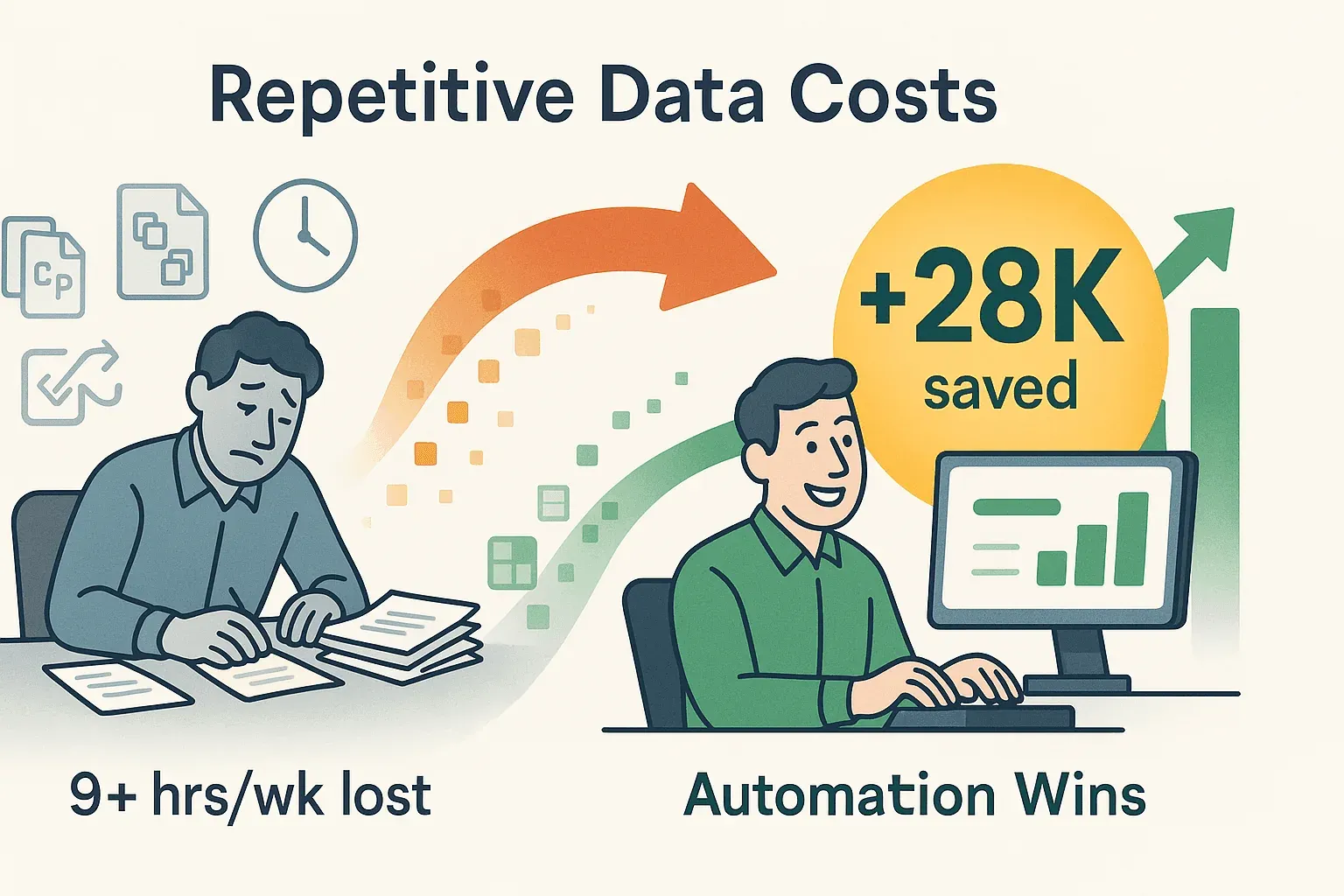
Si alguna vez has pasado la tarde copiando y pegando datos de una web en Excel, ya sabes cómo se siente: pasa el tiempo, se te enfría el café y, de algún modo, sigues solo a mitad de esa interminable lista de SKU de productos o clientes potenciales. No solo es tedioso: también sale caro. Estudios recientes muestran que los trabajadores de oficina dedican una media de 1,5 horas por semana a tareas repetitivas de datos, y en puestos con mucha carga de datos esa cifra puede dispararse hasta más de 9 horas semanales. Eso supone más de 28.000 dólares por empleado al año en productividad perdida. Y seamos sinceros: nadie gana el premio a “Empleado del Mes” por sus habilidades de copiar y pegar.
Entonces, ¿por qué seguimos haciéndolo? Porque llevar datos web a Excel es crítico para equipos de ventas, operaciones, ecommerce e inmobiliaria. Pero los métodos de siempre —la entrada manual, los plugins torpes o los scripts frágiles— ya no dan la talla. Por eso quiero enseñarte formas más inteligentes, rápidas y, francamente, más agradables de convertir páginas web en Excel, con un enfoque especial en cómo Thunderbit hace que el proceso sea facilísimo para cualquiera (sí, incluso si crees que “IA” significa “¡Ay, intimida!”).
¿Qué significa convertir una página web en Excel?
Vamos a desglosarlo: convertir una página web en Excel significa extraer información de un sitio web y organizarla en una hoja de cálculo. En el mundo real, eso puede parecerse a:
- Extraer una lista de leads (nombres, correos, teléfonos) de un directorio online
- Compilar nombres de productos, precios y valoraciones de la web de ecommerce de un competidor
- Agregar anuncios inmobiliarios —direcciones, precios, características— desde un portal inmobiliario
- Recopilar datos de investigación, como estadísticas gubernamentales o métricas de redes sociales, para analizarlos
¿El reto? La mayor parte del contenido web es no estructurado: está diseñado para personas, no para hojas de cálculo. No puedes simplemente copiar y pegar una página de producto en Excel y esperar una tabla ordenada. La magia aparece cuando transformas esa información desordenada en datos estructurados: filas y columnas que puedes ordenar, filtrar y analizar.
Los datos estructurados están organizados (piensa en una tabla con columnas como “Nombre del producto”, “Precio”, “Valoración”). Los datos no estructurados son todo lo demás: bloques de texto, imágenes o contenido mixto. El objetivo es salvar esa distancia y llevar datos limpios y utilizables a Excel, donde realmente ocurre el negocio.
Por qué convertir páginas web en Excel es importante para los equipos de negocio
Cómo extraer datos de una web en Excel con IA Get Started Free
Seamos realistas: el tiempo es dinero y la precisión lo es todo. Estas son las razones por las que convertir páginas web en Excel es una gran estrategia para ganar en negocio:
- Análisis más rápido: la extracción automatizada reduce el tiempo dedicado a lidiar con datos y deja más para tomar decisiones.
- Informes más fáciles: una vez en Excel, puedes crear tablas dinámicas, gráficos y compartir datos con tu equipo en segundos.
- Mayor precisión: extraer directamente de la fuente evita errores tipográficos y detalles omitidos.
- Automatización: lo configuras y te olvidas; deja que tus herramientas hagan el trabajo pesado.
Así usan distintos equipos la conversión de web a Excel:
| Equipo | Ejemplo de caso de uso | Beneficio |
|---|---|---|
| Ventas | Extracción de listas de leads desde directorios | Prospección más rápida, CRM con más datos |
| Ecommerce | Seguimiento de precios y SKU de la competencia | Precios dinámicos, información de inventario |
| Operaciones | Agregación de datos de proveedores/productos | Compras más ágiles, menos errores |
| Inmobiliaria | Agregación de anuncios de varios portales | Análisis de mercado, respuesta más rápida |
| Investigación/Analítica | Datos públicos, reseñas o métricas sociales | Detección de tendencias, información útil |
El ROI es real: un solo script automatizado puede procesar más de 12.000 registros en una semana, ahorrando cientos de horas y permitiendo que los equipos se centren en lo que realmente mueve la aguja.

Comparativa de métodos para convertir páginas web en Excel
Hay más de una forma de transformar una web en un archivo de Excel. Comparemos los principales enfoques:
| Método | Facilidad de uso | Ideal para | Limitaciones |
|---|---|---|---|
| Copiar y pegar manualmente | Muy alta | Tareas pequeñas y puntuales | Propenso a errores, lento, problemas de formato, sin automatización |
| Consulta web de Excel / IMPORTHTML de Google | Moderada | Tablas simples y estáticas | Falla con sitios dinámicos o con login, limitado a estructuras básicas |
| Extensiones de navegador / herramientas online | Alta | Tareas repetibles de tamaño medio | Puede fallar con diseños complejos, hay consideraciones de privacidad |
| Programación (Python/VBA) | Baja (requiere código) | Flujos personalizados y a gran escala | Curva de aprendizaje pronunciada, mantenimiento continuo |
| Raspadores Web IA (Thunderbit) | Muy alta | La mayoría de los escenarios de negocio | Requiere navegador/internet, límites de uso en planes gratis |
Vamos a profundizar en cada uno.
Copiar y pegar manualmente: ¿cuándo funciona?
A veces, lo tradicional basta. Si solo necesitas extraer una tabla pequeña de una página web estática, copiar y pegar puede funcionar. Pero cuidado:
- El formato suele romperse (todo acaba en una sola columna o aparecen extraños artefactos HTML)
- Puedes perder datos ocultos o interpretar mal fechas y números
- Es desesperantemente lento para cualquier cosa que no sean unas pocas filas
Si no te queda otra que copiar y pegar, prueba la opción de Excel “Texto en columnas” o pega primero en el Bloc de notas para eliminar el formato. Pero para algo serio, vas a querer una herramienta mejor (webscrapingapi.com).
Consultas web de Excel e IMPORTHTML de Google Sheets
La función “Desde web” de Excel y la fórmula IMPORTHTML de Google Sheets son útiles para importar tablas públicas sencillas.
- Consulta web de Excel: ve a Datos > Obtener datos > Desde web, pega una URL y Excel intenta detectar tablas. Va muy bien para estadísticas de Wikipedia u otras tablas estáticas.
- IMPORTHTML de Google Sheets: usa
=IMPORTHTML("URL", "table", 1)para traer la primera tabla de una página.
Limitaciones:
- No funciona con contenido dinámico (JavaScript, scroll infinito)
- No puede manejar datos protegidos por inicio de sesión
- Tiene límites de tamaño (Google Sheets puede truncar tablas grandes)
- Se rompe si cambia la estructura del sitio web (netnut.io)
Útil para trabajos rápidos, pero no fiable para algo complejo o recurrente.
Extensiones de navegador y herramientas online
Aquí es donde las cosas se ponen interesantes para quienes no programan. Extensiones de Chrome como Instant Data Scraper, Data Miner o Thunderbit te permiten señalar, hacer clic y extraer datos, sin necesidad de código.
- Pros: configuración rápida, maneja una complejidad moderada, exporta a Excel/CSV/Google Sheets
- Contras: algunas herramientas sufren con datos muy dinámicos o anidados, y la privacidad es un factor a tener en cuenta (ojo con los datos que pasan por servidores de terceros)
Para la mayoría de usuarios de negocio, estas herramientas son una mejora enorme frente a los métodos manuales (Thunderbit Blog).
Soluciones de programación: Python, VBA y más allá
Si te gusta programar (o tienes un desarrollador a mano), Python (con BeautifulSoup, Selenium, Pandas) o VBA de Excel pueden automatizar prácticamente cualquier cosa.
- Pros: máxima flexibilidad, puede adaptarse a cualquier flujo de trabajo, se integra con otros sistemas
- Contras: requiere conocimientos técnicos, los scripts se rompen cuando cambian los sitios web, mantenimiento constante
Para la mayoría de los equipos, es demasiado —salvo que estés construyendo una canalización personalizada y crítica para el negocio.
Por qué Thunderbit es la forma más fácil de convertir una página web en Excel
Prueba la extensión de Chrome de Thunderbit Get Started Free
Hablemos de la parte divertida. Thunderbit es una extensión de Chrome de raspado web con IA pensada para usuarios de negocio: sin código, sin plantillas, sin drama. Estas son sus ventajas:
- “Sugerir campos” con IA: haz clic en un botón y la IA de Thunderbit analiza la página, sugiere nombres de columnas y configura tu plantilla de extracción.
- Flujo de trabajo en 2 clics: 1) haz clic en “Sugerir campos con IA”. 2) haz clic en “Extraer”. Listo. Hasta mi madre podría hacerlo (y aún me llama por problemas con la impresora).
- Maneja páginas complejas: tanto si se trata de un sitio de nicho muy específico como de una página dinámica de ecommerce, la IA de Thunderbit lee la estructura y extrae lo importante.
- Extracción de subpáginas y paginación: ¿necesitas recopilar datos de varias páginas o entrar en páginas de detalle? Thunderbit lo automatiza, sin configuración manual.
- Extracción programada: configura trabajos recurrentes (por ejemplo, “todos los lunes a las 9:00”) y Thunderbit obtendrá datos nuevos y los exportará automáticamente a Excel o Google Sheets.
- Mejorar campos con IA: limpia, da formato, categoriza o traduce datos mientras los extraes; se acabó limpiar todo después.
- Multidioma y exportación flexible: admite 34 idiomas y exporta a Excel, Google Sheets, CSV, JSON, Airtable y Notion.
Thunderbit es como tener un becario con IA que nunca se cansa, nunca se equivoca y nunca pide aumento (Thunderbit Blog).
Prueba Thunderbit para pasar de web a Excel
Paso a paso: cómo convertir una página web en Excel con Thunderbit
¿Listo para verlo en acción? Así puedes pasar de una web a Excel en minutos:
-
Instala la extensión de Chrome de Thunderbit
Ve a la Chrome Web Store y añade Thunderbit. Puedes probarlo gratis (extrae hasta 6 páginas, o 10 con un impulso de prueba). -
Navega hasta la página objetivo
Abre el sitio con los datos que quieres. Por ejemplo, un listado de productos o una página de directorio. -
Haz clic en “Sugerir campos con IA”
Abre la extensión de Thunderbit y pulsa “Sugerir campos con IA”. La IA analiza la página y sugiere columnas (como Nombre, Precio, Email, etc.). -
Revisa y ajusta los campos
Retoca las columnas sugeridas si hace falta. Añade o elimina campos, o usa “Mejorar campos con IA” para limpiar o dar formato a los datos al vuelo. -
Haz clic en “Extraer”
Thunderbit extrae los datos, gestionando la paginación o el scroll infinito si están habilitados. -
Exporta a Excel (o Google Sheets, Airtable, Notion, CSV, JSON)
Haz clic en “Exportar” y elige el formato. Para Excel, obtendrás un archivo .xlsx limpio, listo para analizar, compartir o subir.
Para una guía visual, consulta los Documentos de Thunderbit.
Uso de la extracción de subpáginas y paginación para grandes volúmenes de datos
Imagina que estás extrayendo una lista de productos y cada producto enlaza a una página de detalle con más información. La extracción de subpáginas de Thunderbit te permite:
- Extraer la lista principal (por ejemplo, nombres de producto y URLs)
- Hacer clic en “Extraer subpáginas” en la columna de URL
- Thunderbit visita cada página de detalle, extrae más campos (como especificaciones o reseñas) y los combina en tu tabla
Para listados multipágina (como resultados de búsqueda con botones de “Siguiente” o scroll infinito), activa Paginación y Thunderbit recopilará datos de todas las páginas, sin necesidad de hacer clic manualmente.
Esto salva la vida a los equipos de ventas que crean listas de leads, a los equipos de ecommerce que supervisan SKU o a los agentes inmobiliarios que recopilan detalles de propiedades (Thunderbit Blog).
Automatizar actualizaciones de datos con extracción programada
¿Necesitas datos nuevos cada día, semana o mes? La extracción programada de Thunderbit te permite:
- Configurar una programación en lenguaje natural (“todos los días laborables a las 8:00”)
- Thunderbit ejecuta la extracción en la nube, sin necesidad de tener el ordenador encendido
- Los datos se exportan automáticamente a Excel, Google Sheets o tu herramienta favorita
Perfecto para monitorizar precios, informes recurrentes o mantener tu CRM al día (Thunderbit Blog).
Reducir los costes de procesamiento de datos y el trabajo manual
Hablemos del resultado final. La función Mejorar campos con IA de Thunderbit te permite:
- Limpiar y dar formato a los datos mientras los extraes (por ejemplo, eliminar símbolos de moneda, estandarizar fechas)
- Categorizar o etiquetar datos (por ejemplo, marcar leads como “fríos” o “calientes”)
- Traducir contenido o resumir descripciones
Eso significa menos tiempo corrigiendo datos en Excel y más tiempo usándolos. Algunos equipos han informado de que han reducido el tiempo de limpieza manual casi a cero, liberando recursos para trabajos de mayor valor (Thunderbit Blog).
Soporte multilingüe y exportación flexible de Thunderbit
Thunderbit no es solo para angloparlantes. Con soporte para 34 idiomas y exportación a Excel, Google Sheets, CSV, JSON, Airtable y Notion, está pensado para equipos globales.
- Extrae datos de sitios en francés, español, chino o árabe: la IA de Thunderbit los entiende todos
- Exporta directamente a la herramienta que prefiera tu equipo: se acabaron las importaciones manuales y los dolores de cabeza con el formato
Esto hace que la colaboración entre regiones y el intercambio de datos sean facilísimos (Thunderbit Blog).
Conclusiones clave: cómo elegir la mejor forma de convertir una página web en Excel
Recapitulemos la estrategia:
- Los métodos manuales sirven para trabajos diminutos y puntuales, pero se quedan cortos muy rápido cuando los datos crecen.
- Las funciones integradas de Excel/Google funcionan para tablas simples y estáticas, pero no pueden con sitios dinámicos o complejos.
- Las extensiones de navegador y las herramientas online suponen un gran salto para quienes no programan: rápidas, flexibles y fáciles de usar.
- La programación ofrece el máximo control, pero conlleva una curva de aprendizaje pronunciada y problemas de mantenimiento.
- Los raspadores web con IA como Thunderbit combinan lo mejor de todos los mundos: fáciles, potentes y pensados para usuarios de negocio.
Lista de comprobación para elegir tu método:
- ¿Los datos son simples y estáticos? Prueba las funciones integradas de Excel/Sheets.
- ¿Son complejos, multipágina o recurrentes? Usa una herramienta con IA como Thunderbit.
- ¿Necesitas automatización, limpieza o soporte multilingüe? Thunderbit es tu mejor opción.
- ¿Eres desarrollador y tienes necesidades personalizadas? Puede que Python o VBA tengan sentido, pero prueba primero Thunderbit; quizá te ahorres el fin de semana.
Por mi experiencia, una vez que los equipos prueban Thunderbit, no vuelven atrás. Es como pasar de un móvil plegable a un smartphone: te preguntas cómo pudiste vivir sin ello.
¿Quieres verlo por ti mismo? Descarga Thunderbit y prueba a convertir tu próxima página web en Excel con solo dos clics. Y si quieres profundizar más, consulta el Thunderbit Blog para más consejos, guías y casos de uso reales.
Convierte una página web en Excel con Thunderbit
FAQs
1. ¿Cuál es la forma más rápida de convertir una página web en Excel?
La forma más rápida es usar un raspador web con IA como Thunderbit. Solo haz clic en “Sugerir campos con IA”, luego en “Extraer” y exporta a Excel. Sin código, sin plantillas, sin limpieza manual.
2. ¿Puedo automatizar exportaciones recurrentes de web a Excel?
¡Sí! La extracción programada de Thunderbit te permite configurar trabajos recurrentes (diarios, semanales, etc.) que exportan automáticamente datos nuevos a Excel, Google Sheets u otros formatos.
3. ¿Y si la página web tiene varias páginas o enlaces a páginas de detalle?
Thunderbit gestiona automáticamente la paginación (listados multipágina) y la extracción de subpáginas (entrar en páginas de detalle). Solo activa esas funciones durante la configuración.
4. ¿Thunderbit funciona con sitios web que no están en inglés?
Por supuesto. Thunderbit admite 34 idiomas, así que puedes extraer datos de sitios en francés, español, chino, árabe y más.
5. ¿Es seguro usar extensiones de navegador para extraer datos web?
La respuesta honesta es: depende de la extensión. En cualquier raspador de navegador (Thunderbit incluido), revisa los permisos que solicita, lee la política de privacidad y piénsatelo dos veces antes de usarlo en páginas con sesión iniciada, datos sensibles de clientes, paneles internos o cualquier cosa cubierta por un NDA. Una herramienta de extracción funciona dentro de tu sesión del navegador; esa es toda su superpoder y también toda su superficie de riesgo.
¿Listo para dejar atrás el copiar y pegar manual? Prueba Thunderbit gratis y descubre lo fácil que puede ser convertir una web en Excel. Tu café (y tu equipo) te lo agradecerán.
Más información
- La forma más fácil de extraer una web a Excel
- ¿Qué es el web scraping? Todo lo que debes saber
- Cómo extraer correos electrónicos de una web con IA
Prueba Raspador Web IA para Excel Get Started Free




