
Exportar una lista de sales navigator es una de esas tareas que parecen sencillas hasta que de verdad intentas ponerlas en marcha. Los equipos de ventas quieren una lista limpia de cuentas o leads en el CRM. Marketing necesita una audiencia para campañas. RevOps busca trazabilidad del origen, deduplicación y control. El problema es que sales navigator no está pensado para hacer exportaciones masivas sin restricciones, y eso importa tanto por cumplimiento como por calidad de datos.
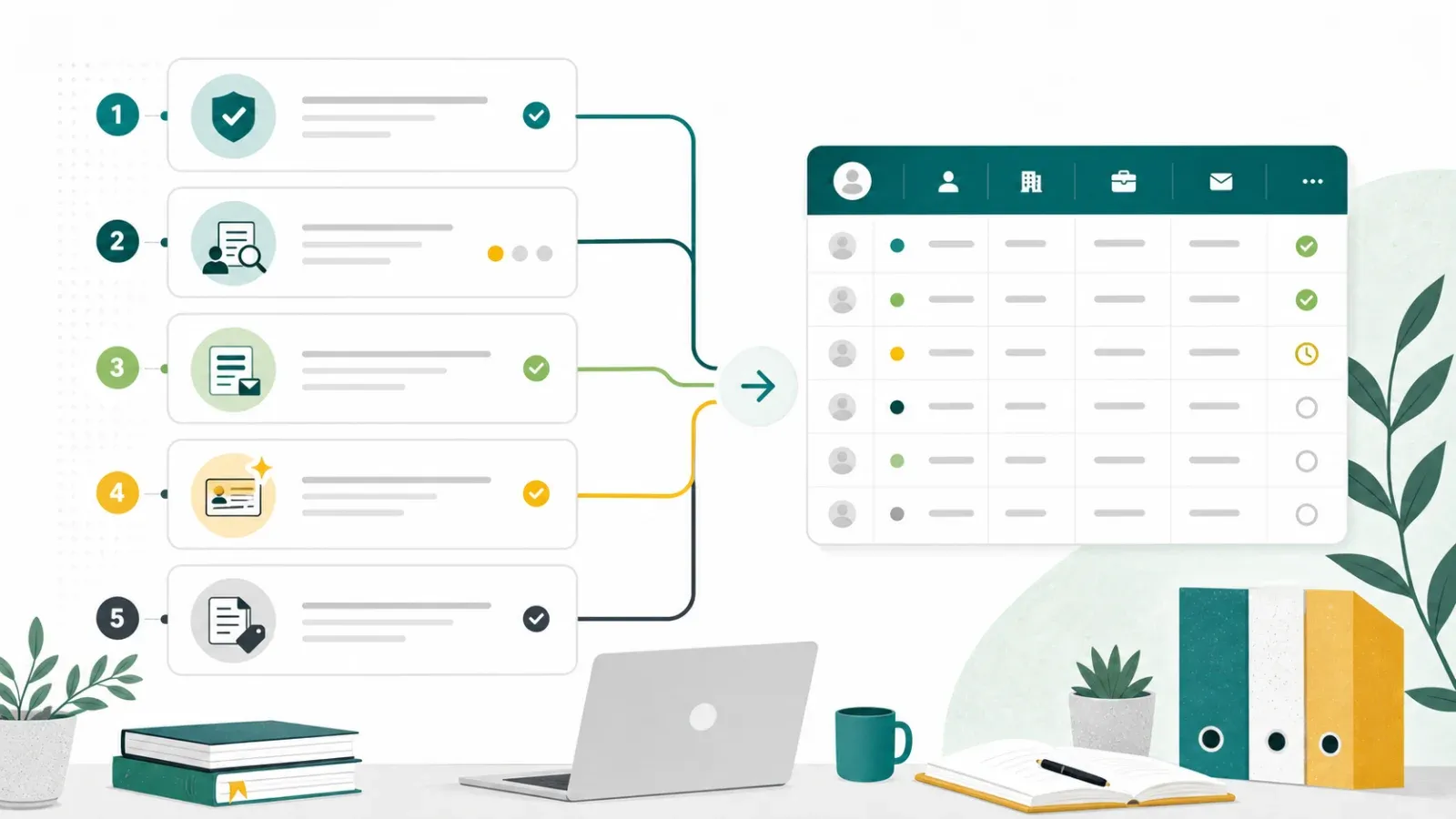
La forma más segura de trabajar en 2026 no es “buscar un scraper y sacar todo”. Lo correcto es usar las rutas aprobadas por LinkedIn cuando existan, limitar al máximo las exportaciones manuales pequeñas y pasar los datos de seguimiento al CRM con un origen claramente identificado. Esta guía te muestra opciones prácticas sin depender del scraping de páginas de sales navigator por terceros.
Consulta las recomendaciones de LinkedIn sobre exportación de datos de sales navigator Get Started Free
¿Se puede exportar una lista de sales navigator?
Sales navigator puede ser una herramienta potente para investigación y gestión de relaciones, pero la exportación está limitada por el plan, el flujo de trabajo y las propias normas de LinkedIn. A fecha de 1 de julio de 2026, la documentación de ayuda de LinkedIn indica que la exportación CSV/XLS no está disponible para datos de sales navigator, mientras que CRM Sync sí está disponible para clientes de Advanced Plus. LinkedIn también publica una política de software prohibido que cubre herramientas de terceros que rastrean, automatizan o acceden a LinkedIn de formas no autorizadas.
Eso significa que la pregunta real no es “¿qué atajo exporta más campos?”. La pregunta es:
- ¿Qué datos necesita de verdad tu equipo fuera de sales navigator?
- ¿Existe una ruta aprobada de exportación o sincronización para esos datos?
- ¿Se puede resolver dentro del CRM, sales navigator o LinkedIn Ads?
- Si luego añades enriquecimiento, ¿se apoya en fuentes permitidas y con una base legal clara?
Por qué los equipos quieren sacar listas de sales navigator fuera de LinkedIn
Sales navigator es útil porque ayuda a identificar cuentas, leads, miembros del comité de compra y señales de relación. Normalmente, los equipos quieren sacar esa información fuera de LinkedIn por cuatro motivos:
- Seguimiento en el CRM: los comerciales necesitan propiedad de la cuenta, próximos pasos e historial de actividad en Salesforce, HubSpot, Dynamics u otro CRM.
- Operaciones de campañas: marketing necesita segmentos limpios para webinars, email marketing, eventos o programas de account-based marketing.
- Deduplicación: RevOps debe evitar contactos duplicados y mantener consistentes los registros de cuentas.
- Reporting: dirección quiere saber si la investigación basada en LinkedIn está generando reuniones, pipeline e ingresos.
Esos objetivos son totalmente legítimos. Lo importante es cómo se ejecutan.
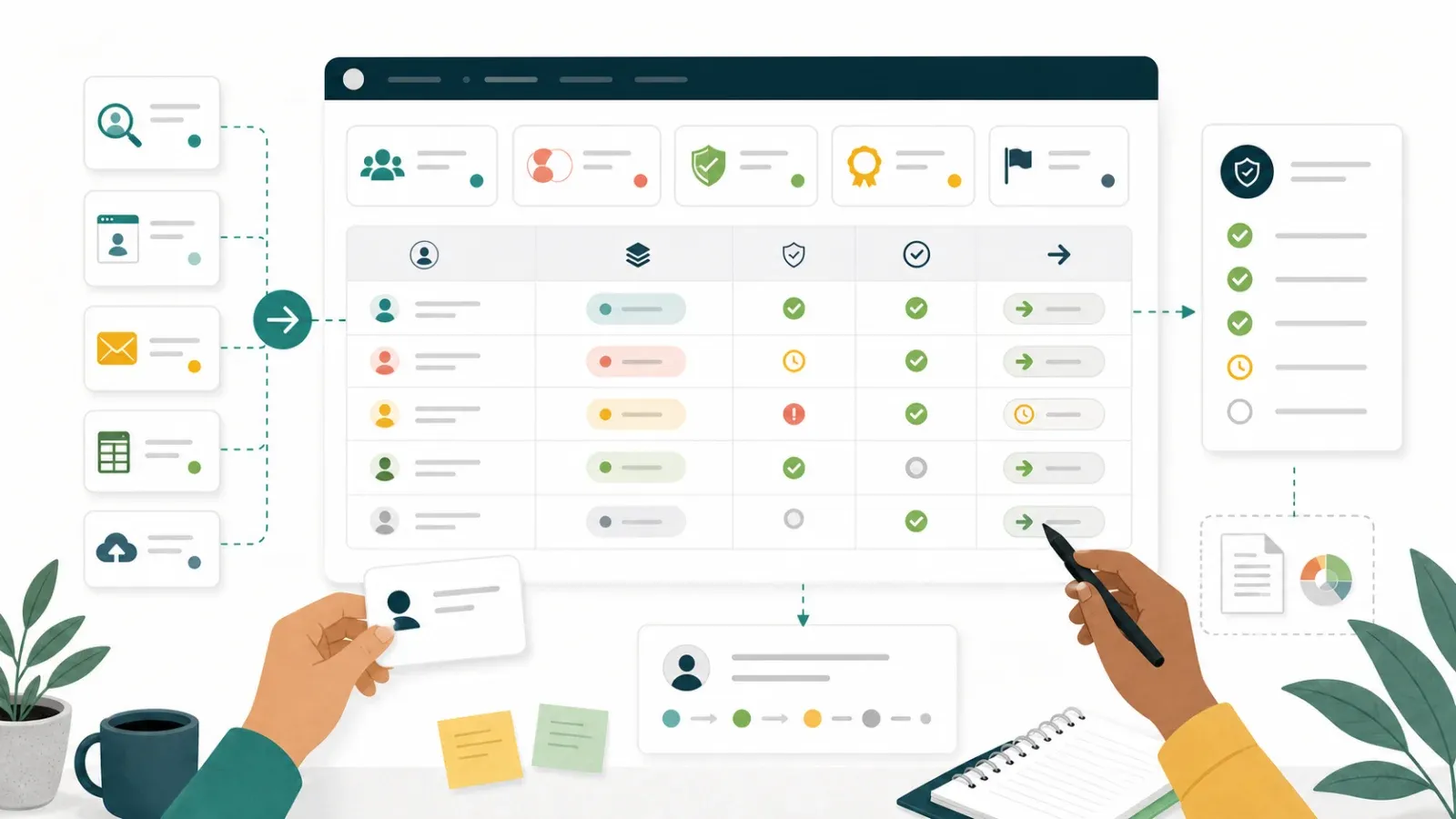
Manual de exportación compatible con sales navigator
1. Usa CRM Sync si tu plan lo permite
Para equipos con sales navigator Advanced Plus, CRM Sync de LinkedIn es la vía más limpia. Está pensado para conectar la actividad de sales navigator con CRMs compatibles, reducir la carga de introducir datos a mano y ayudar a que los registros de cuentas se mantengan alineados.
Qué hacer:
- Confirma que tu plan de sales navigator incluye CRM Sync.
- Revisa qué objetos y campos del CRM ha habilitado tu administrador.
- Decide si los comerciales deben sincronizar leads, cuentas, notas o señales de actividad.
- Añade campos de origen en el CRM para poder rastrear la investigación que proviene de LinkedIn.
- Revisa los registros sincronizados antes de iniciar la prospección.
Ideal para: equipos de ventas con un proceso de CRM gestionado por administración y un flujo recurrente en sales navigator.
2. Mantén pequeñas las listas manuales pequeñas
Para investigaciones puntuales, copiar manualmente puede seguir siendo la opción más segura. Es lento, pero permite que una persona decida qué registros entran en la campaña y mantiene la lista vinculada a un objetivo empresarial concreto.
Úsalo cuando:
- la lista sea pequeña
- la campaña requiera un trato personalizado
- los campos necesarios sean pocos
- haga falta criterio humano, no volumen
Una lista manual práctica debería incluir solo lo que tu equipo necesita: nombre, cargo, empresa, URL del perfil, responsable de la cuenta, origen, fecha de captura y siguiente acción. No recopiles datos personales extra solo porque estén visibles.
3. Usa LinkedIn Lead Gen Forms para leads de campañas
Si el objetivo es captar leads para campañas, LinkedIn Lead Gen Forms suele encajar mejor que intentar exportar listas de investigación. Recogen información enviada por el usuario dentro del flujo publicitario de LinkedIn y pueden conectarse con muchos CRMs y sistemas de automatización de marketing.
Úsalo cuando:
- estés ejecutando campañas de pago
- necesites envíos de formularios con consentimiento
- quieras una atribución más limpia
- necesites un flujo de marketing repetible
4. Enriquece fuera de LinkedIn con fuentes permitidas
Una vez que un lead o una cuenta ya esté en tu CRM por una vía aprobada, el enriquecimiento debe venir de fuentes permitidas: tus propios formularios web, interacciones con clientes, webs corporativas, directorios empresariales públicos, registros de webinars, plataformas de eventos que controlas o proveedores de datos con licencia.
Mantén los datos de sales navigator dentro de los canales aprobados.
En un flujo aparte de operaciones comerciales, herramientas como Thunderbit pueden ayudar a extraer datos estructurados de páginas web públicas permitidas, PDFs, directorios de partners o páginas de eventos que tu equipo sí tiene autorización para procesar, y luego exportarlos a Sheets, Airtable, Notion o al flujo de trabajo de tu CRM.
Usa Thunderbit para flujos de datos web permitidos
Qué no debes hacer
Evita montar el proceso en torno a scraping no autorizado o automatización del navegador en sales navigator. Genera varios riesgos:
- restricciones de cuenta o pérdida de acceso
- origen de datos poco claro
- registros duplicados o desactualizados en el CRM
- problemas de privacidad y cumplimiento en la prospección
- flujos frágiles que se rompen cuando cambia el diseño de la página
Si una táctica depende de “seguro que la plataforma no se da cuenta”, no es un proceso RevOps sostenible.
Comparativa: formas más seguras de llevar la investigación de sales navigator a tu flujo de trabajo
| Enfoque | Ideal para | Ventajas | Límites / aspectos a vigilar |
|---|---|---|---|
| CRM Sync | Equipos de ventas de Advanced Plus | Controlado por administración, repetible, mejor gobernanza | Requiere plan compatible y configuración del CRM |
| Lista manual pequeña | Investigación de cuentas de alto contacto | Criterio humano, bajo riesgo de herramientas | Lento, no sirve para listas masivas |
| LinkedIn Lead Gen Forms | Captación para campañas de pago | Datos enviados por el lead, atribución, integraciones con CRM | Requiere flujo de anuncios y presupuesto |
| Proveedor de datos con licencia | Enriquecimiento y validación de contactos | Fuente contratada, cobertura a escala | Coste y revisión de calidad de datos |
| Extracción web permitida fuera de LinkedIn | Sitios de empresas, páginas de eventos, directorios, PDFs | Salida estructurada flexible para flujos relacionados | Hay que verificar derechos de la fuente y el uso de datos |
Higiene de datos después de la exportación
Da igual cómo llegue la lista al CRM: haz la limpieza rutinaria. Ahí es donde la mayoría de los equipos gana o pierde sin hacer ruido.
- Etiqueta el origen: usa campos como
source = LinkedIn Sales Navigator researchosource = LinkedIn Lead Gen Form. - Deduplica antes de contactar: cruza por dominio, email, ID de cuenta del CRM o URL del perfil cuando corresponda.
- Separa investigación de permiso de contacto: ver a una persona en sales navigator no equivale a tener permiso para escribirle.
- Verifica los campos de contacto: usa fuentes aprobadas de verificación y enriquecimiento antes de lanzar campañas.
- Documenta la gestión de bajas: asegúrate de que las cancelaciones de suscripción y las solicitudes de eliminación vuelvan al CRM.
Conclusiones clave
- sales navigator es valioso para investigar cuentas y leads, pero las vías de exportación masiva están limitadas a propósito.
- Prioriza rutas aprobadas por LinkedIn como CRM Sync y Lead Gen Forms cuando necesites procesos repetibles.
- Las listas manuales son válidas para investigaciones pequeñas y de alto contacto, pero deben ser acotadas y estar bien documentadas.
- No presentes el scraping de terceros como el atajo para los datos de sales navigator.
- Thunderbit puede ayudar en flujos paralelos y permitidos con la web pública, como sitios corporativos, directorios públicos, PDFs y páginas de eventos que tu equipo sí puede procesar.
Preguntas frecuentes
1. ¿Puedo exportar una lista de leads de sales navigator a CSV?
La documentación de ayuda de sales navigator de LinkedIn indica que la exportación CSV/XLS no está disponible para datos de sales navigator a fecha de 1 de julio de 2026. Los equipos deberían revisar el centro de ayuda actual de LinkedIn, porque las funciones del plan pueden cambiar.
2. ¿Cuál es la forma más segura de conectar la investigación de sales navigator con un CRM?
En los planes que sean compatibles, CRM Sync es la opción repetible más segura porque forma parte del producto sales navigator y la gestionan los administradores.
3. ¿Debería usar una extensión del navegador para extraer datos de sales navigator?
No. Por motivos de cumplimiento y seguridad de la cuenta, evita el scraping de terceros o la automatización del navegador en las páginas de sales navigator. Usa en su lugar sincronización, campañas o flujos manuales aprobados.
4. ¿Dónde puede ayudar Thunderbit a un equipo comercial?
Thunderbit puede ayudar con fuentes públicas permitidas: sitios web de empresas, directorios públicos, PDFs, páginas de eventos que tu equipo controla y otras páginas web donde la extracción esté autorizada.
5. ¿Qué debo registrar después de mover leads al CRM?
Registra el origen, la fecha de captura, el responsable, la campaña, el estado de consentimiento o permiso cuando aplique, el estado de deduplicación y la gestión de bajas.
Más información
Prueba Thunderbit para la extracción permitida de datos web Get Started Free




