Σου έχει τύχει να ανοίγεις έναν ιστότοπο στο λάπτοπ και να λες «μα καλά, γιατί στο κινητό είναι άλλος κόσμος;» Ή να τρως στη μάπα μήνυμα τύπου «Συγγνώμη, αυτή η λειτουργία είναι διαθέσιμη μόνο στη mobile εφαρμογή μας»—ενώ ξέρεις ότι ο υπολογιστής σου το σηκώνει χαλαρά; Καλωσήρθες στον κόσμο των user agents: τη «ψηφιακή χειραψία» που κάνει ο browser σου με κάθε site και που, χωρίς να το καταλαβαίνεις, καθορίζει μεγάλο μέρος της εμπειρίας σου στο web.
Σήμερα, που και η κουβέντα για privacy έχει ανάψει για τα καλά, το να έχεις έλεγχο στο πώς «συστήνεται» ο browser σου είναι πιο κρίσιμο από ποτέ. Εδώ μπαίνουν δυνατά η εναλλαγή και διαχείριση user agent, τα εργαλεία user agent switcher και γενικά το concept του user agent manager. Είτε είσαι developer που τεστάρει ένα καινούριο site, marketer που τσεκάρει placements διαφημίσεων, είτε απλώς κάποιος που θέλει να ξεμπλοκάρει ένα πεισματάρικο web app, αυτά τα εργαλεία σου δίνουν τη δυνατότητα να αλλάζεις την «ταυτότητα» του browser σου με ένα κλικ.
Πάμε να δούμε τι ακριβώς κάνουν τα user agent switchers και managers, γιατί τα χρησιμοποιεί τόσος κόσμος, πώς δουλεύουν και πότε ίσως χρειαστείς κάτι πιο «βαρύ πυροβολικό»—όπως το , την πλατφόρμα μας για εξαγωγή δεδομένων από το web με AI.
Τι είναι το User Agent Switcher and Manager;
Ας το πάρουμε από την αρχή: τι είναι το user agent; Με απλά λόγια, το user agent είναι ένα κείμενο (string) που ο browser σου στέλνει σε κάθε ιστότοπο που επισκέπτεσαι. Σκέψου το σαν «κονκάρδα» του browser: λέει στο site ποιον browser χρησιμοποιείς, ποια έκδοση και σε τι λειτουργικό τρέχεις (). Για παράδειγμα, το Chrome σε Windows μπορεί να «συστηθεί» ως:
1Mozilla/5.0 (Windows NT 10.0; Win64; x64) AppleWebKit/537.36 ... Chrome/108.0.0.0 Safari/537.36Οι ιστότοποι χρησιμοποιούν αυτές τις πληροφορίες για να αποφασίσουν τι θα σου σερβίρουν—mobile ή desktop εμφάνιση, έξτρα λειτουργίες ή ακόμη και προειδοποιήσεις τύπου «μη υποστηριζόμενος browser».
Ένα user agent switcher and manager είναι ένα extension ή εργαλείο που σου επιτρέπει να αλλάξεις (ή να «πλαστογραφήσεις») αυτό το string. Δηλαδή, μπορείς να κάνεις τον browser σου να φαίνεται σαν iPhone, Android tablet ή ακόμη και σαν Googlebot (το crawler της Google). Το “manager” συνήθως πάει ένα βήμα παραπέρα, με πιο προχωρημένα πράγματα όπως διαφορετικά user agents ανά site, τυχαιοποίηση της «ταυτότητας» ή δημιουργία δικών σου user agent strings ().
Γιατί έχει σημασία; Γιατί πολλά sites φέρονται τελείως αλλιώς ανάλογα με το τι νομίζουν ότι χρησιμοποιείς. Κάποιες φορές, αυτό που σε χωρίζει από μια mobile-only λειτουργία είναι απλώς μια γρήγορη αλλαγή user agent.
Γιατί χρησιμοποιούν οι άνθρωποι User Agent Switcher and Manager;
Τα user agent switchers δεν είναι μόνο για «ψαγμένους»—τα χρησιμοποιεί πολύς κόσμος και για διαφορετικούς λόγους. Μια γρήγορη σύνοψη:
| Ομάδα χρηστών | Χρήση αλλαγής UA |
|---|---|
| Web Developers / QA | Έλεγχος responsive design και συμβατότητας μεταξύ browsers—προσομοίωση συσκευών χωρίς να τις έχεις όλες. |
| Γενικοί χρήστες | Πρόσβαση σε mobile εκδόσεις από desktop (ή το αντίστροφο), παράκαμψη μηνυμάτων «μη υποστηριζόμενος browser», ταχύτερη φόρτωση. |
| Marketers / SEO | Προεπισκόπηση διαφημίσεων/περιεχομένου ως διαφορετικοί χρήστες, έλεγχος ανταγωνιστών, έλεγχος του τι «βλέπει» το Googlebot. |
| Λάτρεις ιδιωτικότητας | Απόκρυψη πραγματικού browser/OS, «μίξη» με το πλήθος, τυχαιοποίηση ταυτότητας για λιγότερο tracking. |
| Business Analysts | Ανταγωνιστική έρευνα, έλεγχος διαφορών τιμών, συλλογή δεδομένων εμφανιζόμενοι ως διαφορετικοί χρήστες. |
Ας το κάνουμε πιο χειροπιαστό με μερικά παραδείγματα:
- Developers: Αντί να αγοράζεις κάθε συσκευή, αλλάζεις user agent σε “iPhone Safari” ή “Android Chrome” και βλέπεις πώς αντιδρά το site σου ().
- Marketers: Θες να σιγουρευτείς ότι η mobile καμπάνια σου παίζει σωστά; Αλλάζεις user agent και το τσεκάρεις.
- Privacy buffs: Αν σε «καρφώνει» ένας σπάνιος browser, κάνε spoof ως το πιο κοινό Chrome σε Windows και χάνεσαι μέσα στο πλήθος.
- Business χρήστες: Υποψιάζεσαι ότι ένας ανταγωνιστής δείχνει άλλες τιμές σε mobile; Αλλάζεις user agent και το επιβεβαιώνεις.
Πώς λειτουργεί το User Agent Switcher and Manager;
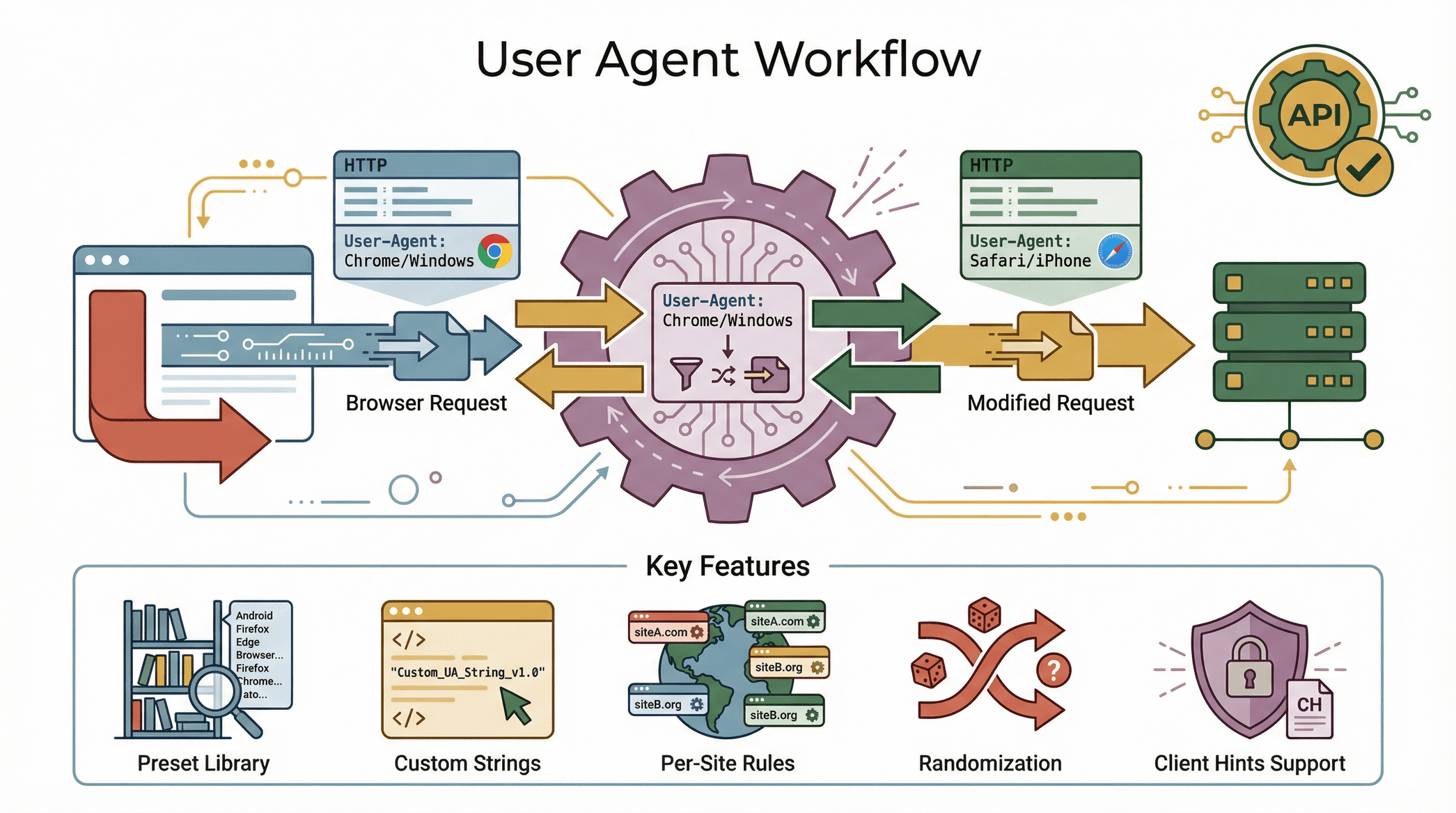 Η «φάση» είναι απλή: όταν χρησιμοποιείς user agent switcher, το εργαλείο μπαίνει ανάμεσα στα εξερχόμενα requests του browser και αντικαθιστά το default user agent string με αυτό που διάλεξες. Και δεν σταματά εκεί—ένα σωστό εργαλείο πειράζει και τις ιδιότητες που βλέπει η JavaScript μέσα στη σελίδα (όπως
 navigator.userAgent), ώστε και τα scripts του site να «βλέπουν» τη νέα σου ταυτότητα ().
Πόσο ευέλικτο είναι; Τα περισσότερα εργαλεία σου επιτρέπουν να:
- Διαλέγεις από βιβλιοθήκη δημοφιλών user agents (iPhone, Android, Chrome, Firefox κ.λπ.).
- Βάζεις δικό σου custom string (για πολύ ειδικές συσκευές ή bots).
- Ορίζεις κανόνες ανά site, ανά tab ή καθολικά—ώστε σε ένα domain να φαίνεσαι πάντα ως “Safari σε iPad”, αλλά αλλού να είσαι «κανονικός».
- Τυχαιοποιείς το user agent για ιδιωτικότητα ή να κάνεις rotation σε λίστα για εργασίες scraping.
- Καλύπτεις σύγχρονες μεθόδους ανίχνευσης, όπως Client Hints και
navigator.userAgentData().
Tip: Αν δεν είσαι σίγουρος τι user agent «εκπέμπει» ο browser σου, μπες σε ένα site όπως το και δες το.
Βασικά χαρακτηριστικά σε User Agent Switcher and Manager
Δεν είναι όλα τα user agent switchers ίδια. Αυτά είναι τα χαρακτηριστικά που αξίζουν:
- Βιβλιοθήκη presets: Γρήγορη επιλογή ενημερωμένων user agents για βασικούς browsers και συσκευές.
- Custom strings: Ορίζεις ό,τι user agent θέλεις—ιδανικό για edge-case testing.
- Κανόνες ανά site/ανά tab: Διαφορετικό user agent ανά domain ή tab.
- Τυχαιοποίηση: Rotation για ιδιωτικότητα ή για να αποφύγεις απλά scraping blocks.
- Υποστήριξη Client Hints & σύγχρονων APIs: Spoof και στις νέες μεθόδους ανίχνευσης, όχι μόνο στο κλασικό string.
- Εύκολο on/off & επαναφορά: Γυρνάς στην πραγματική ταυτότητα με ένα κλικ.
- Απόδοση: Ελάχιστη επιβάρυνση όταν δεν είναι ενεργό.
Αν το δουλεύεις σε εταιρικό/ομαδικό περιβάλλον, προτίμησε εργαλεία που βοηθούν σε τεκμηρίωση, διαχείριση κανόνων και εύκολες ενημερώσεις καθώς αλλάζουν οι browsers.
Συνηθισμένα σενάρια χρήσης του User Agent Switcher and Manager
Μερικές πραγματικές περιπτώσεις όπου αυτά τα εργαλεία είναι χρυσάφι:
1. Δοκιμή mobile-only λειτουργιών από desktop
Αν ένα site έχει mobile-only checkout, αντί να ψάχνεις το κινητό σου, ορίζεις user agent σε “iPhone Safari” και μπαίνεις στη λειτουργία από τον υπολογιστή. Τέλειο για QA και developers.
2. Έλεγχος responsive design και server-side περιεχομένου
Κάποια sites σερβίρουν διαφορετικές εικόνες ή μενού ανάλογα με το user agent (όχι μόνο με βάση το μέγεθος οθόνης). Με αλλαγή user agent επιβεβαιώνεις ότι ο server στέλνει τα σωστά assets για κάθε τύπο συσκευής.
3. Παράκαμψη περιορισμών browser
Έχεις δει «Αυτό το site δουλεύει καλύτερα σε Chrome» ή «Χρησιμοποίησε την εφαρμογή μας»; Αλλάζεις user agent στον «αναμενόμενο» browser και συνεχίζεις. (Χωρίς να το πεις στην… αστυνομία των browsers.)
4. Έρευνα αγοράς και ανταγωνιστική ανάλυση
Θες να δεις αν ένας ανταγωνιστής δείχνει διαφορετικές τιμές ή διαθεσιμότητα σε mobile; Αλλάζεις user agent και βλέπεις αυτό που βλέπουν οι πελάτες του. Ιδανικό για e-commerce analysts και ομάδες πωλήσεων.
5. Προσομοίωση crawlers μηχανών αναζήτησης
Οι SEO επαγγελματίες μερικές φορές ορίζουν user agent σε Googlebot για να ελέγξουν αν ένα site κάνει cloaking (δείχνει άλλο περιεχόμενο στη Google και άλλο στους χρήστες). Απλώς να θυμάσαι: πολλά sites κοιτάνε κι άλλα πέρα από το user agent, οπότε δεν είναι 100% αξιόπιστο.
User Agent Switcher and Manager για ιδιωτικότητα και ασφάλεια στον browser
Μπορεί η αλλαγή user agent να ανεβάσει την ιδιωτικότητά σου; Μέχρι ενός σημείου, ναι. Κρύβοντας τον πραγματικό browser/OS, δυσκολεύεις τα βασικά trackers να σε ξεχωρίσουν (). Ο Tor Browser, για παράδειγμα, χρησιμοποιεί τυποποιημένο user agent για όλους, ώστε να μειώνει το fingerprinting ().
Όμως υπάρχει και το «ναι μεν, αλλά»: το σύγχρονο tracking πατάει πάνω σε δεκάδες σήματα—μέγεθος οθόνης, γραμματοσειρές, γραφικά, ακόμη και ρυθμό πληκτρολόγησης. Το user agent είναι μόνο ένα κομμάτι. Αν κάνεις spoof στο user agent αλλά όλα τα υπόλοιπα χαρακτηριστικά της συσκευής σου μένουν ίδια, οι πιο προχωρημένοι trackers μπορούν να σε αναγνωρίσουν (). Και το χειρότερο; Ασυμφωνίες (π.χ. δηλώνεις iOS αλλά έχεις ανάλυση Windows) μπορεί να σε κάνουν να ξεχωρίζεις ακόμη περισσότερο.
Συμβουλές για καλύτερη ιδιωτικότητα:
- Κάνε spoof σε πολύ συνηθισμένο συνδυασμό browser/OS (π.χ. τελευταίο Chrome σε Windows).
- Συνδύασέ το με άλλα εργαλεία ιδιωτικότητας (VPN, anti-fingerprinting extensions).
- Μην βασίζεσαι μόνο στο user agent spoofing για ανωνυμία.
Κίνδυνοι και κακή χρήση του user agent spoofing
Με τη δύναμη έρχεται και η ευθύνη. Πρόσεξε τα εξής:
- Σπασμένες σελίδες: Κάποια sites μπορεί να μη δουλεύουν σωστά όταν αλλάζεις user agent. Π.χ. ένα mobile-only site μπορεί να περιμένει touch input που το desktop δεν έχει.
- «Κόλλημα» σε mobile/desktop mode: Μερικές φορές ένα site μένει σε λάθος mode μέχρι να καθαρίσεις cookies και να κάνεις reset το user agent.
- Κίνδυνοι ασφάλειας και νομικά θέματα: Η χρήση user agent για παράκαμψη ελέγχων πρόσβασης ή για μίμηση Googlebot μπορεί να παραβιάζει όρους χρήσης—ή και νόμους σε ορισμένες περιπτώσεις ().
- Αλλοίωση analytics: Συχνό spoofing μπορεί να «στραβώσει» τα analytics της εταιρείας σου, δείχνοντας περισσότερο mobile ή bot traffic απ’ ό,τι υπάρχει πραγματικά ().
- Ενεργοποίηση anti-bot μηχανισμών: Γρήγορες/συνεχείς αλλαγές user agent μπορεί να θεωρηθούν ύποπτες, οδηγώντας σε περισσότερα CAPTCHAs ή blocks.
- Ηθικά ζητήματα: Μην το χρησιμοποιείς για scraping προστατευμένου περιεχομένου, απάτη ή μίμηση πραγματικών χρηστών. Χρησιμοποίησέ το για νόμιμο testing, ιδιωτικότητα ή έρευνα.
Thunderbit vs. User Agent Switcher and Manager: ποιο εργαλείο ταιριάζει σε ποια δουλειά;
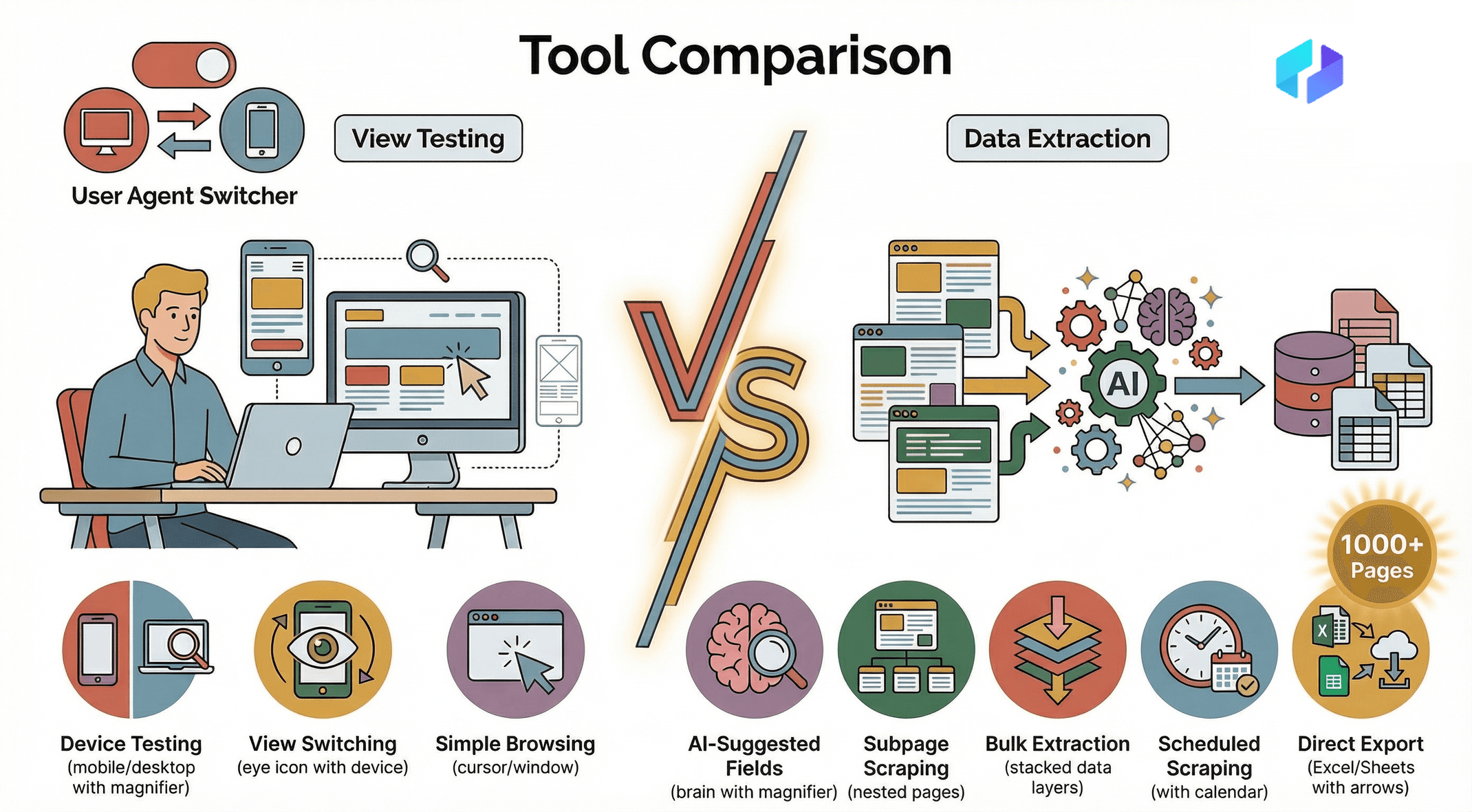 Εδώ έχει ζουμί. Αν απλώς θες να δεις τη mobile έκδοση ενός site από desktop, ένα user agent switcher είναι ό,τι πρέπει. Αν όμως χρειάζεσαι να εξάγεις δεδομένα από εκατοντάδες σελίδες, να παρακολουθείς τιμές ανταγωνιστών ή να αυτοματοποιήσεις συλλογή δεδομένων; Εκεί μπαίνει το .
Το Thunderbit είναι ένα φτιαγμένο για business χρήστες που θέλουν να πάνε πέρα από το «να φαίνομαι ως κάτι άλλο» και να βγάλουν δουλειά:
- AI-Suggested Fields: Πατάς “AI Suggest Fields” και το Thunderbit διαβάζει τη σελίδα, προτείνοντας ποια δεδομένα να εξάγεις—χωρίς κώδικα.
- Subpage Scraping: Μπορεί να ανοίγει κάθε υποσελίδα (π.χ. λεπτομέρειες προϊόντος/προφίλ) και να εμπλουτίζει αυτόματα το dataset.
- Μαζική εξαγωγή δεδομένων: Scraping χιλιάδων σελίδων σε λεπτά, όχι σε ώρες.
- Scheduled Scraping: Το ρυθμίζεις και το ξεχνάς—παρακολούθηση sites σε πρόγραμμα.
- Άμεσο export: Εξαγωγή σε Excel, Google Sheets, Airtable ή Notion.
- Επιλογές ιδιωτικότητας: Cloud scraping (για ταχύτητα) ή browser scraping (για sites που απαιτούν login).
Μια γρήγορη σύγκριση:
| Σενάριο / Ανάγκη | User Agent Switcher | Thunderbit |
|---|---|---|
| Προβολή mobile έκδοσης σε desktop | ✅ Ναι | ⚙️ Γίνεται, αλλά είναι υπερβολή |
| Παράκαμψη “unsupported browser” | ✅ Ναι | ⚙️ Το Thunderbit μπορεί να το χειριστεί μέσω browser mode αν χρειαστεί |
| Scrape λίγα δεδομένα από μία σελίδα | ⚠️ Μερικώς | ✅ Ναι—εξαγωγή και export με ένα κλικ |
| Scrape πολλών σελίδων (bulk) | ❌ Όχι | ✅ Ναι—AI-driven, multi-page scraping |
| Ακολούθηση subpage links για λεπτομέρειες | ❌ Όχι | ✅ Ναι—subpage scraping με ένα κλικ |
| Παρακολούθηση αλλαγών καθημερινά | ❌ Όχι | ✅ Ναι—ενσωματωμένος προγραμματισμός |
| Αυτοματοποίηση συμπλήρωσης φορμών/ροών | ❌ Όχι | ✅ Ναι—με το AI Autofill του Thunderbit |
| Ανωνυμία κατά το scraping | ⚠️ Περιορισμένα | ✅ Ναι—cloud scraping, ρεαλιστικό browser context και άλλα |
Άρα, για απλά τεστ/ελέγχους, το user agent switcher είναι το σωστό. Για σοβαρές εργασίες επιχειρησιακών δεδομένων, το Thunderbit είναι αυτό που σου γλιτώνει ώρες (και νεύρα).
Εγκατάσταση και χρήση ενός User Agent Switcher and Manager
Θες να το τσεκάρεις στην πράξη; Δες πώς ξεκινάς:
Για Chrome (και Chromium browsers όπως Edge/Brave):
- Εγκατάσταση extension: Αναζήτησε “User-Agent Switcher and Manager” στο και πάτησε “Add to Chrome”.
- Άνοιγμα μενού: Πάτησε το εικονίδιο του extension στη γραμμή εργαλείων.
- Επιλογή user agent: Διάλεξε από τη λίστα (π.χ. “Safari on iPhone”) ή βάλε custom string.
- Εφαρμογή: Διάλεξε αν θα ισχύει για αυτό το tab, για όλα τα tabs ή για συγκεκριμένο site.
- Επαναφορά: Πάτησε “Reset” ή “Default” για να γυρίσεις στην πραγματική ταυτότητα.
Για Firefox:
- Εγκατάσταση από Mozilla Add-ons: Αναζήτησε “User-Agent Switcher and Manager” και πρόσθεσέ το στο Firefox.
- Χρήση όπως παραπάνω: Το UI είναι σχεδόν ίδιο—επιλογή, εφαρμογή, επαναφορά.
Συμβουλές αντιμετώπισης προβλημάτων:
- Αν ένα site συνεχίζει να δείχνει desktop έκδοση αφού αλλάξεις σε mobile, δοκίμασε να μικρύνεις το παράθυρο του browser.
- Αν «κολλήσεις» σε mobile/desktop mode, καθάρισε cookies και κάνε reset το user agent.
- Αν δεις επιβάρυνση, άναβέ το extension μόνο όταν το χρειάζεσαι.
Βέλτιστες πρακτικές για business χρήστες
Αν χρησιμοποιείς user agent switchers σε εταιρικό ή ομαδικό πλαίσιο, αυτά θα σε κρατήσουν «νοικοκύρη»:
- Τυποποίησε τη χρήση: Συμφωνήστε ποιο extension και ποια user agent strings θα χρησιμοποιείτε για testing.
- Κατέγραψε τους κανόνες: Κράτα σημειώσεις για ρυθμίσεις ανά site/ανά tab για να μην γίνεται μπάχαλο.
- Σεβασμός στους όρους χρήσης: Χρησιμοποίησε spoofing για testing, όχι για παράκαμψη ασφάλειας ή scraping προστατευμένου περιεχομένου.
- Συνδύασε εργαλεία: Thunderbit για bulk εργασίες δεδομένων, user agent switcher για γρήγορους ελέγχους.
- Εκπαίδευσε την ομάδα: Όλοι να ξέρουν πώς γίνεται reset και πώς αποφεύγονται «ατυχήματα».
- Κράτα τα extensions ενημερωμένα: Οι μέθοδοι ανίχνευσης αλλάζουν—επέλεξε extensions με Client Hints και σύγχρονα APIs.
Συμπέρασμα: το σωστό εργαλείο για καλύτερη περιήγηση και εργασίες δεδομένων
Τα εργαλεία user agent switcher and manager σου δίνουν έλεγχο στο πώς σε «βλέπουν» οι ιστότοποι—ξεκλειδώνοντας λειτουργίες, κάνοντας το testing πιο εύκολο και προσθέτοντας ένα έξτρα επίπεδο ιδιωτικότητας. Είναι πολύ χρήσιμα για developers, marketers και για όποιον θέλει να έχει το πάνω χέρι στην εμπειρία περιήγησης.
Όταν όμως οι ανάγκες σου ξεφεύγουν από το «να δω» και περνούν στο «να κάνω»—όπως εξαγωγή, οργάνωση και αυτοματοποίηση web δεδομένων σε κλίμακα—τότε θες κάτι πιο δυνατό. Το είναι φτιαγμένο για business χρήστες που θέλουν να κερδίσουν χρόνο, να κόψουν τη χειροκίνητη αγγαρεία και να αξιοποιήσουν καλύτερα το web.
Την επόμενη φορά που θα «κολλήσεις» online, σκέψου: χρειάζομαι απλώς μια νέα μεταμφίεση ή ένα εντελώς νέο toolkit; Με τη σωστή προσέγγιση, μπορείς να σερφάρεις πιο έξυπνα, να δουλεύεις πιο γρήγορα και να κρατάς τα δεδομένα σου (και την ψυχραιμία σου) ασφαλή.
Αν θέλεις να δεις πώς μοιάζει ο σύγχρονος web αυτοματισμός, ή δες περισσότερους οδηγούς στο .
FAQs
1. Τι είναι το user agent switcher and manager;
Είναι ένα browser extension που σου επιτρέπει να αλλάζεις τις πληροφορίες που παρουσιάζει ο browser σου στους ιστότοπους—ώστε να φαίνεται σαν διαφορετική συσκευή ή browser. Χρησιμεύει για testing, ιδιωτικότητα και πρόσβαση σε εναλλακτικές εκδόσεις sites.
2. Μπορεί η αλλαγή user agent να βελτιώσει την ιδιωτικότητά μου;
Μπορεί να σε βοηθήσει να «μοιάζεις» με πιο συνηθισμένους συνδυασμούς browser/OS και να αποφύγεις βασικό tracking, αλλά δεν είναι ολοκληρωμένη λύση ιδιωτικότητας. Οι προχωρημένοι trackers χρησιμοποιούν πολλά ακόμη σήματα.
3. Ποιοι είναι οι κίνδυνοι από τη χρήση user agent switcher;
Μπορεί να χαλάσει η λειτουργικότητα ενός site, να «κολλήσεις» σε λάθος mode ή να παραβιάσεις όρους χρήσης αν το χρησιμοποιήσεις για παράκαμψη περιορισμών. Χρησιμοποίησέ το υπεύθυνα.
4. Πότε να χρησιμοποιήσω Thunderbit αντί για user agent switcher;
Όταν χρειάζεσαι εξαγωγή, οργάνωση ή αυτοματοποίηση δεδομένων από πολλές σελίδες—ειδικά για business, πωλήσεις ή έρευνα. Είναι φτιαγμένο για μεγάλης κλίμακας, δομημένη εργασία δεδομένων.
5. Πώς κάνω reset τον browser μετά από χρήση user agent switcher;
Άνοιξε το extension και πάτησε “Reset” ή “Default”. Αν ένα site συνεχίζει να συμπεριφέρεται περίεργα, καθάρισε cookies και κάνε refresh.
Θες να εμβαθύνεις σε web scraping, browser automation ή data-driven ροές εργασίας; Δες τα παρακάτω:
Καλή περιήγηση—και είθε το user agent σου να είναι πάντα ακριβώς αυτό που χρειάζεσαι.
Μάθε περισσότερα