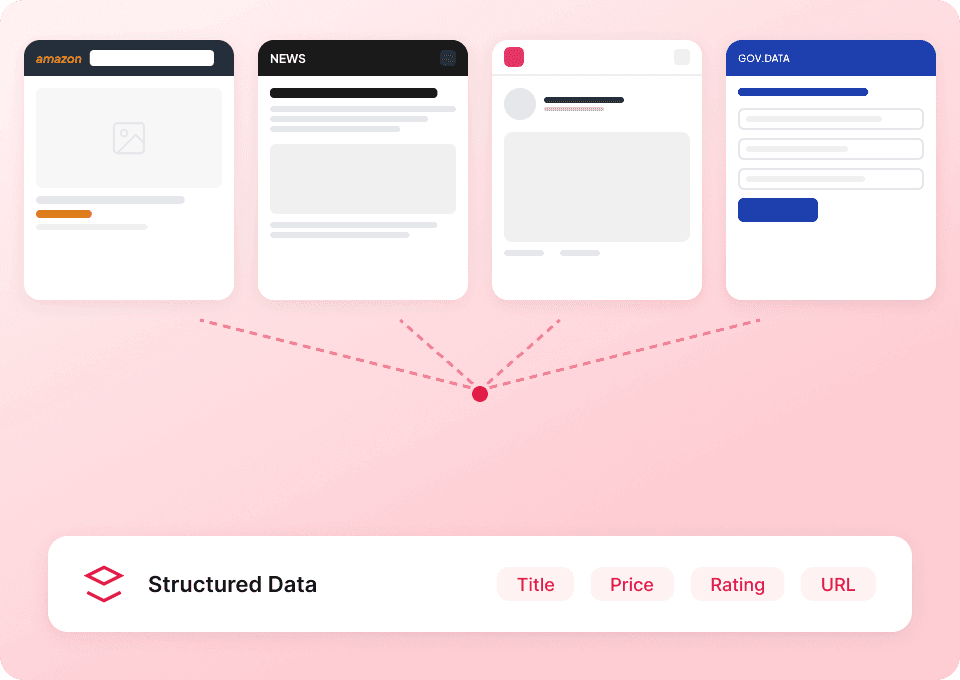
Thunderbits Investing.com Scraper hjælper dig med at omdanne hurtigt skiftende markedsdata til rene, strukturerede datasæt ved hjælp af AI. Du kan udtrække aktiekurser, virksomheds-nøgletal og valutakurser fra Investing.com og derefter eksportere til Excel, Google Sheets, Airtable eller Notion. Den er bygget til høj hastighed på oversigtssider og høj præcision på detaljesider – med AI, der forstår sidens layout og strukturerer dataene for dig.
🧠 Hvad er Investing.com Scraper
Scraper er en AI Web Scraper, der lader dig scrape sider på Investing.com med Chrome-udvidelsen. Du åbner blot den side, du vil hente data fra (fx aktier eller valuta), klikker på AI Suggest Columns og derefter Scrape for at udtrække strukturerede data.

Thunderbit understøtter også paginering og subpage scraping, så du kan scrape en liste (fx aktier) og lade AI besøge hver instrumentside for at udvide din tabel med mere dybdegående nøgletal.
🧾 Hvad kan du scrape med Investing.com
Investing.com er fyldt med finansdata, der opdateres ofte. Med Thunderbits AI Web Scraper (https://thunderbit.com/) kan du indsamle:
- Aktieoversigter: pris, dagsændring, volumen, markedsværdi og mere
- Valutakurser: bid/ask, dagsinterval, åbning og performance
- Berigelse via detaljesider: hent ekstra felter fra hver aktie/FX-pairs detaljeside (fundamentale data, tekniske indikatorer, historiske nøgletal osv. – afhængigt af hvad der vises)
Herunder er to typiske workflows, du kan køre på få minutter.
📈 Scrape aktiedata fra Investing.com
Brug dette til at udtrække aktielister fra . Det er nyttigt til at bygge watchlists, følge konkurrenter, overvåge kursbevægelser eller skabe et datasæt til analyse.

Trin:
- Download og opret en konto.
- Gå til den ønskede side, fx: .
- Klik på AI Suggest Columns for at lade AI foreslå kolonnenavne og datatyper.
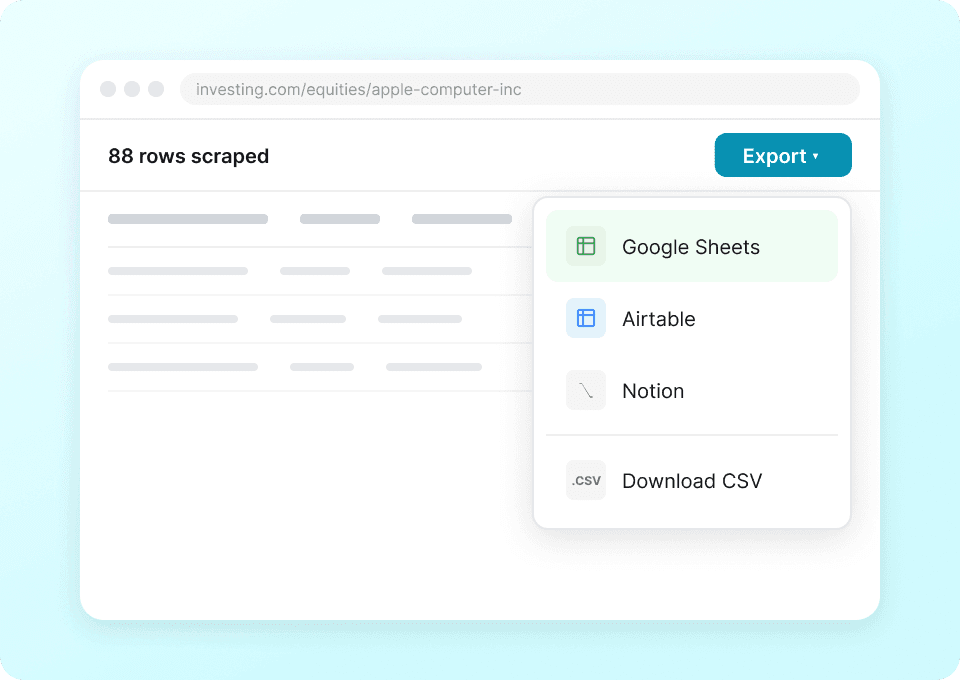
- Klik på Scrape for at køre scrapingen, og eksportér derefter til Excel, Google Sheets, Airtable eller Notion.
Kolonnenavne
| Kolonne | Beskrivelse |
|---|---|
| 🏷️ Virksomhed / Instrumentnavn | Navnet på aktien/instrumentet, som det vises i oversigten (virksomhed eller instrumentlabel). |
| 🔗 Instrument-URL | Linket til instrumentets detaljeside (nyttigt til subpage scraping). |
| 💲 Seneste pris | Den senest handlede/kvoterede pris, der vises. |
| 📉 Dagsændring | Den absolutte prisændring for dagen/sessionen. |
| 📊 Ændring % | Den procentvise bevægelse for dagen/sessionen. |
| ⏱️ Tid | Tidsstempel for seneste opdatering af kursen (som vist på siden). |
| 📦 Volumen | Handelsvolumen i oversigten (hvis tilgængeligt for markedet). |
| 🧮 Markedsværdi | Markedsværdi vist i tabellen (hvis tilgængeligt). |
| 🏛️ Børs / Marked | Børs-/markedskontekst når den vises (varierer efter visning/filtre). |
| 🧾 Valuta | Kursvalutaen, når den vises. |
Tip: Når du har scraped oversigten, kan du bruge Subpage Scraping til at åbne hver Instrument URL og udvide datasættet med ekstra felter (fx værdiansættelsesnøgletal, 52-ugers interval, tekniske indikatorer eller virksomhedsprofilfelter – afhængigt af hvad der findes på detaljesiden).
💱 Scrape valutakurser fra Investing.com
Brug dette til at udtrække FX-kurser fra . Det er ideelt for finansafdelinger, analytikere og driftsteams, der har brug for et stabilt datasæt til at overvåge valutabevægelser.

Trin:
- Download og opret en konto.
- Gå til den ønskede side, fx: .
- Klik på AI Suggest Columns for at generere anbefalede kolonner til valutakurstabeller.
- Klik på Scrape for at udtrække data og eksportere til dit foretrukne værktøj.
Kolonnenavne
| Kolonne | Beskrivelse |
|---|---|
| 💱 Valutapar | Navnet på FX-parret (fx EUR/USD) som vist i listen. |
| 🔗 Par-URL | Link til valutaparrets detaljeside til berigelse. |
| 💲 Seneste | Den seneste viste valutakurs. |
| 📉 Ændring | Den absolutte ændring for den valgte periode/session. |
| 📊 Ændring % | Den procentvise ændring for den valgte periode/session. |
| 🟢 Bid | Bid-prisen, når den vises i tabellen. |
| 🔴 Ask | Ask-prisen, når den vises i tabellen. |
| 📈 Høj | Dagens/sessionens højeste niveau, som vist. |
| 📉 Lav | Dagens/sessionens laveste niveau, som vist. |
| 🕒 Tid | Tidspunkt for seneste opdatering, som vist på siden. |
Tip: Hvis du har brug for mere end oversigten giver, kan du køre Subpage Scraping på Pair URL for at hente ekstra felter som tekniske opsummeringer, forward rates eller historisk performance (afhængigt af hvad der er synligt på detaljesiden).
🎯 Hvorfor bruge Investing.com-værktøjet
Scraping af Investing.com kan hjælpe dig med at opbygge en gentagelig datapipeline til markedsmonitorering og rapportering – uden manuel copy/paste.
Typiske grunde til at teams scraper Investing.com:
- Investorer & analytikere: Byg watchlists, følg movers og sammenlign instrumenter på tværs af markeder i et regneark.
- Salg & partnerskaber: Berig lead-research med markeds-kontekst (børsnoterede virksomheders performance, sektorsignaler, makrotrends).
- Ecommerce & drift: Overvåg FX-kurser til prissætning, marginplanlægning og rapportering på tværs af lande.
- Marketing- & contentteams: Skab databaserede markedsopdateringer og dashboards med friske kurser og ændringer.
- Ejendom & finans: Følg makroindikatorer (fx valutabevægelser), der påvirker efterspørgsel, omkostninger og kapitalstrømme.
Thunderbits styrke er, at AI’en strukturerer dataene, og at den ofte kan fortsætte, selv når sider ændrer layout – og du kan eksportere til de værktøjer, du allerede arbejder i.
🧩 Sådan bruger du Investing.com Chrome Extension
- Installér Thunderbit Chrome Extension: Hent den i og opret din konto.
- Gå til en Investing.com-side: Åbn fx eller .
- Aktivér AI-baseret scraping: Klik på AI Suggest Columns for at generere felter, tilpas kolonnenavne/datatyper efter behov, og klik derefter på Scrape.
Hvis din tabel går over flere sider eller bruger infinite scroll, kan Thunderbit håndtere paginering. Hvis du vil have flere detaljer, kan du bruge subpage scraping til at besøge hver instrumentside og tilføje ekstra kolonner til samme datasæt.
💳 Priser for Investing.com
Thunderbit bruger et creditsystem, der matcher mængden af data, du udtrækker:
- AI-baseret scraping er inkluderet (du kan bruge AI Suggest Columns og tilpasse felter når som helst).
- 1 credit = 1 output-række i din resultattabel.
- Gratis niveau: scrape 6 sider pr. måned uden omkostninger.
- Gratis prøveperiode: scrape 10 sider gratis, hvilket er en god måde at teste workflows for aktier og valuta fra ende til ende.
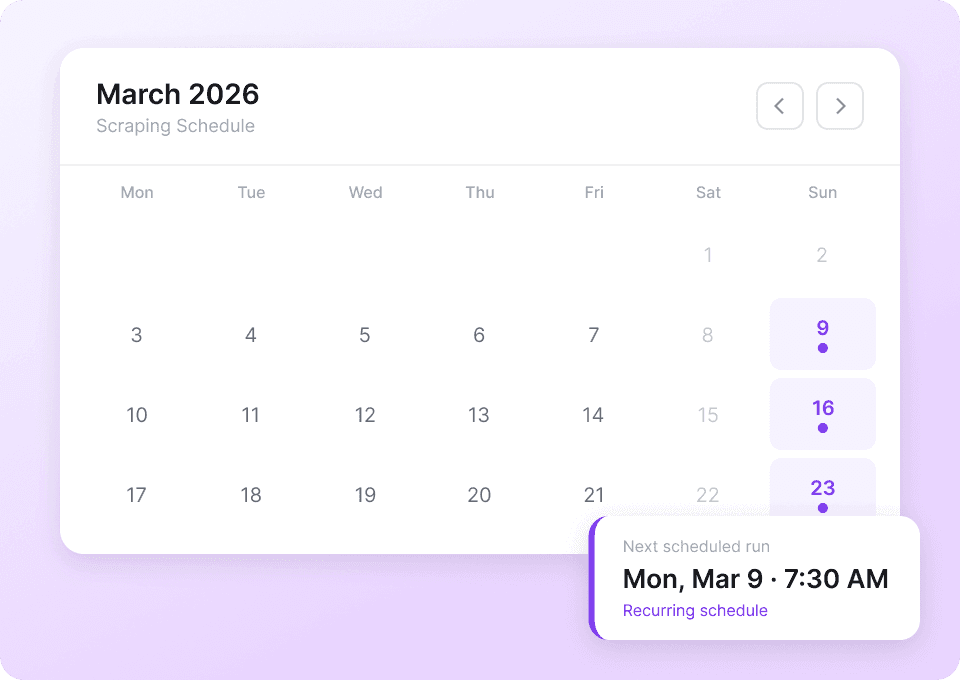
Hvis du scraper markedsdata regelmæssigt (daglig/ugentlig overvågning), giver en betalt plan flere credits og bedre kapacitet. Årsplanen er typisk mest økonomisk og inkluderer rabat i forhold til månedlig betaling.
Du kan sammenligne planer og vælge den rette mængde credits på siden .
❓ FAQ
-
Hvad er den AI-drevne Investing.com Scraper?
Den AI-drevne Investing.com Scraper er et workflow i Thunderbit, der udtrækker strukturerede data fra Investing.com-sider som aktieoversigter og tabeller med valutakurser. Du klikker på AI Suggest Columns, så AI’en forstår siden og foreslår felter, og klikker derefter på Scrape for at generere et datasæt, du kan downloade. -
Hvad er Thunderbit?
er en AI Web Scraper Chrome-udvidelse, der hjælper dig med at udtrække data fra websites, PDF’er og billeder til strukturerede tabeller. Den er lavet til forretningsteams, der vil have hurtige resultater uden at skrive kode, og den understøtter eksport til Excel, Google Sheets, Airtable og Notion. -
Kan jeg scrape både oversigtssider og detaljesider på Investing.com?
Ja. Du kan scrape oversigtssider (fx aktier eller valuta) og derefter bruge Subpage Scraping til at besøge hver instruments detaljeside og udvide datasættet med flere kolonner. Det er nyttigt, når oversigten ikke indeholder de nøgletal, du har brug for. -
Hvordan eksporterer jeg Investing.com-data til Excel eller Google Sheets?
Efter scraping kan du eksportere resultaterne som CSV/JSON eller sende tabellen direkte til værktøjer som Google Sheets, Airtable og Notion. Dataeksport er gratis, så du kan bruge dine credits på selve udtrækket frem for downloads. -
Hvilke kolonner bør jeg scrape til overvågning af aktiemarkedet?
De fleste starter med instrumentnavn, URL, seneste pris, dagsændring, ændring i procent, volumen og markedsværdi (hvis tilgængeligt). Hvis du vil bygge en mere detaljeret model, kan du tilføje felter fra detaljesider som værdiansættelsesnøgletal, 52-ugers interval, sektor eller tekniske indikatorer – afhængigt af hvad Investing.com viser. -
Understøtter Thunderbit paginering og infinite scroll på Investing.com?
Ja. Thunderbit understøtter paginerings-scraping både for klik-baseret paginering og infinite scroll. Det er vigtigt i store kataloger, hvor du vil hente mere end kun første side af resultater. -
Skal jeg bruge Cloud Scraping eller Browser Scraping til Investing.com?
Hvis siderne er offentligt tilgængelige, er Cloud Scraping typisk hurtigere, fordi den kan behandle mange sider i batches. Hvis du skal være logget ind, tilgå personlige visninger eller håndtere indhold, der afhænger af din browsersession, er Browser Scraping det bedste valg. -
Hvor præcis er AI Suggest Columns på finansielle tabeller?
AI Suggest Columns er designet til at genkende tabel-lignende layouts og omsætte dem til strukturerede felter med passende datatyper (tekst, tal, dato, URL). Du kan også omdøbe kolonner og tilføje feltinstruktioner, hvis du ønsker fx numerisk oprydning, udtræk af symboler eller standardiserede tidsstempler. -
Er det okay at scrape data fra Investing.com?
Du bør altid følge gældende lovgivning, respektere privatliv og gennemgå Investing.coms vilkår og politikker, før du scraper. Thunderbit er et værktøj, der hjælper dig med at udtrække data, du har adgang til – og du er selv ansvarlig for at bruge det på en compliant måde.
📚 Læs mere
- Kom i gang med
- Læs:
- Læs:
- Læs:
- Læs:
- Udforsk flere guides på
- Se tutorials på
Hvis du vil opbygge et gentageligt markedsdatasæt fra Investing.com – aktier, FX og mere – så start med Thunderbit, klik AI Suggest Columns, og scrape dine første sider på få minutter.