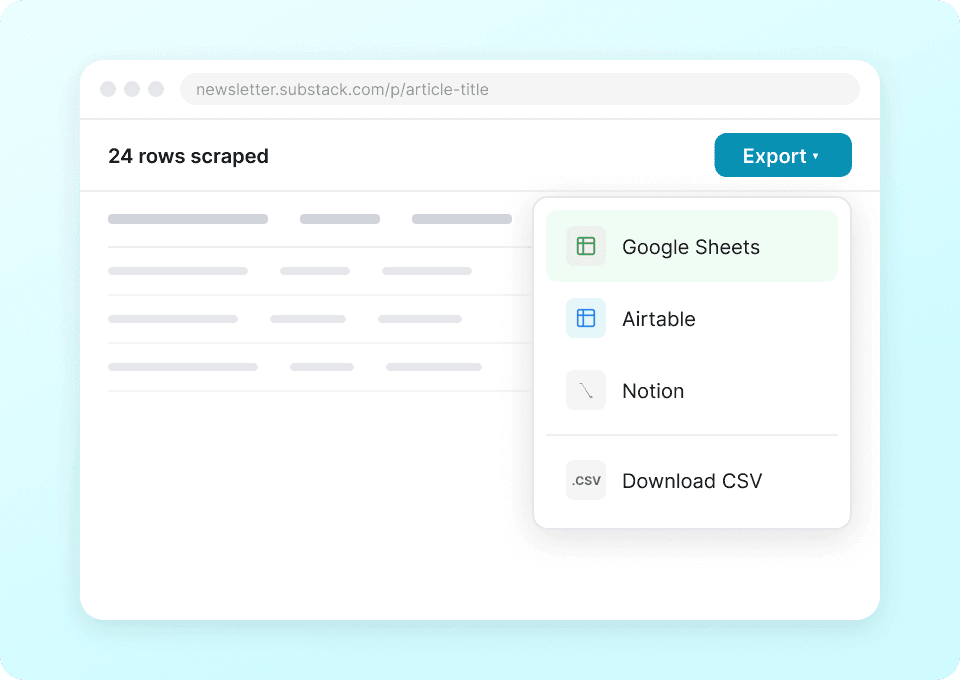
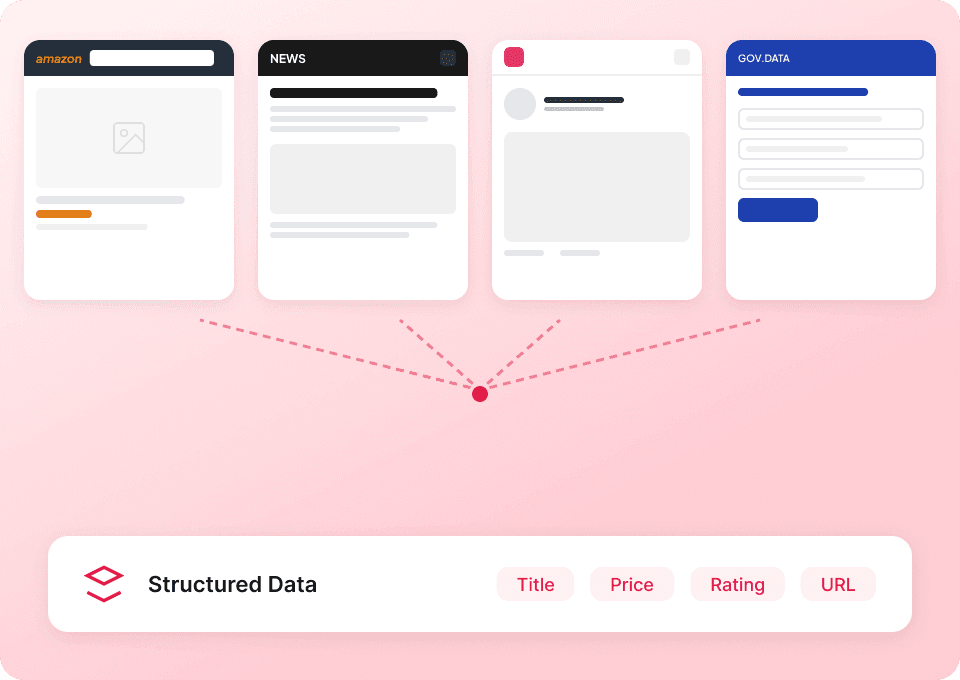
Thunderbits Substack Scraper gør det nemt at omdanne Substack-sider til rene, strukturerede datasæt med AI. Du kan hente nyhedsbrevs-lister, kategorier, forfattere og udgivelsesdetaljer fra Substack Discover og ressource-/leaderboard-lignende sider, og derefter berige dine resultater ved at scrape undersider for mere detaljeret info. Eksportér dine data til Excel, Google Sheets, Airtable eller Notion på få minutter med AI Web Scraper (https://thunderbit.com/ai-web-scraper).
🧠 Hvad er Substack Scraper
Den AI-drevne Substack Scraper er en , der lader dig scrape data fra via en enkel arbejdsgang: Åbn siden, klik på AI Suggest Columns, og klik derefter på Scrape. Thunderbits AI aflæser sidens layout, foreslår de mest relevante felter at udtrække og strukturerer data i en tabel, som du kan downloade eller sende videre til dine værktøjer.

🧾 Hvad kan du scrape med Substack
Substack rummer masser af værdifuld offentlig information til research, partnerskaber, medieovervågning og audience-udvikling. Med Thunderbit kan du scrape listesider (som Discover) og derefter bruge Subpage Scraping til at besøge hver nyhedsbrevs-/udgivelsesside og berige dit datasæt med detaljer, der ikke fremgår i listevisningen.
Herunder er to typiske workflows med høj værdi, som du kan køre med Substack Scraper.
🗞️ Scrape nyhedsbreve fra Substack Discover
Brug dette til at opbygge en database over nyhedsbreve fra . Det er nyttigt, når du vil finde udgivelser efter emne, vurdere potentielle sponsoreringspartnere eller følge med i, hvad der trender på tværs af kategorier.

Trin:
- Download og opret en konto.
- Gå til den side, du vil scrape, fx: .
- Klik på AI Suggest Columns for at lade AI foreslå kolonnenavne og datatyper.
- Klik på Scrape for at køre scrapingen, og eksportér derefter til Excel, Google Sheets, Airtable eller Notion.
Kolonnenavne
| Kolonne | Beskrivelse |
|---|---|
| 📰 Nyhedsbrev / Udgivelsesnavn | Navnet på nyhedsbrevet eller udgivelsen, som vises i Discover. |
| 🔗 Udgivelses-URL | Linket til udgivelsessiden (perfekt til berigelse via undersider). |
| ✍️ Forfatter / Skaber | Skribenten eller brandet bag udgivelsen, når det vises. |
| 🏷️ Kategori / Emne | Kategoritag(s) knyttet til listen (fx Tech, Politik, Kultur). |
| 📝 Beskrivelse | Den korte opsummering/positioneringstekst, der vises i listen. |
| 👥 Antal abonnenter | Abonnenttal, hvis det vises (eller lad feltet være tomt og berig via undersider). |
| 🖼️ Udgivelsesbillede | URL til logo/coverbillede for udgivelsen. |
| ⭐ Fremhævet / Rangmærke | Eventuelle badges, “trending”-labels eller placeringsindikatorer på siden. |
🏆 Scrape topudgivelser fra Substack Leaderboard (Resources)
Brug dette workflow til at udtrække en kurateret liste over udgivelser fra Substacks ressource-/leaderboard-lignende side: . Det er oplagt til konkurrentanalyse, partner-outreach og til at opbygge et overblik over medielandskabet inden for en niche.

Trin:
- Download og opret en konto.
- Gå til den side, du vil scrape, fx: .
- Klik på AI Suggest Columns for at generere anbefalede felter til sidens layout.
- Klik på Scrape for at udtrække tabellen, og download eller eksportér dine data.
Kolonnenavne
| Kolonne | Beskrivelse |
|---|---|
| 🏷️ Udgivelsesnavn | Navnet på udgivelsen, som står på siden. |
| 🔗 Udgivelses-URL | Direkte link til udgivelsen (ideelt til scraping af undersider). |
| 🧑💼 Forfatter / Team | Forfatternavn(e) eller organisationen bag udgivelsen, hvis det vises. |
| 🗂️ Kategori / Samling | Den sektion eller gruppering, udgivelsen er placeret under (hvis relevant). |
| 📝 Resumé | Kort beskrivelse eller positioneringstekst. |
| 👥 Abonnenter / Publikum | Eventuel indikator for publikumsstørrelse, som vises på siden. |
| 🖼️ Logo / Billede | URL til udgivelsens logo eller thumbnail. |
| 🕒 Senest opdateret / Aktualitet | Eventuelle signaler om aktualitet (eller udtræk fra undersider, hvis muligt). |
🎯 Hvorfor bruge Substack-værktøjet
At scrape Substack kan understøtte konkrete forretningsworkflows, især når du har brug for strukturerede data til analyse, outreach eller overvågning.
Typiske grunde til at scrape Substack med en :
- Marketing & partnerskaber: Byg en liste over nyhedsbreve til sponsor-outreach, krydspromovering eller affiliate-samarbejder. Du kan berige listen ved at scrape undersider for kontaktlinks og udgivelsesdetaljer.
- Salg & leadgenerering: Find creators og nicheudgivelser, der matcher din ICP, og eksportér til Google Sheets eller Airtable for at bygge pipeline.
- Medie-research & konkurrentanalyse: Følg kategorier, positionering og vækstsignaler på tværs af udgivelser for at se, hvad der vinder frem.
- Content-strategi: Kortlæg nyhedsbrevsemner og beskrivelser for at finde huller, nye temaer og publikumssegmenter.
Thunderbit er særligt nyttigt, når:
- Sidens layout ofte ændrer sig, og traditionelle scrapers går i stykker
- Du vil bruge Subpage Scraping til at berige hver række med mere dybdegående udgivelsesinfo
- Du vil eksportere hurtigt til de værktøjer, du allerede bruger (Sheets, Airtable, Notion)
Hvis du er ny i scraping, kan disse guides hjælpe:
🧩 Sådan bruger du Substack Chrome Extension
- Installér Thunderbit Chrome Extension: Hent den i og opret din konto.
- Gå til en Substack-side, du vil scrape: Fx eller .
- Aktivér den AI-drevne scraper: Klik på AI Suggest Columns for at generere kolonnenavne, tilpas de felter du ønsker, og klik derefter på Scrape.
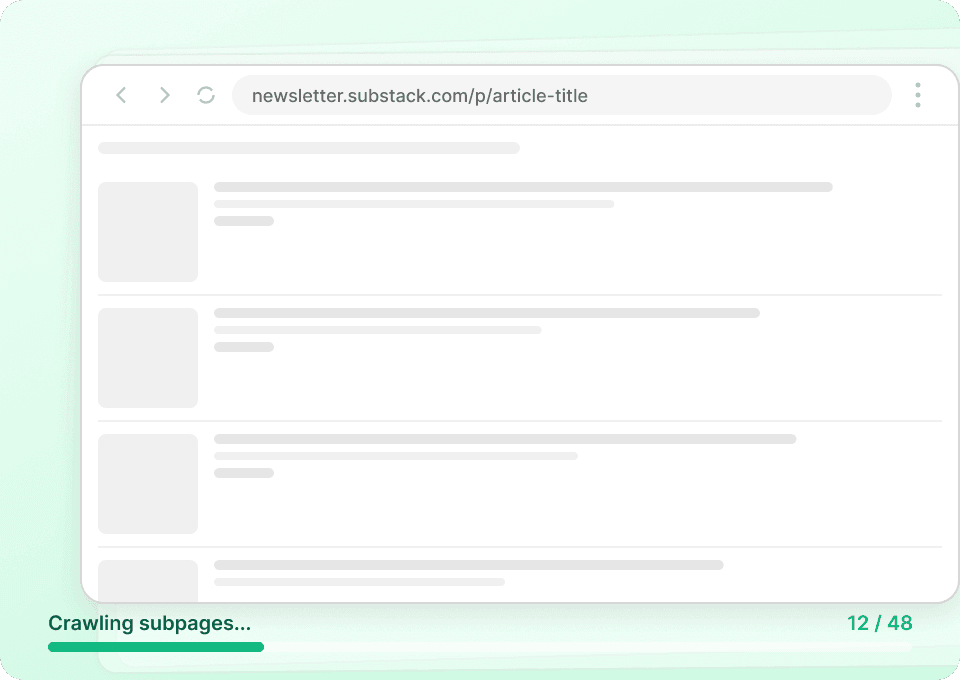
Tip: Efter din første scraping kan du bruge Scrape Subpages til at lade Thunderbit besøge hver udgivelses-URL og tilføje ekstra felter (fx udvidede beskrivelser, forfatterdetaljer, links eller anden synlig metadata) tilbage i din tabel.
💳 Priser for Substack
Thunderbit bruger et kreditsystem, der er lavet til at være enkelt:
- 1 kredit = 1 output-række i din resultattabel.
- Den AI-drevne Scraper-oplevelse (AI Suggest Columns + Scrape) er tilgængelig fra start, og dataeksport er gratis (CSV/JSON, Excel, Google Sheets, Airtable, Notion).
Du kan prøve Thunderbit uden omkostninger:
- Gratis niveau: scrape 6 sider pr. måned
- Gratis prøveperiode: scrape 10 sider gratis før du vælger en betalt plan
Hvis du scraper Substack Discover og får 200 rækker med nyhedsbreve, svarer det til cirka 200 kreditter for den kørsel. Hvis du derefter beriger rækkerne med scraping af undersider, afhænger det samlede kreditforbrug af, hvor mange berigede rækker du ender med at outputte.
Betalte planer (månedlige og årlige) er lavet til forskellige mængder, og årsplanen er typisk mere økonomisk fordi den inkluderer rabat i forhold til måned-til-måned. Se alle detaljer på .
| Niveau | Pris (månedligt) | Pris (årligt) | Samlet pris pr. år | Kreditter (månedligt) | Kreditter (årligt) |
|---|---|---|---|---|---|
| Free | Gratis | Gratis | Gratis | 6 sider | N/A |
| Starter | $15 | $9 | $108 | 500 | 5.000 |
| Pro 1 | $38 | $16.5 | $199 | 3.000 | 30.000 |
| Pro 2 | $75 | $33.8 | $398 | 6.000 | 60.000 |
| Pro 3 | $125 | $68.4 | $796 | 10.000 | 120.000 |
| Pro 4 | $249 | $137.5 | $1,592 | 20.000 | 240.000 |
Klar til at scrape Substack med AI
- Installér:
- Produkt:
❓ FAQ
-
Hvad er den AI-drevne Substack Scraper?
Den AI-drevne Substack Scraper er en , der udtrækker strukturerede data fra Substack-sider som Discover og udgivelseslister. Du åbner siden, klikker på AI Suggest Columns, og Thunderbit opretter et tabelklart skema og scraper data til rækker, som du kan eksportere. -
Hvad er Thunderbit?
er en AI web scraping- og produktivitets-Chrome Extension, der hjælper dig med at indsamle data fra websites, PDF’er og billeder og omdanne det til strukturerede datasæt. Den er bygget til forretningsworkflows som leadgenerering, markedsresearch, ecommerce-drift og ejendom, med hurtig eksport til værktøjer som Google Sheets, Airtable og Notion. -
Hvilke Substack-sider kan jeg scrape med Thunderbit?
Du kan scrape mange offentlige Substack-sider, herunder , kuraterede ressource-sider og individuelle udgivelsessider. Hvis en side kræver login, kan du ofte bruge Browser Scraping, så Thunderbit arbejder inde i din indloggede Chrome-session. -
Kan Thunderbit scrape udgivelsers undersider for flere detaljer?
Ja. Thunderbits Subpage Scraping kan besøge hver udgivelses-URL, du har indsamlet fra en listeside, og tilføje ekstra felter til din tabel. Det er nyttigt, når listesiden kun viser en kort beskrivelse, men udgivelsessiden indeholder mere fyldig metadata, du gerne vil have med. -
Hvordan vælger jeg de rigtige kolonner til Substack-scraping?
Start med AI Suggest Columns, og tilpas derefter feltnavne og datatyper, så de passer til dit workflow. Du kan også tilføje en Field AI Prompt til en kolonne for at styre udtræk eller formatering, fx standardisering af kategorier eller udtræk af et rent forfatternavn. -
Kan jeg eksportere Substack-data til Google Sheets, Airtable eller Notion?
Ja, og eksport er gratis. Efter scraping kan du downloade CSV/JSON eller sende datasættet direkte til Google Sheets, Airtable eller Notion til samarbejde, filtrering og berigelse. -
Hvad er forskellen på Cloud Scraping og Browser Scraping for Substack?
Cloud Scraping kører hurtigere og er ideelt til offentlige sider uden login. Browser Scraping kører i din Chrome-session og er bedre, når du skal tilgå sider bag login, eller når du vil have scraperen til at opføre sig præcis som din browser. -
Hvor mange rækker kan jeg scrape fra Substack i én kørsel?
Den praktiske grænse afhænger af sidens struktur, paginering/infinite scroll og dine plan-kreditter, men mange workflows sigter mod flere hundrede rækker ad gangen (ofte op til omkring 500 rækker i en typisk kørsel). Hvis siden bruger infinite scroll eller flere sider, kan Thunderbit håndtere paginering og fortsætte med at indsamle rækker, efterhånden som du indlæser flere resultater. -
Er det okay at scrape Substack?
Du bør scrape ansvarligt og følge gældende lovgivning, privatlivsforventninger og Substacks vilkår. Thunderbit er et værktøj til at strukturere data, du kan tilgå i din browser, og du har selv kontrollen over, hvad du indsamler, og hvordan du bruger det.
📚 Læs mere
- Kom i gang med produktet:
- Installér udvidelsen:
- Læs guides på
- Lær det grundlæggende:
- Liste-scraping-koncepter:
- Excel-workflow:
- PDF-udtræk:
- Best practices for email-indsamling:
- Værktøjssammenligninger: