upwork-scraper

Upwork Scraper

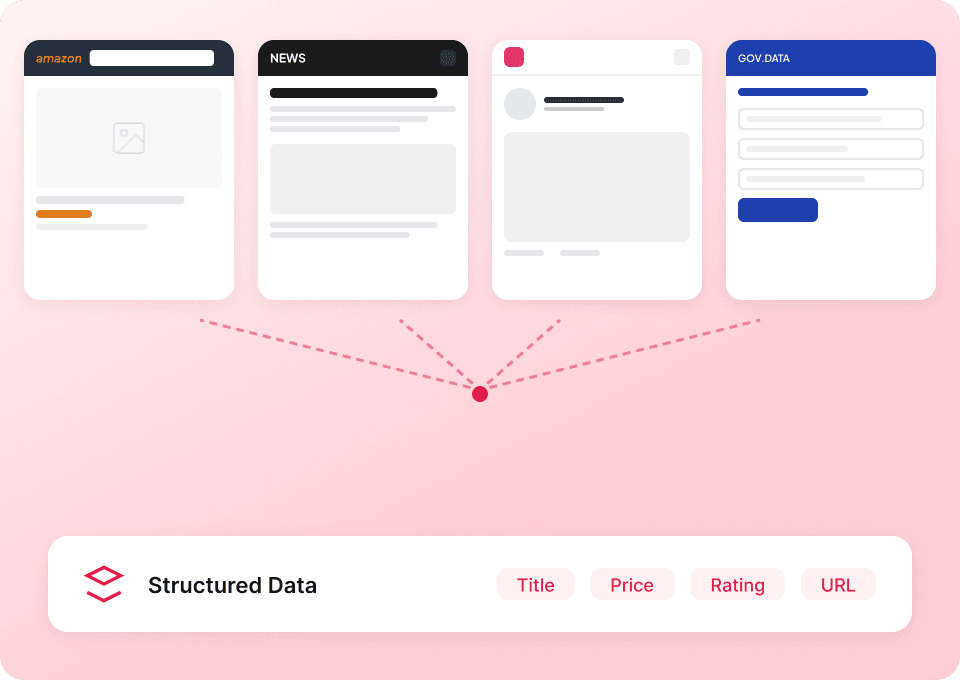
Upwork Scraper od Thunderbitu vám s pomocí AI umožní získat přehledná, strukturovaná data z výpisů profilů freelancerů i z nabídek práce na Upworku. Snadno vytáhnete klíčová pole jako jméno, titulek, hodinovou sazbu, lokalitu, dovednosti, rozpočet zakázky a detaily inzerátu a následně vše vyexportujete do Excelu, Google Sheets, Airtable nebo Notionu.
4.8
Měsíčních uživatelů7.2k
Poháněno AI
Práce
chrome-web-store
Add to ChromeDostupná bezplatná verze
Dostupná bezplatná verze

Thunderbit’s AI-Powered Upwork Scraper vám pomůže během pár minut převést stránky Upworku na čistá, strukturovaná data. AI rozpozná správná pole (např. hodinovou sazbu, dovednosti, lokalitu, rozpočet a detaily zakázky), zvládne sběr z více stránek (pagination) a výsledky vyexportuje do Excelu, Google Sheets, Airtable nebo Notionu. Je navržený pro firemní workflow, kde potřebujete spolehlivá data rychle — bez psaní kódu.

🤝 Co je Upwork Scraper

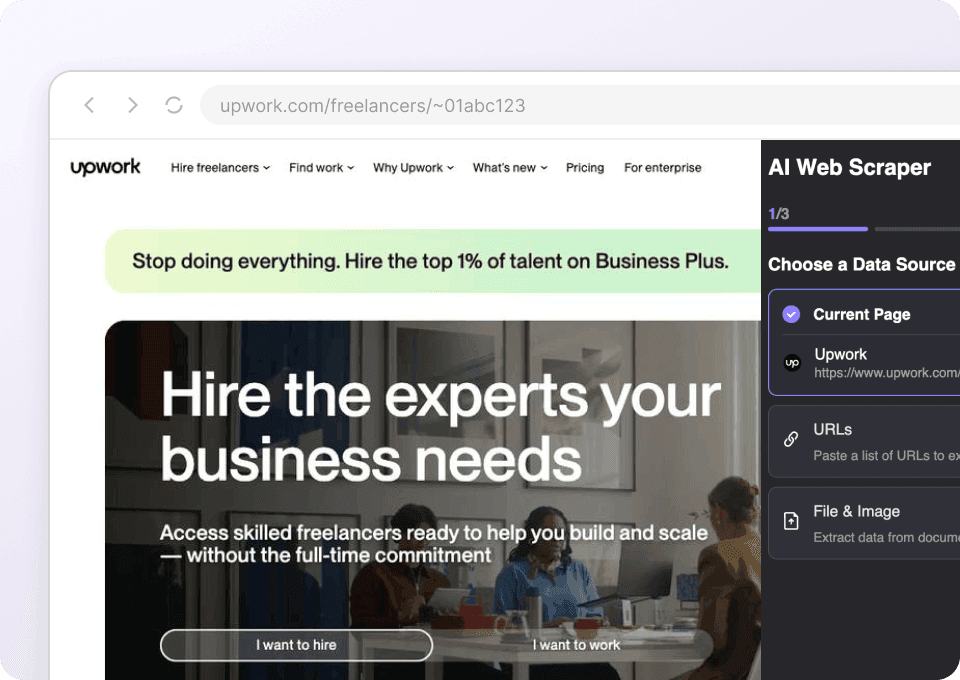
Upwork Scraper je , který vám umožní sbírat data z a pomocí AI je rovnou uspořádat do tabulky. Stačí otevřít požadovanou stránku na Upworku, kliknout na AI Suggest Columns a poté na Scrape v .

Na Upworku je to obzvlášť užitečné, protože výpisy bývají dynamické a informace jsou rozprostřené mezi kartami a podstránkami. Thunderbit navíc umí navštěvovat podstránky (např. konkrétní profily freelancerů nebo detail zakázky) a tím dataset obohatit.

Upwork Screenshot

🧲 Co můžete z Upworku získat

Upwork se často používá pro nábor, hledání leadů, průzkum trhu i konkurenční analýzu. S Thunderbitem můžete sbírat data jak z výpisů profilů freelancerů, tak z nabídek práce, a výsledky pak exportovat do nástroje, který vám vyhovuje.

👤 Sběr profilů freelancerů na Upworku

Tento scraper použijte na stránce kategorie, například . Snadno si vytvoříte shortlist freelancerů, porovnáte sazby a zanalyzujete dovednosti napříč trhem. Hodí se to pro nábor, agentury i e‑commerce týmy, které hledají specializované externisty.

Scrape Freelancer Profiles Screenshot

Postup:

  1. Nainstalujte a zaregistrujte si účet.
  2. Otevřete cílovou stránku, například: .
  3. Klikněte na AI Suggest Columns — AI navrhne nejlepší názvy sloupců a datové typy.
  4. Klikněte na Scrape, spusťte sběr a poté exportujte do Excelu, Google Sheets, Airtable nebo Notionu.

Názvy sloupců

SloupecPopis
👤 Jméno freelanceraZobrazované jméno freelancera na kartě ve výpisu.
🧾 Název profiluTitulek/hlavička popisující, čemu se freelancer věnuje.
🌐 URL profiluPřímý odkaz na profil freelancera na Upworku.
💲 Hodinová sazbaUvedená hodinová sazba (pokud je zobrazená).
📍 LokalitaZemě/region (někdy i město) uvedené na kartě profilu.
🧠 DovednostiKlíčové dovednosti/štítky z výpisu (např. Amazon, API, Python).
Úspěšnost / hodnoceníViditelná metrika výkonu, např. Job Success Score nebo rating.
🕒 Odpracované hodinyCelkový počet vyfakturovaných hodin (pokud je dostupné).
📝 Ukázka z profiluKrátký úryvek/preview z úvodního popisu freelancera.
🖼️ Profilová fotkaURL profilové fotky (užitečné pro mediální pole v Airtable/Notion).

💼 Sběr nabídek freelance zakázek na Upworku

Tento scraper použijte na stránce kategorie zakázek, například . Můžete sledovat poptávku, rozpočty i požadované dovednosti. Využijí to freelanceři, studia, staffing týmy i marketéři, kteří zjišťují, co klienti aktuálně poptávají.

Scrape Freelance Job Listings Screenshot

Postup:

  1. Nainstalujte a zaregistrujte si účet.
  2. Otevřete cílovou stránku, například: .
  3. Klikněte na AI Suggest Columns a nechte AI navrhnout pole pro pracovní inzeráty.
  4. Klikněte na Scrape, vytáhněte data a exportujte je do tabulky nebo databáze.

Názvy sloupců

SloupecPopis
🧩 Název zakázkyTitulek pracovního inzerátu.
🌐 URL zakázkyOdkaz na stránku s kompletním popisem zakázky.
💰 Rozpočet / sazbaRozpočet u fixních zakázek nebo hodinové rozpětí u hodinových (dle zobrazení).
🧾 Typ zakázkyFixní cena nebo hodinová (někdy i úroveň zkušeností).
🏷️ Dovednosti / štítkyPožadované dovednosti nebo tagy uvedené na kartě zakázky.
📝 Ukázka popisuKrátký náhled textu z popisu zakázky.
📅 Čas zveřejněníKdy byla zakázka zveřejněna (relativně nebo přesně dle stránky).
🌍 Lokalita klientaLokalita klienta, pokud je uvedená.
Ověřená platbaZda je u inzerátu vidět ověření platby.
📊 Nabídky / aktivitaViditelné indikátory aktivity (např. počet návrhů, probíhá pohovor).

🎯 Proč používat nástroj pro Upwork

Sběr dat z Upworku se hodí, když chcete rozhodovat podle reálných signálů z trhu a ne podle ručního proklikávání.

Typické důvody, proč data z Upworku sbírat:

  • Nábor a sourcing talentů: Vytvořte si pipeline freelancerů podle role, sazby, lokality a dovedností a sdílejte ji s týmem v Google Sheets nebo Airtable.
  • Sales a agentury: Zjistěte poptávku po službách analýzou inzerátů, rozpočtů a opakujících se požadavků na dovednosti.
  • Freelanceři a studia: Sledujte nové příležitosti, porovnávejte rozpočty a odhalujte trendy v tom, co klienti chtějí.
  • Průzkum trhu: Změřte, jak často se objevují konkrétní dovednosti, jak se mění rozpočty v čase a které kategorie rostou.

Thunderbit je postavený pro business uživatele, kteří chtějí rychlost a spolehlivost:

  • AI Suggest Columns přečte stránku a navrhne vám strukturu tabulky.
  • Sběr přes více stránek (pagination) pomůže získat výsledky z více stránek (včetně nekonečného scrollu, pokud je podporovaný).
  • Sběr z podstránek (subpage scraping) umí otevřít každý profil nebo detail zakázky a doplnit tabulku o hlubší informace.
  • Export zdarma do CSV/JSON, Excelu, Google Sheets, Airtable a Notionu.

Pokud se scrapingem začínáte, pomůžou vám tyto návody:

🧩 Jak používat Upwork Chrome Extension

  1. Nainstalujte Thunderbit Chrome Extension: Stáhněte ji z a vytvořte si účet na .
  2. Přejděte na stránku Upworku, ze které chcete sbírat data: Například stránka kategorie freelancerů https://www.upwork.com/hire/amazon-backend-developer/ nebo kategorie zakázek https://www.upwork.com/freelance-jobs/anime/.
  3. Spusťte AI-Powered Scraper: Klikněte na AI Suggest Columns — vygenerují se názvy sloupců, datové typy a případně i instrukce pro pole. Sloupce si můžete upravit podle svého workflow (např. rozdělit „Budget“ na min/max).
  4. Sběr a export: Klikněte na Scrape a poté exportujte do Excelu, Google Sheets, Airtable nebo Notionu (export je zdarma).

Tip: Pokud potřebujete detailnější informace (celé popisy zakázek, kompletní seznamy dovedností, odkazy na portfolio), použijte Subpage Scraping — Thunderbit navštíví detail každého výsledku a přidá další sloupce.

💳 Ceník pro Upwork

Thunderbit používá kreditní systém:

  • 1 kredit = 1 výstupní řádek (jeden řádek ve výsledné tabulce).
  • AI scraping (AI Suggest Columns + Scrape) je součástí a export dat je zdarma.

Možnosti zdarma pro start:

  • Free tier: sběr až 6 stránek měsíčně.
  • Free trial: sběr 10 stránek zdarma — ideální pro otestování Upwork scrapingu v reálném workflow.

Placené tarify se škálují podle objemu a roční varianta bývá nejvýhodnější díky slevě:

  • Starter: 15 $ měsíčně nebo 9 $ měsíčně (účtováno ročně)
  • Pro tarify navyšují kredity pro týmy a větší objemy

Aktuální informace najdete na stránce .

❓ FAQ

  1. Co je AI Powered Upwork Scraper?
    AI Powered Upwork Scraper je nástroj, který pomocí AI získává strukturovaná data ze stránek Upworku, jako jsou výpisy freelancerů a nabídky práce. Místo ručního vybírání HTML prvků kliknete na AI Suggest Columns, Thunderbit navrhne schéma tabulky a poté kliknete na Scrape, aby se data sesbírala.

  2. Co je Thunderbit?
    je AI web scraping a produktivní rozšíření pro Chrome, které pomáhá převádět data z webů, PDF a obrázků do strukturovaných tabulek. Je určené pro business uživatele, kteří chtějí rychlé nastavení, spolehlivý sběr a snadný export do nástrojů jako Google Sheets, Airtable a Notion.

  3. Jaké stránky Upworku mohu s Thunderbitem sbírat?
    Můžete sbírat data z kategorií freelancerů, kategorií zakázek a z mnoha dalších stránek Upworku ve stylu výpisů. Pokud jsou data viditelná v prohlížeči, Thunderbit je obvykle dokáže převést na řádky a sloupce — a navíc můžete výsledky obohatit sběrem z podstránek.

  4. Umí Thunderbit získat detaily profilu freelancera i mimo kartu ve výpisu?
    Ano. Díky Subpage Scraping může Thunderbit otevřít URL profilu každého freelancera a vytáhnout další pole, jako delší úvodní text, položky portfolia, pracovní historii nebo detailnější sekce dovedností (podle toho, co je viditelné). Hodí se to, když výpis ukazuje jen stručné shrnutí.

  5. Umí Thunderbit získat celý popis zakázky z Upwork inzerátů?
    Ano. Můžete sesbírat výpis zakázek a následně pomocí subpage scrapingu navštívit každou URL zakázky a uložit celý popis, detaily o klientovi a další pole zobrazená na stránce zakázky. To je užitečné, když potřebujete bohatší text pro analýzu, kategorizaci nebo kvalifikaci leadů.

  6. Jak funguje pagination při sběru z Upworku?
    Thunderbit podporuje stránky s klasickým stránkováním i mnoho variant nekonečného scrollu. Zvolíte, kolik stránek chcete sesbírat, a Thunderbit bude průběžně přidávat řádky napříč stránkami — bez ručního kopírování.

  7. Do jakých formátů mohu data z Upworku exportovat?
    Exportovat můžete do Excelu, Google Sheets, Airtable nebo Notionu a také stáhnout CSV nebo JSON. Export je zdarma, takže výsledky snadno nasdílíte týmu nebo je zapojíte do svého workflow.

  8. Jaký je rozdíl mezi Cloud Scraping a Browser Scraping pro Upwork?
    Browser Scraping běží ve vaší relaci Chromu, což se hodí, když web vyžaduje přihlášení nebo chcete, aby se scraper choval jako váš aktuální prohlížeč. Cloud Scraping může být rychlejší u veřejných stránek, protože běží v cloudu a zvládne zpracovat dávky stránek efektivněji; nejlepší volba závisí na konkrétní stránce a přístupu.

  9. Kolik řádků mohu sesbírat a co znamená „500 max rows“?
    Praktický limit závisí na struktuře stránky, počtu dostupných výsledků a vašich kreditech. „500 max rows“ je častý cíl pro jeden běh u mnoha výpisů. Díky kreditnímu systému je to předvídatelné: každý výstupní řádek stojí jeden kredit, takže si můžete běhy plánovat podle velikosti datasetu, který potřebujete.

📚 Další informace

  • Získat rozšíření:
  • Detaily produktu:
  • Ceník a kredity:
  • Návody a tutoriály:
  • Doporučené čtení:
  • Video tutoriály:
Získejte data pomocí AI
Snadno přeneste data do Google Sheets, Airtable nebo Notion
Chrome Store Rating
PRODUCT HUNT#1 Product of the Week