
Přiznám se: strávil jsem víc času, než bych chtěl přiznat, snahou vytáhnout chytlavou písničku z virálního videa nebo dostat epizodu podcastu ze záznamu hovoru na Zoomu. Pokud jste někdy ve 1 ráno horečně googlili „jak extrahovat zvuk z videa“ — třeba kvůli prezentaci na poslední chvíli, podcastovému projektu nebo jen proto, abyste si udělali nové vyzvánění — věřte mi, nejste sami. Dobrá zpráva? Už k tomu nepotřebujete zvukového inženýra ani technického génia. Díky rozmachu uživatelsky přívětivých nástrojů pro extrakci zvuku dokáže dnes oddělit audio od videa během několika kliknutí opravdu kdokoli.
A nejde jen o nadšence nebo tvůrce obsahu, kdo tenhle trend sleduje. Více než 1,5 miliardy lidí po celém světě každý měsíc poslouchá audio obsah — a tohle číslo za poslední rok vzrostlo o 20 %. Podcasty, audioknihy, voiceovery i vlastní vyzvánění jsou dnes součástí našeho každodenního života. Ať už chcete znovu využít webinář, uložit skvělý projev, nebo si jen zpříjemnit cestu do práce, tenhle průvodce vás provede 10 nejlepšími nástroji pro extrakci zvuku z videa a ukáže také, kdy má smysl použít AI web scraper, jako je Thunderbit, pro větší a více automatizované úkoly.
Proč extrahovat zvuk z videa? Běžné způsoby použití
Buďme upřímní: někdy prostě chcete jen zvuk bez obrazu. Možná jste marketér a měníte webinář v podcast, student a ukládáte si přednášku na poslech na cestách, nebo milovník hudby, který potřebuje jednu konkrétní skladbu z koncertního videa. Extrakce zvuku není jen šikovný trik — je to praktický způsob, jak udělat obsah dostupnější, přenosnější a znovu použitelný.
Tady je pár reálných situací, kdy se extrakce zvuku hodí:
| Firemní použití | Osobní použití |
|---|---|
| Z nahraného webináře udělat audio podcast | Uložit si písničku z hudebního videa jako MP3 pro offline poslech |
| Vyjmout video projev CEO pro interní sdílení audia | Převést video přednášku na audio pro poslech během dojíždění |
| Archivovat školící videa jako audio soubory pro snadnější opakování | Proměnit legrační filmový citát ve vyzvánění |
| Odstranit ruch v pozadí z produktové demo nahrávky | Vyjmout dialog z filmové scény pro studium jazyka |
Jak vidíte, oddělení zvuku od videa otevírá spoustu možností — ať už chcete obsah upravovat, znovu využít, nebo si ho prostě užít jinak.
Na co se zaměřit u nástrojů pro extrakci zvuku
Ne všechny nástroje na extrakci audia jsou stejné. Pokud jste jako já, chcete něco, co prostě funguje — bez doktorátu ze zvukové techniky. Tohle vždy kontroluji, než si nějaký nástroj vyberu:
- Snadné použití: Je rozhraní jednoduché, nebo připomíná kokpit vesmírné lodi? Většina lidí (včetně mě) chce nástroj, který je intuitivní, má jasná tlačítka a minimum nastavování (zdroj).
- Podporované formáty: Zvládne video soubor, který máte (MP4, MOV, MKV, AVI), a vyexportuje audio v požadovaném formátu (MP3, WAV, M4A, FLAC)? Ty nejlepší nástroje podporují širokou škálu formátů (zdroj).
- Rychlost a efektivita: Zpracuje soubor rychle? Některé nástroje využívají hardwarovou akceleraci nebo dávkové zpracování pro vyšší rychlost (zdroj).
- Kompatibilita s platformou: Funguje na vašem operačním systému (Windows, Mac, Linux nebo webově)? Pokud používáte Chromebook nebo mobil, webové nástroje jsou k nezaplacení (zdroj).
- Cena a omezení: Je zdarma, freemium, nebo placený? Některé „bezplatné“ nástroje omezují délku audia nebo přidávají vodoznaky (zdroj).
- Doplňkové funkce: Potřebujete audio oříznout, upravit nebo vyčistit? Některé nástroje mají vestavěné editace, redukci šumu nebo i přímé nahrávání na platformy (zdroj).
Shrnutí: vyberte si nástroj podle toho, co umíte a co potřebujete pro svůj projekt, ne jen podle toho, kdo má nejhezčí web.
10 nejlepších nástrojů pro extrakci zvuku z videa
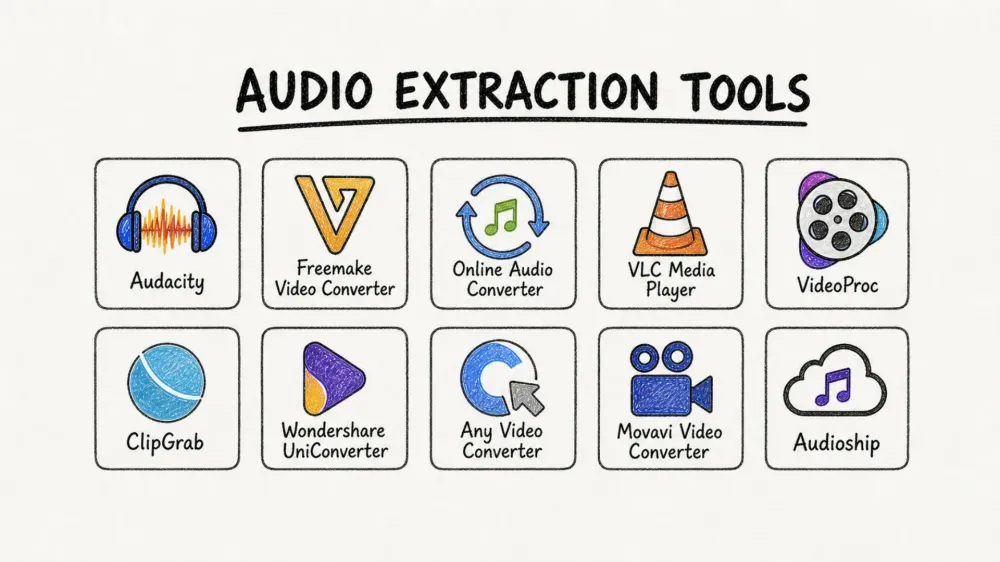
Vybral jsem 10 nejoblíbenějších a nejspolehlivějších nástrojů pro extrakci zvuku z videa. Hodnotil jsem jednoduchost použití, podporu platforem, funkce i reálné recenze. Tady je přehled:
1. Audacity
Přehled:
Audacity je švýcarský armádní nůž mezi bezplatnými open-source nástroji pro úpravu zvuku. Funguje na Windows, Macu i Linuxu, a i když to není specializovaný převodník, umí importovat video soubory (s pluginem) a exportovat audio téměř v jakémkoli formátu, který si přejete (zdroj).
Hlavní funkce:
- Import mnoha video formátů (s pluginem FFmpeg)
- Export do MP3, WAV, FLAC, Ogg a dalších formátů
- Plná sada editačních nástrojů (ořez, redukce šumu, efekty)
- 100% zdarma a open-source
Výhody:
Silné editační možnosti, žádné náklady a spousta podpory od komunity. Skvělé pro podcastery, hudebníky a každého, kdo chce po extrakci audio ještě upravit.
Nevýhody:
Rozhraní může být pro začátečníky dost nepřehledné a u některých video formátů je potřeba nainstalovat plugin FFmpeg. Není ideální pro dávkové zpracování.
Nejlepší pro:
Pokročilé uživatele, audio editory a každého, kdo nechce utratit ani korunu.
2. Freemake Video Converter
Přehled:
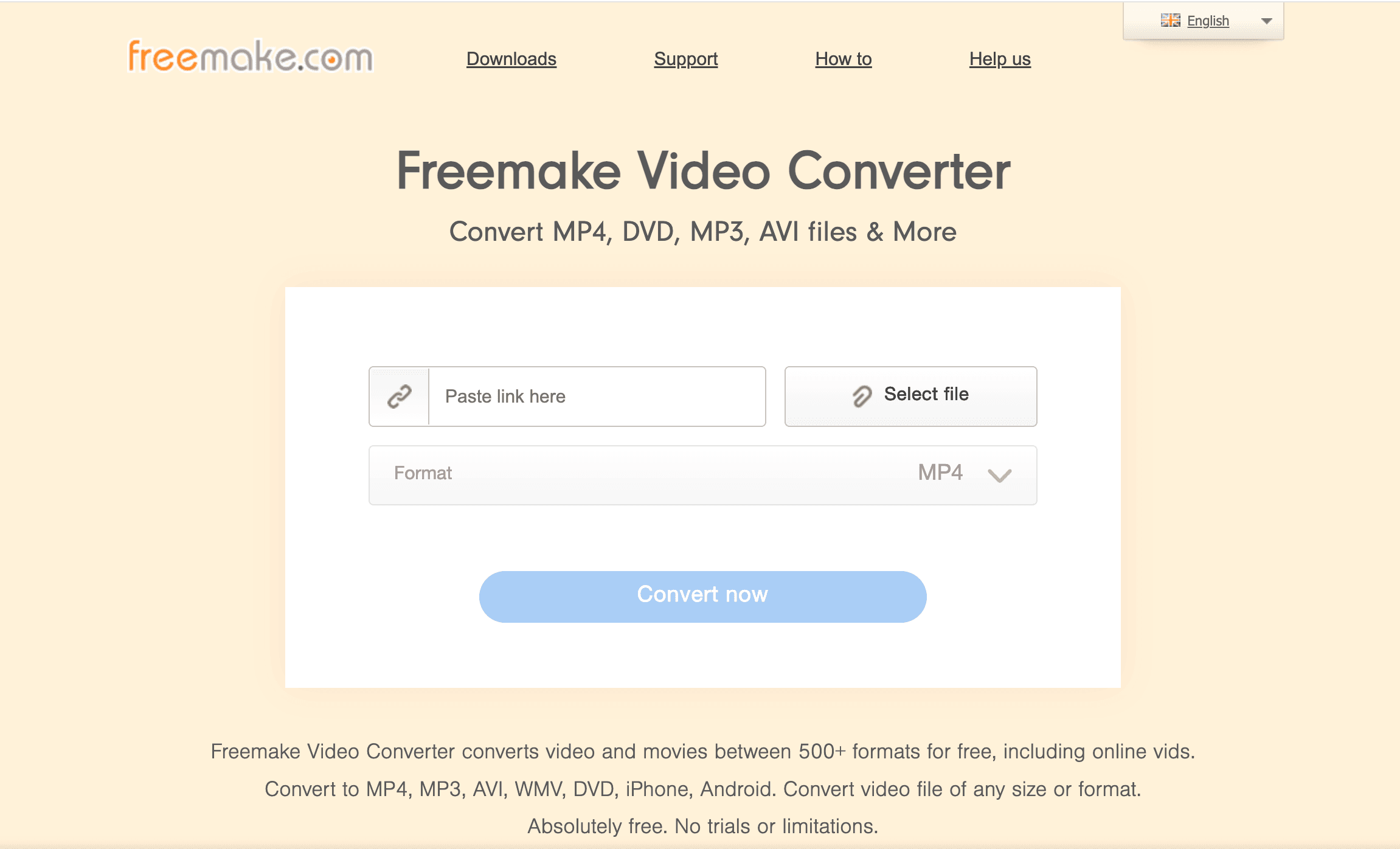
Freemake je nástroj pouze pro Windows, který sází hlavně na jednoduchost. Umí převádět mezi více než 500 formáty a extrahovat zvuk z videa během pár kliknutí (zdroj).
Hlavní funkce:
- Převod videa do MP3, WMA, WAV a dalších formátů
- Dávkový převod a základní úpravy (střih, spojování)
- Předvolby pro zařízení pro snadnou kompatibilitu
Výhody:
Uživatelsky přívětivý, podporuje obrovské množství formátů a dokáže výstupní audio dokonce přidat do iTunes.
Nevýhody:
Bezplatná verze omezuje délku na zhruba 3 minuty na soubor a může přidávat branding. Jen pro Windows a instalační program obsahuje reklamu.
Nejlepší pro:
Uživatelé Windows, kteří chtějí jednoduchý vizuální převodník pro krátké klipy nebo jim nevadí si za plnou verzi připlatit.
3. Online Audio Converter
Přehled:
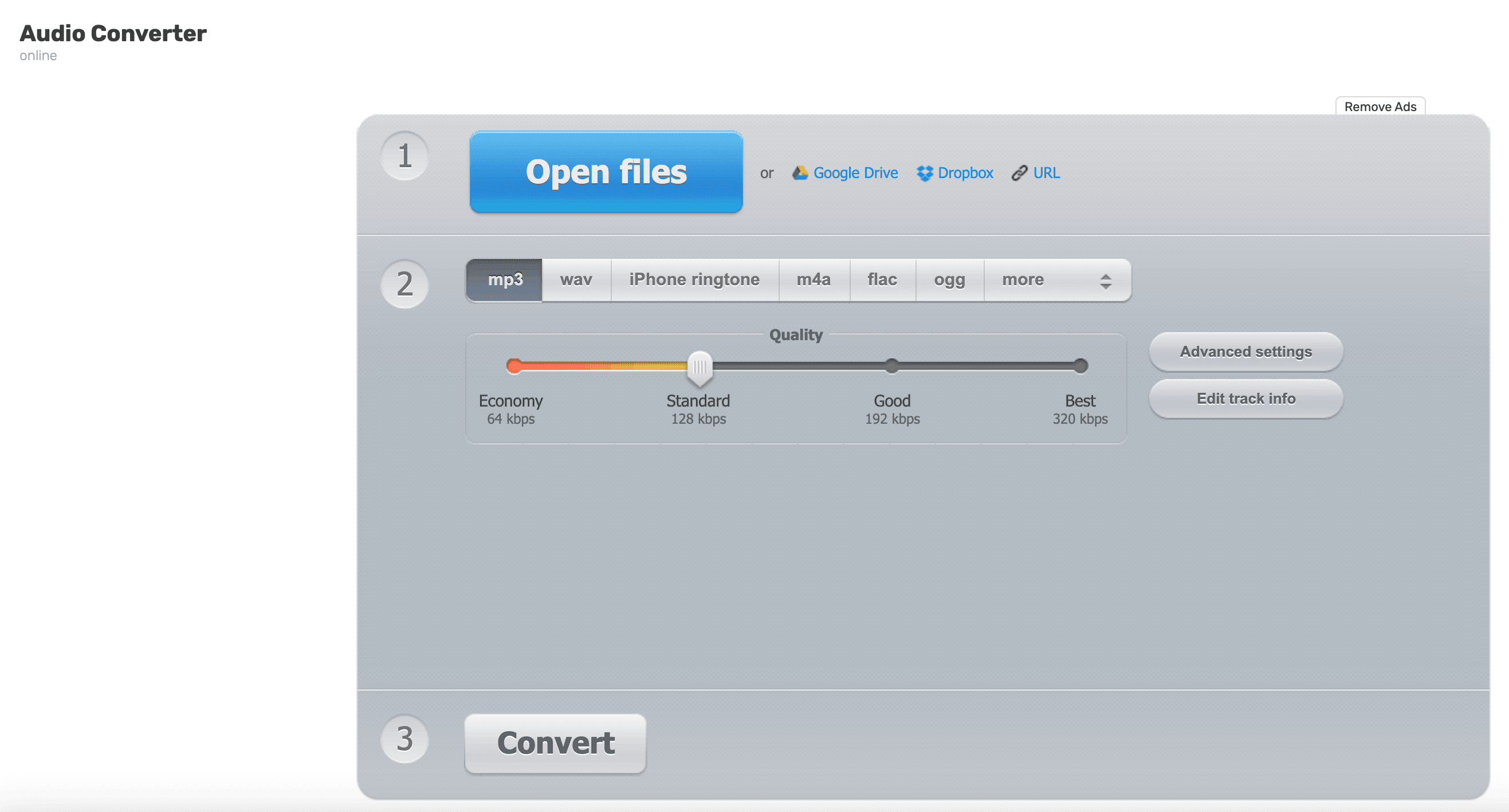
Tento webový nástroj umožňuje extrahovat zvuk z videa přímo v prohlížeči — bez instalace. Ideální pro rychlé jednorázové úkoly nebo když pracujete na zařízení s omezenými právy (zdroj).
Hlavní funkce:
- Podpora nahrávání až do 4 GB (10 GB v prémiové verzi)
- Výstup do MP3, WAV, M4A, FLAC, OGG a dalších formátů
- Nastavení bitrate, kvality a metadat
Výhody:
Žádná instalace, funguje na jakémkoli OS (dokonce i v mobilním prohlížeči) a podporuje velké soubory. Ve většině případů zdarma.
Nevýhody:
Omezeno rychlostí internetu, není ideální pro citlivý obsah (protože soubor nahráváte na server) a nabízí jen minimum editačních funkcí.
Nejlepší pro:
Rychlé, občasné převody nebo práci na zařízení, kam nemůžete instalovat software.
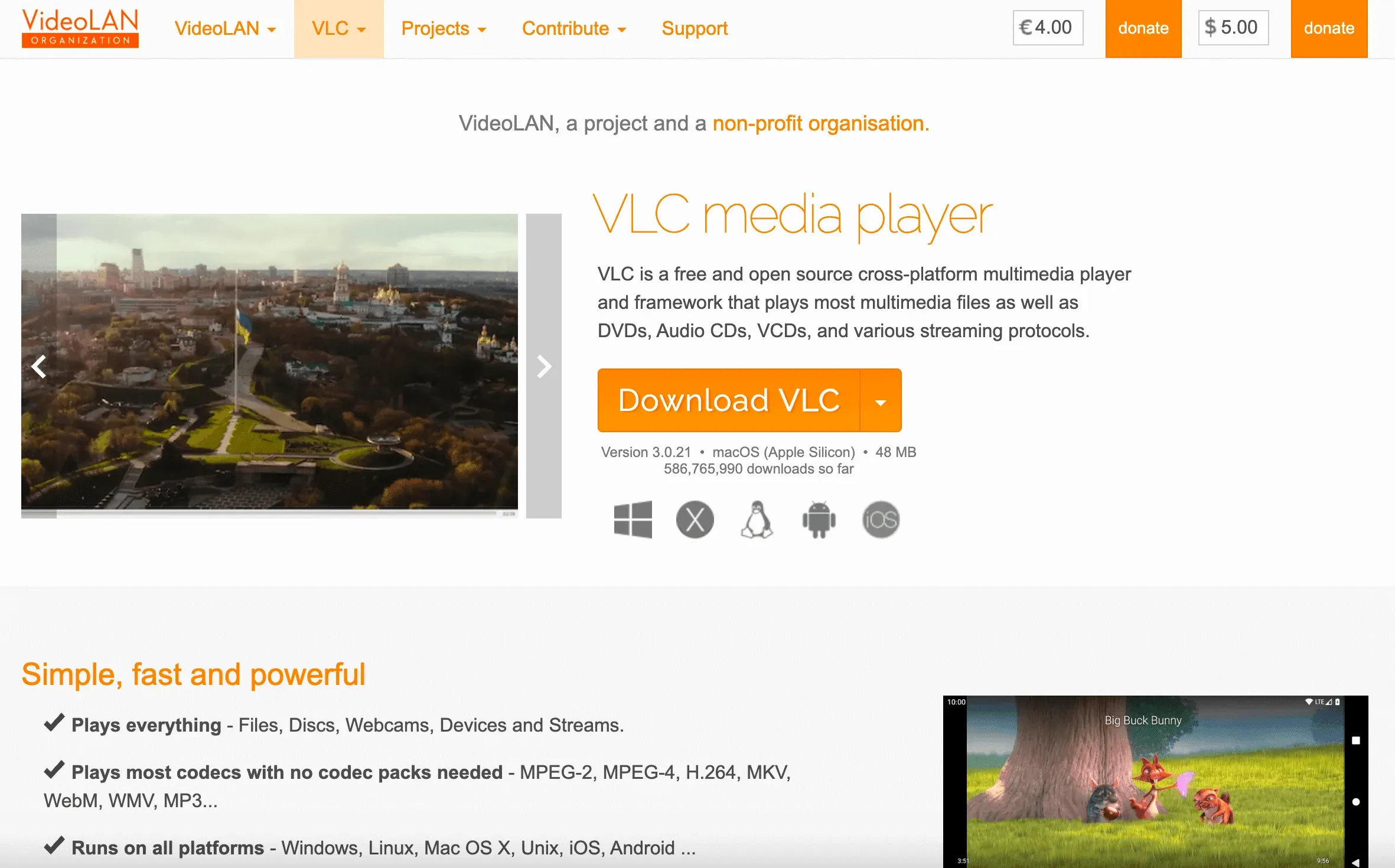
4. VLC Media Player
Přehled:
VLC není jen přehrávač médií — je to i výkonný nástroj pro konverze. Je zdarma, open-source a běží skoro na čemkoli (zdroj).
Hlavní funkce:
- Extrahuje audio přes funkci Convert/Save
- Podporuje téměř každý video i audio formát
- Dávkové zpracování (s trochou ručního nastavení)
Výhody:
Úplně zdarma, zvládá i podivné formáty a pravděpodobně ho už máte nainstalovaný.
Nevýhody:
Rozhraní pro převod je trochu skryté a není moc intuitivní pro začátečníky. Chybí pokročilé audio editace.
Nejlepší pro:
Technicky zdatné uživatele, kteří už VLC používají a chtějí bezproblémové řešení zdarma.
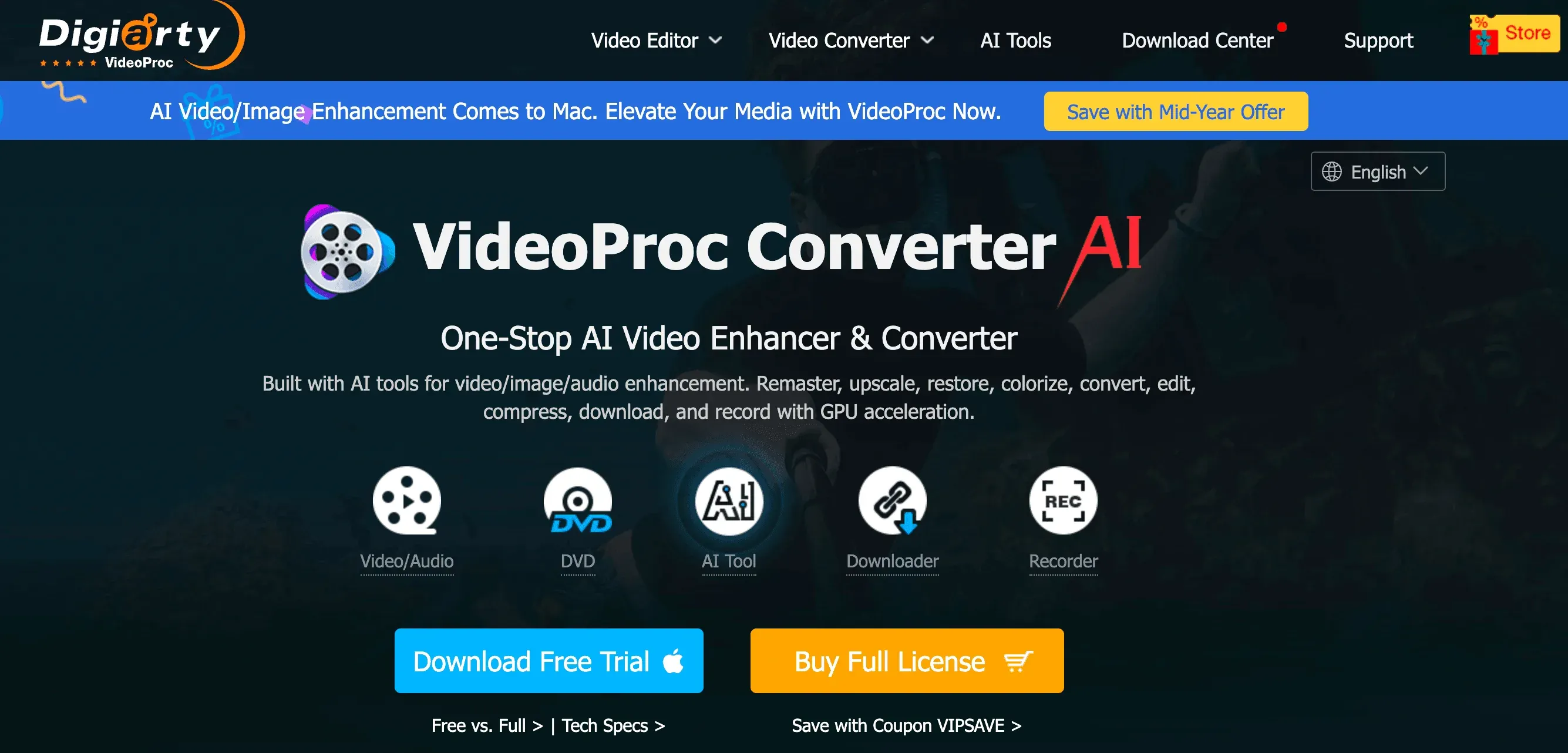
5. VideoProc
Přehled:
VideoProc je placený univerzální video balík pro Windows a Mac, známý extrémně rychlými konverzemi a dávkovým zpracováním (zdroj).
Hlavní funkce:
- GPU akcelerace pro rychlý převod
- Podpora více než 370 vstupních formátů a dávkového zpracování
- Vestavěný stahovač videí z YouTube
- Redukce šumu s využitím AI
Výhody:
Extrémně rychlý, zvládá velké dávky a zahrnuje i funkce pro úpravu a stahování.
Nevýhody:
Bezplatná zkušební verze je omezena na 5 minut na soubor; pro plné použití je nutná placená licence. Není dostupný pro Linux.
Nejlepší pro:
Pokročilé uživatele, tvůrce obsahu nebo firmy, které potřebují rychlost a dávkové funkce.
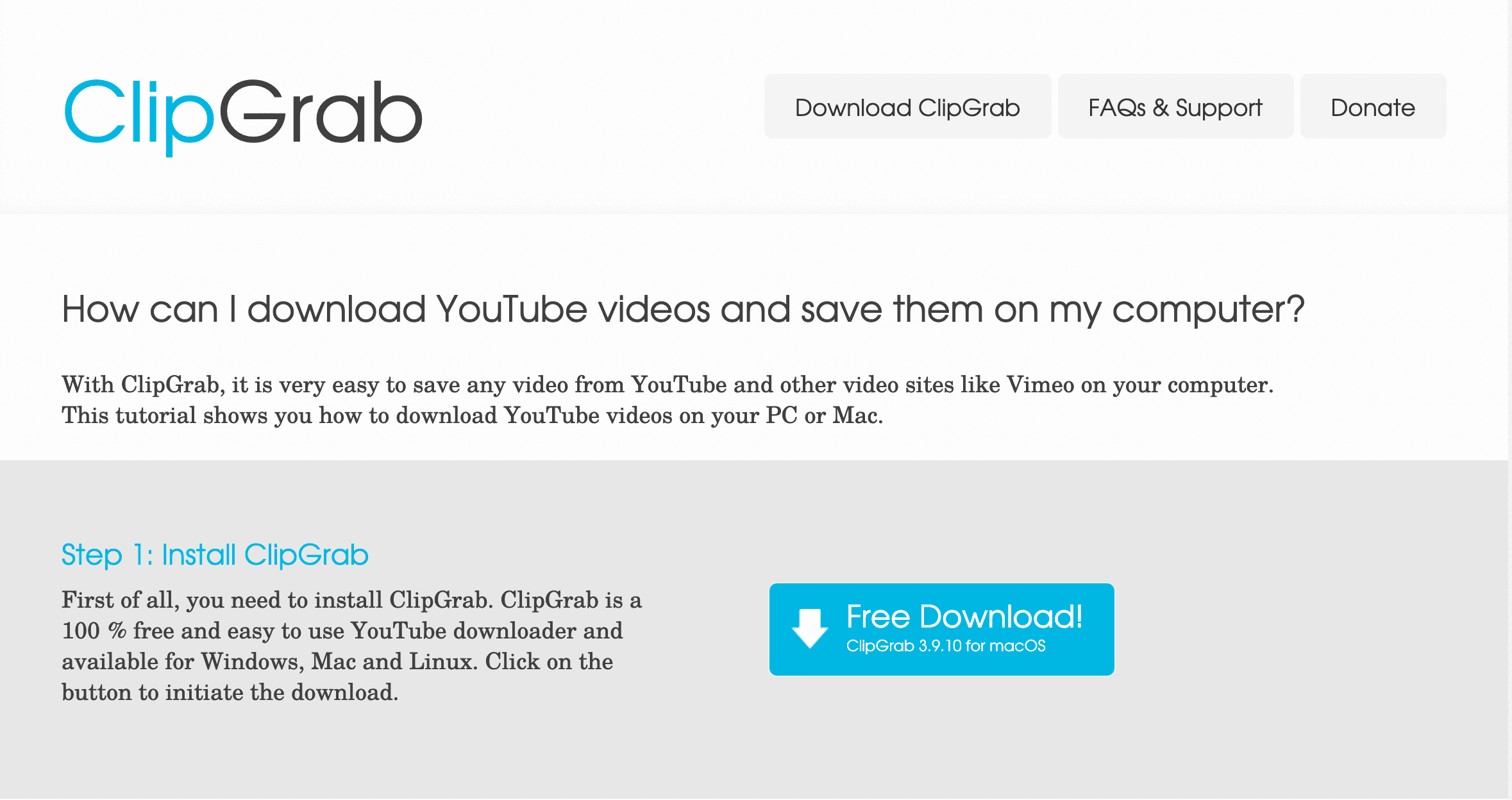
6. ClipGrab
Přehled:
ClipGrab je bezplatný open-source nástroj pro stahování a převod online videí (YouTube, Vimeo atd.) přímo do audia (zdroj).
Hlavní funkce:
- Stahování a převod online videí do MP3, OGG nebo původního MP4
- Jednoduché, minimalistické rozhraní
- Podpora několika hlavních webů
Výhody:
Skvělé pro získání audia z YouTube během jednoho kroku, zdarma a open-source, a navíc velmi snadné na používání.
Nevýhody:
Není určený pro lokální soubory a instalační program pro Windows v minulosti obsahoval adware (stahujte z oficiálního webu). Při stahování chráněného obsahu mohou vzniknout právní problémy.
Nejlepší pro:
Každého, kdo chce rychle a jednoduše extrahovat zvuk z online videí.
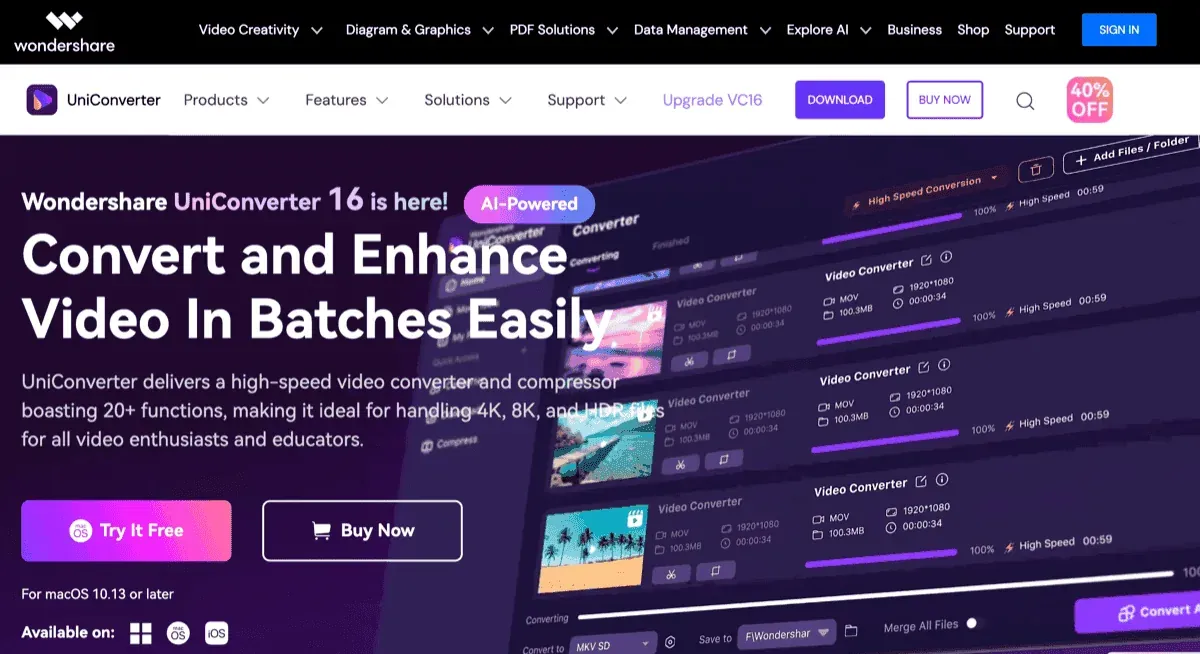
7. Wondershare UniConverter
Přehled:
UniConverter je profesionální placený nástroj pro Windows a Mac s obrovskou sadou funkcí a podporou více než 1 000 formátů (zdroj).
Hlavní funkce:
- Extrakce zvuku z videa s detailním nastavením
- Dávkové zpracování, úpravy, komprese a AI odstraňovač vokálů
- Přímý přenos na zařízení a vypalování CD
Výhody:
Komplexní, propracovaný a rychlý. Výborná podpora a pravidelné aktualizace.
Nevýhody:
Pouze placený (po zkušební verzi) a aplikace je poměrně velká. Na jednoduchou extrakci je až moc komplexní.
Nejlepší pro:
Firemní uživatele nebo náročnější jednotlivce, kteří chtějí spolehlivé řešení vše v jednom.
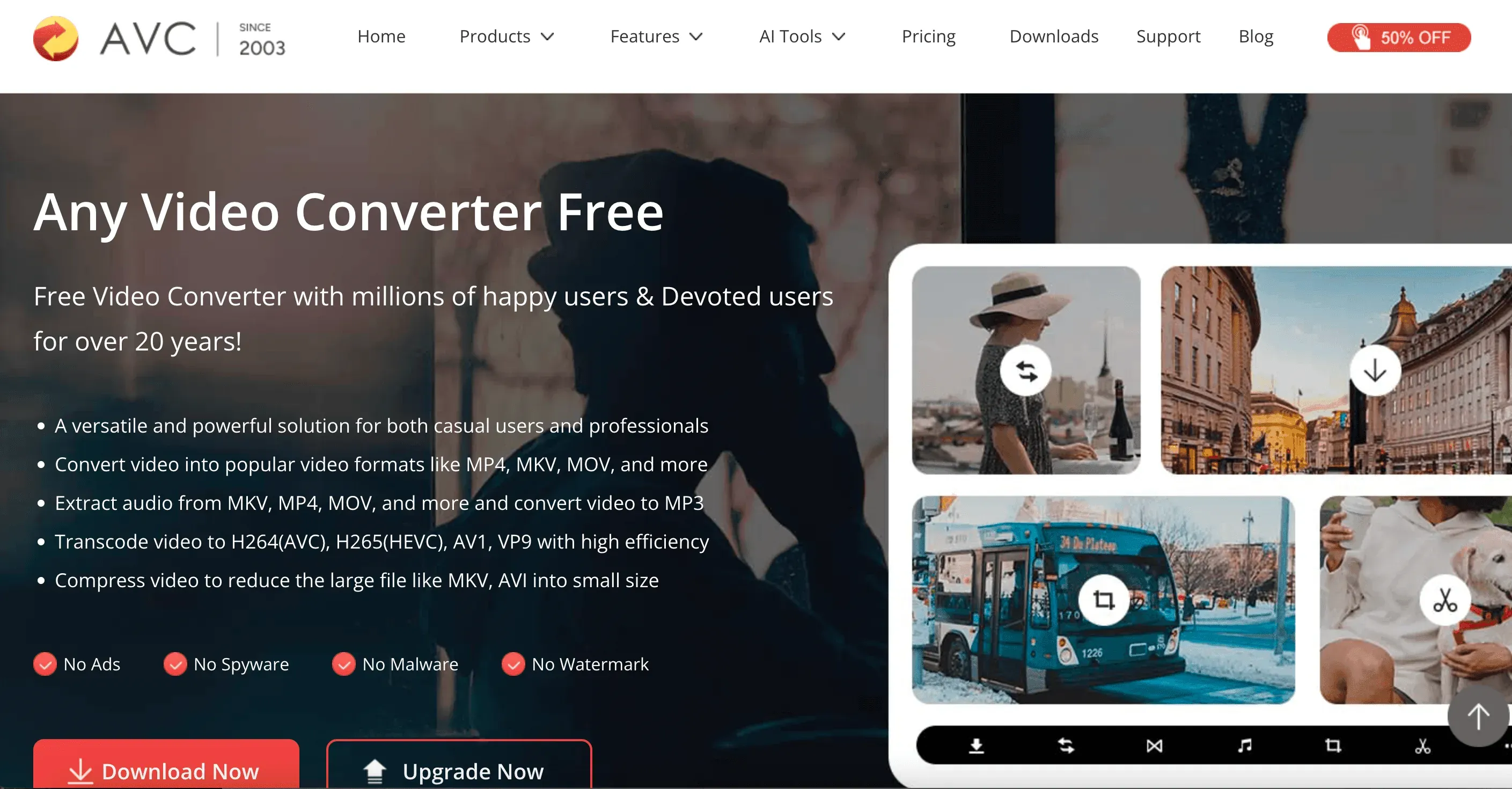
8. Any Video Converter
Přehled:
Any Video Converter (AVC) je dostupný v bezplatné i placené verzi, přičemž i ta bezplatná nabízí hodně: konverze, základní úpravy a stahování online videí (zdroj).
Hlavní funkce:
- Převádí téměř jakékoli video na audio (MP3, FLAC, OGG, WAV atd.)
- Dávkové zpracování a základní úpravy
- Bez vodoznaků a reklam v bezplatné verzi
Výhody:
Bezplatná verze je opravdu silná, podporuje dávkové převody a dovolí vám vybrat i konkrétní zvukovou stopu.
Nevýhody:
Občas nabádá k upgradu a rozhraní může být na první pohled trochu přeplněné.
Nejlepší pro:
Uživatelé s omezeným rozpočtem, studenti nebo kdokoli, kdo potřebuje bezplatný nástroj s bohatými funkcemi.
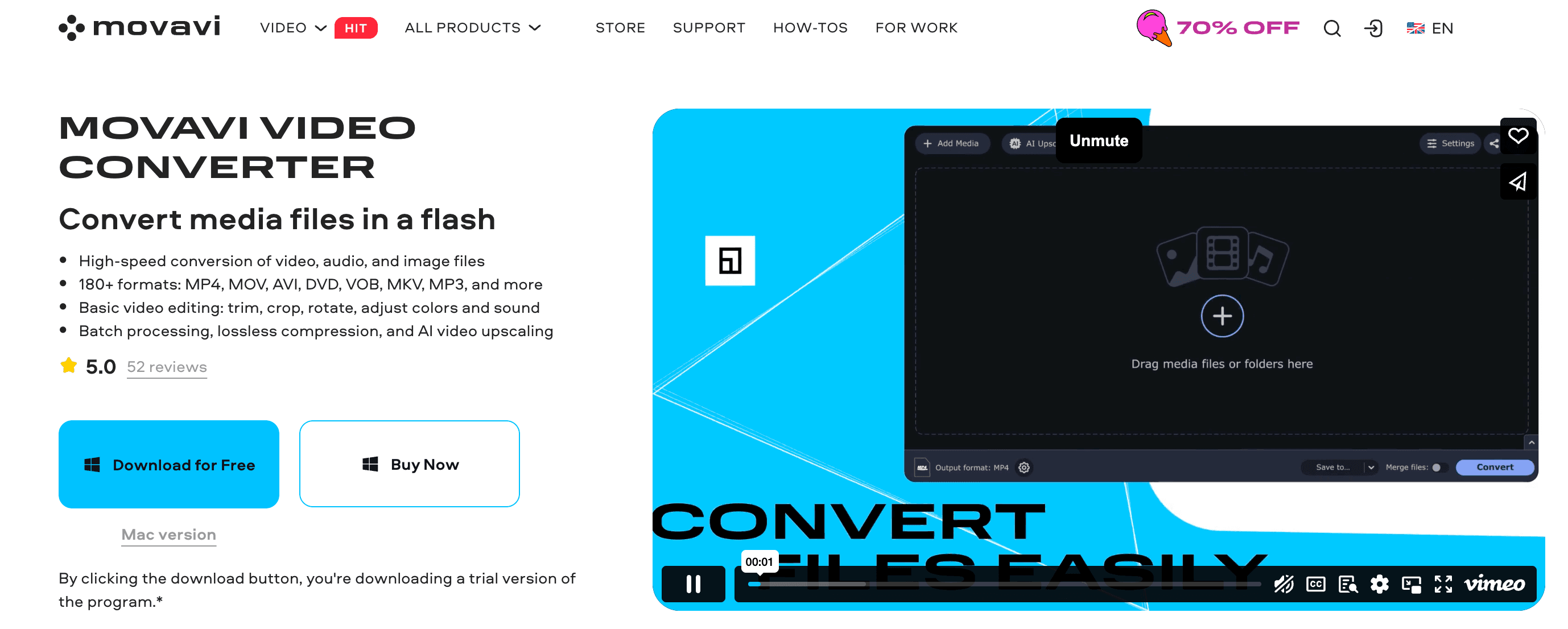
9. Movavi Video Converter
Přehled:
Movavi je placený převodník pro Windows a Mac, zaměřený na rychlost a jednoduchost (zdroj).
Hlavní funkce:
- Podpora více než 180 formátů, GPU akcelerace
- Základní úpravy (ořez, střih, komprese)
- Funkce „Save Audio“ pro rychlou extrakci
Výhody:
Velmi snadné použití, vysoká rychlost a spolehlivá kvalita výstupu.
Nevýhody:
Po 7denní zkušební verzi je nutné zakoupit licenci a některá pokročilá nastavení jsou omezená.
Nejlepší pro:
Začátečníky, kancelářské uživatele nebo každého, kdo ocení hladký a přehledný workflow.
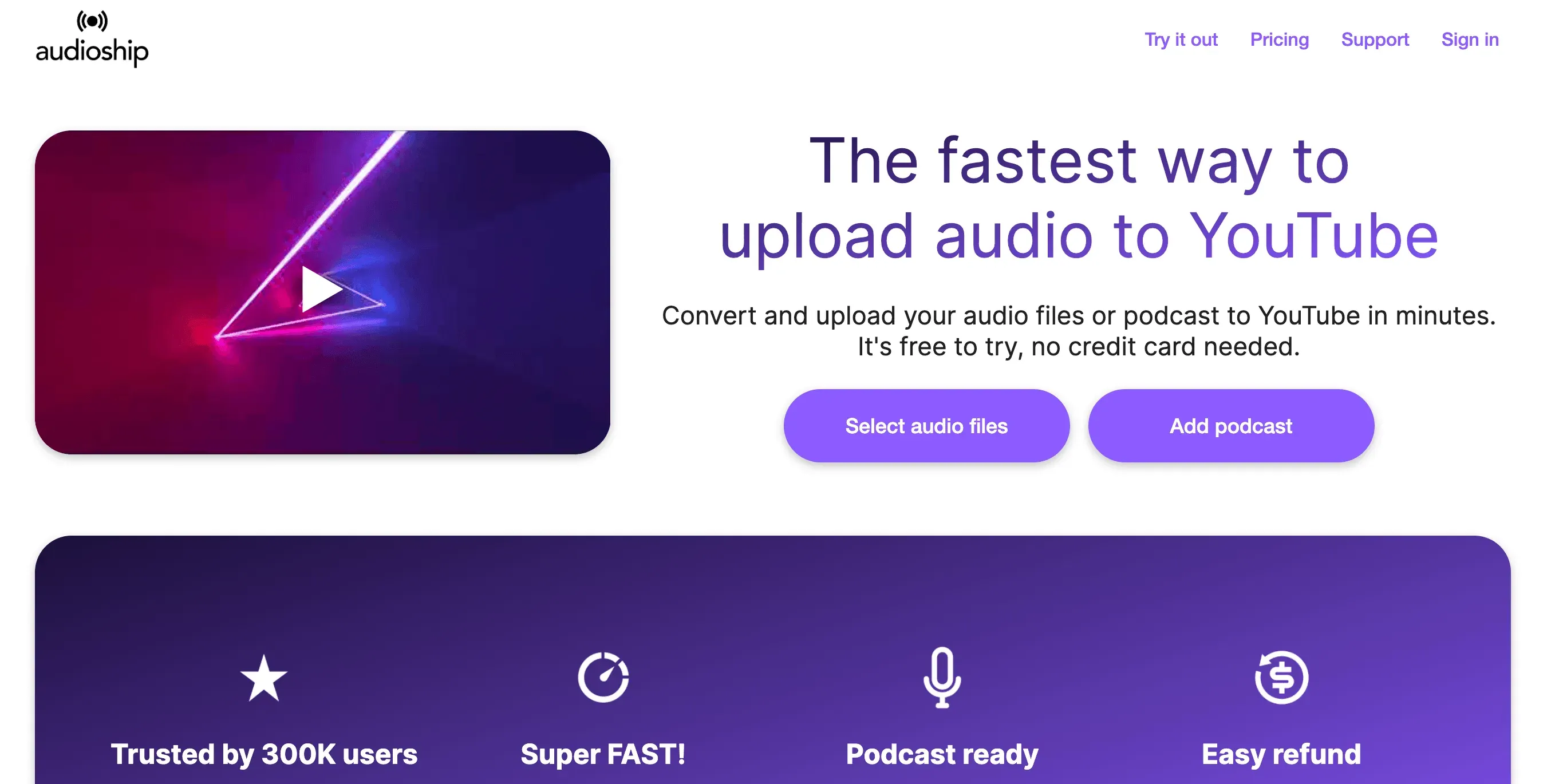
10. Audioship
Přehled:
Audioship je trochu jiný: jde o webovou službu, která nahrává audio soubory na YouTube nebo Facebook jako videa. Pokud chcete sdílet extrahované audio na video platformách, tohle je nástroj pro vás (zdroj).
Hlavní funkce:
- Nahrává audio soubory a vytváří video s obrázkem na pozadí
- Dávkové nahrávání a podpora podcast RSS feedů
- Funguje v libovolném prohlížeči
Výhody:
Automatizuje sdílení audia na YouTube/Facebook, podporuje dávkové nahrávání a šetří spoustu času podcasterům i hudebníkům.
Nevýhody:
Zdarma je jen omezená verze; pravidelné používání vyžaduje předplatné. Není určený k extrakci zvuku, ale k jeho distribuci.
Nejlepší pro:
Podcastery, hudebníky a tvůrce obsahu, kteří chtějí rozšířit dosah na video platformách.
Rychlé srovnání: nejlepší nástroje pro extrakci audia na první pohled
| Nástroj | Platformy | Cena | Hlavní silné stránky | Ideální pro |
|---|---|---|---|---|
| Audacity | Win, Mac, Linux | Zdarma (open-source) | Silné editace, mnoho formátů | Pokročilé uživatele, editory s omezeným rozpočtem |
| Freemake Converter | Windows | Zdarma (3 min)/Placené | Snadné rozhraní, 500+ formátů | Uživatelé Windows, krátké klipy |
| Online Audio Converter | Web (jakýkoli OS) | Zdarma/Premium | Bez instalace, soubory až 4 GB | Jednorázové použití, omezená zařízení |
| VLC Media Player | Win, Mac, Linux | Zdarma (open-source) | Zvládne téměř jakýkoli formát, zároveň přehrávač | Technicky zdatní, uživatelé VLC |
| VideoProc | Win, Mac | Placené (omezená zkušební verze) | Bleskově rychlý, dávkové zpracování, YouTube DL | Časté použití, dávky, náročnější uživatelé |
| ClipGrab | Win, Mac, Linux | Zdarma (open-source) | Přímo YouTube na MP3, jednoduché UI | Extrakce audia z online videí |
| Wondershare UniConv | Win, Mac | Placené | 1000+ formátů, editační nástroje | Firemní/profi uživatele |
| Any Video Converter | Win, Mac | Zdarma/Placené | Zdarma, bohaté funkce, dávkové zpracování | Uživatelé s nízkým rozpočtem, studenti |
| Movavi Converter | Win, Mac | Placené (zkušební verze s limity) | Uživatelsky přívětivý, rychlý, základní úpravy | Začátečníci, kancelářské použití |
| Audioship | Web (jakýkoli OS) | Zkušební verze / od $8 měsíčně | Nahrává audio na YouTube/Facebook | Podcastery, tvůrce obsahu |
Poznámka: Pro mobilní zařízení zvažte specializované aplikace jako InShot nebo CapCut, případně použijte webový nástroj v telefonu (zdroj).
Jak extrahovat zvuk z videa: krok za krokem (obecný postup)
Ať už si vyberete jakýkoli nástroj, základní workflow je dost podobné. Takhle to obvykle dělám já:
-
Importujte/Otevřete video:
Spusťte nástroj a načtěte video soubor (u online nástrojů můžete vložit i URL). Ujistěte se, že nástroj daný video formát podporuje (zdroj).
-
Vyberte možnost extrakce/exportu audia:
Zvolte výstupní nastavení jako „Convert to MP3“ nebo „Audio Only“. Vyberte požadovaný formát — MP3 pro kompatibilitu, WAV pro kvalitu (zdroj).
-
Spusťte extrakci (konverzi):
Klikněte na „Convert“, „Start“ nebo „Export“. Počkejte, až proces doběhne — obvykle je to rychlé, pokud nepracujete s opravdu velkým souborem (zdroj).
-
Uložte/Stáhněte audio soubor:
Uložte extrahované audio do svého zařízení. Dejte mu jasný název a zkontrolujte, že se přehrává správně (zdroj).
Tipy:
- Pokud neslyšíte nic nebo slyšíte jen část zvuku, zkontrolujte, jestli video nemá více zvukových stop.
- Když je zvuk mimo synchron, zkuste nejdřív extrahovat do WAV nebo použijte nástroj jako FFmpeg.
- Pokud je audio moc tiché, normalizujte ho nebo zesilte v editoru, jako je Audacity.
Tipy pro lepší výsledky při extrakci zvuku
Dostat zvuk ven je jedna věc — aby zněl dobře, je věc druhá. Tohle jsem se naučil, někdy i dost bolestivě:
- Zvolte správný formát: MP3 je skvělý pro běžné použití; WAV nebo FLAC pro nejvyšší kvalitu (zdroj). Neočekávejte ale, že WAV zázračně vylepší nekvalitní zdroj.
- Ořízněte a upravte: Vyřízněte nežádoucí pasáže, ticho nebo hluk v pozadí. Většina nástrojů nabízí základní ořez; pro hlubší úpravy je skvělé Audacity.
- Snižte šum: Použijte nástroje na redukci šumu nebo AI odšumění pro čistší zvuk, zejména u přednášek nebo webinářů (zdroj).
- Myslete na autorská práva: Extrakci provádějte jen u obsahu, ke kterému máte práva, zvlášť pokud ho chcete sdílet nebo monetizovat (zdroj).
- Přidejte metadata: Označte audio soubory názvem, autorem a zdrojem, ať se vám lépe organizují.
- Otestujte cílovou platformu: Ujistěte se, že audio hraje správně tam, kde ho chcete použít (hosting podcastu, e-learning systém atd.).
- Ponechte si původní video: Smazat zdroj mazejte až ve chvíli, kdy jste s výsledným audiem spokojení.
Kdy použít Thunderbit k vytvoření seznamu videí jako první krok
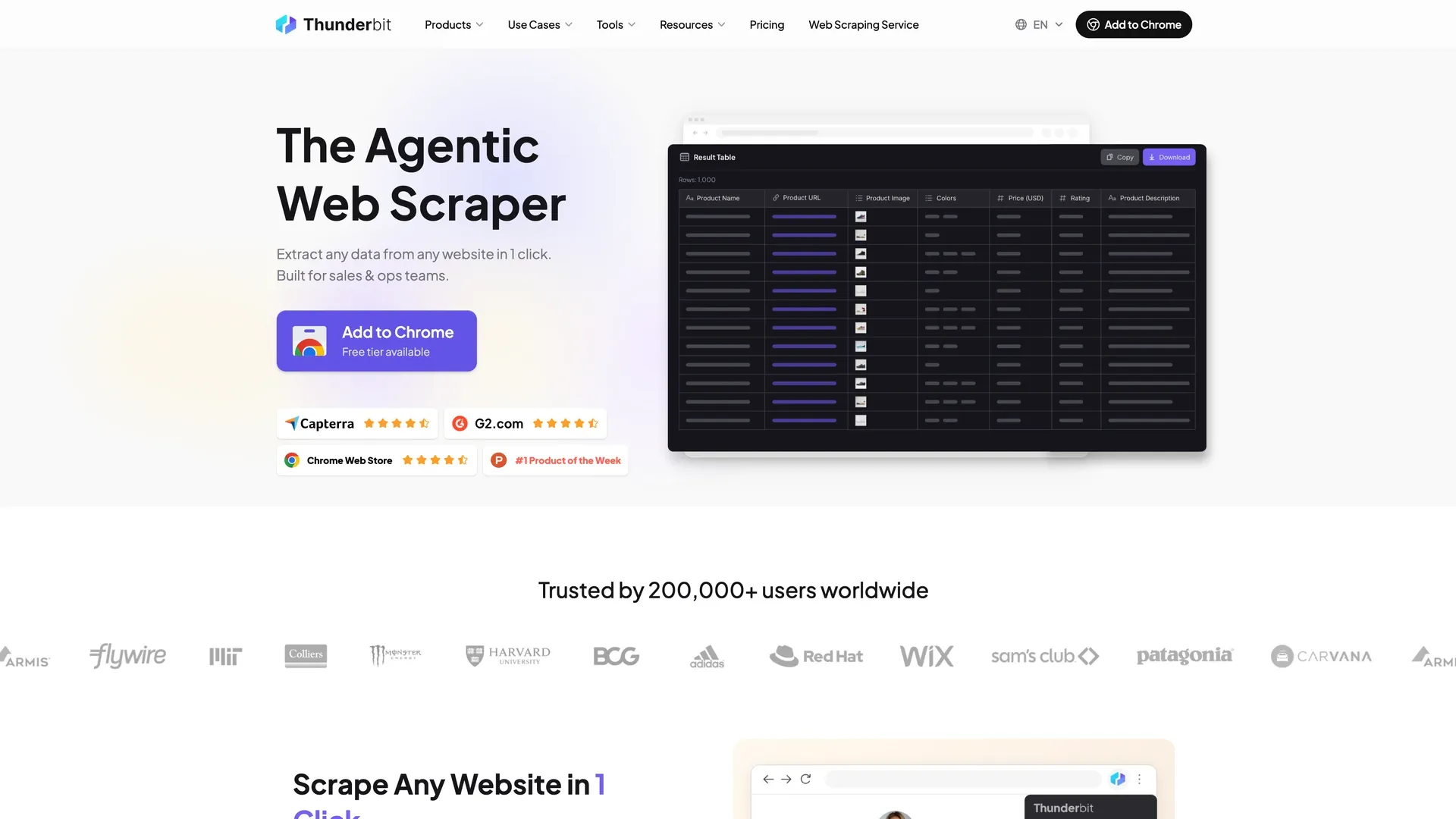
A co když nejsou videa v jednom souboru, ale v celé knihovně na webu — stovky kurzových stránek, konferenčních záznamů nebo epizod podcastu? Než můžete cokoli extrahovat, potřebujete seznam: všechny URL videí, plus názvy, řečníky a popisy. A právě tady přichází na řadu Thunderbit.
Shromážděte URL videí a metadata z jakéhokoli webu pomocí AI Get Started Free
Thunderbit je AI nástroj pro web scraping a automatizaci, který jde mnohem dál než běžné nástroje na extrakci audia. Tady jsou situace, kdy dává větší smysl:
-
Hromadné sestavení zdrojového seznamu:
Pokud je váš materiál rozprostřený na desítkách nebo stovkách stránek (například online kurzy, knihovny konferencí nebo archivy podcastů), Thunderbit projde celou knihovnu, otevře jednotlivé stránky a sesbírá každou URL videa i média do jedné tabulky — a vy je pak můžete poslat do některého z výše uvedených nástrojů. Zvládne tu část, která by vám ručně zabrala hodiny; samotná konverze zůstává na nástrojích, které jsou na to určené.
-
Příprava podkladů pro extrakci:
K odkazům Thunderbit vytáhne také názvy, jména řečníků, popisy a další údaje a vše uloží do strukturované tabulky (Excel, Google Sheets, Notion nebo Airtable) — takže vaše audio soubory přijdou už s kontextem.
-
Automatizace opakovaných úkolů:
Potřebujete sledovat kanál nebo katalog kurzů každý den či týden? Thunderbit umí plánovat scraping, takže nově přidaný obsah se objeví ve vaší tabulce místo toho, aby vám utekl.
-
Více než jen video data:
Thunderbit umí extrahovat také obrázky, PDF, e-maily, telefonní čísla a další údaje — je to skutečný švýcarský armádní nůž pro webovou extrakci dat.
-
Bez kódu a uživatelsky přívětivý:
Nemusíte psát skripty ani programovat. Stačí popsat, co chcete, obyčejnou češtinou, a Thunderbitův AI nastaví celý workflow.
Kdy Thunderbit nepoužívat:
Pokud máte jen jedno video a chcete z něj jen zvuk, stačí vám jednoduchý nástroj výše — Thunderbit média nepřevádí. Smysl dává tehdy, když je těžké hlavně všechno nejdřív najít: hodně stránek, opakované kontroly nebo metadata, která chcete mít vedle souborů.
Chcete Thunderbit vidět v akci? Podívejte se na Thunderbit Chrome Extension nebo si projděte další tipy na Thunderbit Blog.
Vyzkoušet Thunderbit pro hromadné sbírání video dat
Závěr: Jak vybrat správný nástroj pro extrakci audia
Nejlepší web scraping nástroje a software v roce 2026 Get Started Free
Extrakce zvuku z videa už dávno není práce vyhrazená jen technikům nebo AV nadšencům. Ať už jste podcaster, marketér, student nebo jen někdo, kdo si chce vytvořit nové vyzvánění, existuje nástroj, který sedne vašim potřebám i rozpočtu.
Hlavní poznatky:
- Ujasněte si použití: Jednorázový úkol? Zkuste online převodník nebo VLC. Dávkové zpracování? Sáhněte po VideoProc nebo Any Video Converter. Potřebujete automatizaci nebo sběr dat? Thunderbit je váš parťák.
- Zvažte svou úroveň: Začátečníci ocení Movavi nebo Online Audio Converter. Pokročilí uživatelé se možná přikloní k Audacity nebo VLC.
- Zohledněte platformu a cenu: Existují skvělé bezplatné možnosti, ale placené nástroje nabídnou víc funkcí i rychlosti.
- Myslete na výstup: Pro osobní použití většinou stačí MP3. U profesionálních projektů se zaměřte na kvalitu a právní jistotu.
Neexistuje univerzálně „nejlepší“ nástroj — jen ten nejlepší pro váš workflow. Vyzkoušejte pár možností, zjistěte, co vám sedí, a než se nadějete, budete extrahovat audio jako profík (nebo aspoň jako někdo, koho ve 1 ráno nic nerozhodí).
A pokud je nejtěžší částí vůbec všechno nejdřív najít — stovky stránek, odkazů a metadat — nezapomeňte vyzkoušet Thunderbit. Hodně štěstí s extrakcí a ať je vaše audio vždy čisté, zřetelné a v souladu s autorskými právy.
Stáhnout Thunderbit Chrome Extension
Časté dotazy
1. Proč by někdo chtěl extrahovat zvuk z videa?
Extrakce zvuku je užitečná v různých osobních i pracovních situacích — například při převodu webináře na podcast, ukládání písniček z videí, vytváření vyzvánění nebo poslechu přednášek na cestách. Díky tomu je obsah přenosnější, dostupnější a znovu použitelný.
2. Jaké nástroje jsou pro extrakci zvuku z videa nejjednodušší na použití?
Nástroje jako Online Audio Converter, Movavi Video Converter a Freemake Video Converter jsou obzvlášť vhodné pro začátečníky. Nabízejí jednoduché rozhraní a rychlé převody bez nutnosti pokročilých technických znalostí.
3. Existují zdarma nástroje, které nabízejí výkonné funkce pro extrakci audia?
Ano. Audacity, VLC Media Player a ClipGrab jsou zdarma a open-source nástroje, které podporují širokou škálu formátů. Jsou skvělé pro uživatele, kteří potřebují editační funkce nebo pracují s omezeným rozpočtem.
4. Na co se mám dívat při výběru nástroje pro extrakci audia?
Důležité faktory jsou snadnost použití, podporované formáty, rychlost, kompatibilita s platformou, cena a doplňkové funkce jako redukce šumu nebo ořez. Nejlepší nástroj závisí na vašich konkrétních potřebách a technické zdatnosti.
5. Kdy bych měl použít Thunderbit místo běžných nástrojů pro extrakci?
Thunderbit je ideální, když jsou videa rozesetá na mnoha stránkách a před extrakcí potřebujete sesbírat všechny URL, názvy i popisy. Hodí se hlavně pro velké projekty, opakované extrakce nebo propojení audia se strukturovanými daty.
Další čtení:
- Nejlepší web scraping nástroje a software v roce 2026
- 9 nejlepších Chrome rozšíření pro web scraping v roce 2026
- 8 nejlepších nástrojů pro extrakci zvuku z videa
- Jak extrahovat zvuk z videa | 9 nejlepších metod a nástrojů
Vyzkoušejte Thunderbit pro automatizované sbírání video dat Get Started Free




