
Přistihli jste se někdy, jak zíráte na fotku tabulky — třeba naskenovanou fakturu, screenshot z dashboardu nebo snímek vytištěného reportu — a přejete si, abyste ta data mohli prostě zkopírovat do Excelu? Nejste sami. Ve skutečnosti více než 40 % pracovníků říká, že nejméně čtvrtinu týdne stráví opakujícími se úkoly, jako je ruční zadávání dat. Jako někdo, kdo roky staví automatizační nástroje, vám můžu říct: existuje mnohem lepší cesta. Rozmach OCR s umělou inteligencí (Optical Character Recognition) znamená, že dnes můžete převést obrázek tabulky do Excelu během několika sekund — žádné mhouření očí, žádné překlepy a žádné promarněné odpoledne.

V tomto průvodci vám ukážu, proč je tahle konverze důležitá, jaké nástrahy má ruční přepisování a jak použít Thunderbit — náš AI web scraper a OCR nástroj — k převodu jakéhokoli obrázku tabulky na upravitelný soubor Excelu (a také Google Sheets, CSV, Airtable a další). Ať pracujete v obchodu, provozu, financích, nebo vás prostě jen nebaví kopírovat a vkládat, pojďme na to a dejme vašim datům práci pro vás.
Proč převádět obrázek tabulky do Excelu? Odemkněte data pro lepší workflow
Jak převést obrázky do Excelu pomocí AI Get Started Free
Přiznejme si to: tabulková data jsou všude, ale ne vždy v příjemném formátu. Tady je pár běžných situací, které vídám pořád dokola:
- Finanční týmy dostávají faktury nebo účtenky jako obrázky. Potřebují sečíst částky, připravit výkazy výdajů nebo importovat data do účetního softwaru — ale čísla jsou uzamčená v JPEG nebo PDF.
- Operativa a marketing dělají screenshoty dashboardů nebo webových reportů. Aby mohli analyzovat trendy nebo data spojit s jinými sadami, potřebují je v Excelu, ne uvězněná v PNG.
- HR a compliance pracují se skenovanými formuláři nebo smlouvami, často s docházkovými listy nebo kontrolními seznamy v tabulkové podobě. Vyhledávání nebo agregace těchto informací je noční můra, pokud nejsou ve spreadsheetu.
- Obchodní týmy sbírají vizitky nebo seznamy účastníků akcí jako fotky. Import takových leadů do CRM vyžaduje strukturovaná data, ne galerii plnou obrázků.
- Analytici a výzkumníci mohou mít staré dokumenty nebo výsledky průzkumů jako obrázky. Bez převodu jsou tyto informace v podstatě nenávratně ztracené.
Shrnutí? Dokud nepřevedete obrázek tabulky do Excelu, jsou ta data v pasti. Jakmile jsou ve spreadsheetu, můžete je analyzovat, reportovat, automatizovat a skutečně používat. Už žádné ruční přepisování, žádné chyby a žádné „Promiňte, ten report nepustím, protože data jsou na screenshotu“.
A návratnost investice je reálná: více než 80 % firem aktivně digitalizuje dokumenty a obrázky, aby zefektivnily workflow a zlepšily dostupnost informací.
Ruční vs. automatizované: Skutečné náklady na převod obrázků tabulek
Zažil jsem to — sedíte nad obrázkem tabulky, přepisujete každou hodnotu do Excelu a doufáte, že neuděláte chybu. Ruční zadávání dat je ale víc než jen otrava; je drahé a riskantní.
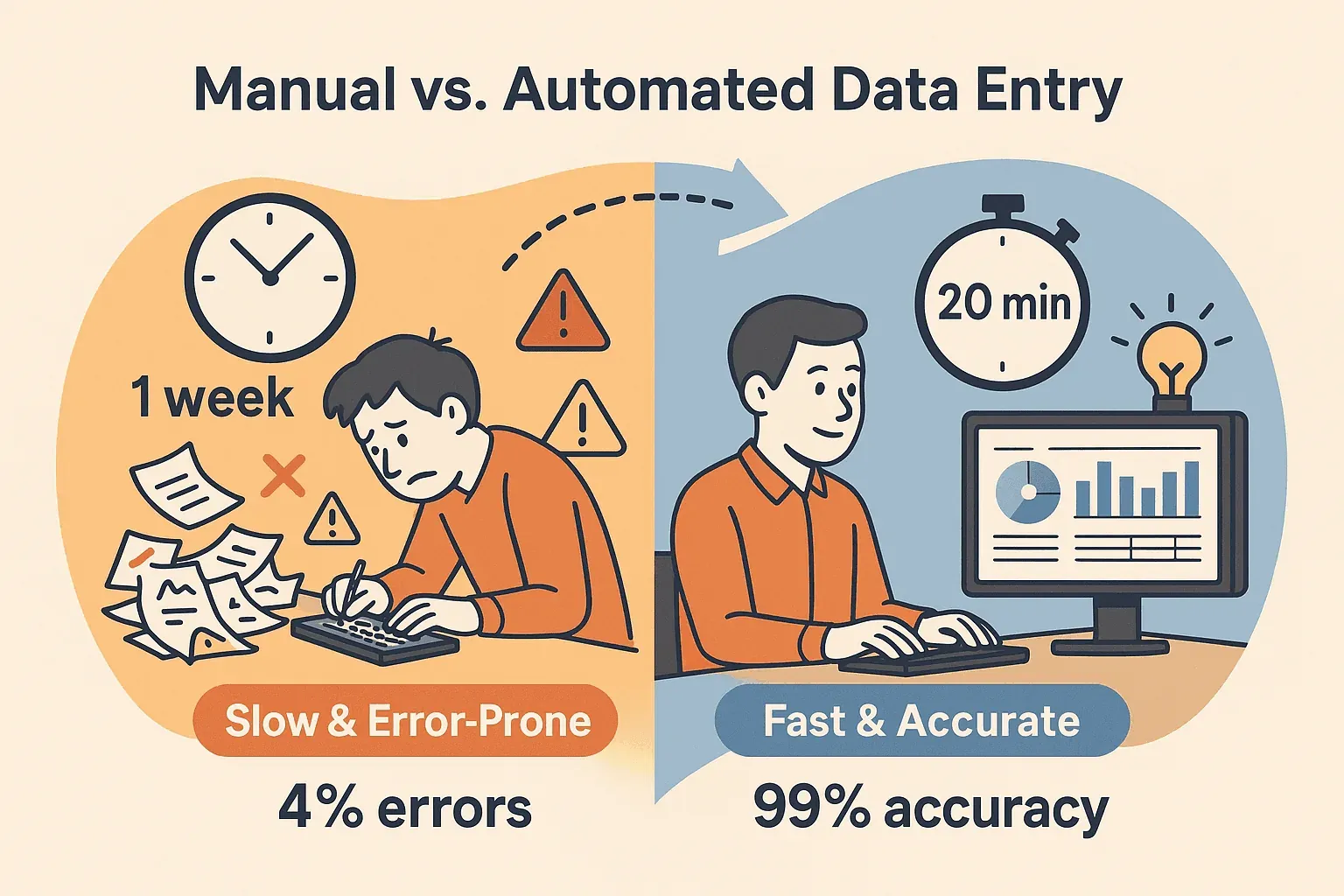
- Ztráta času: Ruční vkládání dat z obrázků je pomalé. V jedné firmě, se kterou jsem pracoval, strávili celý týden ručním zpracováním 10 000 záznamů. S automatizací trvala stejná práce 20 minut (capellasolutions.com).
- Chybovost: Chybovost při ručním zadávání může dosahovat 4 % a více (capellasolutions.com). To je spousta chyb — zvlášť když jen chyby ve mzdách stojí americké firmy miliony dolarů ročně.
- Náklady ušlých příležitostí: Každá hodina strávená přepisováním je hodina, kterou nemůžete věnovat analýze, strategii nebo prodeji.
Není divu, že téměř 70 % pracovníků vnímá automatizaci jako způsob, jak získat zpět svůj čas.
A tady nastupuje OCR: Optical Character Recognition používá AI k „přečtení“ textu z obrázků. Moderní OCR poháněné AI nevidí jen písmena — rozumí i struktuře tabulky, nadpisům a dokonce datovým typům. Výsledek? Dostanete skutečný spreadsheet, ne nečitelnou změť textu.
Seznamte se s Thunderbit: Nejrychlejší způsob, jak převést obrázek tabulky do Excelu
Vyzkoušejte rozšíření Thunderbit pro Chrome Převádějte obrázky tabulek do Excelu, Google Sheets, Airtable a dalších formátů během několika sekund. Get Started Free
A právě tady přichází Thunderbit. Vytvořili jsme Thunderbit jako AI web scraper a OCR nástroj, díky kterému je převod obrázků tabulek do Excelu snadný jako přetáhnout, pustit a hotovo.
Čím je Thunderbit jiný?
- OCR poháněné AI: Thunderbit nejen čte text — rozumí tabulkám, nadpisům i datovým typům. Dokonce používá interní osnovu podobnou Markdownu, aby zachoval strukturu (Thunderbit Blog).
- Bez technických znalostí: Stačí nahrát obrázek (JPG, PNG, PDF atd.), kliknout na „AI Suggest Fields“ a zbytek nechat na Thunderbitu.
- Flexibilní export: Odeslání dat do Excelu, Google Sheets, CSV, Airtable, Notion nebo i Wordu jedním kliknutím.
- Pracuje v prohlížeči: Thunderbit je Chrome Extension, takže není potřeba nic instalovat kromě krátkého přidání doplňku.
- Na vyzkoušení zdarma: Získáte až 6 stránek zdarma (nebo 10 s trial boostem) a u menších úloh jsou odemčené všechny funkce.
Viděl jsem uživatele, kteří přešli z „To budu muset dnes večer přepsat“ na „Tady máte soubor Excelu“ za méně než minutu. Je to jako mít superrychlého stážistu — bez kávových pauz.
Krok za krokem: Jak převést obrázek tabulky do Excelu s Thunderbitem
Jste připraveni vidět, jak snadné to je? Takhle převádím obrázky tabulek do Excelu pomocí Thunderbitu:
Krok 1: Nainstalujte a otevřete Thunderbit
- Přejděte na stránku rozšíření Thunderbit pro Chrome a klikněte na „Přidat do Chromu“.
- Po instalaci uvidíte ikonu Thunderbitu v liště prohlížeče.
- Klikněte na ikonu a spusťte Thunderbit. (Možná budete muset založit bezplatný účet — nebojte, je to rychlé.)
Thunderbit funguje v každém Chromium prohlížeči (Chrome, Edge, Brave) a na jakémkoli operačním systému — pokud na něm běží Chrome, poběží na něm i Thunderbit.
Krok 2: Nahrajte obrázek své tabulky
- Přetáhněte soubor s obrázkem (JPG, PNG, GIF, BMP, PDF atd.) do panelu Thunderbitu.
- Nebo pokud na webu narazíte na obrázek tabulky, klikněte pravým tlačítkem a zvolte „Extract with Thunderbit“.
- Thunderbit podporuje obrázky až do velikosti 10 MB — takže zvládne i vysoké rozlišení.
V rozhraní Thunderbitu uvidíte náhled obrázku připravený k analýze AI.
Krok 3: Nechte AI vytáhnout tabulku
- Klikněte na tlačítko „AI Suggest Fields“.
- AI v Thunderbitu:
- analyzuje rozložení obrázku a rozpozná tabulky, sloupce a záhlaví;
- použije OCR ke čtení textu, ale s ohledem na strukturu (takže „Price“ a „Product“ zůstanou ve správných sloupcích);
- navrhne chytré názvy sloupců a datové typy (data, čísla, měny atd.).
- Proces je rychlý — obvykle trvá jen pár sekund.
Thunderbit si poradí i s vícejazyčnými tabulkami, smíšeným obsahem a složitým rozložením (Thunderbit Blog).
Krok 4: Zkontrolujte a upravte extrahovaná data
- Projděte náhled tabulky v rozhraní Thunderbitu podobném spreadsheetu.
- Upravte názvy sloupců, pokud chcete (např. změňte „ProductName“ na „Název položky“).
- Podle potřeby upravte datové typy (text, datum, číslo).
- Pokročilí uživatelé mohou přidat vlastní AI instrukce a data za běhu transformovat nebo kategorizovat (volitelné).
- Pokud je mimo tabulku další text (například poznámky nebo popisky), můžete ho zachovat nebo ignorovat.
Většinou nebudete muset nic moc ladit — AI v Thunderbitu je opravdu chytrá. Ale vždy je dobré výstup rychle zkontrolovat.
Krok 5: Exportujte tabulková data do Excelu
- Klikněte na „Export“ a vyberte formát:
- Excel (.xlsx): Pro analýzu, grafy, kontingenční tabulky nebo napojení na jiné nástroje.
- CSV: Pro lehké sdílení nebo import do databází.
- Google Sheets: Pro spolupráci v reálném čase — Thunderbit může data poslat přímo do nového sešitu.
- Airtable nebo Notion: Pro projektové řízení, CRM nebo workflow znalostní báze.
- Word (.docx): Pokud potřebujete tabulku v dokumentu.
- Prostý text: Pro syrová data nebo další zpracování.
- Můžete exportovat do více formátů najednou — není třeba proces opakovat.
A ano, exporty jsou zdarma — žádné skryté paywally jen proto, abyste dostali svá data ven (Thunderbit Blog).
Převést obrázky tabulek do Excelu okamžitě
Thunderbit vs. ostatní řešení: Který převodník obrázků do Excelu je pro vás ten pravý?
Thunderbit není jediný způsob, jak převést obrázek tabulky do Excelu, ale patří k nejflexibilnějším a nejpřívětivějším nástrojům. Takhle si vede ve srovnání s dalšími oblíbenými možnostmi:
| Funkce/kritérium | Thunderbit | **Vestavěné v Excelu („Data z obrázku“) ** | Online převodníky (např. Convertio) | Desktopové OCR (ABBYY, Acrobat) |
|---|---|---|---|---|
| Snadnost použití | Velmi snadné (prohlížeč, přetažení, AI průvodce) | Snadné (v aplikaci Excel, pár kliknutí) | Snadné (nahrání na web, jeden soubor po druhém) | Střední (instalace, naučení nastavení) |
| Přesnost | Vysoká (AI zachovává strukturu, chytrá záhlaví) | Dobrá pro jednoduché tabulky, horší u složitých rozložení | Různá (dobrá pro jednoduché, slabší u složitých) | Velmi vysoká (nejlepší pro složité dokumenty) |
| Podporované formáty | Obrázky (JPG, PNG, PDF), export do více formátů | Obrázky (a PDF přes obraz), pouze Excel | Obrázky/PDF, Excel/CSV | Obrázky, PDF, Excel, CSV, Word |
| Dávkové zpracování | Střední (vícestránkové dokumenty, určitá automatizace) | Žádné (vždy jeden obrázek) | Omezené (v placených tarifech) | Výborné (složky, automatizace) |
| Možnosti exportu | Excel, CSV, Google Sheets, Airtable, Notion, Word, TXT | Pouze Excel | Excel, CSV (po jednom) | Excel, CSV, Word, PDF, DB |
| Cena | Bezplatný tarif (6–10 stran), placené plány od 15 $/měsíc | Součást Microsoft 365 | Zdarma pro malé úlohy, placené pro více | Drahé (stovky za licenci) |
Shrnutí:
- Pro rychlé a jednoduché úlohy, a pokud už Excel máte, je vestavěná funkce praktická.
- Pro složitější tabulky, více formátů nebo dávkové potřeby je Thunderbit skvělý kompromis — výkonný, cenově dostupný a snadný.
- Pro obrovské, dlouhodobé projekty nebo vysoce citlivá data stojí za zvážení desktopové OCR software (pokud vám nevadí cenovka).
Tipy pro přesný převod obrázku do Excelu
Ať už používáte jakýkoli nástroj, kvalita vstupního obrázku dělá obrovský rozdíl. Tady je to, co jsem se naučil po tisících převodů:
- Používejte obrázky ve vysokém rozlišení: Čím čitelnější text, tím lepší OCR. Při skenování mířte alespoň na 300 DPI.
- Dobré světlo a kontrast: Vyhněte se stínům, odleskům a slabě kontrastnímu pozadí.
- Srovnejte dokument: Snažte se tabulku skenovat nebo fotit čelně, ne pod úhlem.
- Ořízněte jen na tabulku: Odstraňte zbytečné pozadí nebo obsah, aby se OCR soustředilo na tabulku.
- Tištěný text je lepší než rukopis: Většina OCR nástrojů (včetně Thunderbitu) funguje nejlépe na tištěných tabulkách. Rukopis je mnohem náročnější.
- Zkontrolujte mřížku nebo jasné oddělení: Viditelné okraje buněk nebo střídavé barvy řádků pomáhají AI držet sloupce správně.
- Projděte výstup: I ta nejlepší AI může zaměnit „S“ za „5“. Než se na data spolehnete, vše rychle překontrolujte.
Více o osvědčených postupech najdete v kompletním průvodci Thunderbitu.
Nejen Excel: Export tabulkových dat do více formátů s Thunderbitem
Jednou z mých nejoblíbenějších funkcí Thunderbitu je možnost exportovat extrahovanou tabulku do více cílových míst — Excel, CSV, Google Sheets, Airtable, Notion, Word a prostý text. Proč je to důležité?
- Excel: Pro analýzu, reporting a integraci s dalšími firemními nástroji.
- Google Sheets: Pro sdílení a spolupráci, zejména s remote týmy.
- Airtable: Pro CRM, sledování projektů nebo správu obsahu.
- Notion: Pro dokumentaci, znalostní báze nebo interní reporty.
- Word: Pro vkládání tabulek do dokumentů nebo reportů.
- Prostý text: Pro další zpracování nebo indexaci.
Díky této flexibilitě mohou data proudit tam, kam je váš tým potřebuje — žádné opakované extrahování pro každý formát. Viděl jsem týmy exportovat do Excelu pro finance, do Google Sheets pro marketing a do Airtable pro obchod — vše ze stejného obrázku.
Kdy použít dávkové zpracování při převodu obrázků tabulek
Pokud pracujete se stosem obrázků tabulek — třeba s týdenní dávkou faktur nebo skříní plnou naskenovaných formulářů — dávkové zpracování je k nezaplacení.
- Thunderbit: Zvládá vícestránkové dokumenty a umí zpracovat více obrázků s určitou automatizací (zejména pokud použijete plánování nebo cloud scraping funkce). U opravdu velkých dávek se může vyplatit proces skriptovat nebo rozdělit na menší části.
- Desktopové OCR software: Nástroje jako ABBYY FineReader jsou stavěné na dávky — vložíte složku obrázků a ony vyplivnou soubory Excelu pro každý z nich.
- Online převodníky: Některé (například Convertio) nabízejí dávkové zpracování v placených tarifech, ale bezplatné verze bývají obvykle omezené.
Tip z praxe: Mějte výstupní soubory dobře uspořádané (např. Inventory001.xlsx, Inventory002.xlsx) a projděte si vzorek výsledků, abyste zachytili systematické chyby.
Závěr: Ať tabulková data pracují pro vás
Převod obrázku tabulky do Excelu býval otrávenou povinností. Dnes je s AI nástroji, jako je Thunderbit, hračka. Ušetříte hodiny, snížíte chybovost a odemknete data pro analýzu, automatizaci a chytřejší rozhodování. Ať zpracováváte jeden účtenkový snímek nebo stovku naskenovaných reportů, Thunderbit dělá celý proces rychlý, přesný a flexibilní.
Chcete to vyzkoušet? Stáhněte si Thunderbit zdarma, nahrajte svůj první obrázek tabulky a uvidíte, kolik času můžete ušetřit. Vaše tabulky — a vaše nervy — vám poděkují.
Vyzkoušejte Thunderbit pro převod obrázků do Excelu
Thunderbit vs. další řešení pro převod obrázků do Excelu: Srovnání funkcí
| Funkce | Thunderbit | Vestavěné v Excelu | Online převodníky | Desktopové OCR (ABBYY, Acrobat) |
|---|---|---|---|---|
| Snadnost použití | ⭐⭐⭐⭐⭐ | ⭐⭐⭐⭐ | ⭐⭐⭐⭐ | ⭐⭐⭐ |
| Přesnost (složitá tabulka) | ⭐⭐⭐⭐⭐ | ⭐⭐⭐ | ⭐⭐⭐ | ⭐⭐⭐⭐⭐ |
| Export do více formátů | ⭐⭐⭐⭐⭐ | ⭐ | ⭐⭐ | ⭐⭐⭐⭐ |
| Dávkové zpracování | ⭐⭐⭐ | ⭐ | ⭐⭐ | ⭐⭐⭐⭐⭐ |
| Cena (vstupní) | Bezplatný tarif | Součást balíčku | Zdarma / malé úlohy | Drahé |
| Cloudová integrace | Ano | Ne | Ne | Ne |
Často kladené otázky
1. Jaké typy obrázků umí Thunderbit převést do Excelu?
Thunderbit podporuje všechny běžné obrazové formáty (JPG, PNG, GIF, BMP) i PDF. Pokud to váš počítač otevře, Thunderbit to umí přečíst.
2. Funguje Thunderbit s ručně psanými tabulkami?
Thunderbit (a většina OCR nástrojů) funguje nejlépe s tištěným textem. Rukopis, obzvlášť kurzíva nebo nečitelné psaní, se rozpoznává mnohem hůř.
3. Mohu svá tabulková data exportovat do Google Sheets nebo Airtable?
Rozhodně! Thunderbit umožňuje export přímo do Google Sheets, Airtable, Notion, Excelu, CSV, Wordu a dalších formátů — vše jedním kliknutím.
4. Je Thunderbit zdarma?
Thunderbit nabízí bezplatný tarif (až 6 stran, nebo 10 s trial boostem). Placené plány začínají na 15 $/měsíc pro náročnější použití, ale v bezplatném tarifu jsou pro menší úlohy odemčené všechny funkce.
5. Jak mohu zlepšit přesnost převodu obrázku do Excelu?
Používejte obrázky ve vysokém rozlišení, dobré světlo a jasně tištěné tabulky. Ořízněte jen oblast tabulky, dokument srovnejte rovně a výstup zkontrolujte kvůli drobným opravám.
Jste připraveni odemknout svá data? Vyzkoušejte Thunderbit ještě dnes a nechte AI zvládnout nudnou práci — vy se můžete soustředit na to podstatné. Další tipy a návody najdete na blogu Thunderbit.
Vyzkoušejte AI Web Scraper pro převod obrázků do Excelu Get Started Free




