
أعترف بذلك: قضيت وقتًا أطول مما أود أن أعترف به وأنا أحاول استخراج أغنية جذابة من فيديو منتشر، أو فصل حلقة بودكاست من اجتماع Zoom مسجّل. إذا سبق أن وجدت نفسك تبحث بجنون في Google عن عبارة “how to extract audio from video” عند الساعة الواحدة صباحًا — ربما من أجل عرض تقديمي في اللحظة الأخيرة، أو مشروع بودكاست، أو حتى لصنع نغمة رنين جديدة — فاعلم أنك لست وحدك. والخبر الجيد؟ لم تعد بحاجة إلى أن تكون مهندس صوت أو خبيرًا تقنيًا لإنجاز المهمة. مع انتشار أدوات استخراج الصوت سهلة الاستخدام، أصبح بإمكان أي شخص فصل الصوت عن الفيديو في بضع نقرات فقط.
وليس الأمر مقتصرًا على الهواة أو صنّاع المحتوى. فمع وجود أكثر من 1.5 مليار شخص حول العالم يتابعون المحتوى الصوتي كل شهر — وهو رقم ارتفع 20% خلال العام الماضي فقط — أصبح الصوت حاضرًا في كل مكان. البودكاست، والكتب الصوتية، والتعليقات الصوتية، وحتى نغمات الرنين المخصصة، كلها جزء من حياتنا اليومية. لذلك، سواء أردت إعادة استخدام ندوة عبر الويب، أو حفظ خطاب قوي، أو جعل تنقلاتك اليومية أكثر متعة، فهذا الدليل سيأخذك عبر أفضل 10 أدوات لاستخراج الصوت من الفيديو، ومتى قد ترغب في استخدام أداة AI Web Scraper مثل Thunderbit للمهام الأكبر والأكثر أتمتة.
لماذا نستخدِم استخراج الصوت من الفيديو؟ حالات استخدام يومية
لنكن صريحين: أحيانًا تريد فقط الصوت من دون الصورة. ربما أنت مسوّق تريد تحويل ندوة عبر الويب إلى بودكاست، أو طالبًا يريد حفظ محاضرة ليستمع إليها أثناء التنقل، أو عاشق موسيقى يحتاج إلى تلك الأغنية تحديدًا من فيديو حفل مباشر. استخراج الصوت ليس مجرد حيلة لطيفة، بل وسيلة عملية تجعل المحتوى أكثر سهولة في الوصول، وأسهل في الحمل، وأكثر قابلية لإعادة الاستخدام.
إليك بعض السيناريوهات الواقعية التي يكون فيها استخراج الصوت مفيدًا:
| حالة استخدام تجارية | حالة استخدام شخصية |
|---|---|
| إعادة توظيف ندوة مسجلة عبر الويب كبودكاست صوتي | حفظ أغنية من فيديو موسيقي بصيغة MP3 للاستماع دون اتصال |
| استخراج خطاب فيديو لمدير تنفيذي لمشاركته داخليًا بصيغة صوتية | تحويل محاضرة فيديو إلى صوت للاستماع أثناء التنقل |
| أرشفة فيديوهات التدريب كملفات صوتية للمراجعة السهلة | تحويل مقطع اقتباس مضحك من فيلم إلى نغمة رنين |
| إزالة ضجيج الخلفية من فيديو عرض منتج | استخراج الحوار من مشهد فيلم لتعلّم اللغة |
كما ترى، فصل الصوت عن الفيديو يفتح لك الكثير من المرونة — سواء كنت تريد التعديل، أو إعادة التوظيف، أو مجرد الاستمتاع بالمحتوى بطريقة جديدة.
ما الذي يجب البحث عنه في أدوات استخراج الصوت؟
ليست كل أدوات استخراج الصوت متساوية. إذا كنت مثلي، فأنت تريد أداة تعمل مباشرة — من دون الحاجة إلى شهادة دكتوراه في هندسة الصوت. إليك ما أراجعه دائمًا قبل اختيار أي أداة:
- سهولة الاستخدام: هل الواجهة بسيطة، أم تبدو كقمرة قيادة لطائرة فضائية؟ معظم الناس (وأنا منهم) يريدون أداة بديهية بأزرار واضحة وإعدادات قليلة (المصدر).
- الصيغ المدعومة: هل تتعامل مع ملف الفيديو الذي لديك (MP4, MOV, MKV, AVI) وتصدر الصوت بالشكل الذي تحتاجه (MP3, WAV, M4A, FLAC)؟ أفضل الأدوات تدعم مجموعة واسعة (المصدر).
- السرعة والكفاءة: هل تنجز التحويل بسرعة؟ بعض الأدوات تستخدم تسريع العتاد أو المعالجة الدفعية لتوفير الوقت (المصدر).
- التوافق مع المنصة: هل تعمل على نظام التشغيل لديك (Windows أو Mac أو Linux أو عبر الويب)؟ إذا كنت تستخدم Chromebook أو هاتفًا محمولًا، فالأدوات السحابية تنقذك كثيرًا (المصدر).
- السعر والقيود: هل هي مجانية أم freemium أم مدفوعة؟ بعض الأدوات “المجانية” تقيّد طول الملف أو تضيف علامة مائية (المصدر).
- الميزات الإضافية: هل تحتاج إلى قص الصوت أو تعديله أو تنظيفه؟ بعض الأدوات توفر تحريرًا مدمجًا، أو تقليل الضوضاء، أو حتى رفعًا مباشرًا إلى منصات مختلفة (المصدر).
الخلاصة: اختر أداة تناسب مستوى راحتك واحتياجات مشروعك، وليس فقط الأداة ذات الموقع الأجمل.
أفضل 10 أدوات لاستخراج الصوت من الفيديو
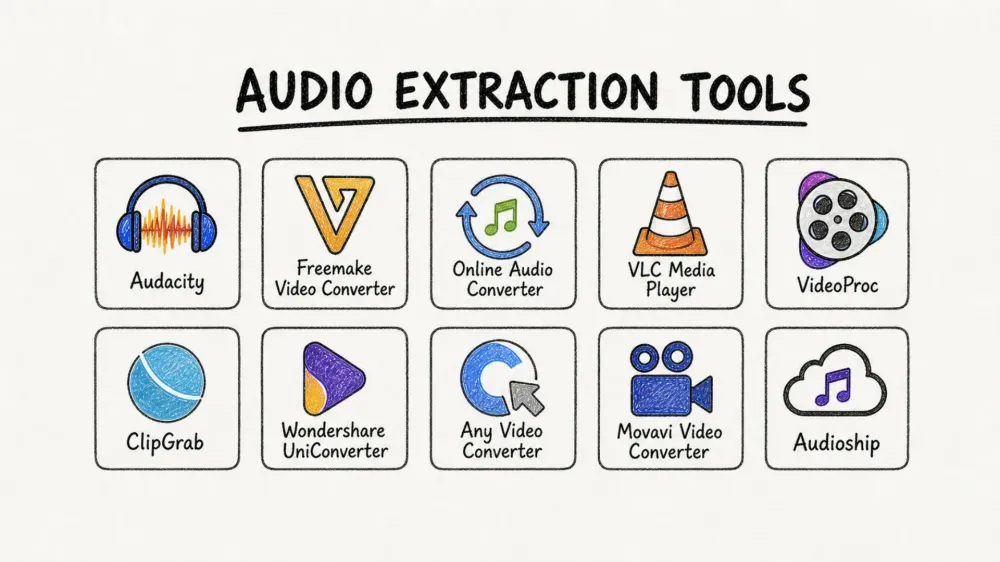
جمعتُ لك 10 من أكثر الأدوات شيوعًا وموثوقية لاستخراج الصوت من الفيديو. راعيت سهولة الاستخدام، ودعم المنصات، والميزات، وآراء المستخدمين في الواقع. وهذه هي القائمة:
1. Audacity
نظرة عامة:
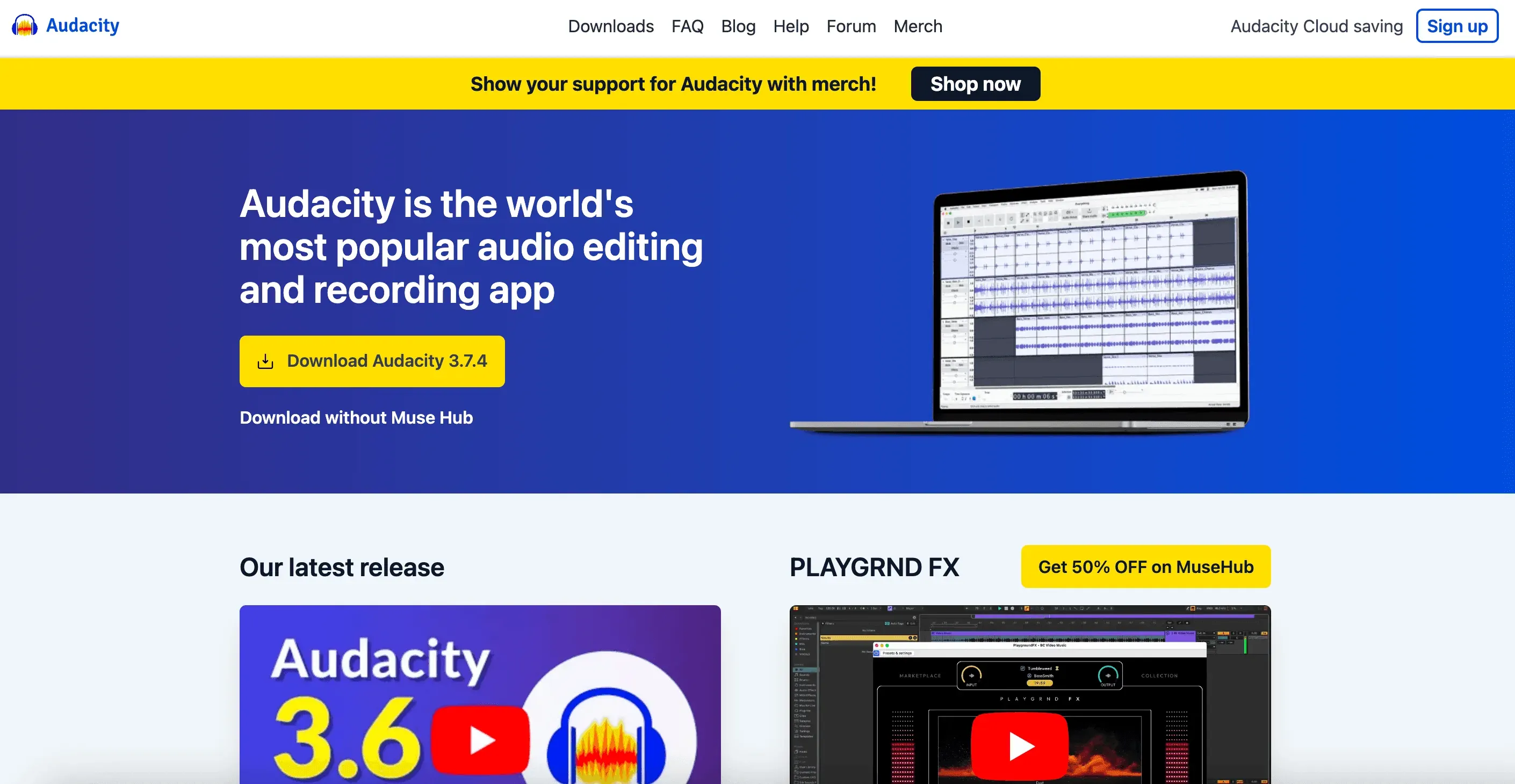
Audacity هي سكين الجيش السويسري في تحرير الصوت المجاني مفتوح المصدر. متاحة على Windows وMac وLinux، ورغم أنها ليست محولًا مخصصًا، إلا أنها تستطيع استيراد ملفات الفيديو (مع إضافة مساعدة) وتصدير الصوت تقريبًا بأي صيغة تريدها (المصدر).
أهم الميزات:
- استيراد العديد من صيغ الفيديو (مع إضافة FFmpeg)
- التصدير إلى MP3 وWAV وFLAC وOgg وغيرها
- مجموعة كاملة من أدوات التحرير (قص، تقليل الضوضاء، مؤثرات)
- مجاني 100% ومفتوح المصدر
المزايا:
تحرير قوي، بدون تكلفة، ودعم مجتمعي واسع. ممتاز لمنشئي البودكاست والموسيقيين وأي شخص يريد تعديل الصوت بعد استخراجه.
العيوب:
قد تبدو الواجهة مخيفة للمبتدئين، وستحتاج إلى تثبيت إضافة FFmpeg لبعض صيغ الفيديو. كما أنها ليست مثالية للمعالجة الدفعية.
الأفضل لـ:
المستخدمين المتقدمين، ومحرري الصوت، وأي شخص يعمل بميزانية صفرية.
2. Freemake Video Converter
نظرة عامة:
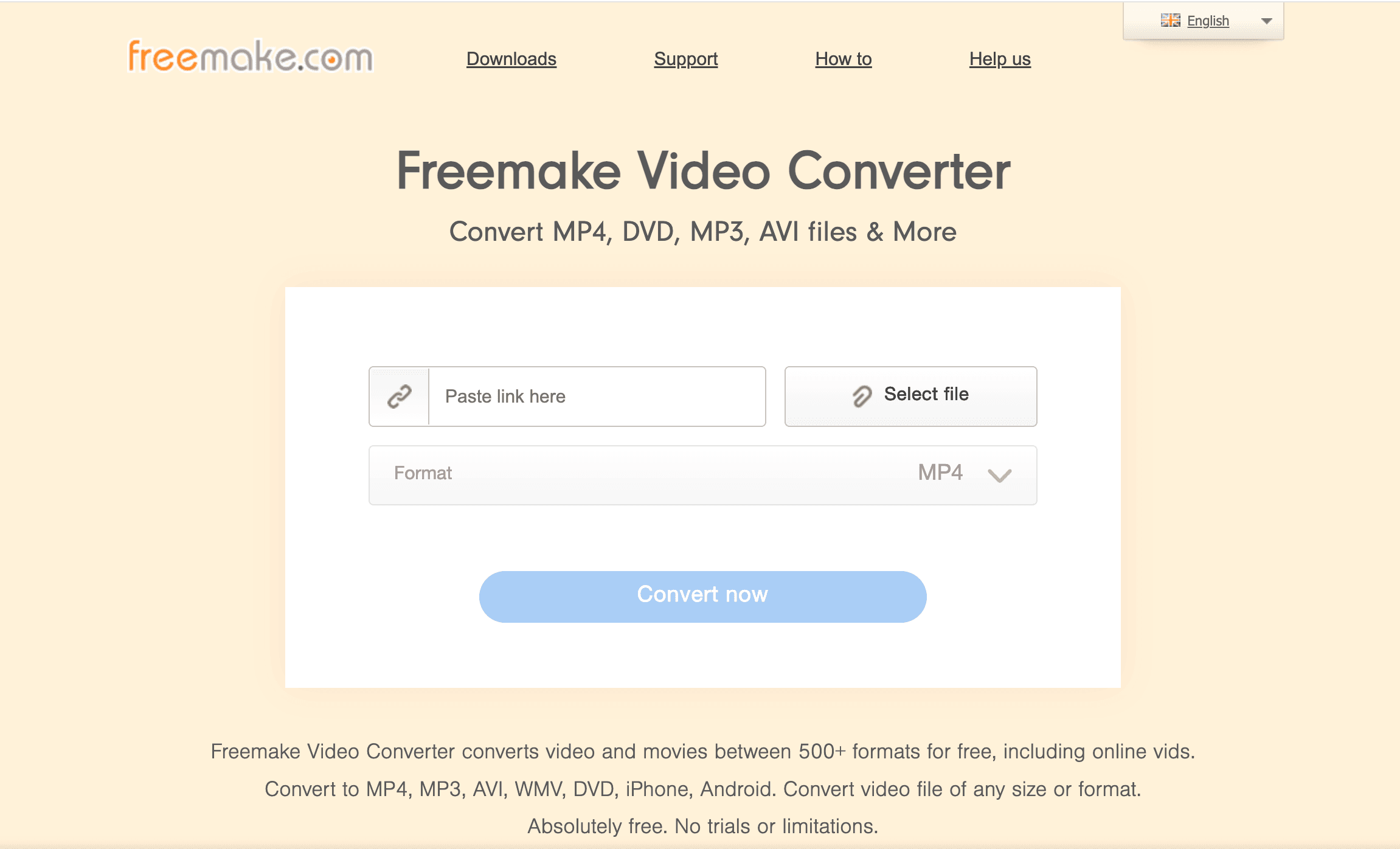
Freemake أداة مخصصة لـ Windows وتركّز بالكامل على البساطة. تدعم التحويل بين أكثر من 500 صيغة، ويمكنها استخراج الصوت من الفيديو في بضع نقرات فقط (المصدر).
أهم الميزات:
- تحويل الفيديو إلى MP3 وWMA وWAV وغيرها
- تحويل دفعي وتحرير أساسي (قص، دمج)
- إعدادات مسبقة للأجهزة لسهولة التوافق
المزايا:
سهل الاستخدام، يدعم طيفًا واسعًا جدًا من الصيغ، ويمكنه حتى إضافة الصوت الناتج إلى iTunes.
العيوب:
الإصدار المجاني يقيّدك بحوالي 3 دقائق لكل ملف وقد يضيف علامة تجارية. يعمل على Windows فقط، والمثبت مدعوم بالإعلانات.
الأفضل لـ:
مستخدمي Windows الذين يريدون محولًا بصريًا بسيطًا للمقاطع القصيرة أو لا يمانعون الدفع مقابل الوظائف الكاملة.
3. Online Audio Converter
نظرة عامة:
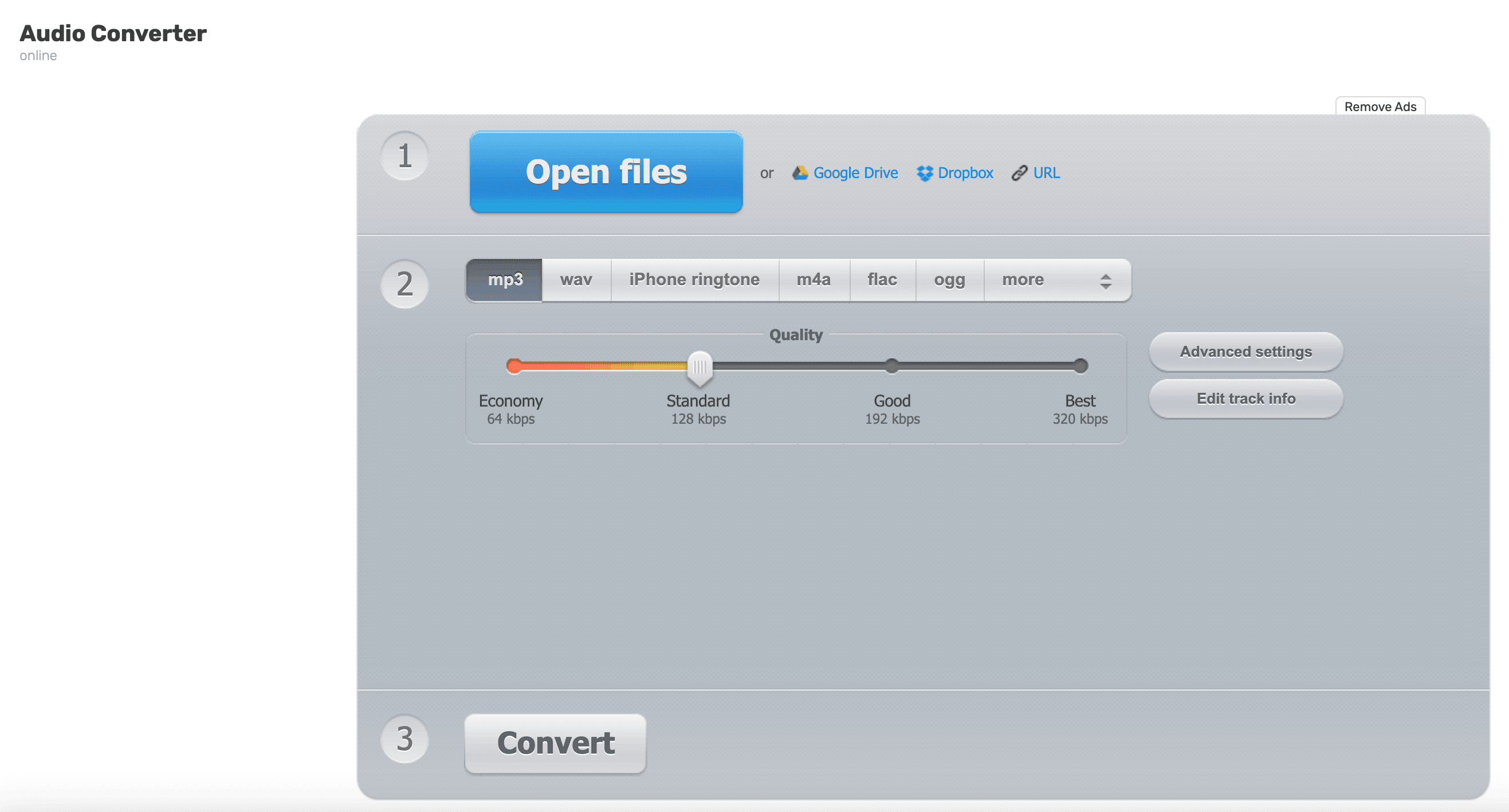
هذه الأداة السحابية تتيح لك استخراج الصوت من الفيديو مباشرة في المتصفح — من دون أي تثبيت. مثالية للمهام السريعة لمرة واحدة أو عندما تستخدم جهازًا مقيّدًا لا يسمح بالتثبيت (المصدر).
أهم الميزات:
- تدعم رفع ملفات حتى 4GB (و10GB مع النسخة المدفوعة)
- تُخرج MP3 وWAV وM4A وFLAC وOGG وغيرها
- تعديل معدل البت والجودة ووسوم البيانات الوصفية
المزايا:
لا تحتاج تثبيتًا، تعمل على أي نظام تشغيل (حتى المتصفحات على الهاتف)، وتدعم الملفات الكبيرة. مجانية لمعظم الاستخدامات.
العيوب:
تعتمد على سرعة الإنترنت لديك، وليست مثالية للمحتوى الحساس لأنك ترفع الملف إلى خادم، كما أن ميزات التحرير محدودة.
الأفضل لـ:
التحويلات السريعة غير المتكررة أو العمل على جهاز لا يمكنك تثبيت البرامج عليه.
4. VLC Media Player
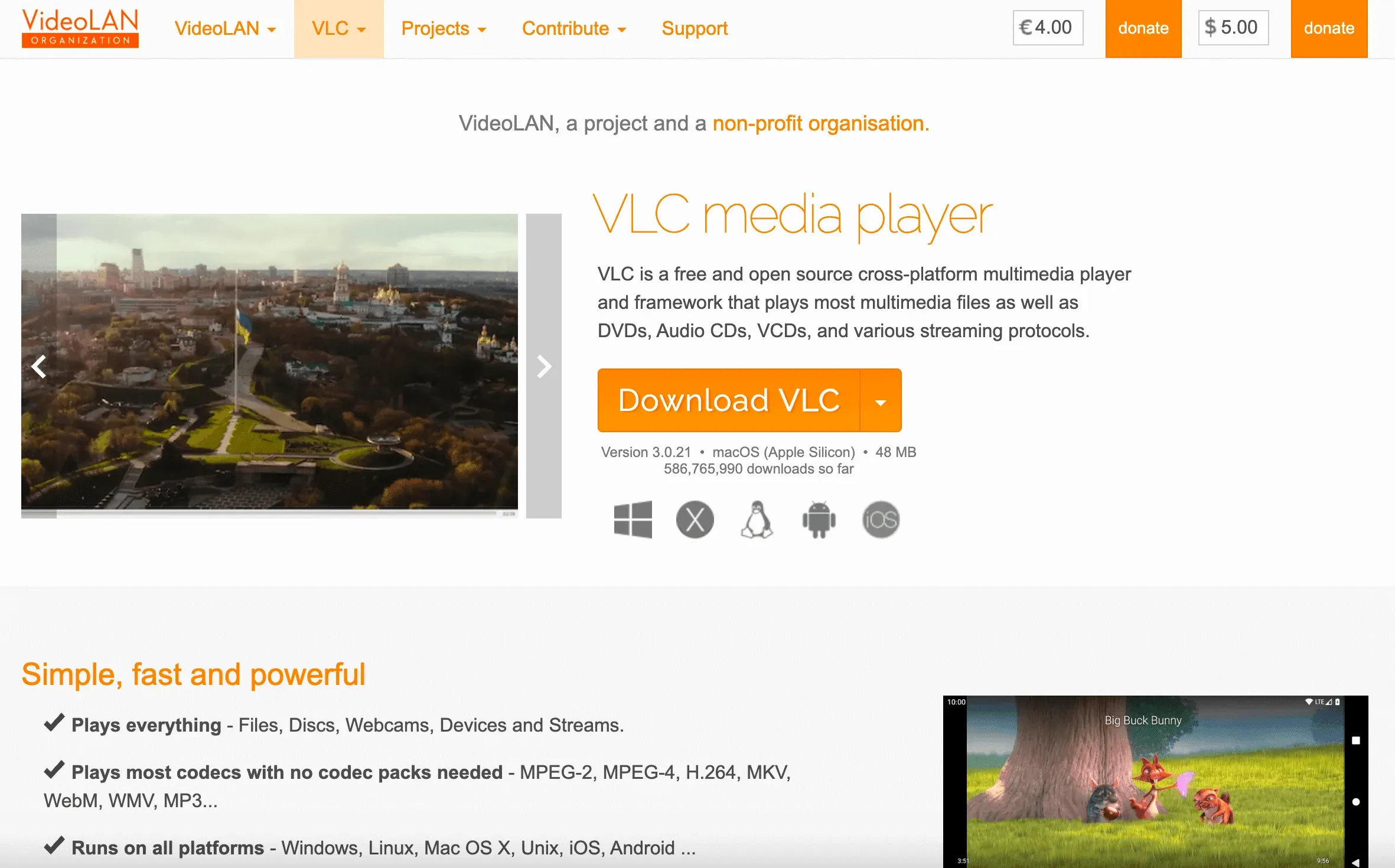
نظرة عامة:
VLC ليس مجرد مشغل وسائط، بل أداة قوية للتحويل أيضًا. إنه مجاني ومفتوح المصدر ويعمل تقريبًا على كل شيء (المصدر).
أهم الميزات:
- استخراج الصوت عبر وظيفة التحويل/الحفظ
- دعم شبه كامل لمعظم صيغ الفيديو والصوت
- معالجة دفعية (مع بعض الإعداد اليدوي)
المزايا:
مجاني بالكامل، يتعامل مع الصيغ الغريبة، وغالبًا لديك مثبت بالفعل على جهازك.
العيوب:
واجهة التحويل مخفية قليلًا وليست بديهية جدًا للمبتدئين. لا توجد أدوات متقدمة لتحرير الصوت.
الأفضل لـ:
المستخدمين المتمرسين تقنيًا الذين يستخدمون VLC بالفعل ويريدون حلًا بسيطًا ومجانيًا.
5. VideoProc
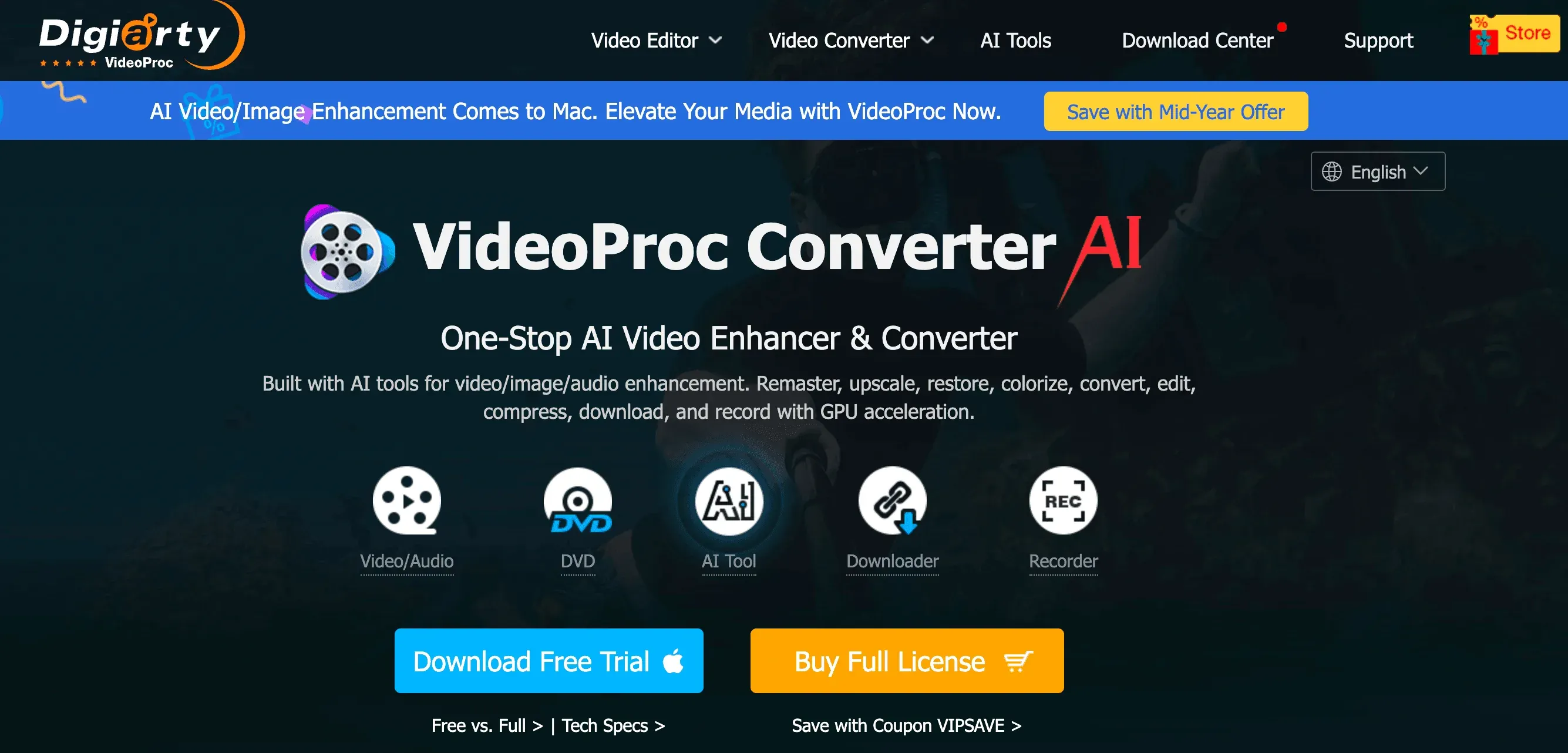
نظرة عامة:
VideoProc أداة مدفوعة شاملة للفيديو على Windows وMac، وتشتهر بسرعة التحويل العالية ودعم المعالجة الدفعية (المصدر).
أهم الميزات:
- تسريع عبر GPU لتحويلات أسرع
- دعم أكثر من 370 صيغة إدخال، مع تحويل دفعي
- أداة مدمجة لتنزيل YouTube
- تقليل ضوضاء مدعوم بالذكاء الاصطناعي
المزايا:
سريع جدًا، يتعامل مع دفعات كبيرة، ويتضمن ميزات تحرير وتنزيل.
العيوب:
النسخة التجريبية محدودة بـ 5 دقائق لكل ملف؛ وللاستخدام الكامل تحتاج إلى ترخيص مدفوع. غير متوفر على Linux.
الأفضل لـ:
المستخدمين المتقدمين، وصنّاع المحتوى، أو الشركات التي تحتاج إلى السرعة والميزات الدفعية.
6. ClipGrab
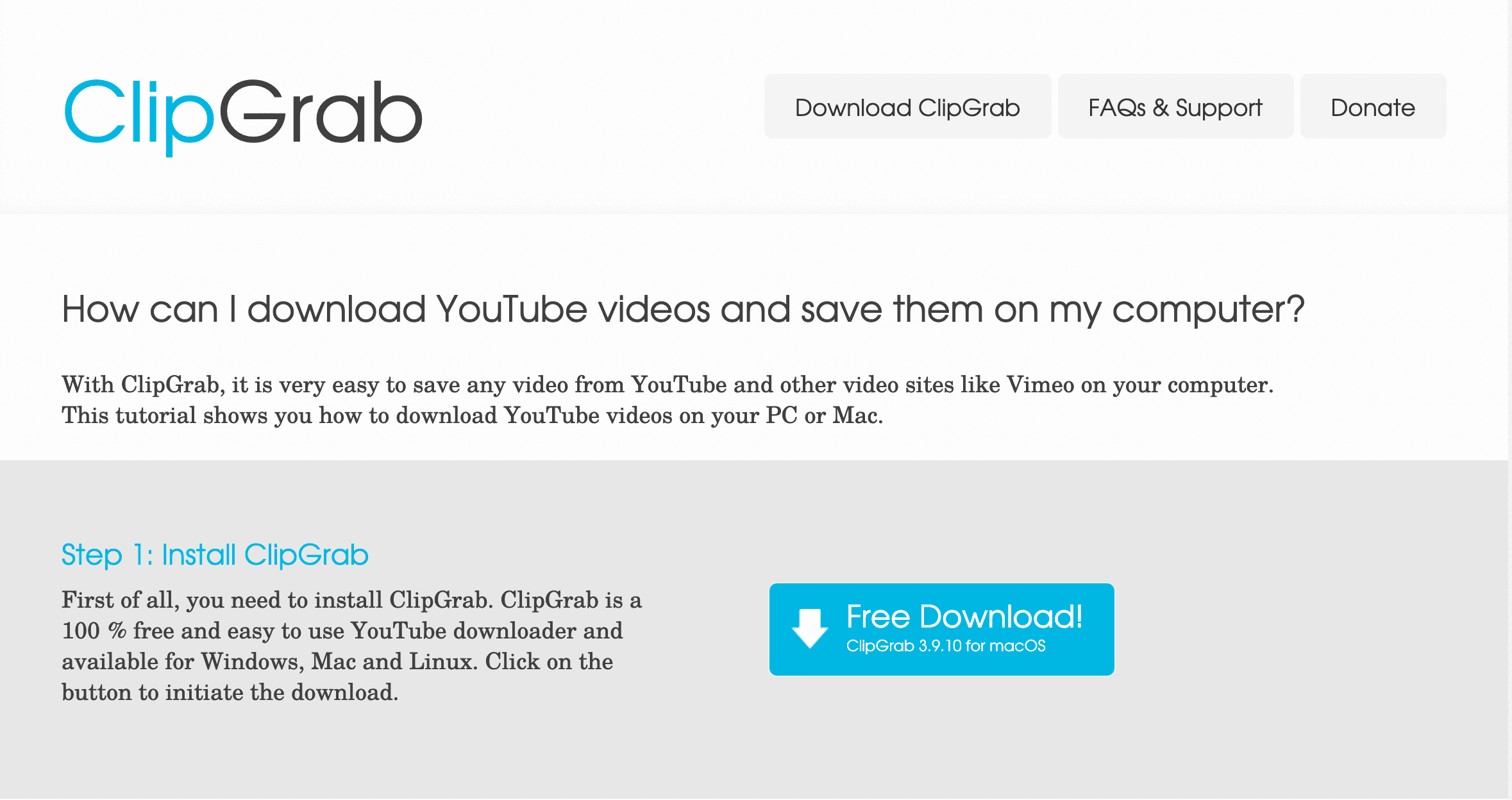
نظرة عامة:
ClipGrab أداة مجانية ومفتوحة المصدر لتنزيل الفيديوهات عبر الإنترنت وتحويلها مباشرة إلى صوت (YouTube وVimeo وغيرها) (المصدر).
أهم الميزات:
- تنزيل وتحويل الفيديوهات عبر الإنترنت إلى MP3 أو OGG أو MP4 الأصلي
- واجهة بسيطة ومختصرة
- يدعم عددًا محدودًا من المواقع الكبرى
المزايا:
ممتاز لاستخراج الصوت من YouTube بخطوة واحدة، مجاني ومفتوح المصدر، وسهل جدًا في الاستخدام.
العيوب:
ليس مصممًا للملفات المحلية، وقد تضمن مثبت Windows في الماضي برامج إعلانية (لذا حمّل فقط من الموقع الرسمي). قد تظهر إشكالات قانونية إذا نزّلت محتوى محميًا بحقوق نشر.
الأفضل لـ:
أي شخص يريد استخراج الصوت من الفيديوهات عبر الإنترنت بسرعة وسهولة.
7. Wondershare UniConverter
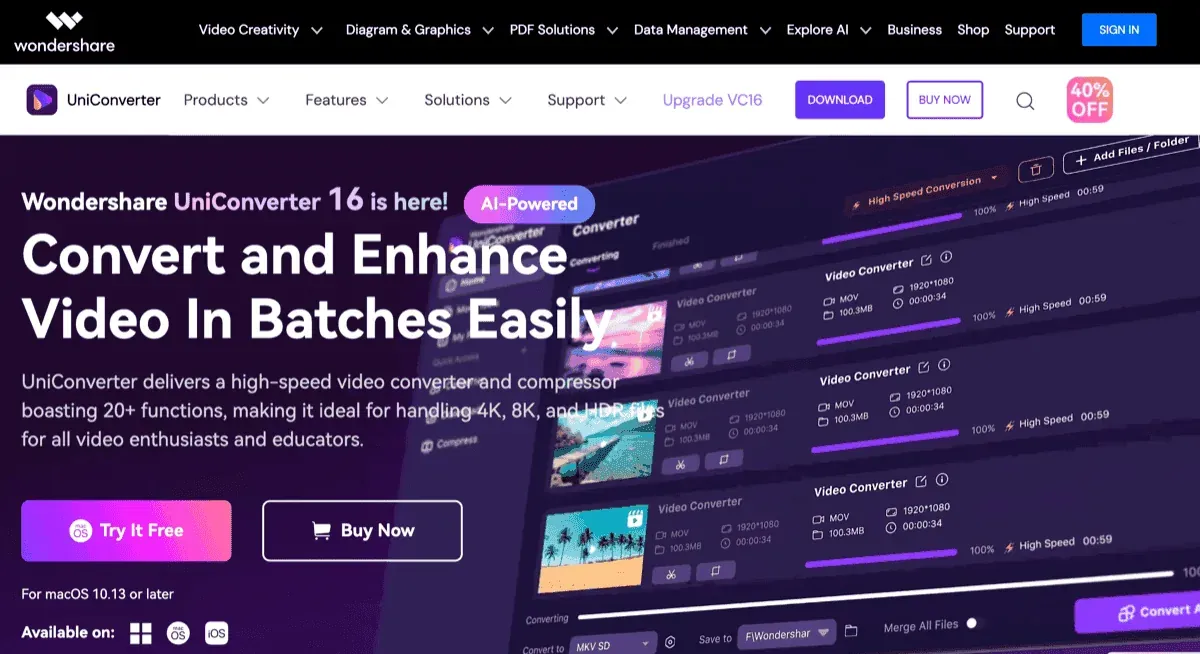
نظرة عامة:
UniConverter أداة احترافية مدفوعة لـ Windows وMac، بميزات ضخمة ودعم لأكثر من 1,000 صيغة (المصدر).
أهم الميزات:
- استخراج الصوت من الفيديو مع إعدادات دقيقة
- معالجة دفعية، تحرير، ضغط، وإزالة صوت المغني بالذكاء الاصطناعي
- نقل مباشر إلى الأجهزة وحرق الأقراص المدمجة
المزايا:
شامل، مصقول، وسريع. دعم ممتاز وتحديثات منتظمة.
العيوب:
مدفوع فقط بعد انتهاء التجربة، والتطبيق كبير نسبيًا. مبالغ فيه لو كانت المهمة مجرد استخراج بسيط.
الأفضل لـ:
مستخدمي الأعمال أو المستخدمين شبه المحترفين الذين يحتاجون إلى حل موثوق شامل.
8. Any Video Converter
نظرة عامة:
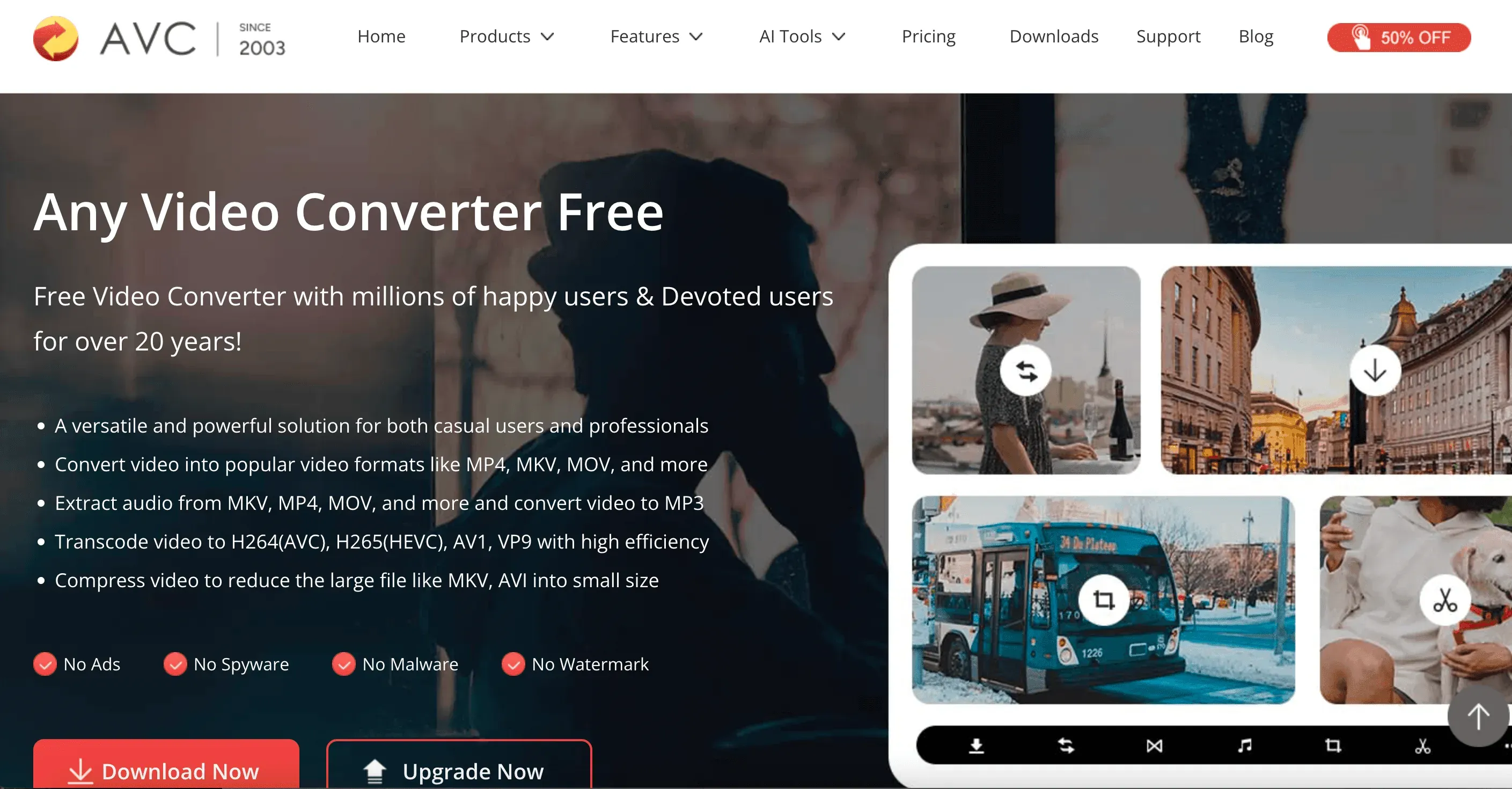
Any Video Converter (AVC) متوفر بنسختين مجانية ومدفوعة، والنسخة المجانية تقدم بالفعل الكثير: التحويل، التحرير الأساسي، وتنزيل الفيديوهات عبر الإنترنت (المصدر).
أهم الميزات:
- يحوّل تقريبًا أي فيديو إلى صوت (MP3 وFLAC وOGG وWAV وغيرها)
- معالجة دفعية وتحرير أساسي
- لا توجد علامات مائية أو إعلانات في النسخة المجانية
المزايا:
النسخة المجانية قوية فعلًا، تدعم التحويل الدفعي، وتتيح لك حتى اختيار مسارات صوتية محددة.
العيوب:
تذكير متكرر بالترقية من حين لآخر، والواجهة قد تبدو مربكة قليلًا في البداية.
الأفضل لـ:
مستخدمي الميزانية المحدودة، والطلاب، أو أي شخص يحتاج أداة مجانية بميزات كاملة.
9. Movavi Video Converter
نظرة عامة:
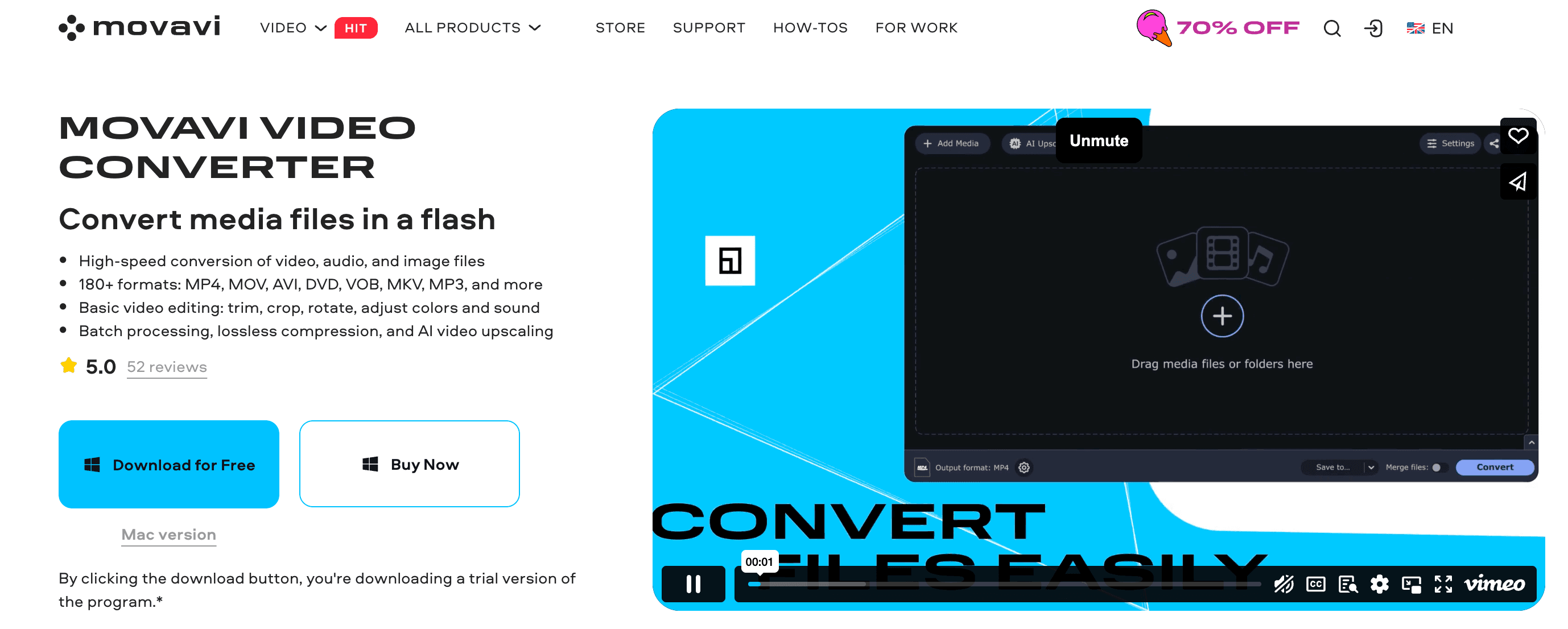
Movavi محول مدفوع لـ Windows وMac، يركز على السرعة والبساطة (المصدر).
أهم الميزات:
- دعم أكثر من 180 صيغة، مع تسريع GPU
- تحرير أساسي (قص، تقطيع، ضغط)
- ميزة “Save Audio” لاستخراج سريع
المزايا:
سهل جدًا في الاستخدام، سريع للغاية، وجودة الإخراج موثوقة.
العيوب:
يتطلب الشراء بعد تجربة 7 أيام، وبعض الإعدادات المتقدمة محدودة.
الأفضل لـ:
المبتدئين، ومستخدمي المكاتب، أو أي شخص يقدّر تجربة مبسطة.
10. Audioship
نظرة عامة:
Audioship مختلفة قليلًا: فهي خدمة ويب ترفع ملفات الصوت إلى YouTube أو Facebook على شكل فيديوهات. إذا كنت تريد مشاركة الصوت المستخرج على منصات الفيديو، فهذه هي الأداة المناسبة (المصدر).
أهم الميزات:
- يرفع ملفات الصوت وينشئ فيديو بخلفية صورة
- رفع دفعي ودعم موجز RSS للبودكاست
- تعمل من أي متصفح
المزايا:
تؤتمت عملية مشاركة الصوت على YouTube/Facebook، وتدعم الرفع الدفعي، وتوفّر الكثير من الوقت لمنشئي البودكاست والموسيقيين.
العيوب:
النسخة المجانية محدودة؛ والاستخدام المنتظم يتطلب اشتراكًا. ليست لاستخراج الصوت، بل لتوزيعه.
الأفضل لـ:
منشئي البودكاست، والموسيقيين، وصنّاع المحتوى الذين يريدون توسيع انتشارهم على منصات الفيديو.
جدول مقارنة سريع: أفضل أدوات استخراج الصوت في لمحة
| الأداة | المنصات | السعر | أهم نقاط القوة | مناسبة لـ |
|---|---|---|---|---|
| Audacity | Windows, Mac, Linux | مجاني (مفتوح المصدر) | تحرير قوي، صيغ كثيرة | المستخدمون المتقدمون، المحررون بميزانية محدودة |
| Freemake Converter | Windows | مجاني (3 دقائق)/مدفوع | واجهة سهلة، أكثر من 500 صيغة | مستخدمو Windows، المقاطع القصيرة |
| Online Audio Converter | ويب (أي نظام) | مجاني/مدفوع | بدون تثبيت، حتى 4GB | المهام السريعة، الأجهزة المقيّدة |
| VLC Media Player | Windows, Mac, Linux | مجاني (مفتوح المصدر) | يتعامل مع أي صيغة، ومشغل أيضًا | المتمرسون تقنيًا، مستخدمو VLC بالفعل |
| VideoProc | Windows, Mac | مدفوع (تجربة محدودة) | سريع جدًا، دفعات، تنزيل YouTube | الاستخدام المتكرر، المهام الدفعية، شبه المحترفين |
| ClipGrab | Windows, Mac, Linux | مجاني (مفتوح المصدر) | YouTube إلى MP3 مباشرة، واجهة بسيطة | استخراج صوت الفيديوهات عبر الإنترنت |
| Wondershare UniConv | Windows, Mac | مدفوع | أكثر من 1000 صيغة، أدوات تحرير | مستخدمو الأعمال/المحترفون |
| Any Video Converter | Windows, Mac | مجاني/مدفوع | مجاني، شامل، يدعم الدفعات | مستخدمو الميزانية، الطلاب |
| Movavi Converter | Windows, Mac | مدفوع (تجربة بحدود) | سهل الاستخدام، سريع، تحرير أساسي | المبتدئون، استخدام المكتب |
| Audioship | ويب (أي نظام) | تجربة مجانية/8$+ شهريًا | يرفع الصوت إلى YouTube/Facebook | منشئو البودكاست والمحتوى |
ملاحظة: على الهاتف المحمول، فكّر في تطبيقات مخصصة مثل InShot أو CapCut، أو استخدم أداة ويب من هاتفك (المصدر).
كيفية استخراج الصوت من الفيديو: خطوة بخطوة (العملية العامة)
بغض النظر عن الأداة التي تختارها، فطريقة العمل الأساسية متشابهة جدًا. هذه هي طريقتي المعتادة:
-
استيراد/فتح الفيديو:
افتح أداتك وحمّل ملف الفيديو (أو الصق رابطًا إذا كانت الأداة عبر الإنترنت). تأكد من أن الأداة تدعم صيغة الفيديو (المصدر).
-
اختيار خيار استخراج الصوت/التصدير:
اختر إعداد إخراج مثل “تحويل إلى MP3” أو “صوت فقط”. اختر صيغة الصوت المطلوبة (MP3 للتوافق، WAV للجودة) (المصدر).
-
بدء الاستخراج (التحويل):
اضغط “Convert” أو “Start” أو “Export”. انتظر حتى تنتهي العملية — وغالبًا تكون سريعة جدًا إلا إذا كنت تتعامل مع ملفات ضخمة (المصدر).
-
حفظ/تنزيل ملف الصوت:
احفظ الصوت المستخرج على جهازك. امنحه اسمًا واضحًا وتحقق من أنه يعمل بشكل صحيح (المصدر).
نصائح:
- إذا لم تسمع صوتًا أو كان الصوت جزئيًا، فتحقق مما إذا كان الفيديو يحتوي على أكثر من مسار صوتي.
- إذا ظهرت مشكلة عدم التزامن، جرّب الاستخراج إلى WAV أولًا أو استخدم أداة مثل FFmpeg.
- إذا كان الصوت منخفضًا جدًا، فقم بتطبيعه أو رفع مستواه في محرر مثل Audacity.
نصائح للحصول على نتائج أفضل في استخراج الصوت
استخراج الصوت شيء، وجعله يبدو جيدًا شيء آخر. إليك ما تعلمته — أحيانًا بالطريقة الصعبة:
- اختر الصيغة المناسبة: MP3 ممتاز للاستخدام العام؛ أما WAV أو FLAC فهما الأفضل للجودة العالية (المصدر). لكن لا تتوقع أن يحسّن WAV تلقائيًا مصدرًا ضعيف الجودة.
- اقصص وعدّل: احذف الأجزاء غير المرغوبة أو فترات الصمت أو ضجيج الخلفية. معظم الأدوات توفر قصًا أساسيًا، بينما Audacity ممتاز للتعديلات الأعمق.
- قلّل الضوضاء: استخدم أدوات تقليل الضوضاء أو مزيلات التشويش المعتمدة على الذكاء الاصطناعي للحصول على صوت أنظف، خصوصًا في المحاضرات أو الندوات عبر الويب (المصدر).
- انتبه لحقوق النشر: لا تستخرج الصوت إلا من المحتوى الذي تملك حقوقه، خاصة إذا كنت تخطط لمشاركته أو تحقيق ربح منه (المصدر).
- أضف البيانات الوصفية: ضع علامات على ملفاتك باسم العنوان والمؤلف والمصدر لتسهيل التنظيم.
- اختبره على المنصة المستهدفة: تأكد من أن الصوت يعمل بالشكل الصحيح في المكان الذي ستستخدمه فيه (منصة بودكاست، نظام تعليمي إلكتروني، إلخ).
- احتفظ بالفيديو الأصلي: لا تحذف الملف الأصلي حتى تتأكد من رضاك عن الصوت.
متى تستخدم Thunderbit لبناء قائمة الفيديوهات أولًا
لكن ماذا لو لم تكن الفيديوهات التي تحتاجها ملفًا واحدًا، بل مكتبة كاملة على موقع ويب — مئات صفحات الدورات، أو جلسات المؤتمرات، أو حلقات البودكاست؟ قبل أن تتمكن من استخراج أي شيء، تحتاج إلى القائمة: كل رابط فيديو، إضافة إلى العناوين والمتحدثين والأوصاف. وهنا يأتي دور Thunderbit.
اجمع روابط الفيديوهات والبيانات الوصفية من أي موقع باستخدام الذكاء الاصطناعي Get Started Free
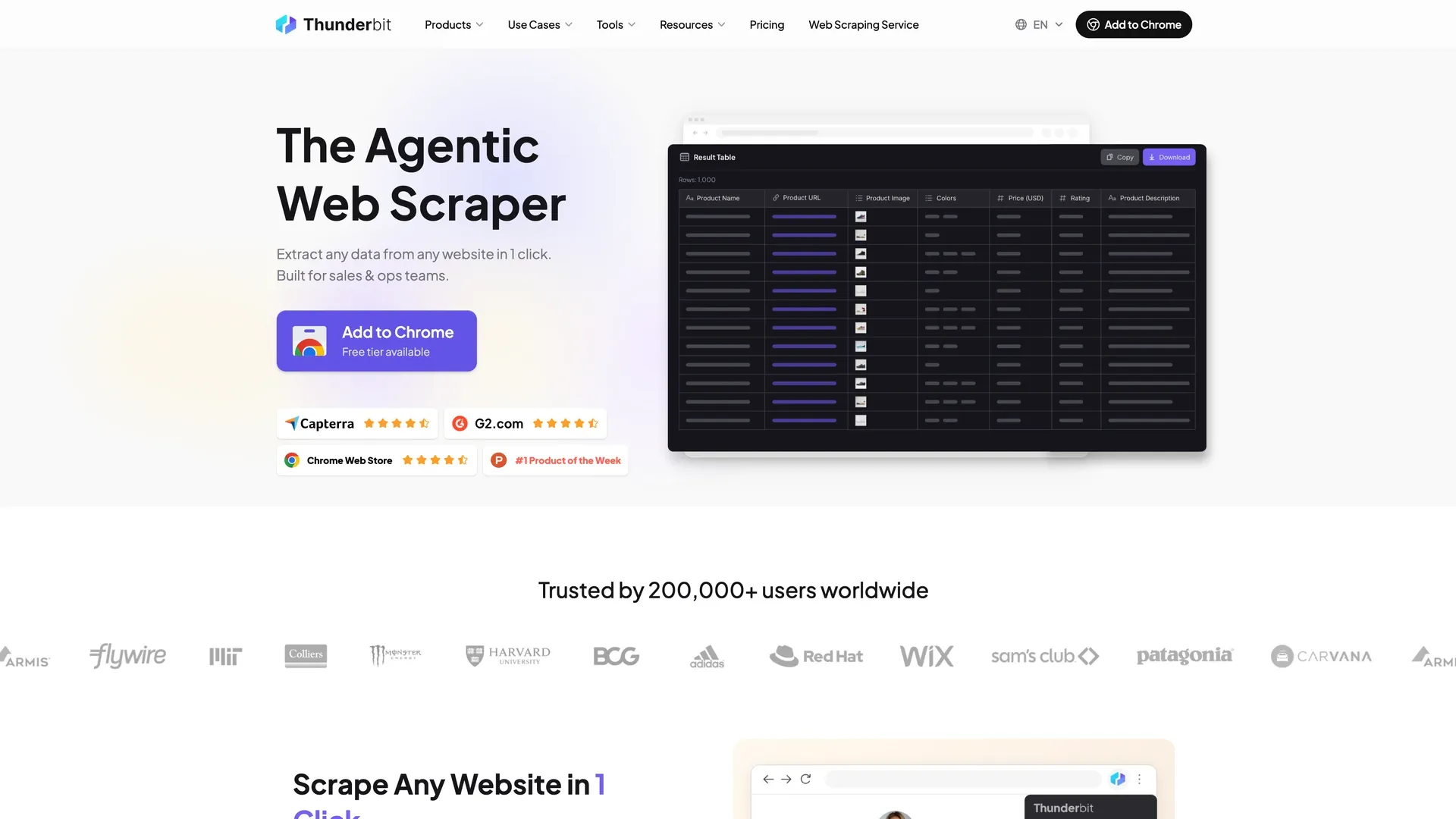
Thunderbit هي أداة Web Scraper وأتمتة مدعومة بالذكاء الاصطناعي تتجاوز بكثير أدوات استخراج الصوت التقليدية. إليك الحالات التي تكون فيها خيارًا أفضل:
-
بناء قائمة المصادر دفعة واحدة:
إذا كانت موادك موزعة عبر عشرات أو مئات الصفحات (فكر في الدورات التدريبية عبر الإنترنت، أو مكتبات المؤتمرات، أو أرشيفات البودكاست)، يمكن لـ Thunderbit أن يجوب المكتبة كاملة، ويتنقل بين الصفحات، ويجمع كل رابط فيديو ورابط وسائط في جدول واحد — ثم تمرر هذه الروابط إلى أي من الأدوات أعلاه. إنها تتولى الجزء الذي يستغرق ساعات يدويًا، بينما يبقى التحويل نفسه للأدوات المصممة له.
-
تغذية خطوة الاستخراج:
إلى جانب الروابط، يستخرج Thunderbit العناوين وأسماء المتحدثين والأوصاف والمزيد، ويُخرج كل شيء في جدول منظم (Excel أو Google Sheets أو Notion أو Airtable) — بحيث تصل ملفات الصوت مع سياقها جاهزًا.
-
أتمتة المهام المتكررة:
هل تحتاج إلى متابعة قناة أو فهرس دورة يوميًا أو أسبوعيًا؟ يمكن لـ Thunderbit جدولة مهام السحب، بحيث تظهر أي مادة جديدة في جدولك بدلًا من أن تفوتك.
-
استخراج أكثر من بيانات الفيديو:
يمكن لـ Thunderbit أيضًا استخراج الصور وملفات PDF ورسائل البريد الإلكتروني وأرقام الهواتف وغير ذلك — مما يجعله سكين الجيش السويسري الحقيقي لاستخراج بيانات الويب.
-
بدون أكواد وسهل الاستخدام:
لست بحاجة إلى كتابة سكربتات أو أكواد. فقط صف ما تريد باللغة الطبيعية، ودع الذكاء الاصطناعي في Thunderbit يضبط سير العمل.
متى لا تستخدم Thunderbit:
إذا كان لديك فيديو واحد فقط وتريد صوته، فالأداة البسيطة من القائمة أعلاه تكفيك — Thunderbit لا يحوّل ملفات الوسائط. قيمته الحقيقية تظهر عندما تكون المشكلة في التجميع أولًا: صفحات كثيرة، أو فحوصات متكررة، أو بيانات وصفية تريد الاحتفاظ بها مع الملفات.
هل تريد أن ترى Thunderbit عمليًا؟ اطّلع على Thunderbit Chrome Extension أو تصفح المزيد من النصائح على Thunderbit Blog.
جرّب Thunderbit لجمع بيانات الفيديو بكميات كبيرة
الخلاصة: اختيار الأداة المناسبة لاحتياجاتك في استخراج الصوت
أفضل أدوات وبرامج Web Scraping في 2026 Get Started Free
لم يعد استخراج الصوت من الفيديو مهمة مرهقة مخصصة للخبراء التقنيين أو عشاق الصوتيات. سواء كنت منشئ بودكاست، أو مسوّقًا، أو طالبًا، أو مجرد شخص يريد صنع نغمة رنين جديدة، فهناك أداة تناسب احتياجاتك وميزانيتك.
أهم النقاط:
- حدد حالة الاستخدام: مهمة لمرة واحدة؟ جرّب محولًا عبر الإنترنت أو VLC. معالجة دفعية؟ اختر VideoProc أو Any Video Converter. تحتاج إلى الأتمتة أو استخراج البيانات؟ Thunderbit صديقك.
- طابق مستوى راحتك: المبتدئون سيحبون Movavi أو Online Audio Converter. أما المستخدمون المحترفون فقد يفضلون Audacity أو VLC.
- ضع المنصة والسعر في الحسبان: توجد خيارات مجانية ممتازة، لكن الأدوات المدفوعة تمنحك مزايا أكثر وسرعة أعلى.
- فكر في الناتج النهائي: للاستخدام الشخصي، غالبًا يكفي MP3. أما للمشاريع الاحترافية، فركّز على الجودة والوضوح القانوني.
لا توجد أداة “أفضل” تناسب الجميع — بل توجد الأداة الأفضل لسير عملك. جرّب بضع خيارات، وانظر ما الذي يناسبك، وقبل أن تشعر بذلك، ستصبح قادرًا على استخراج الصوت كالمحترفين (أو على الأقل كمن لا ينهار عند الساعة الواحدة صباحًا).
وإذا كانت المشكلة الصعبة هي العثور على كل شيء أولًا — مئات الصفحات والروابط والبيانات الوصفية — فلا تنسَ أن تمنح Thunderbit فرصة. استخراج سعيد — ولتكن ملفاتك الصوتية دائمًا نقية وواضحة ومتوافقة مع حقوق النشر.
تنزيل Thunderbit Chrome Extension
الأسئلة الشائعة
1. لماذا قد يرغب شخص ما في استخراج الصوت من الفيديو؟
يُعد استخراج الصوت مفيدًا لأغراض شخصية ومهنية متعددة — مثل تحويل الندوات عبر الويب إلى بودكاست، أو حفظ الأغاني من الفيديوهات، أو إنشاء نغمات رنين، أو الاستماع إلى المحاضرات أثناء التنقل. كما يجعل المحتوى أكثر قابلية للحمل والوصول وإعادة الاستخدام.
2. ما أكثر الأدوات سهولة للمبتدئين لاستخراج الصوت من الفيديو؟
أدوات مثل Online Audio Converter وMovavi Video Converter وFreemake Video Converter مناسبة جدًا للمبتدئين. فهي توفر واجهات بسيطة وخيارات تحويل سريعة من دون الحاجة إلى معرفة تقنية متقدمة.
3. هل توجد أدوات مجانية تقدم ميزات قوية لاستخراج الصوت؟
نعم. Audacity وVLC Media Player وClipGrab كلها أدوات مجانية ومفتوحة المصدر تدعم مجموعة واسعة من الصيغ. وهي ممتازة للمستخدمين الذين يحتاجون إلى ميزات تحرير أو يعملون بميزانيات محدودة.
4. ما الذي يجب البحث عنه في أداة استخراج الصوت؟
تشمل العوامل المهمة: سهولة الاستخدام، صيغ الملفات المدعومة، السرعة، التوافق مع المنصة، السعر، والميزات الإضافية مثل تقليل الضوضاء أو القص. أفضل أداة تعتمد على احتياجاتك المحددة ومستوى خبرتك التقنية.
5. متى ينبغي استخدام Thunderbit بدلًا من أدوات الاستخراج العادية؟
Thunderbit مثالي عندما تكون الفيديوهات موزعة عبر صفحات كثيرة وتحتاج إلى جمع كل رابط وعنوان ووصف قبل الاستخراج. وهو مفيد بشكل خاص للمشاريع واسعة النطاق، أو الاستخراج المتكرر، أو دمج الصوت في سير عمل بيانات منظم.
المزيد:
- أفضل أدوات وبرامج Web Scraping في 2026
- أفضل 9 إضافات Chrome لـ Web Scraper في 2026
- أفضل 8 أدوات لاستخراج الصوت من الفيديو
- كيفية استخراج الصوت من الفيديو | 9 أفضل الطرق والأدوات
جرّب Thunderbit لجمع بيانات الفيديو تلقائيًا Get Started Free




