

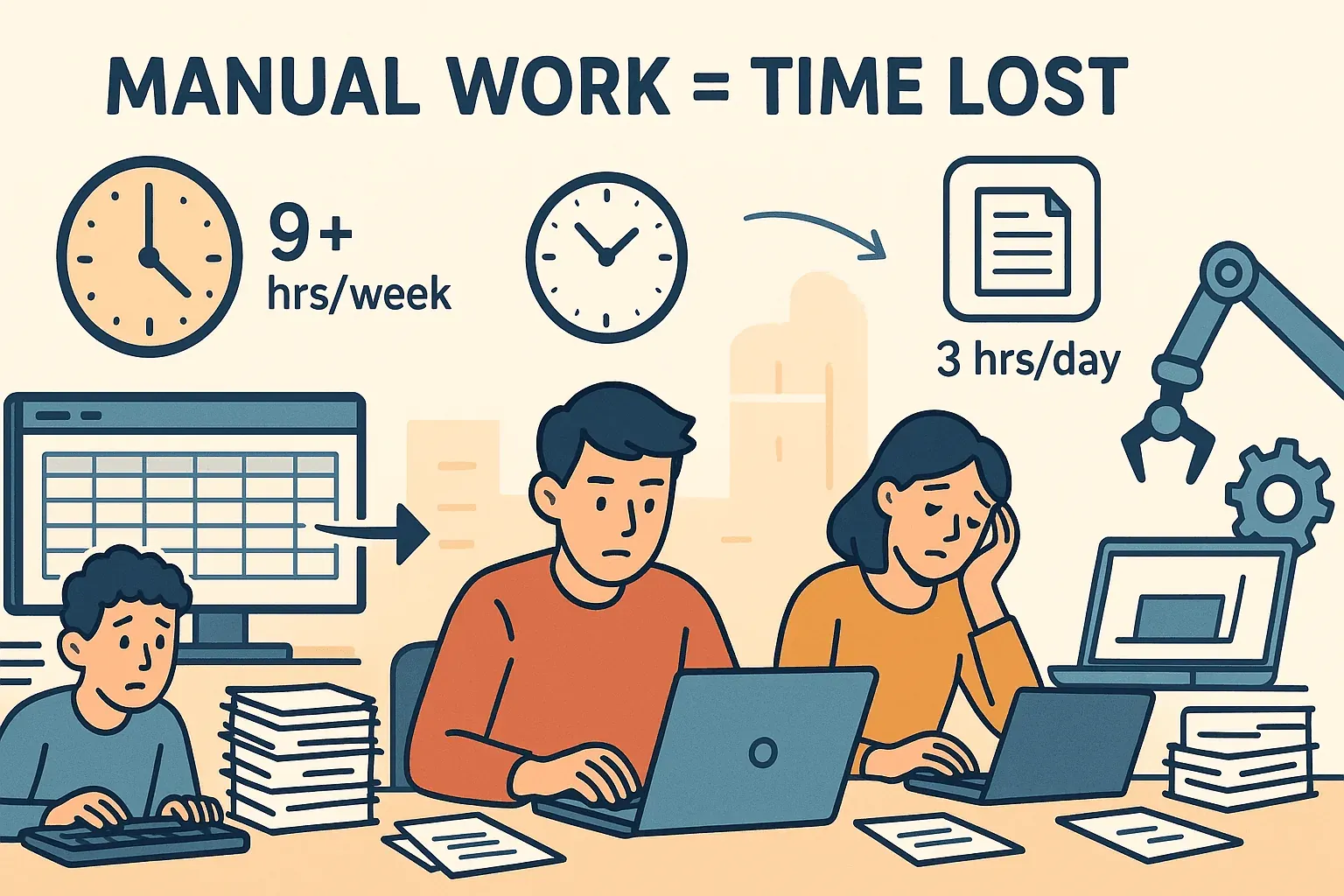
هناك نوعٌ من الرهبة يتسلّل إليك عندما تدرك أنك قضيت الساعة الماضية كلّها وأنت تكتب الاسم نفسه والعنوان نفسه والبريد الإلكتروني نفسه في نماذج الويب — مرارًا وتكرارًا. إذا كنت تعمل في المبيعات أو التجارة الإلكترونية أو العمليات، أو في أي دور حديث تقريبًا، فأنت تعرف هذا الألم: إدخال البيانات يدويًا ليس مملًا فحسب، بل هو أيضًا ثقب أسود للإنتاجية. في الواقع، يذكر موظفو المكاتب أنهم يقضون أكثر من 9 ساعات أسبوعيًا في نقل البيانات يدويًا، ويقول 76% إنهم يقضون ما يصل إلى ثلاث ساعات يوميًا في إدخال البيانات المتكرر (Parseur، FileCenter). هذا كثير من الوقت كان يمكنك استخدامه في… أي شيء آخر حرفيًا.
 لكن إليك الخبر السار: لست مضطرًا للعيش في جحيم النسخ واللصق. ميزة الملء التلقائي في Chrome — وأدوات أذكى مثل Thunderbit AI Autofill — تغيّر طريقة تعاملنا مع النماذج عبر الإنترنت. سواء كنت تسجّل عملاء محتملين، أو تُكمل عملية شراء في مواقع التجارة الإلكترونية، أو تُدخِل موظفين جدد، فإن الملء التلقائي في Chrome يمكنه أن يوفر عليك ساعات، ويقلل الأخطاء، وربما يعيد إليك بعضًا من هدوءك النفسي. دعنا نغوص في طريقة عمله، وأين يتألق (وأين لا يتألق)، وكيف يمكنك الارتقاء بسير عملك إلى المستوى التالي.
ما هو الملء التلقائي في Chrome وكيف يعمل؟
في جوهره، الملء التلقائي في Chrome يشبه وجود مساعد رقمي يتذكر بياناتك الأكثر استخدامًا — الاسم، البريد الإلكتروني، العنوان، معلومات الدفع — ويكتبها لك كلما واجهت نموذج ويب. يحفظ Chrome هذه المعلومات بأمان، وعندما يتعرف على نموذج يطلب تلك البيانات، يعرض عليك تعبئتها بنقرة واحدة (Google Blog).
كيف يعرف ما الذي يجب تعبئته؟ يفحص Chrome بنية HTML الخاصة بنماذج الويب بحثًا عن أسماء الحقول الشائعة مثل «البريد الإلكتروني» أو «العنوان» أو «بطاقة الائتمان». وعندما تنقر داخل أحد الحقول، يظهر لك اقتراح — اختره، وستُملأ المعلومات في الخانات الصحيحة. يمكنك حفظ عدة عناوين أو طرق دفع (شخصية وعملية مثلًا)، وسيقوم Chrome بمزامنة هذه البيانات عبر كل أجهزتك إذا كنت مسجّل الدخول (Google Support).
والنتيجة؟ ما كان يستغرق دقيقة من الكتابة يصبح ثانية واحدة من النقر. وجدت Google أن المتسوقين الذين استخدموا الملء التلقائي في Chrome أتمّوا النماذج أسرع بنسبة 35% وكانوا أقل ميلًا بكثير إلى التخلي عن العملية (Google Blog). ولأن الملء التلقائي يُدخل بالضبط ما حفظته، فإنه يساعد أيضًا على تجنب الأخطاء المحرجة — مثل إرسال طرد إلى «123 Main Stret».
لماذا يهمّ الملء التلقائي في Chrome لمستخدمي الأعمال؟
جرّب Thunderbit AI Autofill لـ Chrome أتمت تعبئة النماذج المعقدة وتوفير ساعات كل أسبوع مع الملء التلقائي المدعوم بالذكاء الاصطناعي من Thunderbit. Get Started Free
بالنسبة للمستخدم العادي، يُعدّ الملء التلقائي ميزة مريحة. أما بالنسبة لمستخدمي الأعمال، فهو أداة حقيقية لتعزيز الإنتاجية. إليك السبب:
- توفير الوقت: كل دقيقة تُهدر في إعادة كتابة المعلومات نفسها هي دقيقة لا تُقضى في البيع أو التخطيط أو بناء العلاقات. اضرب هذا في عدد النماذج التي تعبئها أسبوعيًا، وستتراكم الساعات بسرعة.
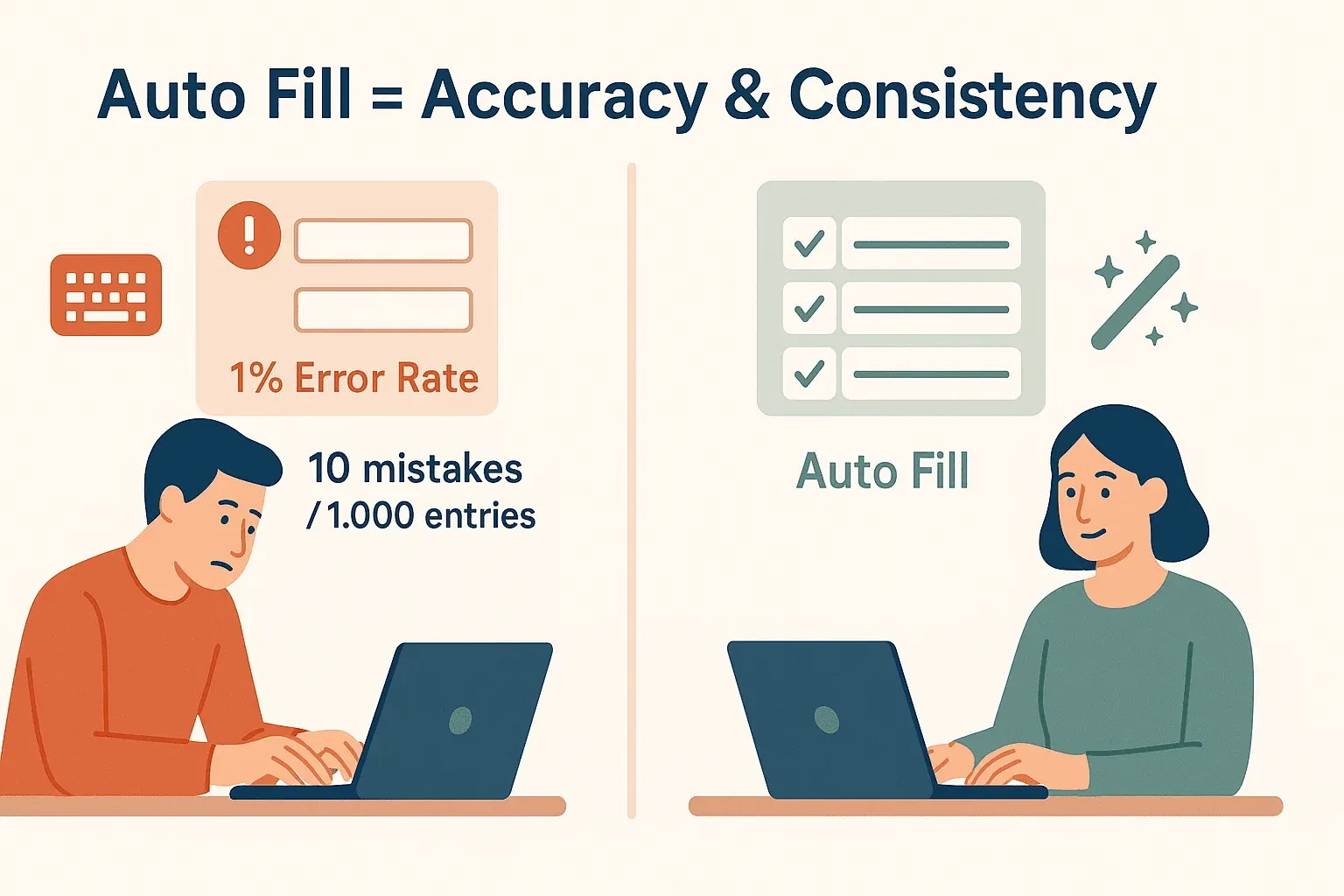
- تقليل الأخطاء: يبلغ معدل الخطأ في الكتابة اليدوية نحو 1% في المتوسط — أي 10 أخطاء لكل 1000 إدخال (Conexiom). يضمن الملء التلقائي الاتساق والدقة.
- تدفقات عمل أكثر سلاسة: سواء كنت تُدخل موظفين جدد أو تسجّل لندوات عبر الويب أو تحدّث سجلات CRM، فإن الملء التلقائي يُبقي الأمور متحركة.
 إليك نظرة سريعة على الأماكن التي يحقق فيها الملء التلقائي في Chrome أكبر قيمة:
| حالة الاستخدام | كيف يساعد الملء التلقائي |
|---|---|
| إدخال العملاء المحتملين للمبيعات | يملأ تلقائيًا حقول الاتصال في CRM أو نماذج الويب، مما يوفر الوقت ويقلل الأخطاء المطبعية |
| إتمام الشراء في التجارة الإلكترونية | يملأ معلومات العميل أو البائع عند الدفع، مما يقلل التخلي عن السلة ويسرّع المعاملات |
| إدخال الموظفين الجدد | يُدخل البيانات الشخصية المتكررة في أنظمة الموارد البشرية، مما يختصر وقت الانضمام من ساعات إلى دقائق |
| نماذج الاستبيانات والتسجيل | يملأ الحقول الشائعة للفعاليات أو ضمان الجودة أو الأبحاث، مما يتيح التسجيل الجماعي في ثوانٍ |
| دعم العملاء | يملأ قوالب الرد أو نماذج الحالات ببيانات المستخدم، مما يحسن الكفاءة والاتساق |
بالنسبة لفرق المبيعات والعمليات، تتراكم هذه المكاسب الصغيرة لتتحول إلى عائد استثمار حقيقي. وجدت إحدى الدراسات أن استخدام الملء التلقائي أو الأتمتة يمكن أن يقلل الأخطاء بنسبة تصل إلى 80% مقارنة بالإدخال اليدوي (GetMagical)، ويذكر بعض المستخدمين أنهم يوفرون أكثر من 7 ساعات أسبوعيًا عبر أتمتة تعبئة النماذج (GetMagical).
استكشاف الملء التلقائي في Chrome: الميزات المدمجة والقيود
كيفية إعداد الملء التلقائي في Chrome
البدء سهل:
- افتح إعدادات Chrome: انقر على قائمة النقاط الثلاث > الإعدادات > الملء التلقائي.
- إدارة العناوين: أضف أو عدّل اسمك وعنوانك ورقم هاتفك وبريدك الإلكتروني.
- إدارة طرق الدفع: أضف بطاقات ائتمان/خصم (تُخزَّن هذه المعلومات بأمان، وعادةً ستحتاج إلى إدخال CVV عند الدفع).
- المزامنة عبر الأجهزة: سجّل الدخول إلى Chrome باستخدام حساب Google لمزامنة بيانات الملء التلقائي في كل مكان (Google Support).
عندما تنقر داخل حقل في النموذج، سيعرض Chrome تعبئته. يمكنك استخدام اختصارات لوحة المفاتيح (السهم للأسفل ثم Enter) لتسريع العملية.
أين يتعثر الملء التلقائي في Chrome
رغم أن الملء التلقائي في Chrome منقذ حقيقي للنماذج القياسية، فإنه لا يخلو من بعض القيود:
- توافق المواقع: بعض المواقع تستخدم أسماء حقول غير معتادة أو تعطل الملء التلقائي لأسباب أمنية. قد لا يتعرف Chrome على هذه الحقول، فتضطر إلى الكتابة يدويًا (Google Support).
- النماذج متعددة الخطوات: يتعامل Chrome مع صفحة واحدة في كل مرة. في الإرشادات متعددة الخطوات أو النماذج الديناميكية، ستحتاج إلى تفعيل الملء التلقائي في كل صفحة.
- ملفات شخصية محدودة: صُمم Chrome لبياناتك أنت، لا لتعبئة النماذج لعدة أشخاص أو لإدخالات جماعية.
- اعتبارات الأمان: رغم أن Chrome يشفّر بياناتك، فإن أي شخص لديه وصول إلى جهازك غير المقفل يمكنه استخدام الملء التلقائي. انتبه لما تحفظه، واستخدم ميزات أمان الجهاز.
باختصار، الملء التلقائي في Chrome ممتاز للاستخدام اليومي — لكن عندما تواجه سير عمل معقدًا أو متكررًا أو غير قياسي، يبدأ بالظهور بشكل… أساسي بعض الشيء.
Thunderbit AI Autofill: جعل الملء التلقائي في Chrome أذكى
أتمت أي نموذج باستخدام Thunderbit AI Autofill املأ أي موقع، أي نموذج، وأي لغة — دون الحاجة إلى إعداد يدوي. Get Started Free
هنا يأتي دور Thunderbit AI Autofill. وبصفته إضافة لـ Chrome، يأخذ Thunderbit كل ما تحبه في الملء التلقائي ويرفعه إلى مستوى أعلى بالذكاء الاصطناعي. وإليك ما يميّزه:
- التعرّف على الحقول بالذكاء الاصطناعي: لا يكتفي Thunderbit بالبحث عن أسماء الحقول القياسية — بل «يقرأ» النموذج كما يفعل الإنسان، فيفهم السياق واللغة وحتى التخطيطات غير التقليدية (Thunderbit Blog).
- تعبئة أي موقع، أي نموذج: سواء كان تسجيلًا متعدد الخطوات أو نموذجًا حكوميًا بلغة أخرى أو CRM مخصصًا، فإن Thunderbit يتكيف ويملأ البيانات بدقة.
- الإدخال الجماعي والمجمّع: هل تحتاج إلى إدخال 200 عميل محتمل من جدول بيانات إلى تطبيق ويب؟ يمكن لـ Thunderbit أن يمرّ عبر بياناتك ويملأ النماذج تلقائيًا — لا مزيد من ماراثونات النسخ واللصق.
- دعم متعدد اللغات ومتعدد الخطوات: يستطيع Thunderbit ملء النماذج بلغات مختلفة والتنقل عبر الإرشادات متعددة الصفحات، مع التعامل مع كل خطوة بالتسلسل.
- دون إعداد يدوي: ما عليك سوى اختيار مصدر البيانات (جدول بيانات، علامة تبويب، ملف، أو حتى بيانات مستخرجة)، ثم الضغط على «AI Suggest Fields»، ودع Thunderbit يتولى الباقي.
إنه أشبه بروبوت لتعبئة النماذج يفهم ما تريده فعلًا — بلا برمجة، بلا قوالب، بلا صداع.
تطبيقات واقعية: تعزيز الإنتاجية باستخدام AI Autofill
لننتقل إلى الجانب العملي. إليك كيف يغيّر Thunderbit AI Autofill قواعد اللعبة لمستخدمي الأعمال:
1. إدخال العملاء المحتملين للمبيعات
تخيّل أن لديك جدول بيانات يضم 200 عميل محتمل تريد إدخالهم في CRM. مع الملء التلقائي في Chrome، ستظل بحاجة إلى النسخ واللصق لكل حقل على حدة. أما مع Thunderbit، فترفع جدول البيانات، وتربط الأعمدة بحقول نموذج CRM، ثم تترك للذكاء الاصطناعي مهمة تعبئة كل إدخال وإرساله تلقائيًا. ما كان يستغرق يومًا أصبح يستغرق دقائق (Thunderbit Blog).
2. إدراج منتجات التجارة الإلكترونية
هل تحتاج إلى إدراج 50 منتجًا جديدًا في سوق إلكتروني؟ يمكن لـ Thunderbit سحب البيانات من قاعدة بياناتك الداخلية أو ملف CSV، وملء كل نموذج منتج (بما في ذلك الصور والقوائم المنسدلة)، وحتى التعامل مع عمليات الإدراج متعددة الخطوات. اتساق وسرعة، ومن دون أخطاء مطبعية.
3. أبحاث السوق والاستبيانات
تحتاج فرق ضمان الجودة والباحثون غالبًا إلى تعبئة الاستبيان نفسه أو نموذج التسجيل عشرات المرات ببيانات مختلفة. يمكن لـ Thunderbit أتمتة ذلك، مع ضمان أن يكون كل إدخال فريدًا ودقيقًا — وهو مثالي للاختبار أو للتسجيل الجماعي.
4. دعم العملاء متعدد اللغات
إذا كنت تتعامل مع نماذج بلغات مختلفة (مثل طلبات التأشيرة أو التسجيلات الدولية)، فيمكن للذكاء الاصطناعي في Thunderbit أن يفسّر الحقول ويملأها بشكل صحيح، حتى لو لم يكن النموذج باللغة الإنجليزية.
5. العمليات والإدارة
من إدخال الموظفين الجدد في الموارد البشرية إلى تقارير المصروفات المالية، يمكن لـ Thunderbit أتمتة تعبئة النماذج المتكررة عبر أنظمة متعددة، مما يحرر فريقك للتركيز على العمل المهم فعلًا.
الخلاصة: Thunderbit ليس مجرد «ملء تلقائي أفضل» — بل هو مضاعف لسير العمل لأي شخص يتعامل مع إدخال بيانات كثيف أو معقد.
دليل خطوة بخطوة: إعداد وتحسين الملء التلقائي في Chrome
هل أنت مستعد لاستعادة وقتك؟ إليك كيفية البدء باستخدام الملء التلقائي المدمج في Chrome وThunderbit AI Autofill.
إعداد الملء التلقائي في Chrome
- افتح إعدادات Chrome: انقر على قائمة النقاط الثلاث > الإعدادات > الملء التلقائي.
- أضف العناوين وطرق الدفع: أدخل معلوماتك ضمن «العناوين والمزيد» و«طرق الدفع».
- فعّل المزامنة: سجّل الدخول إلى حساب Google وتأكد من تشغيل مزامنة بيانات الملء التلقائي.
- جرّبه: انتقل إلى نموذج ويب، انقر داخل أحد الحقول، واختر معلوماتك من القائمة المنسدلة.
نصائح:
- استخدم ملفات شخصية منفصلة في Chrome للعمل وللاستخدام الشخصي.
- راجع بياناتك المحفوظة وحدّثها بانتظام.
- فعّل أمان الجهاز (كلمة مرور، بصمة) لحماية معلوماتك.
إعداد Thunderbit AI Autofill
- ثبّت إضافة Thunderbit: حمّلها من متجر Chrome الإلكتروني أو من موقع Thunderbit.
- سجّل أو سجّل الدخول: أنشئ حسابًا مجانيًا للوصول إلى ميزات AI Autofill.
- اختر مصدر بياناتك: اختر جدول بيانات أو علامة تبويب في المتصفح أو ملفًا أو بيانات مستخرجة كسياق لك.
- افتح النموذج المستهدف: انتقل إلى الموقع أو التطبيق الذي تريد تعبئة البيانات فيه.
- انقر على «AI Suggest Fields»: دع ذكاء Thunderbit الاصطناعي يطابق بياناتك مع حقول النموذج.
- راجع وعدّل: أكد تعيين الحقول أو عدّله حسب الحاجة.
- ابدأ الملء التلقائي: اضغط «Fill» وشاهد Thunderbit يتولى الباقي — سواء كان نموذجًا واحدًا أو مئات.
نصائح احترافية:
- استخدم مطالبات حقول مخصصة للتنسيقات الصعبة (مثل: «نسّق التاريخ بصيغة MM/DD/YYYY»).
- احفظ قوالب للنماذج التي تعبئها بانتظام.
- يمكنك دمجه مع الملء التلقائي في Chrome للحقول البسيطة إذا أردت.
جرّب Thunderbit AI Autofill مجانًا
نصائح وحيل: الحصول على أقصى استفادة من الملء التلقائي في Chrome
- نظّم الهويات المتعددة: استخدم ملفات شخصية منفصلة في Chrome أو دعم Thunderbit لملفات متعددة إذا كنت تعبئ نماذج لأشخاص أو شركات مختلفة.
- اختصارات لوحة المفاتيح: استخدم السهم للأسفل + Enter لاختيار اقتراحات الملء التلقائي بسرعة.
- توسيع النص: بالنسبة للنصوص الحرة المتكررة، جرّب أدوات مثل Magical أو Text Blaze إلى جانب الملء التلقائي.
- استكشاف المشكلات وإصلاحها: إذا لم يعمل الملء التلقائي، فتحقق من المعلومات المحفوظة، وتأكد أن الموقع يستخدم HTTPS، وحاول كتابة الحرف الأول لتفعيل الاقتراحات.
- الأمان أولًا: لا تحفظ إلا المعلومات التي تشعر بالراحة تجاهها، واستخدم الإضافات الموثوقة. يحتفظ Thunderbit ببياناتك محليًا ما لم تختر تصديرها (Thunderbit Blog).
- ابقَ محدّثًا: حافظ على تحديث Chrome وThunderbit للاستفادة من أحدث الميزات وتحسينات الأمان.
مقارنة بين الملء التلقائي في Chrome وThunderbit AI Autofill
إليك مقارنة سريعة جنبًا إلى جنب لمساعدتك على اختيار الأداة المناسبة في كل حالة:
| الميزة | الملء التلقائي في Chrome | Thunderbit AI Autofill |
|---|---|---|
| الحقول القياسية | نعم (الاسم، العنوان، البريد الإلكتروني، الدفع) | نعم، بالإضافة إلى الحقول المخصصة |
| توافق المواقع | الأفضل في النماذج القياسية | أي موقع، أي لغة |
| الإدخال الجماعي | لا | نعم (يملأ عدة إدخالات ويرسلها تلقائيًا) |
| النماذج متعددة الخطوات | لا (صفحة واحدة في كل مرة) | نعم (يتنقل بين الإرشادات متعددة الصفحات ويملؤها) |
| مرونة مصدر البيانات | يستخدم المعلومات المحفوظة فقط | أي جدول بيانات أو ملف أو علامة تبويب أو بيانات مستخرجة |
| التعرف على الحقول بالذكاء الاصطناعي | لا (مطابقة أنماط فقط) | نعم (واعي بالسياق، متعدد اللغات، يدعم المطالبات المخصصة) |
| التحقق من البيانات/تنسيقها | لا | نعم (يمكنه تنسيق البيانات والتحقق منها وتنظيفها أثناء التعبئة) |
| الأمان | مشفّر في حساب Google، ويتطلب الوصول إلى الجهاز | تبقى البيانات محليًا افتراضيًا، مع خيارات خصوصية متقدمة |
| التعاون | لا | نعم (مشاركة القوالب وسير العمل والنتائج مع الفريق) |
| سهولة الاستخدام | سهل جدًا، مدمج | سهل، مع منحنى تعلم قصير |
متى تستخدم الملء التلقائي في Chrome: للنماذج الشخصية اليومية، وعمليات الدفع، والتسجيلات البسيطة.
متى تستخدم Thunderbit AI Autofill: لسير عمل الأعمال، وإدخال البيانات الجماعي، والنماذج المعقدة أو متعددة الخطوات، وعندما تحتاج إلى تعبئة النماذج لعدة أشخاص أو من مصادر بيانات خارجية.
الخلاصة وأهم النقاط
تعبئة النماذج يدويًا هي واحدة من تلك «الشرور الضرورية» التي أصبحت، حسنًا، غير ضرورية. مع الملء التلقائي في Chrome، يمكنك استعادة ساعات من أسبوعك، وتقليل الأخطاء، والحفاظ على سير عملك بانسيابية. وعندما تحتاج إلى ما هو أبعد من الأساسيات — مثل التعامل مع الإدخالات الجماعية أو النماذج المعقدة أو المواقع غير القياسية — فإن Thunderbit AI Autofill موجود ليكمل الطريق.
هذا ما تعلمته — وما أوصي به:
- ابدأ بالملء التلقائي في Chrome: إنه تعزيز مجاني ومدمج للإنتاجية في المهام اليومية.
- انتقل إلى مستوى أعلى مع Thunderbit: عندما تصل إلى حدود الملء التلقائي في Chrome، يمكن لمنهج Thunderbit المدعوم بالذكاء الاصطناعي أتمتة حتى أكثر سير العمل تعقيدًا.
- اجمع بينهما لأقصى كفاءة: استخدم كل أداة في المكان الذي تتألق فيه، وستقضي وقتًا أقل في الكتابة ووقتًا أكثر في إنجاز ما يهم.
هل أنت مستعد للهروب من روتين النسخ واللصق؟ ثبّت Thunderbit، وحسّن إعدادات Chrome، وشاهد كم من الوقت يمكنك توفيره. وإذا أردت المزيد من النصائح حول الأتمتة والإنتاجية، فتصفّح Thunderbit Blog.
ثبّت إضافة Thunderbit AI Autofill
الأسئلة الشائعة
1. كيف أفعّل الملء التلقائي في Chrome؟
اذهب إلى إعدادات Chrome > الملء التلقائي. أضف عناوينك وطرق الدفع، وتأكد من أن الملء التلقائي مفعّل. لمزيد من التفاصيل، راجع دليل دعم Google.
2. هل استخدام الملء التلقائي في Chrome آمن للمعلومات الحساسة؟
يشفّر Chrome بيانات الملء التلقائي ويتطلب الوصول إلى الجهاز لاستخدامها. وبالنسبة لمعلومات الدفع، ستحتاج عادةً إلى إدخال CVV أو استخدام المصادقة البيومترية. ومع ذلك، لا تحفظ إلا ما ترتاح إليه، وابقِ جهازك آمنًا.
3. ماذا أفعل إذا لم يعمل الملء التلقائي في Chrome على موقع ما؟
تحقق من أن معلوماتك محفوظة بشكل صحيح، وأن الموقع يستخدم HTTPS، وحاول كتابة الحرف الأول لتفعيل الاقتراحات. بعض المواقع تعطل الملء التلقائي لأسباب أمنية، وفي هذه الحالة قد تساعدك أداة مثل Thunderbit.
4. كيف يختلف Thunderbit AI Autofill عن الملء التلقائي في Chrome؟
يستخدم Thunderbit الذكاء الاصطناعي لفهم أي نموذج وملئه، ويدعم الإدخالات الجماعية ومتعددة الخطوات، ويمكنه سحب البيانات من جداول البيانات أو الملفات أو المصادر المستخرجة. وهو مصمم لمستخدمي الأعمال الذين يحتاجون إلى أكثر من مجرد ملء تلقائي أساسي.
5. هل يمكنني استخدام Chrome auto fill وThunderbit معًا؟
بالتأكيد! استخدم Chrome للنماذج البسيطة والشخصية، وThunderbit للمهام المعقدة أو المتكررة أو الجماعية. فهما يكملان بعضهما بعضًا، ويمكن أن يكونا معًا جزءًا من مجموعة أدوات الإنتاجية لديك.
بقلم Shuai Guan، المؤسس المشارك والرئيس التنفيذي في Thunderbit. للمزيد حول الأتمتة والذكاء الاصطناعي والإنتاجية، تفضل بزيارة Thunderbit Blog.
اعرف المزيد
- أفضل 7 إضافات للملء التلقائي لتعزيز الإنتاجية في 2026
- ما هو Chrome Form Filler؟ عزّز كفاءة العمل عبر الإنترنت
أتمت أي نموذج باستخدام Thunderbit AI Autofill Get Started Free




