Thunderbit 的 Framer 爬虫 可通过 AI 将 Framer 的模板列表与 Showcase 页面转成干净、结构化的数据。打开任意 Framer 页面后,点击 AI Suggest Columns,Thunderbit 的 AI 会自动读取页面并为你生成表格字段;接着点击 Scrape,即可批量采集数据行,并导出到 Excel、Google Sheets、Airtable 或 Notion。
🧩 什么是 Framer 爬虫
Framer 爬虫是一种 AI 网页爬虫,用于从 Framer 的模板分类页与 Framer Showcase 等页面提取信息,并整理成可直接用于表格分析的数据。借助 Thunderbit(AI 网页数据采集 Chrome 扩展),你不仅能抓取列表页、处理分页,还能使用 Subpage Scraping 自动逐个打开模板/案例详情页,补充标签、描述、预览链接等更完整的元数据,让数据集更适合后续分析与复用。
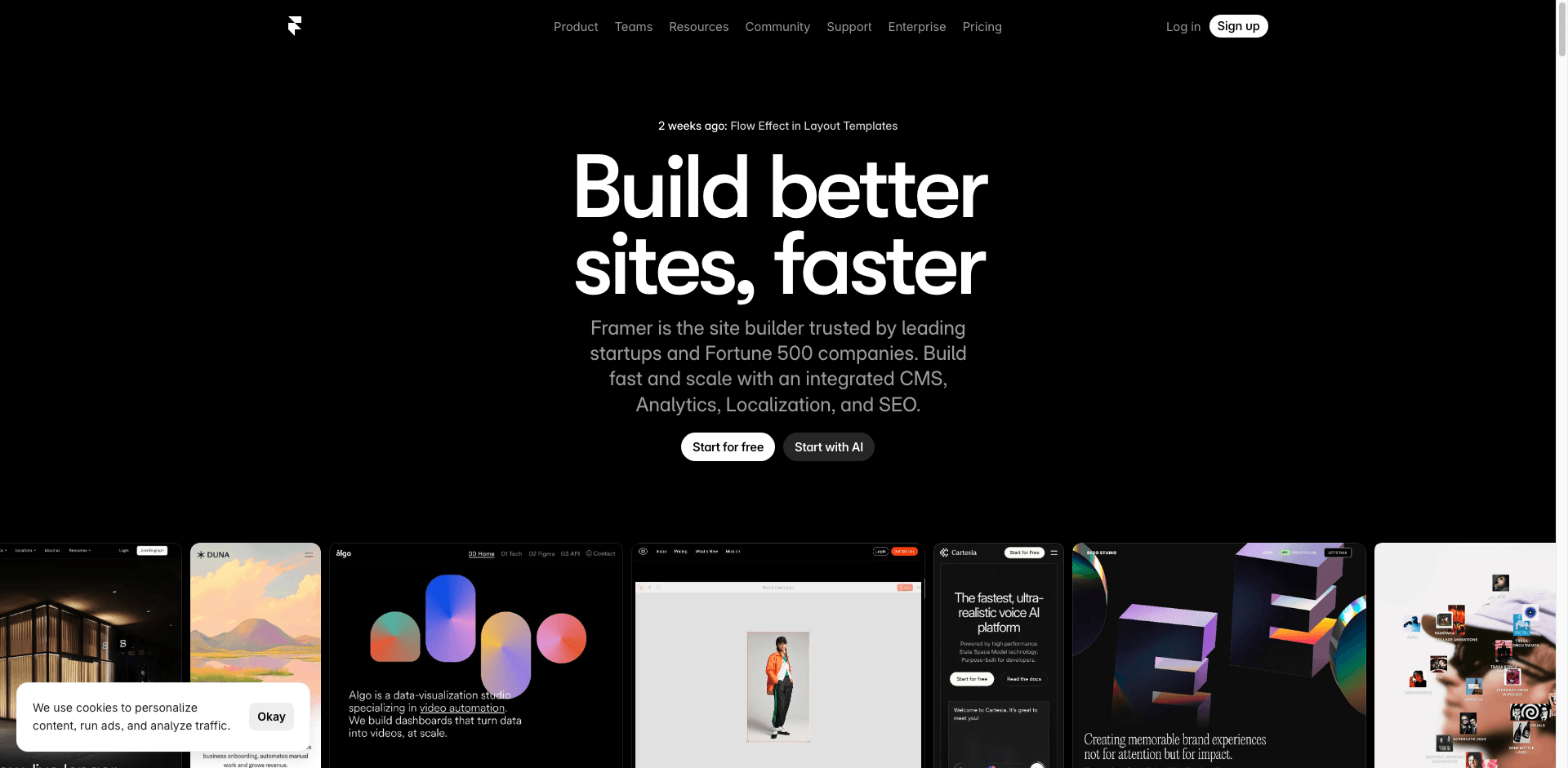
🧲 你可以从 Framer 抓取哪些内容
Framer 里有大量灵感与可复用资源,但它并不面向「批量导出」。使用 Thunderbit 的 AI 网页爬虫,你可以收集模板与 Showcase 数据,用于竞品研究、设计趋势追踪、内容规划以及内部素材库建设。
按分类洞察设计趋势
抓取 Framer 的分类页(例如作品集 Portfolio 模板),用来分析某个细分领域里的设计风格、标签分布、版式结构与定位方式。
目标页面:https://www.framer.com/templates/category/portfolio/
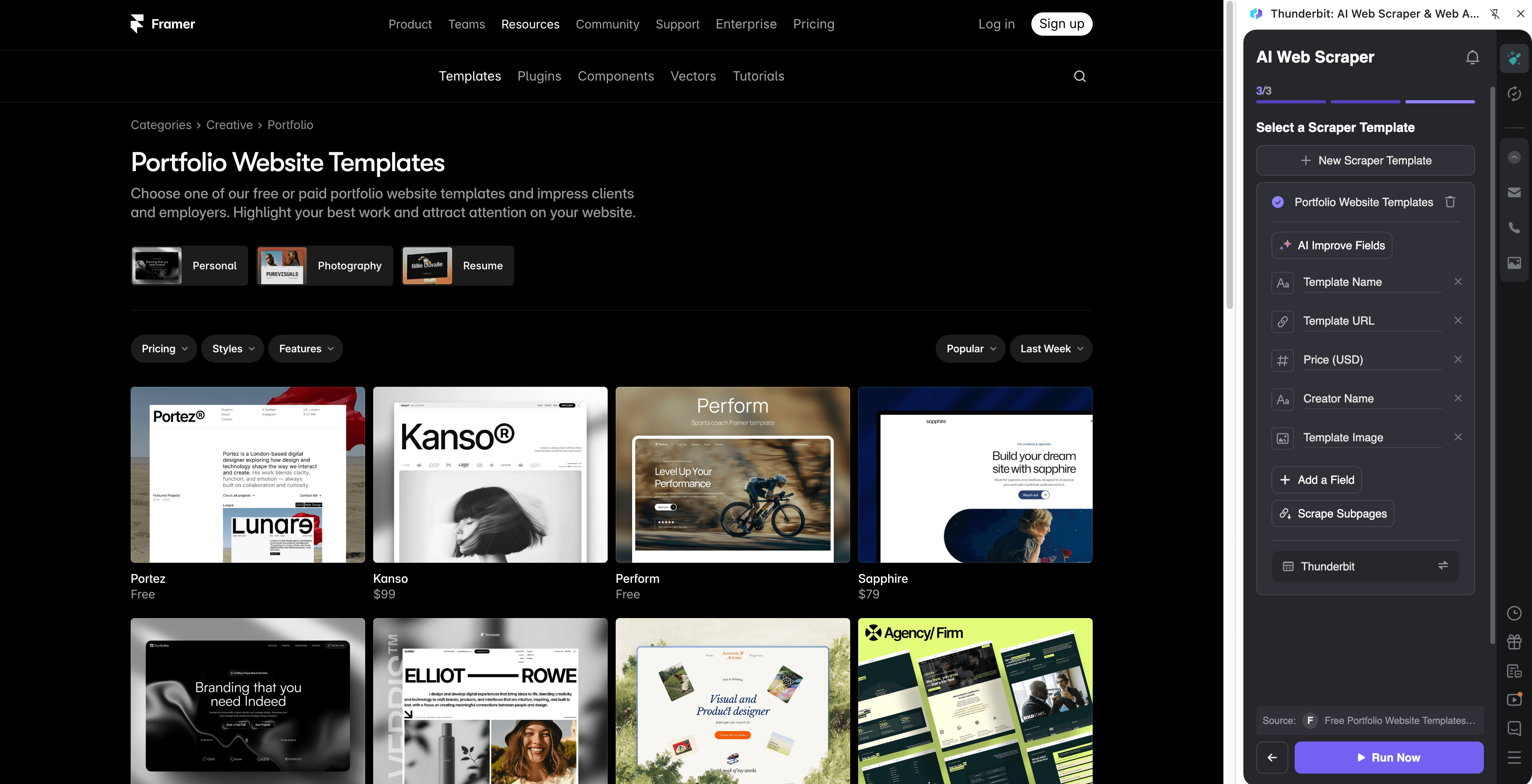
操作步骤:
- 安装 Thunderbit Chrome 扩展 并注册账号。
- 打开目标页面,例如:Framer 作品集模板分类页。
- 点击 AI Suggest Columns,自动生成推荐的字段名与数据类型。
- 点击 Scrape 开始抓取,然后导出到 Excel、Google Sheets、Airtable 或 Notion。
字段建议
| 字段 | 说明 |
|---|---|
| 🏷️ 模板标题 | 分类列表中展示的模板名称。 |
| 🔗 模板链接 | 模板详情页 URL(便于进行 Subpage Scraping)。 |
| 🧩 分类 | 模板所属分类(如 Portfolio)。 |
| 🏷️ 标签 | 卡片上展示的标签/标识(风格、用途、行业等)。 |
| 🖼️ 缩略图 | 模板卡片的预览图 URL。 |
| 👤 作者/工作室 | 列表中可见的作者或工作室名称(如有)。 |
| 🧾 简短描述 | 列表卡片上的简要介绍(如有)。 |
| 🌐 在线预览链接 | 可用的预览/演示链接(如有)。 |
| 📅 最近更新 | 页面可见的更新时间或新旧提示(如有)。 |
| ⭐ 精选/徽标 | 如 featured、popular、new 等标识(如有)。 |
高质量 Showcase 站点分析
抓取 Framer Showcase,建立一份高质量网站案例库,用于灵感收集、外联名单整理或竞品对标。若你希望按风格、行业或交互特征进行分类,这类数据集尤其有价值。
目标页面:https://www.framer.com/showcase/
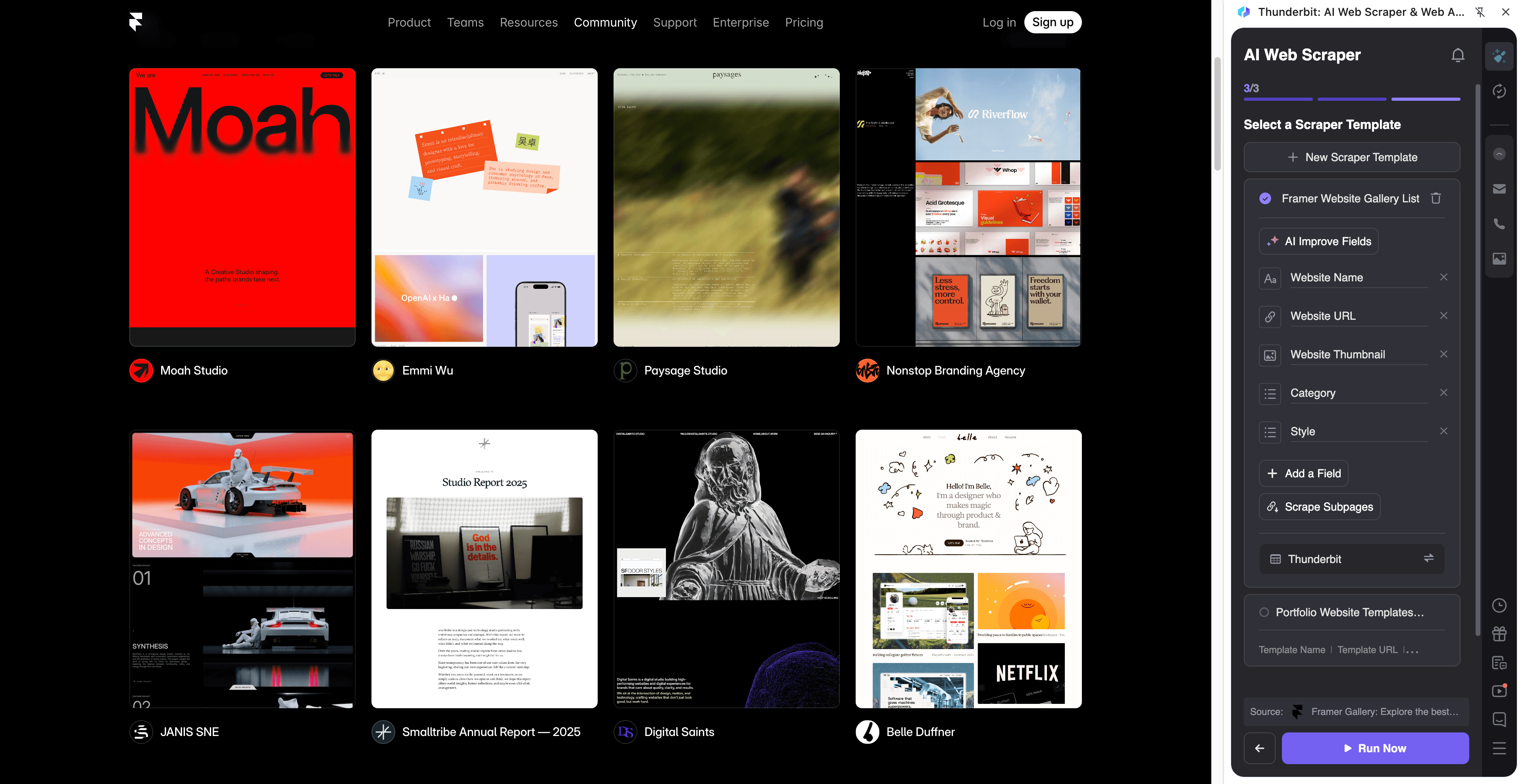
操作步骤:
- 安装 Thunderbit Chrome 扩展 并注册账号。
- 打开目标页面,例如:Framer Showcase。
- 点击 AI Suggest Columns,让 AI 从页面生成结构化表格。
- 点击 Scrape 采集结果,然后下载为 CSV/JSON 或直接导出到常用工具。
字段建议
| 字段 | 说明 |
|---|---|
| 🏆 案例站点名称 | Showcase 中展示的网站名称/标题。 |
| 🔗 Showcase 链接 | Showcase 详情页 URL(适合做 Subpage Scraping)。 |
| 🌐 网站链接 | 指向真实线上站点的外链(如有)。 |
| 🏷️ 行业/类型 | 页面展示的分类或标签(如 agency、portfolio、product 等)。 |
| 🧠 设计标签 | 描述风格、交互或主题的标签(如有)。 |
| 🖼️ 预览图 | 主缩略图/封面图 URL。 |
| ✍️ 描述 | 列表或详情页中的简短说明文字。 |
| 🧑🎨 创作者/团队 | 工作室、设计师或团队署名(如有)。 |
| 📍 地点 | 详情页可见的地点信息(如有)。 |
| 📅 发布时间 | 详情页可见的日期信息(如有)。 |
🎯 为什么要用 Framer 工具
抓取 Framer 能让你从“随便逛逛”升级为“可检索、可筛选、可共享”的数据资产。
- 设计团队:从 Framer Showcase 搭建内部灵感库,并按版式、字体、交互模式打标签。
- 设计/品牌机构:跟踪竞品定位,收集提案、情绪板与客户调研所需的参考案例。
- 市场团队:分析优秀站点在标题、社会证明、定价与 CTA 上的结构差异,覆盖如 作品集模板 等不同分类。
- 电商运营:收集并对比模板方案,研究商品页、落地页与转化路径的常见模式。
- 销售与合作:整理工作室/创作者名单,并通过子页面补全信息用于外联(同时遵守网站条款与隐私要求)。
Thunderbit 面向业务工作流设计:无需写代码,几分钟内即可完成抓取、结构化与导出。
🧭 如何使用 Framer Chrome 扩展
- 安装 Thunderbit Chrome 扩展:在 Chrome Web Store 获取并创建账号。
- 打开你要提取的 Framer 页面:例如 作品集模板 这类分类页,或 Showcase。
- 启用 AI 抓取:点击 AI Suggest Columns 生成字段;如有需要可调整字段名/数据类型,然后点击 Scrape。
提示:抓完列表页后,可使用 Subpage Scraping 让 Thunderbit 自动进入每个模板/案例详情页,并追加更多字段(如完整描述、外部链接或其他元数据)。这也是把“卡片列表”快速变成“可分析数据集”的高效方式之一。
💳 Framer 抓取的计费方式
Thunderbit 采用简单的积分(credit)机制:
- 1 credit = 结果表中的 1 行数据。
- AI 驱动的抓取体验(包含 AI Suggest Columns)从免费档即可使用。
- 每月可 免费抓取 6 个页面;开启免费试用后,在选择付费方案前可 免费抓取 10 个页面。
如果你在 Framer 分类页或 Showcase 中启用分页与子页面补全,积分会随采集行数(以及需要补全的子页面数量)而增长。
付费方案提供月付与年付,适配不同数据量需求;若你经常抓取,年付通常更划算。可在 Thunderbit Pricing 查看对比。
同时支持 免费导出 CSV/JSON,并可直接导出到 Excel、Google Sheets、Airtable 与 Notion。
❓ 常见问题
-
什么是 AI 驱动的 Framer 爬虫?
AI 驱动的 Framer 爬虫基于 Thunderbit 的 AI 网页爬虫,用于从 Framer 的模板分类页与 Showcase 等页面提取结构化数据。你无需手动复制卡片与链接,只要点击 AI Suggest Columns,Thunderbit 就能把页面内容整理成可导出的表格。 -
Thunderbit 是什么?
Thunderbit 是一款 AI 网页数据采集 Chrome 扩展,可将网站、PDF 与图片中的信息提取为结构化数据。它面向业务用户,强调快速上手、稳定提取,并能轻松导出到 Google Sheets、Airtable、Notion 等工具。 -
我能同时抓取模板列表页和单个模板详情页吗?
可以。你可以先抓取列表页(获取标题、标签与 URL),再用 Subpage Scraping 逐个进入模板详情页补充更多字段。当列表卡片信息不够用时,这种方式尤其有效。 -
Thunderbit 如何处理 Framer 的分页或无限滚动?
Thunderbit 支持 Pagination Scraping,包括点击翻页与无限滚动等模式。如果 Framer 页面会在滚动时加载更多内容,你可以配置 Thunderbit 随列表扩展持续采集数据行。 -
我能把 Framer 的哪些数据导出到表格?
你可以导出文本字段(标题、标签、描述)、URL(模板链接、预览链接、外部站点链接)以及图片(缩略图/封面图)。Thunderbit 支持文本、数字、日期、URL、图片等常见数据类型,确保在 Excel 或 Google Sheets 中保持整洁可用。 -
可以把 Framer 图片导出到 Airtable 或 Notion 吗?
可以。将图片字段导出到 Airtable 或 Notion 时,Thunderbit 可把图片上传到目标平台的媒体库,方便你在 base 或工作区中直接预览,适合用来搭建可视化灵感库。 -
在 Framer 这类设计画廊中,AI Suggest Columns 的准确度如何?
AI Suggest Columns 会根据页面结构与可见内容推荐字段(如标题、标签、链接等)。如果你需要更精细的提取(例如把标签规范化为列表,或只抓取某个特定元数据),可以在抓取前重命名字段并调整提取规则。 -
能否定时抓取 Framer,用于持续监控?
可以。通过 定时爬虫(Scheduled Scraper),你可以设置周期性运行,持续监控变化,例如某个分类中新上架的模板,或 Showcase 随时间新增的案例。这对趋势追踪、竞品监测与维护内部素材库很有帮助。 -
抓取 Framer 最多 500 行数据的最佳做法是什么?
建议从列表页开始,开启分页/无限滚动采集,并把字段控制在“真正需要”的范围内。随后仅对需要补全信息的行选择性运行 Subpage Scraping,以便控制积分消耗并让运行时间更可预测。
📚 了解更多
- 从 Thunderbit Chrome 扩展 开始
- 浏览 Thunderbit Blog 的更多指南
- 阅读:How to Scrape Any Website Using AI
- 阅读:What Is Data Scraping and How to Do It in 2025
- 阅读:What Is List Crawling and How to Do It Using AI
- 阅读:How to Scrape Website Data into Excel using AI
- 工具对比:The Best Web Scraping Tools & Software in 2025
- 查看方案:Thunderbit Pricing