

如果你曾经想把 Google 表格保持为最新的 Yahoo Finance 数据,你一定知道这有点像追一列正在行驶的火车——等你复制粘贴完,数字早就变了。在今天这种讲究效率的商业环境里,销售和运营团队的成败,往往取决于数据够不够新鲜,这种方式根本不够用。我亲眼见过,一个小小的表格错误就可能打乱预测,甚至让你错过机会。所以我一直很执着于把财务数据流做得尽可能顺滑——而且尽可能自动化。
用 Thunderbit 自动导入 Yahoo Finance 数据 Get Started Free
根据 Google 自己在 Cloud Next 2026 的披露,Google Workspace——也就是 Sheets 所属的生态——如今每月服务超过 30 亿用户,而且超过一半的小企业在日常数字处理上仍然更偏爱 Sheets 而不是 Excel(SQ Magazine)。但手动录入呢?还是太常见了。近 48% 的企业 还在使用表格,甚至纸质表单;研究还显示,令人震惊的 94% 的电子表格 至少有一个错误。解决办法是什么?把 Yahoo Finance 数据导入流程自动化——这样你的团队就能在需要的时候,立刻拿到正确的数据。
为什么要把 Yahoo Finance 和 Google 表格连接起来?
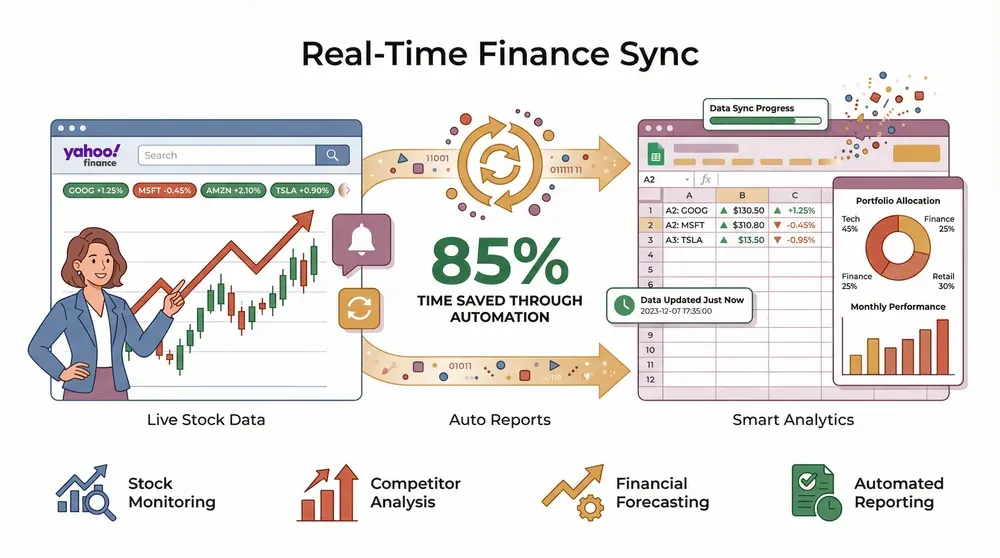 说实话,商业节奏很快,过时的数据就是负担。把 Yahoo Finance 和 Google 表格整合起来,能给你的团队带来完全不同的灵活性。它之所以强大,原因如下:
- 股票监控: 即时跟踪你的投资组合或观察清单中的价格、成交量和趋势。
- 竞品分析: 持续关注竞争对手的市值、盈利或行业表现,不再靠猜。
- 财务预测: 搭建实时仪表盘,随着市场变化自动更新,让决策更快、更聪明。
- 自动化报告: 告别手动复制粘贴,让报表自动更新。
那投资回报率呢?自动导入 Yahoo Finance 的团队表示,每周能节省 数小时,而且错误更少、协作更顺畅。在金融、零售和供应链等行业,拥有 实时分析 不只是锦上添花,更是竞争优势。
| 业务收益 | 手动导入 | 自动化导入(API/Thunderbit) |
|---|---|---|
| 节省时间 | ❌ | ✅ |
| 数据准确性 | ❌(容易出错) | ✅(AI/数据校验) |
| 实时更新 | ❌(静态) | ✅(定时/即时) |
| 协作 | ❌(版本混乱) | ✅(实时共享表格) |
| 决策支持 | ⚠️(延迟) | ✅(最新数据) |
概览:把 Yahoo Finance 数据导入 Google 表格的所有方法
把 Yahoo Finance 数据放进 Google 表格,不止一种办法。下面是几种主流方案:
- Yahoo Finance API + Google Apps Script: 编写自定义脚本,从 Yahoo 的(非官方)API 端点抓取数据。
- Google 表格内置公式: 使用
IMPORTHTML、IMPORTXML或GOOGLEFINANCE公式。 - 第三方插件: 比如 Coupler 或 Bardeen 这类工具,提供连接器、定时任务和可视化设置。
- Thunderbit(免代码、AI 驱动): 使用 Thunderbit 的 Chrome 扩展 ,2 次点击即可完成免代码导入。
下面来对比一下:
| 方法 | 设置成本 | 自动化 | 可靠性 | 费用 | 所需技能 |
|---|---|---|---|---|---|
| Yahoo Finance API + Apps Script | 中等 | 是(触发器) | 中等 | 免费 | 高(编程) |
| 表格公式(IMPORTXML/GOOGLEFINANCE) | 低 | 部分 | 低(容易失效) | 免费 | 低 |
| 第三方插件(Coupler 等) | 低 | 是 | 高 | 付费/免费 | 低/中 |
| Thunderbit(AI 网页爬虫) | 很低 | 是(定时器) | 高(AI 可自适应) | 免费增值 | 很低 |
方法 1:使用 Yahoo Finance API 和 Google Apps Script 批量导入
如果你愿意写一点代码,Yahoo Finance API + Apps Script 这条路线能给你很高的控制力。它的工作方式如下:
配置 API 访问
Yahoo 的官方 API 早就没了,但它内部的端点仍然可以访问(不需要 API 密钥)。比如,要获取苹果的价格:
function yahooF(ticker) {
  var url = 'https://query1.finance.yahoo.com/v8/finance/chart/' + ticker;
  var resp = UrlFetchApp.fetch(url);
  var data = JSON.parse(resp.getContentText());
  return data.chart.result[0].meta.regularMarketPrice;
}
把这段代码放进脚本编辑器,然后在表格里使用 =yahooF("AAPL") 就行了(Bardeen)。截至 2026 年 5 月,query1.finance.yahoo.com/v8/finance/chart/{ticker} 这个端点仍然会返回 JSON——regularMarketPrice 位于 chart.result[0].meta.regularMarketPrice。其他字段也可以用同样方式提取(例如 meta.regularMarketDayHigh、indicators.quote[0].volume 等)。
注意: Yahoo 的内部端点并不是官方支持的 API,因此 速率限制 并没有公开。像 yfinance 这样的社区封装已经提示在 2026 年会有 更严格的限流——如果你的 IP 比较“吵”,在每天几百次请求之前就可能被封。若你在 Apps Script 里运行,超出少量标的后,触发间隔最好保持在每小时一次或更久。
自动刷新数据
要保持数据新鲜,可以在 Apps Script 里设置一个基于时间的触发器:
- 在脚本编辑器中,进入 触发器 > 添加触发器。
- 选择你的函数(例如
yahooF),把事件类型设为 基于时间,然后选择计划(每小时、每天等)。
或者,在表格里把重新计算设为“发生更改时”或“每分钟一次”(Ben Collins)。这样表格就能自动更新——再也不用手动刷新了。
常见坑:
- API 速率限制:如果报错,就把触发频率调低。
- 数据结构变动:Yahoo 有时会调整 API 返回结构——如果出问题,记得检查脚本。
方法 2:从错误到格式化,解决数据导入难题
说到底,数据导入并不总是一帆风顺。最常见的问题包括:
- 授权问题: 某些 Yahoo 页面需要登录,或者会阻止机器人访问。
- 数据格式不匹配: 数字被当成文本,日期格式混乱,或者出现奇怪的符号。
- 导入不完整或损坏: Yahoo HTML 只要稍微改动一下,你的
IMPORTXML公式就可能失效,最后只剩空白单元格。
Thunderbit 的自然语言数据解析
这正是 Thunderbit 的优势所在。Thunderbit 的 AI 不只是抓数据,它是真的“看得懂”数据。通过“AI 建议字段”,Thunderbit 会读取 Yahoo Finance 页面并自动推荐合适的列(比如“价格”“成交量”“市值”),甚至还能帮你整理格式(Thunderbit 文档)。想去掉货币符号,或者统一日期格式?只要加一句提示词,比如“只输出数字”或“格式化为 YYYY-MM-DD”,Thunderbit 在抓取时就会顺手帮你清理(Thunderbit 博客)。
排查建议:
- 如果抓取失败,重新运行“AI 建议字段”——AI 会适应页面布局变化。
- 在浏览器模式(适用于需要登录的页面)和云端模式(适用于公开数据,最多可一次处理 50 个页面)之间切换。
- 一定要抽样检查输出——Thunderbit 的 AI 很强,但快速复核总没坏处。
方法 3:免代码导入数据——Thunderbit 的 2 次点击方案
接下来是我最喜欢的部分:几乎零成本把 Yahoo Finance 数据导进来。Thunderbit 的 Chrome 扩展就是为想要结果、不想要麻烦的业务用户设计的。
操作步骤如下:
- 安装 Thunderbit: 下载扩展 并注册账号(有免费版)。
- 打开 Yahoo Finance: 进入你的目标页面——股票摘要、历史数据,甚至是一组股票代码列表。
- 点击“AI 建议字段”: Thunderbit 的 AI 会扫描页面,并推荐最合适的列和数据类型。
- 点击“抓取”: 立即把数据提取成结构化表格。
- 导出到 Google 表格: 一键导出,数据会整整齐齐地进入你的表格。
你甚至可以使用批量 URL 导入——把一串 Yahoo Finance 链接贴进去,Thunderbit 会并行抓取所有页面。如果你还需要更多细节(比如公司简介),只要用子页面抓取就能把表格补充得更完整。
AI 驱动的字段建议与模板
Thunderbit 的 AI 不只是猜,它懂金融。它能识别“开盘价”“收盘价”“市盈率”和“股息收益率”等字段,甚至还能为常见财务任务推荐模板。无论你是在搭建股票跟踪器、行业仪表盘,还是汇率监控器,Thunderbit 都能帮上忙。
立即将 Yahoo Finance 数据导入 Google 表格
方法 4:适合新手的实操指南——从设置到定时数据
你不需要是表格高手也能掌握这套流程。下面是完全新手也能照着做的步骤:
- 安装 Thunderbit: 获取 Chrome 扩展。
- 打开 Yahoo Finance: 进入你想抓取的页面。
- 启动 Thunderbit: 点击 Chrome 工具栏里的 Thunderbit 图标。
- 选择数据来源: 选择“当前页面”或粘贴 URL 列表。
- AI 建议字段: 让 Thunderbit 推荐列,或者自行添加字段。
- 抓取: 点击“抓取”,看数据自动填充出来。
- 导出: 直接把数据发送到 Google 表格、Excel、Notion 或 Airtable。
安排自动更新数据
想让数据每天早上自动刷新?Thunderbit 的定时爬虫可以轻松搞定:
- 用自然语言设置计划(比如“每个工作日早上 8 点”)。
- Thunderbit 会重新运行抓取,并自动更新你的 Google 表格(Thunderbit 博客)。
- 非常适合每日价格监控、每周报告或每月复盘。
如何定时导入 Yahoo Finance 数据 Get Started Free
对任何需要最新财务数据、但又不想折腾的人来说,Thunderbit 的定时器都是一次改变游戏规则的升级。
方法 5:从数据到洞察——把 Yahoo Finance 数据变成决策
拿到数据只是第一步。真正的价值在于把它转化成洞察:
- 动态单选/多选字段: 用下拉菜单按股票代码、行业或日期范围筛选。
- 图表和仪表盘: 使用 Google 表格内置图表或数据透视表,来可视化趋势、对比股票或追踪 KPI。
- 自动提醒: 设置条件格式或公式,标记价格大幅波动或突破阈值的情况。
Thunderbit 导出的数据可以直接分析——不需要清洗。你可以在几分钟内,从原始 Yahoo Finance 数据直接做出可决策的仪表盘。
在 Google 表格中创建交互式仪表盘
- 使用 Thunderbit 导入数据。
- 插入图表: 选中数据,点击“插入 > 图表”,然后选择你喜欢的样式(折线图、柱状图、蜡烛图等)。
- 添加筛选器: 使用“数据 > 创建筛选器”,或者做下拉菜单来实现交互选择。
- 自动更新: 借助 Thunderbit 的定时器,你的仪表盘始终反映最新的市场变化。
排错:导入 Yahoo Finance 数据时的常见问题
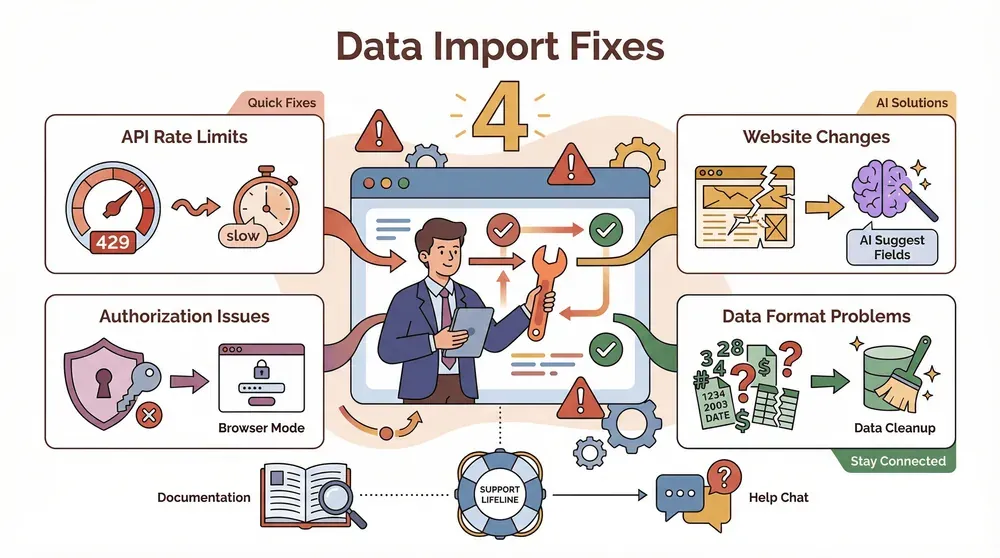 再好的工具偶尔也会出点小状况。下面是最常见问题的处理方法:
- API 速率限制: Yahoo 可能在几百次请求/天后就开始拦截。把触发频率调低,或者拆分查询。
- 网站变化: 如果 Yahoo 更新了页面布局,公式或脚本可能会失效。在 Thunderbit 里重新运行“AI 建议字段”即可适配。
- 授权问题: 对于需要登录的页面,使用 Thunderbit 的浏览器模式。
- 数据格式问题: 抓取时直接用 Thunderbit 的 AI 提示词清理数字、日期或符号。
如果你卡住了,Thunderbit 的文档和支持团队都会随时帮你。
对比所有导入方式:哪种更适合你的团队?
| 方法 | 最适合 | 优点 | 缺点 |
|---|---|---|---|
| Yahoo Finance API + 脚本 | 开发者、自定义工作流 | 控制力强、可自动化 | 需要编程、维护成本高 |
| 表格公式 | 轻度用户、简单需求 | 无需代码、设置快 | 脆弱、可提取的数据有限 |
| 第三方插件 | 商业用户、重复性任务 | 可视化设置、定时、支持 | 大批量任务通常要付费 |
| Thunderbit(AI 网页爬虫) | 任何人、批量或自定义导入 | 2 次点击、免代码、AI 解析、免费导出、可定时 | 大规模使用有积分系统 |
我的看法: 对大多数商业团队——尤其是没有专门 IT 或数据分析团队的团队来说,Thunderbit 在速度、可靠性和易用性之间提供了最好的平衡。如果你需要复杂逻辑或超大规模处理,脚本或插件也许更合适。但对 95% 的使用场景来说,Thunderbit 的免代码流程都称得上是一次巨大升级。
结论与关键收获
把 Yahoo Finance 数据导入 Google 表格,不一定要成为一件繁琐的事,也不一定非得写代码。无论你是在跟踪股票、分析竞争对手,还是搭建实时仪表盘,总有一种方案适合你的技能水平。但如果你想要最快、最可靠、也最易用的方式来保持表格更新,我推荐 Thunderbit。
- 无需代码: 只要点击、抓取、导出。
- AI 驱动: Thunderbit 能理解财务数据,并自动帮你格式化。
- 自动定时: 你的表格始终保持最新,无需手动操作。
- 免费导出: 可发送到 Google 表格、Excel、Notion 或 Airtable。
试试 Thunderbit 来导入 Yahoo Finance 数据
准备好升级你的财务工作流了吗?试试 Thunderbit 的免费版,看看把 Yahoo Finance 数据自动导入流程变得多简单。未来的你(以及你的团队)都会感谢你。
如果你想了解更多关于网页爬取、自动化和商业分析的技巧与深度内容,欢迎查看 Thunderbit 博客。
用 Thunderbit 将 Yahoo Finance 数据自动导入 Google 表格 Get Started Free
常见问题
1. 我可以不写代码就把 Yahoo Finance 数据导入 Google 表格吗?
当然可以。使用 Thunderbit 的 Chrome 扩展,你只需点击几下,就能把 Yahoo Finance 数据抓取并导出到 Google 表格——完全不需要写代码。
2. 使用 Google 表格公式和 Thunderbit 有什么区别?
像 IMPORTXML 或 GOOGLEFINANCE 这样的公式虽然容易设置,但一旦 Yahoo 调整页面布局就常常失效,而且能提取的数据也有限。Thunderbit 使用 AI 来适配布局变化,支持批量导入,还能提取页面上你看到的任何字段。
3. 我怎么让 Google 表格里的 Yahoo Finance 数据保持最新?
Thunderbit 的定时爬虫可以帮你设置自动刷新(每天、每周等),让你的表格始终保持最新数据——完全不需要手动操作。
4. 如果 Yahoo Finance 改版或修改 API 怎么办?
Thunderbit 的 AI 会自动适应布局变化。如果抓取失败,只要重新运行“AI 建议字段”,工具就会重新为你映射数据。
5. 用 Thunderbit 导入 Yahoo Finance 数据是免费的吗?
Thunderbit 提供免费版(可抓取最多 6 个页面,试用加成后可达 10 个),而且所有数据导出都是免费的。对于更大规模或更高级的功能,也有付费方案可选,但对大多数业务用户来说,免费版已经足够满足日常的 Yahoo Finance 导入需求。
准备好让你的财务数据真正为你所用了吗?下载 Thunderbit,今天就开始自动化你的 Yahoo Finance 到 Google 表格工作流吧。
了解更多




