
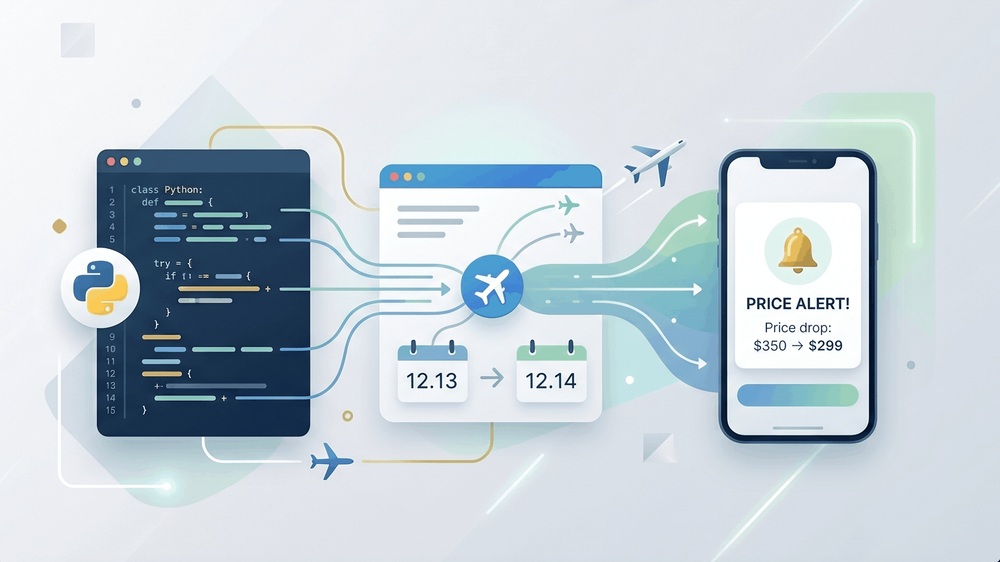
Google 早在 2018 年就关闭了 Flights API,但机票价格还是一直在变——同一条国内航线在 48 小时内最多可能变动 17 次。如果你想通过程序拿到这些数据,抓取基本上就是唯一可行的路。
我花了不少时间测试从 Google 抓取航班数据的不同方案,而且这个领域已经变了很多——尤其是在 Google 于 2025 年 1 月推出 SearchGuard 之后。在这篇指南里,我会带你用 Playwright 搭建一个能跑起来的 Google Flights Python 爬虫,演示如何应对大多数人都会踩坑的反爬机制,然后进一步把它扩展成带提醒功能的自动化价格追踪器。如果你想完全跳过代码,我也会介绍一个使用 Thunderbit 的无代码捷径,大概两分钟就能做出同样效果。
为什么要用 Python 抓取 Google Flights?
Google Flights 在机票搜索这个领域几乎是绝对主力。它在美国移动端的可见度已经飙到 47.6%,超过了所有主流 OTA 平台。背后的旅行元搜索市场在 2024 年估值达到 83.3 亿美元,年复合增长率高达 30.2%。但自从 QPX Express API 于 2018 年 4 月 10 日永久关闭 后,就再也没有官方方式可以程序化访问这些数据了。
与此同时,同一行程的机票价格波动最高可达 50%,最低价和最高价之间平均相差约 20 美元。像 Delta 这样的航空公司会用 77 个票价分层来做动态定价。到 2026 年初,美国往返机票均价为 408 美元,且票价同比上涨了 14.9%。
平台强势、没有 API、价格又特别爱跳。也正因为这样,使用 Python 抓取 Google Flights 已经成了 GitHub 和各种旅行论坛里最热门的话题之一。
下面先看看哪些人会受益,以及能带来什么价值:
| 用户类型 | 使用场景 | 核心收益 |
|---|---|---|
| 个人旅客 | 持续跟踪特定航线价格 | 平均每张机票可节省 50 美元 |
| 旅行社 | 竞争性票价情报分析 | 实时监控票价一致性 |
| 企业差旅团队 | 跨航线成本优化 | 企业差旅可节省 10–30% |
| 开发者 | 构建票价对比应用 | 程序化获取价格数据 |
| 研究人员 | 分析航空票价波动 | 学术与市场研究 |
论坛里的用户对自己为什么开始抓取说得很直白:“Google Flights API 已经停用了,所以我只能改用网页抓取。” 这种说法反复出现。投入产出比也确实挺高——Hopper 声称自己每天分析 50 亿+ 价格报价,预测准确率达到 95%,而 Expedia 的 2026 年数据则显示,提前 8–15 天预订国内航班大约能省 25 美元。
你能从 Google Flights 抓到哪些数据?
Google Flights 的结果页其实包含相当丰富的数据字段。通常可以拿到下面这些内容:
- 航空公司名称(以及 logo)
- 起飞时间 和机场代码
- 到达时间 和机场代码
- 总飞行时长
- 中转次数 以及转机详情(机场、时长、是否过夜)
- 票价(按币种显示)
- 碳排放(kg CO2e,并显示相对典型航班的百分比差异)
- 舱位等级、航班号、机型
- 腿部空间 信息
- 附加服务(Wi‑Fi、电源插座、媒体流)
- 价格等级 指示(低/一般/高)
- 延误提醒(“经常延误超过 30 分钟”)
具体能拿到哪些数据,会因航线、日期和票种(单程或往返)而异。下面是一个抓取到的单条航班记录 JSON 示例:
{
  "search_date": "2026-04-16",
  "route": "SFO-JFK",
  "departure_date": "2026-05-15",
  "flights": [
    {
      "airline": "United Airlines",
      "flight_number": "UA123",
      "departure_time": "08:00",
      "departure_airport": "SFO",
      "arrival_time": "16:35",
      "arrival_airport": "JFK",
      "duration_minutes": 335,
      "stops": 0,
      "price_usd": 287,
      "price_level": "low",
      "co2_kg": 156,
      "co2_vs_typical": "-12%",
      "travel_class": "Economy"
    }
  ]
}
配置 Python 环境
在写抓取代码之前,你需要先准备好几个东西。
前置条件:
- 难度: 中等
- 预计耗时: 完整教程约 1–2 小时
- 你需要: Python 3.7+、基础 Python 知识、一个基于 Chrome 的浏览器
安装所需库
这里我们用 Playwright 做浏览器自动化(Google Flights 100% 由 JavaScript 渲染,静态 HTTP 请求拿不到有用内容),另外还会用到几个辅助库:
pip install playwright playwright-stealth pandas
playwright install chromium
- Playwright — 无头浏览器自动化,负责 JavaScript 渲染,并带有等待机制
- playwright-stealth — 用来修补常见的机器人检测信号
- pandas — 后面做数据分析和导出 CSV 用
为什么选择 Playwright,而不是 Selenium 或 requests
只靠 requests + BeautifulSoup 根本抓不到 Google Flights——页面内容完全靠 JavaScript 渲染。你需要一个真正的浏览器。
| 功能 | Playwright | Selenium | requests + BS4 |
|---|---|---|---|
| JS 渲染 | 完整支持 | 完整支持 | 不支持 |
| 速度 | 整体快 42% | 基准 | 不适用 |
| 异步支持 | 原生支持 | 仅顺序执行 | 不适用 |
| 内存占用 | 少 30% | 更高 | 很低 |
| 规避机器人检测 | 较好(配合 stealth) | 更容易被识别 | 不适用 |
Playwright 更快、更现代,而且异步支持也更顺手。就 Google Flights 来说,它明显是更合适的选择。
分步教程:如何用 Python 抓取 Google Flights
这是整篇教程的核心。我们会一步一步把爬虫搭起来。
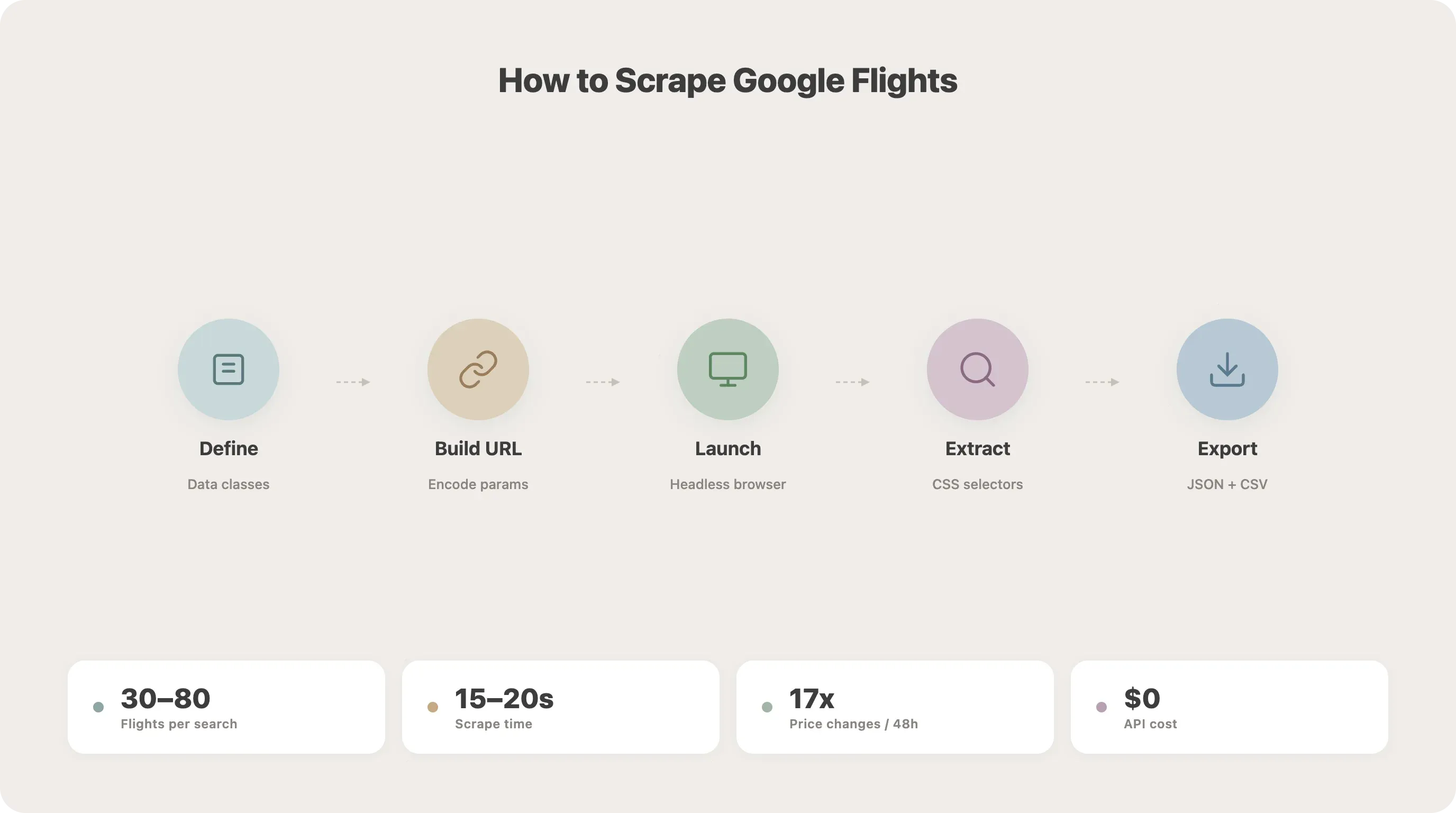
第 1 步:定义数据类
先用 Python dataclass 把搜索参数和航班数据结构化。这样代码会更清楚,后面扩展也更方便。
from dataclasses import dataclass, field
from typing import Optional, List

@dataclass
class SearchParams:
    origin: str          # e.g., "SFO"
    destination: str     # e.g., "JFK"
    departure_date: str  # e.g., "2026-05-15"
    return_date: Optional[str] = None
    trip_type: str = "one-way"  # "one-way" or "round-trip"
    travel_class: str = "economy"

@dataclass
class FlightData:
    airline: str = ""
    departure_time: str = ""
    arrival_time: str = ""
    duration: str = ""
    stops: str = ""
    price: str = ""
    co2_emissions: str = ""
每个字段都直接对应我们接下来要从页面里提取的信息。先把结构搭好,后面就不用在一堆乱七八糟的字典之间来回传了。
第 2 步:理解 Google Flights 的 URL 结构
Google Flights 会把搜索参数编码进 tfs URL 参数里,用的是 Base64 编码的 Protobuf。你可以去逆向这种编码方式,也可以走更简单的路:直接构造一个自然语言查询 URL。
最简单的方法是用搜索查询格式:
https://www.google.com/travel/flights?q=flights+from+SFO+to+JFK+on+2026-05-15&curr=USD
如果你想更灵活一点,也可以用程序动态生成 URL:
def build_flights_url(origin: str, destination: str, date: str) -> str:
    base = "https://www.google.com/travel/flights"
    query = f"flights from {origin} to {destination} on {date}"
    return f"{base}?q={query.replace(' ', '+')}&curr=USD"
另一种方案——逆向 Protobuf 编码——可以让你控制得更细,但一旦 Google 改了内部格式,这种方法就会失效。GitHub 上像 fast-flights 这样的库,会通过 Protobuf 解码直接绕过 HTML 解析,不过这属于更进阶的做法。
第 3 步:启动浏览器并进入 Google Flights
下面是 Playwright 的初始化代码。这里我们用 playwright-stealth 从一开始就降低被识别的风险。
import asyncio
from playwright.async_api import async_playwright
from playwright_stealth import Stealth

async def scrape_flights(params: SearchParams) -> List[FlightData]:
    async with Stealth().use_async(async_playwright()) as pw:
        browser = await pw.chromium.launch(
            headless=True,
            args=[
                "--disable-blink-features=AutomationControlled",
                "--disable-dev-shm-usage",
                "--no-first-run",
            ]
        )
        context = await browser.new_context(
            viewport={"width": 1920, "height": 1080},
            user_agent=(
                "Mozilla/5.0 (Windows NT 10.0; Win64; x64) "
                "AppleWebKit/537.36 (KHTML, like Gecko) "
                "Chrome/125.0.0.0 Safari/537.36"
            ),
            locale="en-US",
            timezone_id="America/New_York",
        )
        # Pre-set cookie consent to skip the popup
        await context.add_cookies([{
            "name": "SOCS",
            "value": "CAESHwgBEhJnd3NfMjAyNTAyMjctMF9SQzIaBXpoLUNOIAEaBgiAy6O-Bg",
            "domain": ".google.com",
            "path": "/"
        }])
        page = await context.new_page()
正式运行时建议用无头模式(调试时可以改成 headless=False),同时把视口和用户代理设得更像真实用户,并预先写入 SOCS cookie 跳过同意弹窗——反爬部分会继续讲这个。
第 4 步:跳转到搜索结果页
加载我们构造好的 URL,并等待航班结果出现:
        url = build_flights_url(
            params.origin, params.destination, params.departure_date
        )
        await page.goto(url, wait_until="networkidle")

        # Wait for flight results to load
        await page.wait_for_selector(
            "li.pIav2d", timeout=15000
        )
如果这里超时,通常说明要么同意弹窗挡住了页面(见第 3 步的 cookie 修复),要么 Google 返回了验证码页面。反爬部分会把这两种情况都说清楚。
第 5 步:加载全部航班结果
Google Flights 会把更多结果藏在“显示更多航班”按钮后面。你需要反复点击,直到所有结果都出来:
        # Click "Show more flights" until all results are loaded
        while True:
            try:
                more_button = page.locator(
                    'button:has-text("Show more flights")'
                )
                if await more_button.is_visible(timeout=3000):
                    await more_button.click()
                    await page.wait_for_timeout(2000)
                else:
                    break
            except Exception:
                break
这段循环会点击按钮,等 2 秒让新内容渲染,再在按钮消失后退出。按我的测试,大多数航线会有 1–3 页结果。
第 6 步:用 CSS 选择器提取航班数据
现在开始解析页面里的真实航班数据。下面这些选择器在 2026 年 4 月仍然有效(维护部分会解释为什么这个日期很重要):
        flights = []
        cards = await page.query_selector_all("li.pIav2d")

        for card in cards:
            flight = FlightData()

            # Airline name
            airline_el = await card.query_selector(
                "div.sSHqwe span:not([class])"
            )
            if airline_el:
                flight.airline = (await airline_el.inner_text()).strip()

            # Departure time
            dep_el = await card.query_selector(
                'span[aria-label*="Departure time"]'
            )
            if dep_el:
                flight.departure_time = (await dep_el.inner_text()).strip()

            # Arrival time
            arr_el = await card.query_selector(
                'span[aria-label*="Arrival time"]'
            )
            if arr_el:
                flight.arrival_time = (await arr_el.inner_text()).strip()

            # Duration
            dur_el = await card.query_selector("div.gvkrdb")
            if dur_el:
                flight.duration = (await dur_el.inner_text()).strip()

            # Stops
            stops_el = await card.query_selector("div.EfT7Ae span")
            if stops_el:
                flight.stops = (await stops_el.inner_text()).strip()

            # Price
            price_el = await card.query_selector(
                "div.FpEdX span"
            )
            if price_el:
                flight.price = (await price_el.inner_text()).strip()

            # CO2 emissions
            co2_el = await card.query_selector("div.O7CXue")
            if co2_el:
                flight.co2_emissions = (
                    await co2_el.get_attribute("aria-label") or ""
                ).strip()

            flights.append(flight)

        await browser.close()
        return flights
要提醒你的是,像 pIav2d、sSHqwe 和 FpEdX 这种 class 名是 Google 的 Closure Compiler 生成的,随时可能在新版本里变。相比之下,aria-label 选择器稳定得多。下面我会给你完整的维护策略。
第 7 步:把结果保存为 JSON 或 CSV
最后,保存抓取结果并附上时间戳(做价格追踪时这一步特别关键):
import json
from datetime import datetime
from dataclasses import asdict

async def main():
    params = SearchParams(
        origin="SFO",
        destination="JFK",
        departure_date="2026-05-15"
    )
    flights = await scrape_flights(params)

    output = {
        "search_date": datetime.now().isoformat(),
        "params": asdict(params),
        "flights": [asdict(f) for f in flights],
    }

    with open("flights.json", "w") as f:
        json.dump(output, f, indent=2)

    # Also save as CSV
    import pandas as pd
    df = pd.DataFrame([asdict(f) for f in flights])
    df["search_date"] = datetime.now().isoformat()
    df["route"] = f"{params.origin}-{params.destination}"
    df.to_csv("flights.csv", index=False)

    print(f"Scraped {len(flights)} flights")

asyncio.run(main())
跑完之后,你应该会得到 flights.json 和 flights.csv。按我的测试,SFO-JFK 的查询通常会返回 30–80 个航班选项,整个过程大概需要 15–20 秒。
Google Flights 反爬生存指南
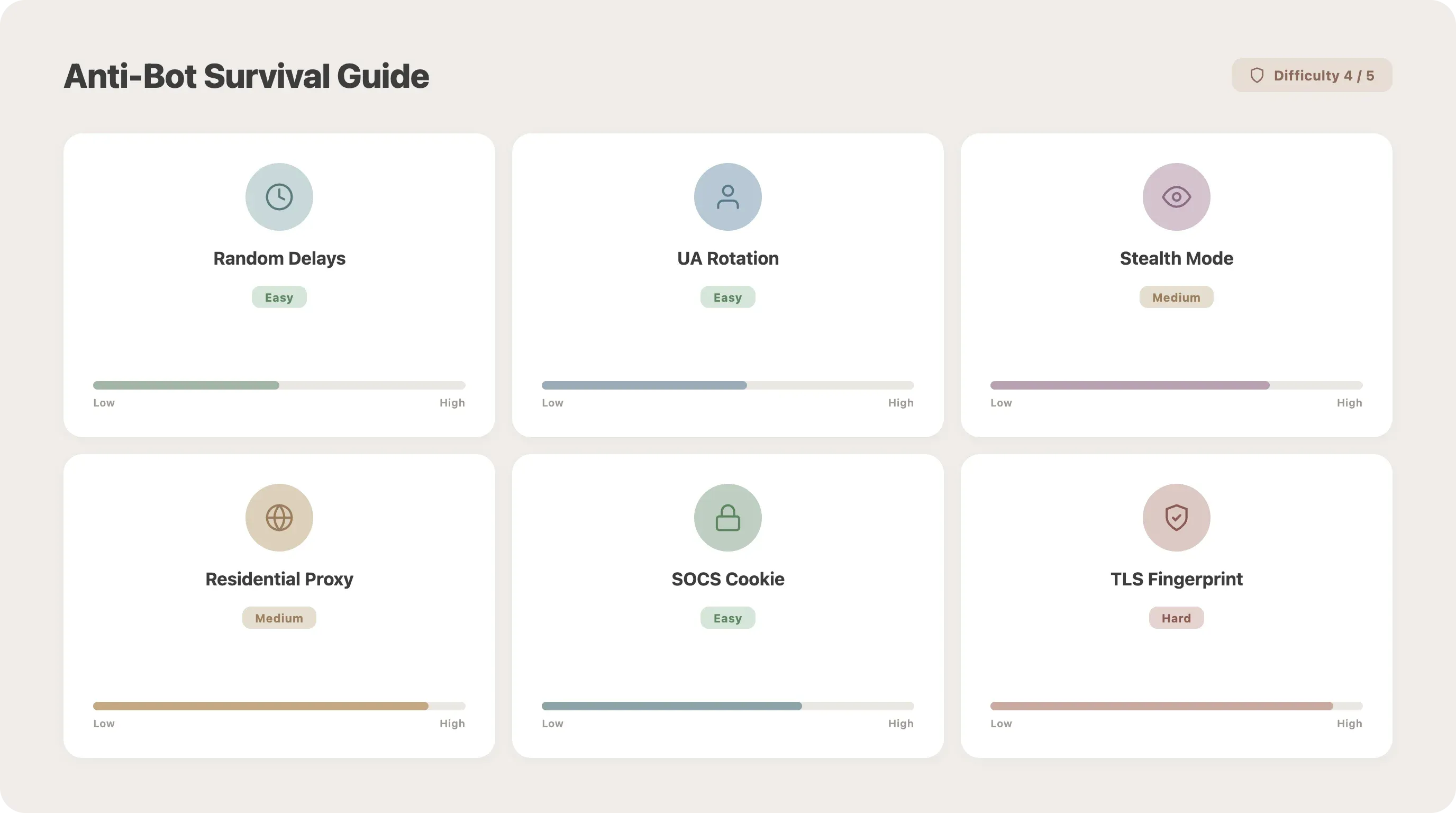
大多数教程讲到这里就结束了,但大多数爬虫也正是在这里翻车。Google 在 2025 年 1 月推出了 SearchGuard,几乎一夜之间干掉了绝大多数 SERP 爬虫。Google 把它描述为“投入了数万小时人工与数百万美元成本的成果”。在抓取难度上,Google Flights 被评为 4/5 级。
几乎没有竞品文章会深入讲这一块,但它恰恰是大多数爬虫失效的首要原因。下面看看你会遇到什么,以及怎么应对。
请求之间加入随机延迟
这是应对限流最简单的办法。只要两行代码,效果中等:
import time
import random

time.sleep(random.uniform(3, 7))
把它加在页面跳转之间。固定间隔(比如每次都正好 5 秒)会很可疑——一定要随机化。
轮换 User-Agent
每次请求都发同一个 user-agent 字符串,很容易暴露。可以从列表里随机挑选:
import random

USER_AGENTS = [
    "Mozilla/5.0 (Windows NT 10.0; Win64; x64) AppleWebKit/537.36 Chrome/125.0.0.0 Safari/537.36",
    "Mozilla/5.0 (Macintosh; Intel Mac OS X 14_5) AppleWebKit/605.1.15 Safari/605.1.15",
    "Mozilla/5.0 (X11; Linux x86_64) AppleWebKit/537.36 Chrome/124.0.0.0 Safari/537.36",
    "Mozilla/5.0 (Windows NT 10.0; Win64; x64; rv:126.0) Gecko/20100101 Firefox/126.0",
]

user_agent = random.choice(USER_AGENTS)
绕过无头浏览器检测
Google 会检查 navigator.webdriver 标志和其他自动化信号。playwright-stealth 库已经处理了大部分问题,但你也应该加上第 3 步里提到的启动参数。关键参数如下:
args=[
    "--disable-blink-features=AutomationControlled",
    "--disable-dev-shm-usage",
    "--no-first-run",
]
这能帮你绕过最基础的检测。SearchGuard 会更进一步——监控鼠标速度、键盘输入节奏和滚动模式——但如果抓取量不大,stealth 模式配合真实延迟通常就够了。
代理轮换:数据中心代理 vs. 住宅代理
只要搜索量不是零星几次,你就需要代理。两者差别很大:
| 特性 | 数据中心代理 | 住宅代理 |
|---|---|---|
| 速度 | 100–1,000 Mbps | 10–100 Mbps |
| Google 成功率 | 20–40% | 85–95% |
| 成本 | $0.10–$0.50/IP/月 | $5–$15/GB |
| 被检测风险 | 高 | 极低 |
在抓取受保护网站时,住宅代理的单位成功请求成本大约比前者 低 180 倍。2026 年常见服务商价格:Smartproxy 起价 7 美元/GB,Bright Data 8.40 美元/GB,Oxylabs 8 美元/GB。
在 Playwright 中加入代理的方法如下:
browser = await pw.chromium.launch(
    proxy={"server": "http://proxy-host:port",
           "username": "user", "password": "pass"}
)
处理 Cookie 同意弹窗
很多用户都会把“我同意条款”弹窗当成最大障碍:“Google 一开始会先弹出‘I agree to terms and conditions’。” 最干净的办法就是像第 3 步那样提前设置 SOCS cookie。如果这样不行,就直接点掉它:
try:
    accept_btn = page.locator('button:has-text("Accept all")')
    if await accept_btn.is_visible(timeout=3000):
        await accept_btn.click()
        await page.wait_for_timeout(1000)
except Exception:
    pass  # No popup present
注意:按钮文案会随地区变化——德语是 “Alle akzeptieren”,法语是 “Tout accepter”。
反爬速查表
| 技术 | 难度 | 效果 | 需要代码吗? |
|---|---|---|---|
| 随机延迟(2–7 秒) | 低 | 中 | 2 行 |
| User-Agent 轮换 | 低 | 中 | 5 行 |
| 绕过无头检测 | 中 | 高 | Playwright 启动参数 |
| playwright-stealth 插件 | 中 | 基础站点 60–80% | pip install |
| 代理轮换(数据中心) | 中 | 中 | 配置 |
| 代理轮换(住宅) | 中 | 85–95% 成功率 | 配置 |
| 预设 Cookie 同意(SOCS) | 低 | 必需 | 1 行 |
建议的安全抓取频率:配合 IP 轮换时,每次请求间隔保持 10–20 秒。Google 的阈值大致是每个 IP 每分钟 100 次请求左右,超过这个数就可能触发 429;如果单 IP 每天持续超过 1,000 次请求,也可能触发临时封禁。
为什么你的 Google Flights 选择器总是失效(以及如何修复)
这几乎是最让人头疼的问题。论坛里到处都是类似“我最后只拿到了 14 个空列表”的吐槽。每篇教程都会给你一套选择器,但很少有人解释它们为什么会坏。
为什么 Google Flights 的选择器总会变
主要有三个原因:
-
Closure Compiler 混淆。 Google 使用 Closure Stylesheets 和
goog.setCssNameMapping()生成像BVAVmf、YMlIz这样的 class 名。这些名称每次构建都可能变化——有时甚至每周都变。 -
A/B 测试。 不同用户会同时看到不同的 HTML 结构。你的爬虫在自己机器上能跑,不代表别人或其他地区也能跑。
-
地区差异。 欧洲用户看到的术语、布局甚至数据字段,和美国用户都可能不同。
写更稳健的选择器
优先选择和“含义”相关、而不是和“外观”相关的选择器:
# Fragile — breaks on every build
price_el = await card.query_selector("div.BVAVmf > div.YMlIz")

# More resilient — tied to accessibility labels
dep_el = await card.query_selector('span[aria-label*="Departure time"]')

# Also resilient — text-based matching
more_btn = page.locator('button:has-text("Show more flights")')
选择器稳定性排序(从最稳到最不稳):
aria-label属性 —— 和无障碍相关,通常最少变动data-*属性 —— 明确为功能添加role属性 —— ARIA 语义角色- 基于文本的选择器 —— 匹配可见内容
- 子串 class 匹配 —— 例如
[class*="price"] - 完整混淆 class 名 —— 尽量避免
添加校验函数
不要让坏掉的选择器悄无声息地吐出空数据。尽早发现问题:
import logging

logger = logging.getLogger(__name__)

def validate_flight(data: FlightData) -> bool:
    required = ["airline", "price", "departure_time",
                "arrival_time", "duration"]
    valid = True
    for field_name in required:
        if not getattr(data, field_name, ""):
            logger.warning(
                f"Missing '{field_name}' — selectors may need updating"
            )
            valid = False
    return valid
对每条抓取到的航班都跑一次。如果开始出现警告,就说明该检查页面并更新选择器了。
选择器维护策略
- 每月检查一次选择器;如果输出质量下降,就马上检查
- 把选择器单独放在配置字典里,方便修改
- 本文中的选择器最后验证时间:2026 年 4 月
- 也可以考虑 fast-flights library 作为替代——它通过 Protobuf 解码而不是 CSS 选择器来抓取,基本绕开了这个问题(不过当 Google 修改内部数据格式时,它也会有自己的脆弱性)
从一次性抓取,升级成自动化的 Google Flights 价格追踪器
大多数教程讲到“保存成 JSON”就结束了。但这篇文章标题里写的是“价格提醒”。现在我们把它补上。
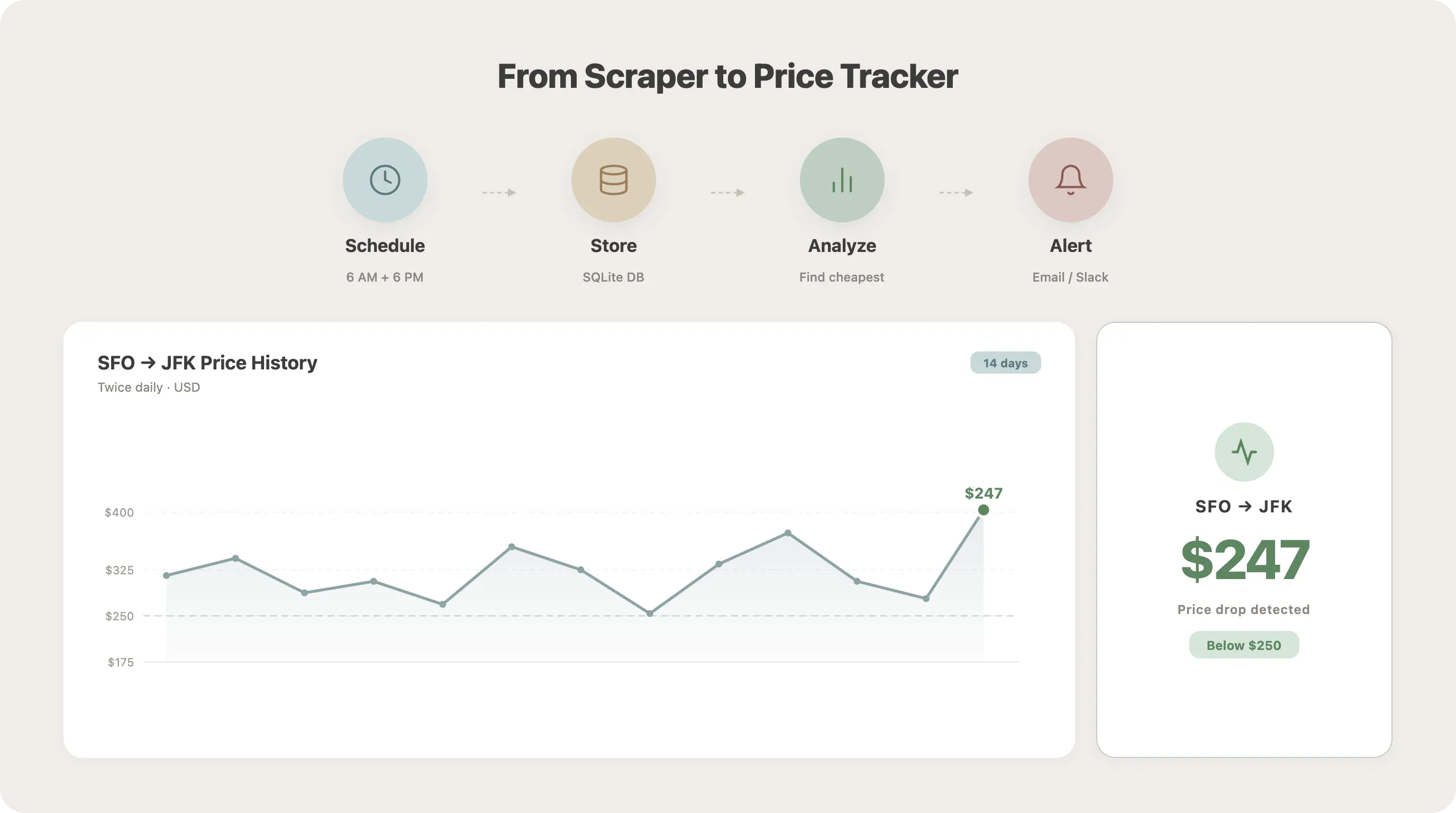
让爬虫自动定时运行
方案 1:Python schedule 库(最简单,跨平台):
import schedule
import time

def run_scraper():
    asyncio.run(main())

schedule.every().day.at("06:00").do(run_scraper)
schedule.every().day.at("18:00").do(run_scraper)

while True:
    schedule.run_pending()
    time.sleep(60)
方案 2:cron 任务(Linux/Mac):
# 每天早上 6 点和晚上 6 点运行
0 6,18 * * * cd /path/to/scraper && python scraper.py
方案 3:Windows 任务计划程序——创建一个基础任务,按你设定的时间运行 python scraper.py。
代价也很明显:这些方案都需要一台一直在线的机器。如果你是在会休眠的笔记本上跑,就会漏掉抓取。
保存历史价格数据
把“覆盖写入 JSON 文件”改成“追加写入 SQLite 数据库”:
import sqlite3
from datetime import datetime

def init_db():
    conn = sqlite3.connect("flights.db")
    conn.execute("""
        CREATE TABLE IF NOT EXISTS flights (
            id INTEGER PRIMARY KEY AUTOINCREMENT,
            scrape_date TEXT NOT NULL,
            route TEXT NOT NULL,
            airline TEXT,
            departure_time TEXT,
            arrival_time TEXT,
            duration TEXT,
            stops TEXT,
            price_usd REAL,
            co2_emissions TEXT
        )
    """)
    conn.execute(
        "CREATE INDEX IF NOT EXISTS idx_route_date "
        "ON flights(route, scrape_date)"
    )
    conn.commit()
    return conn

def save_flight(conn, route: str, flight: FlightData):
    price_num = float(
        flight.price.replace("$", "").replace(",", "")
    ) if flight.price else None
    conn.execute(
        "INSERT INTO flights "
        "(scrape_date, route, airline, departure_time, "
        "arrival_time, duration, stops, price_usd, co2_emissions) "
        "VALUES (?, ?, ?, ?, ?, ?, ?, ?, ?)",
        (datetime.now().isoformat(), route, flight.airline,
         flight.departure_time, flight.arrival_time,
         flight.duration, flight.stops, price_num,
         flight.co2_emissions)
    )
    conn.commit()
连续一周每天抓两次之后,你就会积累到足够的数据,开始看出价格走势了。
分析价格趋势并设置提醒
从历史数据中找出最低价选项:
import pandas as pd
import sqlite3

conn = sqlite3.connect("flights.db")
df = pd.read_sql_query(
    "SELECT * FROM flights WHERE route = 'SFO-JFK'", conn
)
summary = df.groupby("scrape_date")["price_usd"].agg(
    ["min", "max", "mean"]
)
cheapest = df.loc[df["price_usd"].idxmin()]
print(
    f"Cheapest: ${cheapest['price_usd']:.0f} on "
    f"{cheapest['scrape_date']} ({cheapest['airline']})"
)
当价格低于你的阈值时,触发邮件提醒:
import smtplib
from email.mime.text import MIMEText

def send_price_alert(route, price, threshold, recipient):
    msg = MIMEText(
        f"Price drop alert! {route}: ${price:.0f} "
        f"(below your ${threshold:.0f} threshold)"
    )
    msg["Subject"] = f"Flight Deal: {route} at ${price:.0f}"
    msg["From"] = "alerts@example.com"
    msg["To"] = recipient

    with smtplib.SMTP_SSL("smtp.gmail.com", 465) as server:
        server.login("alerts@example.com", "your_app_password")
        server.send_message(msg)

# After each scrape, check for deals
min_price = df["price_usd"].min()
threshold = 250
if min_price < threshold:
    send_price_alert("SFO-JFK", min_price, threshold,
                     "you@email.com")
建议的抓取频率:个人价格监控每天两次就够了(随机时间可以降低被识别风险)。如果用于业务监控,可以每 4–6 小时抓一次。只有在短期促销期间才建议每小时抓取,而且也只是临时使用。
更省事的方案:Thunderbit 的定时爬虫
如果你觉得维护 cron、常驻服务器和代理配置太折腾,Thunderbit 的定时爬虫可以在完全不需要这些基础设施的情况下,完成同样的任务。你只需要用自然语言描述抓取频率,输入 Google Flights 的网址,爬虫就会在 Thunderbit 的云端基础设施上自动运行——内置反爬处理,并且结果可以直接导出到 Google Sheets、Excel 或 Airtable。它并不能完全替代 Python 方案(灵活性会少一些),但如果你的目标只是“要一个价格追踪表格”,这无疑是最快的路。你可以先在 免费套餐 里试试。
如果你只想要结果:无代码抓取 Google Flights 的方式
把上面这些都搭好之后,我得坦白说:这套东西确实有不少组件。不是每个人都需要这么高的控制粒度。选择器会坏,代理要轮换,cron 也得盯着。如果你的目标只是“把机票价格定期放进表格里”,其实有更快的方案。
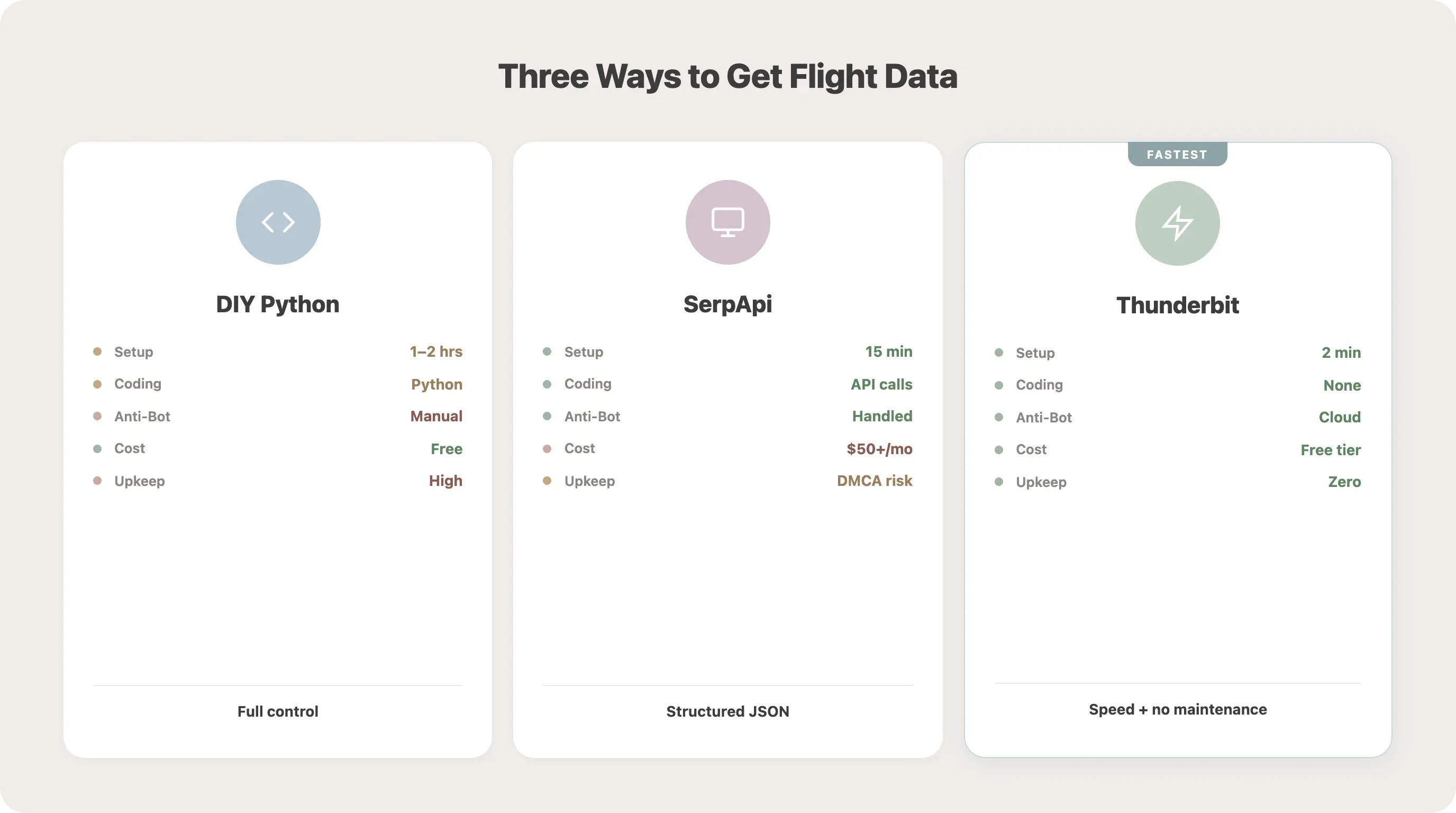
对比:自建 Python、API 服务和 Thunderbit
| 方案 | 搭建时间 | 是否需要写代码 | 能否处理反爬 | 定时能力 | 成本 |
|---|---|---|---|---|---|
| 自己写 Playwright(本教程) | 1–2 小时 | 需要 Python(中级) | 需手动配置 | 需手动(cron) | 免费 + 代理成本 |
| SerpApi Google Flights 接口 | 15 分钟 | 只需 API 调用 | 已处理 | 通过 API | 约 $50+/月 |
| Thunderbit Chrome 扩展 | 2 分钟 | 不需要 | 云端抓取 | 内置定时 | 提供免费套餐 |
关于 SerpApi 说明一点:Google 在 2025 年 12 月对 SerpApi 提起了 DMCA 诉讼,称其请求量两年内增长了 25,000%。如果你在评估 API 供应商,这种法律不确定性值得考虑。
Thunderbit 如何抓取 Google Flights
在 Chrome 中打开你的 Google Flights 搜索结果,点击 Thunderbit 的“AI Suggest Fields”按钮——AI 会读取页面并推荐像航空公司、价格、起飞时间、中转次数这样的字段;你只要检查这些建议字段,然后点击“Scrape”。结果会出现在表格里,你可以导出到 Excel、Google Sheets、Airtable 或 Notion——而且 免费套餐 就能用。
如果你的用途就是做价格追踪,Thunderbit 的定时爬虫和 Cloud Scraping(可同时处理 50 个页面)可以直接替代整套 cron + 代理 + 服务器架构。
Python 给你的是完整控制和无限定制。Thunderbit 给你的是速度和零维护。按你的真实目标来选就行。如果你想了解更多无代码抓取方式,可以看看我们关于 最佳无代码网页爬虫 的指南。
抓取 Google Flights 合法吗?你需要知道这些
论坛用户经常会提出这个问题:“直接抓取 Google Flights 违反了 Google 的服务条款。” 这个担心不无道理——尤其是在官方 API 已停用、又没有被批准的替代方案的情况下。
违反服务条款 vs. 承担法律责任
Google 的服务条款(2024 年 5 月 22 日更新)规定,用户不得“通过任何自动化方式(如机器人、蜘蛛程序或爬虫)访问或使用服务或其中任何内容”。违反 ToS 属于违约(民事范畴)——并不等同于违法。
一个关键的法律先例是:hiQ v. LinkedIn(第九巡回法院,2022 年)确立了抓取公开可获取数据并不违反《计算机欺诈与滥用法案》(CFAA)。不过,该案件最终以和解收场,而 Google 在 2025 年 12 月对 SerpApi 的诉讼采用了不同的法律理论——DMCA 第 1201 条(规避技术保护措施)——这可能更加严重。
负责任抓取的最佳实践
- 对请求做限速——配合 IP 轮换,每次延迟 10–20 秒
- 不要抓取个人数据——机票价格属于公开展示的聚合数据
- 不要通过程序规避验证码(这是 DMCA 风险区域)
- 将数据用于个人研究,不要在没有适当授权的情况下做成竞争性的商业产品
- 尽可能使用官方 API
替代数据源
如果你觉得抓取对当前用途来说风险太高,可以考虑一些合法的 API 选项:
| 提供商 | 价格 | 免费额度 | 说明 |
|---|---|---|---|
| SerpApi | $75–$3,750+/月 | 每月 250 次搜索 | 直接返回 Google Flights JSON(目前存在法律审查) |
| Kiwi Tequila | 免费(联盟模式) | 无限制 | 适合初创公司和测试 |
| Amadeus | 按量计费 | 2,000 次请求/月 | 400+ 航空公司,支持预订 |
| Skyscanner | 定制 | 需审批 | 52 个市场,30 种语言 |
如果你想了解完整情况,我们还写过一篇更深入的 网页抓取法律影响 分析。
总结与关键要点
内容很多,我们来抓重点:
- Python + Playwright 是抓取 Google Flights 最灵活的方式,但需要持续维护
- 反爬措施(延迟、User-Agent 轮换、住宅代理)不是可选项,而是可靠运行的基础,尤其是在 SearchGuard 之后
- 选择器经常失效——尽量使用
aria-label和基于文本的选择器,做数据校验,并安排维护周期 - 用
schedule或 cron 自动化,就能把一次性抓取变成真正的价格追踪器,带历史数据和邮件提醒 - Thunderbit 提供了无代码替代方案,内置定时、云端抓取和反爬处理——如果你的目标是价格追踪表格而不是编程项目,这会非常合适
- 遵守法律边界——控制频率,只抓公开数据,商业用途时优先考虑 API 方案
你可以直接拿走本文代码,或者安装 Thunderbit Chrome 扩展 走快捷路线。无论哪种方式,你都能把精力放在跟踪机票价格上,而不是手动刷新 Google Flights。
如果你想了解更多 Python 抓取技巧,可以看看我们关于 如何用 Python 做网页抓取 和 最佳 Python 网页抓取工具 的指南。
常见问题
1. 不用 Python 也能抓取 Google Flights 吗?
可以。像 SerpApi 和 Kiwi Tequila 这样的 API 服务,可以通过 API 调用提供结构化的航班数据(不需要浏览器自动化)。如果你想要完全无代码的方式,Thunderbit Chrome 扩展 可以直接在浏览器里抓取 Google Flights 结果,并提供 AI 建议字段和一键导出。
2. Google 会阻止机票抓取吗?
Google 会使用机器人检测(SearchGuard)、验证码和限流。只要做好反爬措施——随机延迟、User-Agent 轮换、住宅代理和隐身浏览器设置——中等规模的抓取通常还是能稳定跑。具体技术和阈值请参考上面的反爬章节。
3. 做价格追踪时,应该多久抓一次 Google Flights?
如果是个人使用,每天两次、时间随机就够了,而且识别风险较低。用于业务监控时,可以每 4–6 小时抓一次并配合代理轮换。除非遇到短期促销,否则不建议每小时抓取,因为这会明显提高被封的概率。
4. 有没有免费的 Google Flights API?
官方的 Google QPX Express API 已在 2018 年 4 月停用。目前没有免费的官方替代品。最接近的免费选项是 Kiwi Tequila API(联盟模式,无限搜索)。SerpApi 提供每月 250 次免费搜索。对大多数用户来说,抓取或者使用 Thunderbit 这样的无代码工具更实际。
5. 为什么我的 Google Flights CSS 选择器总是返回空数据?
Google 使用 Closure Compiler 生成会在每次构建中变化的混淆 class 名。A/B 测试和地区差异也会让不同用户看到不同的 HTML 结构。解决办法是:不要依赖 class 名,改用 aria-label 属性和基于文本的选择器,添加校验函数尽早发现问题,并每月检查一次选择器。详细策略请见选择器维护部分。
了解更多




