

互联网上的数据多得数不清,说实话,没人愿意靠手动复制粘贴去处理上千条商品列表或职位信息。也正因如此,网页爬虫已经成了销售、运营、电商等业务人员的必备技能。Python 语法友好,库也强大,已经成了构建网页爬虫的首选语言。在 ScrapingFish 2023 年对网页爬虫从业者的调查 中,Python 以约 62% 的占比大幅领先其他语言——而且这种差距到现在似乎也没有缩小。
但问题在于:虽然 Python 爬取数据很强大,上手却可能让新手望而却步,连经验丰富的开发者也常常会被动态网站、反爬机制和杂乱数据搞得头疼。所以我整理了这份循序渐进的指南。我们会从零开始,带你做一个实用的 python web scraper 示例,并看看如何把 Python 和像 Thunderbit 这样的 AI 工具结合起来,更聪明地抓取数据,而不是更辛苦地硬干。无论你是想自动化线索收集、监控竞品价格,还是把网页数据整理进表格,这里都能找到可直接上手的步骤,以及一些来之不易的经验。
Python 网页爬虫入门:从零开始搭建
什么是数据抓取,以及如何在 2026 年完成它 Get Started Free
先从基础说起。网页爬取本质上就是把从网站收集数据这件事自动化。不是手动复制信息,而是让爬虫访问页面、读取 HTML,并把你关心的内容提取出来——比如商品价格、联系方式或评论。对业务用户来说,这意味着能随时拿到销售线索、价格监控或市场研究所需的实时数据 (browsercat.com)。
第 1 步:安装 Python
首先,你需要 Python 3。大多数人可以直接从 Python 官方网站 下载最新版。在 Windows 上,运行安装程序时记得勾选“Add Python to PATH”。在 Mac 上,你可以用 Homebrew 执行 brew install python,也可以直接下载。安装完成后,打开终端(或命令提示符)并运行:
python --version
或
python3 --version
如果你看到类似 Python 3.14.5 的输出(或任何 3.x 版本),就说明安装成功了。
第 2 步:设置虚拟环境
虚拟环境可以让你的项目依赖井井有条,也能避免和其他 Python 项目产生冲突。在项目文件夹中运行:
# 在 macOS/Linux 上
python3 -m venv .venv

# 在 Windows 上
py -m venv .venv
激活它:
- macOS/Linux:
source .venv/bin/activate - Windows:
.venv\Scripts\activate
这样一来,你安装的所有包都只会保存在这个项目里 (Python Packaging Guide)。
第 3 步:安装关键库
你需要几个必备包:
- Requests:用于抓取网页内容。
- BeautifulSoup(bs4):用于解析 HTML。
- Scrapy:用于更高级的大规模爬取。
安装命令如下:
pip install requests beautifulsoup4 scrapy
- Requests 让 HTTP 请求像读文件一样简单。
- BeautifulSoup 帮你查找并提取 HTML 中的数据。
- Scrapy 是一个功能完整的框架,适合抓取大量页面、处理错误并导出数据。
对大多数新手来说,先从 Requests + BeautifulSoup 开始就很合适。等你想扩展规模时,再用 Scrapy 会更顺手。
第 4 步:创建项目文件夹
把文件整理好!给你的项目建一个文件夹,把脚本、数据文件和虚拟环境都放进去。相信我,未来的你会感谢现在的你。
python web scraper 示例:基础脚本与代码结构
我们一起做一个简单的爬虫。先抓取网页,再解析它,最后提取一些数据。下面是一个最小化、带注释的示例,用来抓取 example.com:
import requests
from bs4 import BeautifulSoup

URL = "https://example.com"
response = requests.get(URL)
response.raise_for_status()  # 如果不是 200 OK,就抛出错误

soup = BeautifulSoup(response.text, "html.parser")
# 找出所有段落标签
paragraphs = soup.find_all('p')
for idx, p in enumerate(paragraphs, start=1):
    print(f"第 {idx} 段:{p.get_text()}")
这里发生了什么?
- 导入所需库。
- 使用
requests.get抓取页面。 - 用 BeautifulSoup 解析 HTML。
- 找出所有
<p>标签并打印其中的文本。
常见坑:
- 不检查
response.status_code(一定要确认是 200 OK)。 - 在
None对象上调用.get_text()(如果元素没找到就会这样)。 - 忘记激活虚拟环境(可能导致导入失败)。
这种“导入、抓取、解析、提取、输出”的结构,基本就是大多数 Python 爬虫的骨架。
用 Python 抓取网页:一步一步来
我们来拆解一个真实爬取任务的流程。
1. 检查网站结构
打开浏览器,右键点击你想抓取的数据,然后选择“检查”。这会打开开发者工具,显示 HTML 结构。重点找那些能标识目标数据的唯一标签、类名或 ID (realpython.com)。
2. 抓取页面
使用 Requests 获取 HTML:
headers = {"User-Agent": "Mozilla/5.0"}
response = requests.get(URL, headers=headers)
response.raise_for_status()
添加 User-Agent 有助于绕过一些基础的反爬拦截。
3. 解析 HTML
soup = BeautifulSoup(response.text, "html.parser")
4. 定位并提取数据
假设你要抓取职位信息,每条都放在一个 <div class="job-card"> 里:
job_cards = soup.find_all('div', class_='job-card')
for card in job_cards:
    title = card.find('h2', class_='title').get_text(strip=True)
    company = card.find('h3', class_='company').get_text(strip=True)
    print(title, company)
你可以用 .find()、.find_all(),或者用 CSS 选择器配合 .select() 来处理更复杂的查询。
5. 处理多个项目(列表)
遍历容器列表(比如商品列表、职位卡片等),提取所需字段。把结果存成字典列表,方便后续导出。
6. 排查问题
- 如果结果为空,检查选择器——可能是类名变了,或者内容是通过 JavaScript 加载的。
- 打印
response.text[:500]看看是否拿到了预期 HTML。
python web scraper 示例:数据存储与导出
拿到数据后,你通常会想把它保存下来。常见方式如下:
打印到控制台
适合快速检查,但不适合真正的项目。
写入 CSV
import csv

data = [
    {"Name": "Alice", "Age": 25},
    {"Name": "Bob", "Age": 30},
]

with open("output.csv", "w", newline="", encoding="utf-8") as f:
    writer = csv.DictWriter(f, fieldnames=["Name", "Age"])
    writer.writeheader()
    writer.writerows(data)
导出到 Excel
如果你已经安装了 pandas 和 openpyxl:
import pandas as pd

df = pd.DataFrame(data)
df.to_excel("output.xlsx", index=False)
存入数据库
如果需求比较轻量,SQLite 已经内置在 Python 里:
import sqlite3

conn = sqlite3.connect("scraped_data.db")
cursor = conn.cursor()
cursor.execute("CREATE TABLE IF NOT EXISTS people (name TEXT, age INTEGER)")
for row in data:
    cursor.execute("INSERT INTO people VALUES (?, ?)", (row["Name"], row["Age"]))
conn.commit()
conn.close()
什么时候用什么?
- CSV:最适合表格和便捷分享。
- Excel:适合格式化报表和多工作表场景。
- 数据库:适合大规模或持续运行的项目。
记得始终使用 encoding="utf-8",避免出现乱码问题 (decodo.com)。
Thunderbit 与 Python:让你的爬取流程更强大
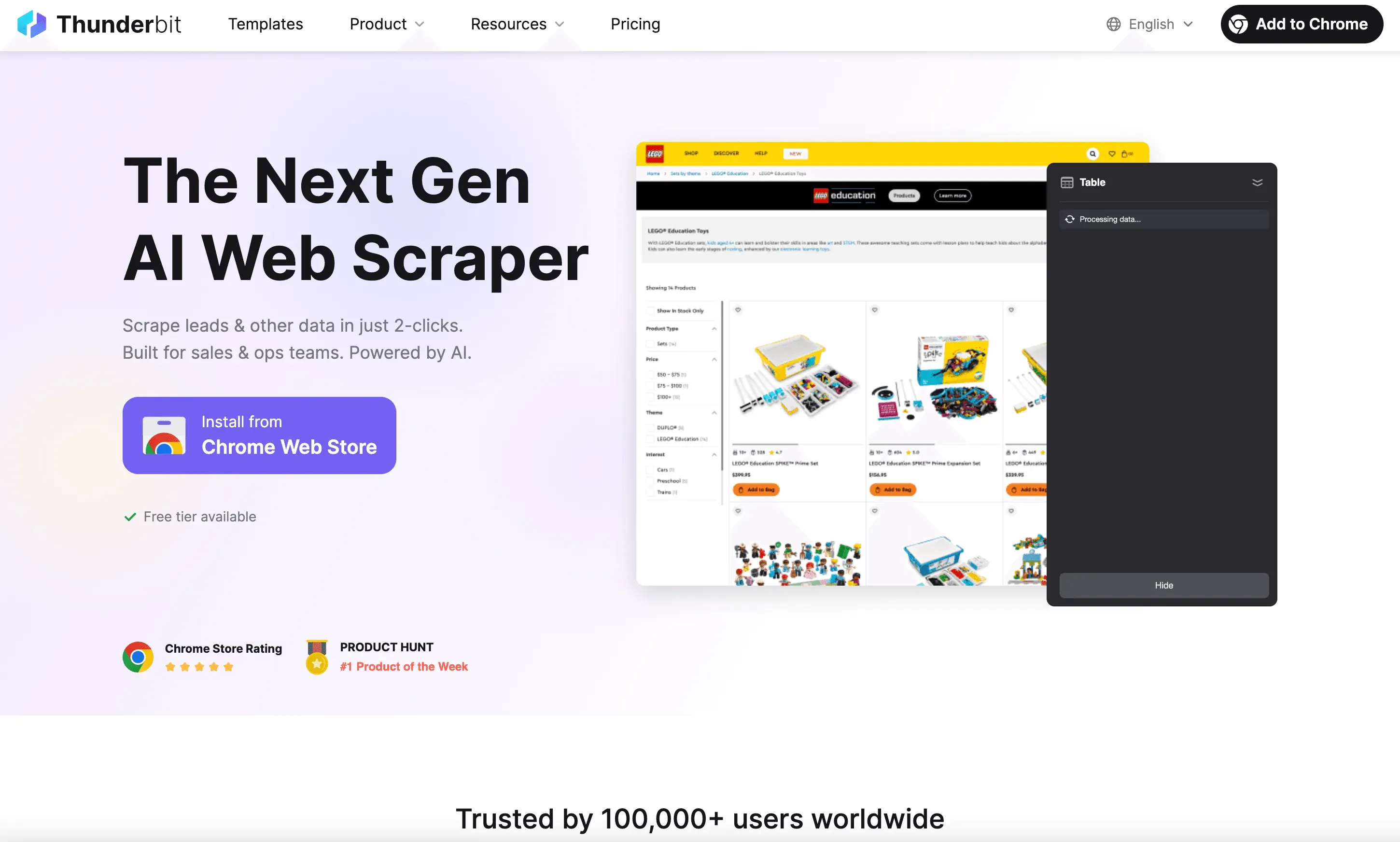 接下来,我们聊聊 Thunderbit——这款 AI 网页爬虫 Chrome 扩展,正在为业务用户改变玩法。
Thunderbit 有什么不同?
- AI 推荐字段: Thunderbit 的 AI 会扫描页面,并推荐要提取哪些数据列——你不用钻进 HTML 或手写选择器。
- 点选式流程: 只要打开扩展,让 AI 推荐字段,点击“抓取”,就完成了。
- 子页面抓取: Thunderbit 可以自动访问详情页(比如商品页或个人资料页),为你的数据集补充更多信息。
- 随处导出: 你可以把数据下载为 CSV、Excel,也可以直接导出到 Google Sheets、Notion 或 Airtable (Thunderbit Export)。
Thunderbit 如何与 Python 配合?
假设你要抓取一个复杂的电商网站,它有很多 JavaScript,还需要登录。传统 Python 脚本可能会很吃力,但 Thunderbit 在浏览器里运行,处理这些场景就轻松得多。抓到数据后,你可以导出,再用 Python 做进一步分析、报表或自动化处理。
示例场景:
- 用 Thunderbit 抓取商品列表(包括图片、价格和评论)。
- 导出为 CSV。
- 用 Python 分析趋势、合并其他数据集,或者自动触发提醒。
这套组合能让你应对最棘手的爬取挑战——不管你的编码水平如何。
提升 Python 网页爬虫的准确性和稳定性
网页爬取不只是拿到数据,更重要的是稳定、准确地拿到 正确的数据。下面这些做法能让你的爬虫更稳:
1. 处理网站变化
网站的 HTML 结构经常更新。写选择器时要尽量稳健——优先使用唯一 ID 或稳定的类名,而不是依赖脆弱的标签位置。
2. 使用错误处理
把请求和解析代码包在 try/except 里:
import time

for attempt in range(3):
    try:
        response = requests.get(url, timeout=10)
        response.raise_for_status()
        break
    except Exception as e:
        if attempt < 2:
            time.sleep(5)
        else:
            print(f"重试 3 次后仍然失败:{e}")
3. 轮换 User-Agent,并使用代理
很多网站会拦截看起来像机器人的脚本。随机切换 User-Agent 字符串,若是大规模抓取,最好再配合代理,避免 IP 被封 (scrapingfish.com)。
4. 尊重 robots.txt,保持合规
始终查看网站的 robots.txt 和服务条款。只抓取公开数据,避免涉及个人信息,不要给服务器造成过大压力 (rayobyte.com)。
5. 记录日志并监控
使用 Python 的 logging 模块追踪错误和成功情况。如果你的爬虫按计划运行,记得为失败或结果为零的情况设置提醒。
Thunderbit 的 AI 功能如何增强 Python 网页爬取
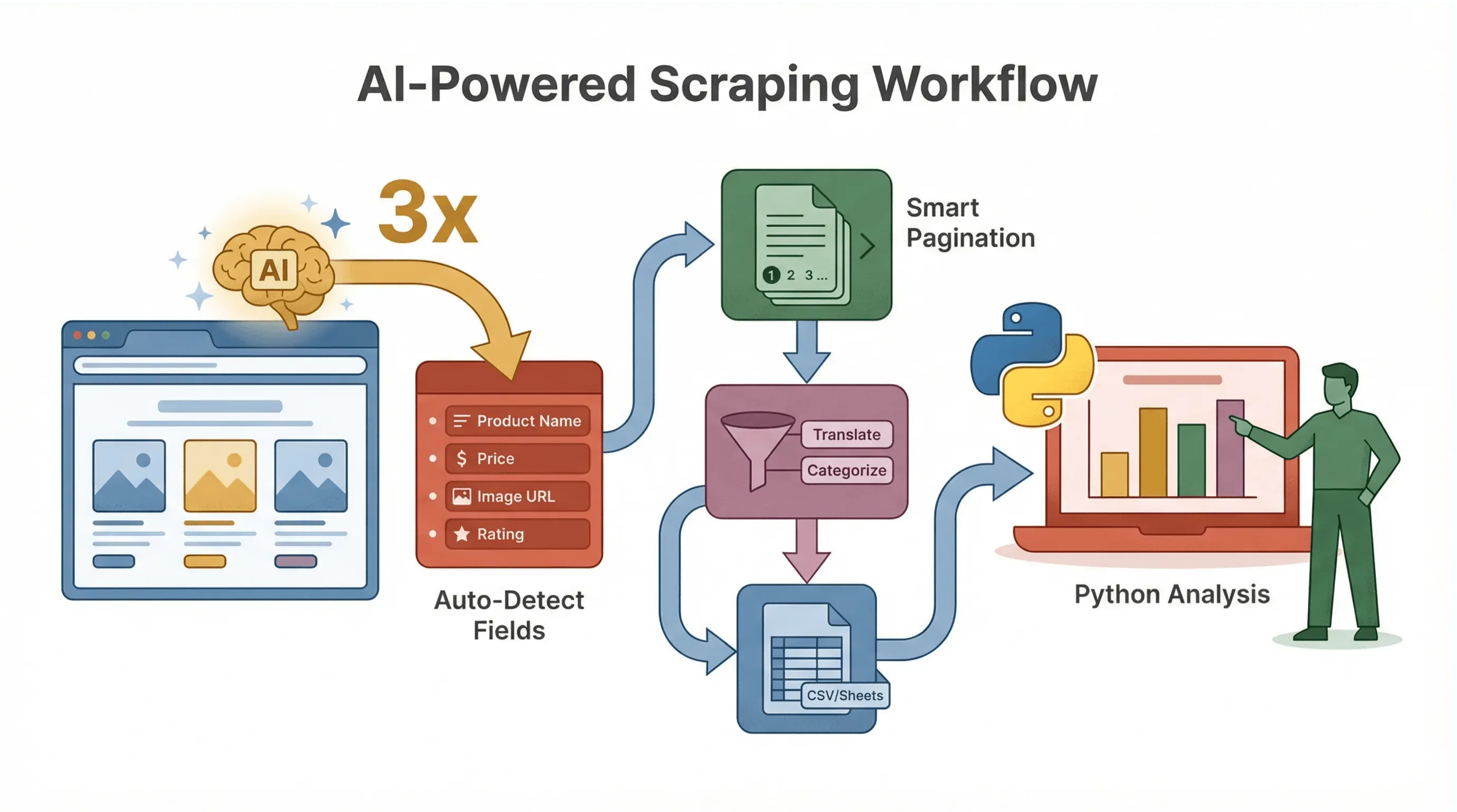 Thunderbit 不只是抓数据,它是让整个流程更聪明、更高效。
AI 推荐数据结构
Thunderbit 的 AI 可以立刻建议要提取哪些字段,帮你省去检查 HTML 和手写选择器的猜测过程。比如在商品页上,它可能会自动识别“商品名称”“价格”“图片 URL”等字段。
处理子页面和分页
Thunderbit 的 AI 能识别是否存在详情页或多个结果页,并自动把它们都抓下来——无需额外写代码。对于电商、房地产或线索收集任务来说,这简直是救命级功能。
AI 数据清洗与增强
你想在抓取时顺便翻译、总结或分类数据?Thunderbit 允许你给每个字段添加 AI 提示词,比如把评论标记为“正面”或“负面”,或者只提取价格字符串中的数字部分。
工作流示例
- 用 Thunderbit 抓取并结构化数据(借助 AI 推荐字段)。
- 导出到 CSV 或 Google Sheets。
- 用 Python 做分析、可视化,或者自动执行后续动作。
这套工作流非常适合并不是每个人都会编码的团队——Thunderbit 负责抓取,Python 负责重活。
python web scraper 示例:进阶技巧与常见问题
准备升级一下?下面这些专业技巧很有用:
抓取动态内容
很多现代网站会用 JavaScript 加载数据。如果 Requests + BeautifulSoup 返回的数据为空或不完整,可以试试:
- Selenium 或 Playwright:自动化一个真实浏览器来渲染页面,再提取 HTML。
- 检查 API:有时数据是通过后台 API 请求加载的(通常返回 JSON)。打开浏览器的 Network 标签页,找到这些接口——它们通常更容易抓取!
处理分页
通过修改 URL 参数来循环翻页,比如 ?page=2。或者,使用 BeautifulSoup 找到“下一页”链接,一直跟进,直到没有更多页面。
定时抓取
使用 Python 的 schedule 库或 cron 任务,自动运行你的爬虫。或者,直接用 Thunderbit 内置的定时功能,走无代码方案。
常见问题
- 验证码(CAPTCHA):放慢请求速度、使用代理,或者考虑有人机协作的方案。
- 编码问题:写文件时始终指定
encoding="utf-8"。 - IP 封锁:轮换代理、随机化 User-Agent,并遵守请求频率限制。
结语与关键要点
如何使用 AI 抓取任何网站 Get Started Free
用 Python 掌握网页爬取,并没有你想象中那么吓人。先从基础开始:
- 搭建环境并安装关键库。
- 检查目标网站并规划选择器。
- 写一个简单脚本,抓取、解析并提取数据。
- 以符合业务需求的格式导出结果。
随着你的能力提升,可以把 Python 和像 Thunderbit 这样的 AI 工具结合起来,处理复杂、动态或高容量的爬取任务。Thunderbit 的 AI 功能——比如字段建议、子页面抓取和即时导出——能帮你节省大量手工时间,也让不写代码的人同样参与进来。
记住,最好的爬虫应该稳定、合规,并且从一开始就围绕最终目标来构建。不管你是销售、 电商经理,还是数据爱好者,网页爬取都能为你打开一扇洞察之门——先从小处开始,不断迭代,持续学习。
想深入了解?可以看看 Thunderbit Blog 上的更多指南,或者试试 Thunderbit Chrome Extension,亲眼看看 AI 网页爬取是怎么工作的。
常见问题
1. 用 Python 开始网页爬取最简单的方法是什么?
先安装 Python 3,然后使用 Requests 和 BeautifulSoup 库来抓取并解析网页。从简单网站开始,随着你越来越熟练,再逐步挑战更复杂的页面。
2. 网站用 JavaScript 加载数据时该怎么处理?
对于 JavaScript 比较重的网站,可以使用 Selenium 或 Playwright 之类的浏览器自动化工具;或者在浏览器的 Network 标签页里查找后台 API 请求,看看有没有返回结构化数据(比如 JSON)。
3. 业务场景下,导出爬取数据最好的方式是什么?
CSV 是最通用的格式(可在 Excel、Google Sheets 等中打开),但你也可以导出为 Excel、JSON,甚至 SQLite 这类数据库。Thunderbit 还支持直接导出到 Google Sheets、Notion 和 Airtable。
4. 爬取时怎样避免被封?
轮换 User-Agent,大规模抓取时使用代理,遵守请求频率限制,并始终查看网站的 robots.txt。避免抓取个人或敏感数据。
5. Thunderbit 如何让非程序员更轻松地进行网页爬取?
Thunderbit 会用 AI 推荐数据字段、处理子页面和分页,并在几次点击内导出结构化数据——完全不需要写代码。它特别适合想要快速、可靠结果,但又不想被技术细节折腾的业务用户。
准备好自动化你的数据收集了吗?现在就免费试用 Thunderbit,让 AI 带你的网页爬取流程更上一层楼。
试用 AI 网页爬虫 Get Started Free
了解更多




