

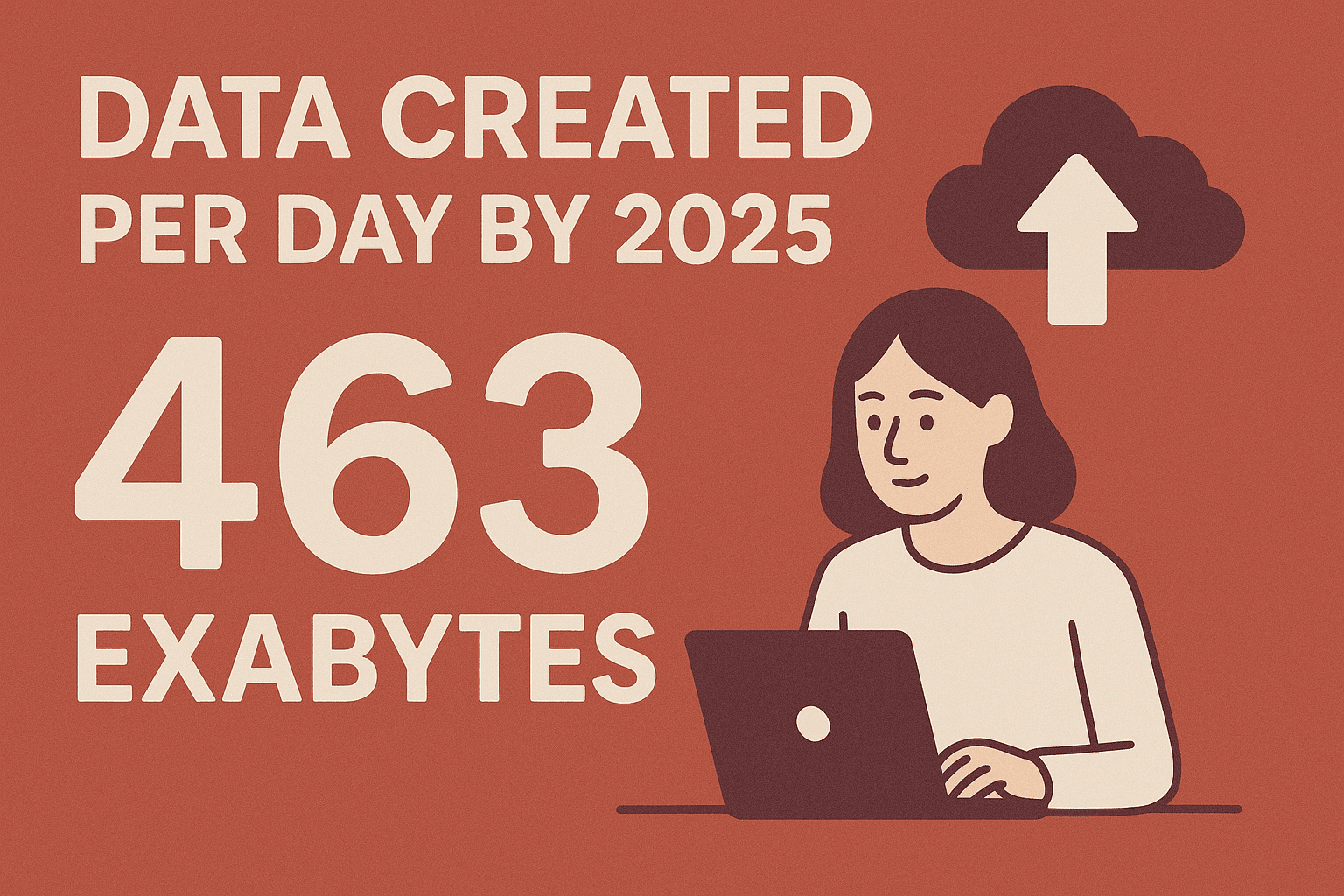
网络世界只会越来越吵——IDC 那份被广泛引用的预测显示,到 2025 年全球每天会产生约 463 EB 的数据;而到了 2026 年,这个趋势也没有任何放缓的迹象。这个数字可比我上次玩数独时填错的格子多太多了。对销售、营销和运营团队来说,这些信息简直就是一座金矿——前提是你得知道怎么把它挖出来。于是,网页爬虫就派上用场了;这也是为什么 Python 爬虫技能,已经成了任何想把互联网里乱七八糟的信息转成可执行洞察的人必须掌握的能力。无论你是想搭建潜在客户名单、监控竞品,还是只是想把枯燥的复制粘贴自动化,这篇 Python 爬虫教程都能成为你的起点。别担心——这份指南专为零基础用户打造,还配了真实案例和几句轻松的玩笑,让学习过程不那么闷。
什么是 Python 爬虫?数据提取的第一步
使用 AI 从任何网站抓取数据 Get Started Free
先从最基础的讲起:网页爬虫就是自动从网站收集信息的过程。它不用你手动复制粘贴数据(也不用担心手腕腱鞘炎),而是通过向网站发送请求、抓取页面 HTML,然后提取你关心的内容——比如商品价格、新闻标题或联系方式。
为什么选 Python? Python 是最受欢迎的爬虫语言,因为它好读、对初学者友好,而且有大量能让爬取变轻松的库。不管从社区调查还是工具生态来看,Python 一直都是主流爬虫语言——BeautifulSoup(4.14.3,2025 年 11 月)和 Scrapy(2.15.2,2026 年 4 月)在 2026 年依然活跃维护,而 Python 版 Selenium(4.44.0,2026 年 5 月)也基本保持着按月更新的节奏。
 静态网站 vs. 动态网站:
- 静态网站:你要的数据直接写在 HTML 里,抓起来比较简单。
- 动态网站:这类网站会用 JavaScript 在页面加载后再把数据渲染出来。你就需要额外的工具(比如 Selenium 或 Playwright)来抓取这些内容,不过别急,后面我们会讲。
爬虫常用的 Python 库:
- Requests:用来请求网页,你可以把它理解成浏览器的“机器人表亲”。
- BeautifulSoup:用来解析 HTML,并定位你想要的数据。
- Selenium/Playwright:用来抓动态网站,也就是 JavaScript 比较多的网站。
对大多数新手来说,Requests + BeautifulSoup 就已经足够上手了。
为什么要学 Python 爬虫?真实业务场景一看就懂
网页爬虫可不只是“黑客穿帽衫”才会用的技能,它其实是业务团队的超级武器。下面这些场景,都能看出 Python 爬虫的实际价值:
| 使用场景 | 爬虫能帮上什么忙 | 实际业务影响 |
|---|---|---|
| 销售线索生成 | 从名录站点抓取姓名、邮箱、电话 | 线索量提升 10 倍,每位销售每周节省 8+ 小时 |
| 价格监控与竞品分析 | 跟踪竞争对手价格、库存、促销信息 | 数据收集时间减少 30%,销售额提升 4% |
| 市场情报与内容聚合 | 从多个网站收集评论、新闻或趋势 | 70% 以上公司使用爬取数据做市场情报分析 |
| 房地产与投资数据 | 汇总房源、租金或评价信息 | 更快发现交易机会,部分投资公司 ROI 高达 890% |
| 内容与媒体聚合 | 收集标题、文章或产品信息 | 通过自动化手工数据收集,每年节省 380 万美元 |
一句话总结:用 Python 做爬虫能省时间、减少重复劳动,还能帮你建立竞争优势。如果你现在还在手动复制粘贴,那你的竞争对手大概率已经先你一步了。
搭建 Python 爬虫环境
准备好上手了吗?我们来把 Python 爬虫工具链搭起来。
1. 安装 Python
- 到 python.org 下载最新的 Python 3.x。
- 如果你用的是 Windows,安装时记得勾选“Add Python to PATH”。
- 验证是否安装成功:打开终端(或命令提示符),输入:
python --version
2. 选择 IDE 或编辑器
- VS Code:免费、强大,Python 支持也很好。
- PyCharm:功能完整的 Python IDE(社区版免费)。
- Jupyter Notebook:交互式界面,很适合练习和学习。
- Google Colab:在线运行,不用本地配置。
选一个你用起来最顺手的就行。我个人更喜欢 VS Code,简单和功能都兼顾;但如果你想一步一步边学边试,Jupyter 就很合适。
3.(可选)创建虚拟环境
这样可以把项目依赖隔离开,避免冲突:
python -m venv venv
激活它:
- Windows:
venv\Scripts\activate - Mac/Linux:
source venv/bin/activate
4. 安装所需库
打开终端,运行:
pip install requests beautifulsoup4 lxml
如果你后面想试试动态爬取:
pip install selenium
5. 测试环境是否正常
新建一个 Python 文件,试试下面这段:
import requests
from bs4 import BeautifulSoup

resp = requests.get("https://example.com")
soup = BeautifulSoup(resp.text, "html.parser")
print(soup.title.string)
如果你看到页面标题输出,就说明环境已经准备好了。
Python 爬虫教程:5 步完成你的第一个网页爬虫
我们一起来做一个简单的爬虫。目标网站就选 Hacker News——经典、友好,非常适合新手。
第 1 步:检查目标网站结构
- 在浏览器中打开 Hacker News。
- 右键点击某条新闻标题,选择“检查”。
- 你会看到每条新闻行都是一个
<tr class="athing">,标题链接本身位于<span class="titleline">包裹内——结构类似<span class="titleline"><a href="…">Title</a></span>。(Hacker News 以前是直接使用<a class="storylink">,很多旧教程还在写那个结构;现在需要定位的是titleline这个包裹元素。)
第 2 步:获取网页内容
import requests

url = "https://news.ycombinator.com/"
response = requests.get(url)
if response.status_code == 200:
    html_content = response.content
else:
    print(f"请求失败:{response.status_code}")
第 3 步:解析 HTML
from bs4 import BeautifulSoup

soup = BeautifulSoup(html_content, "html.parser")
print(soup.title.string)  # 应该输出 “Hacker News”
第 4 步:提取数据
data = []
for row in soup.find_all('tr', class_='athing'):
    title_span = row.find('span', class_='titleline')
    if not title_span:
        continue
    link_tag = title_span.find('a')
    if not link_tag:
        continue
    title = link_tag.get_text(strip=True)
    link = link_tag['href']
    data.append({"title": title, "url": link})
    print(title, "->", link)
第 5 步:保存为 CSV
import csv

with open("hackernews.csv", mode="w", newline="", encoding="utf-8") as f:
    writer = csv.writer(f)
    writer.writerow(["标题", "URL"])
    for item in data:
        writer.writerow([item["title"], item["url"]])
把 hackernews.csv 打开到 Excel 或 Google Sheets 里——搞定,你的第一份爬取数据集就这么诞生了!
Python 爬虫常见错误排查
就算是很熟练的人,也难免踩坑。下面这些方法,能帮你更像专业开发者一样排错:
- 403 Forbidden 或 503 错误: 有些网站会拦机器人。可以试着设置一个像浏览器的 User-Agent:
headers = {"User-Agent": "Mozilla/5.0"} requests.get(url, headers=headers) - 找不到数据: 检查你的选择器是不是写对了。打印
soup.prettify()[:500],看看你实际抓到的页面内容是什么。 - AttributeError/TypeError: 在访问属性之前,一定要先确认
find或find_all是否真的找到了结果。 - 被封禁或遇到验证码: 放慢请求速度,使用代理,或者换个网站试试。如果任务量很大,可以考虑反爬服务或最佳实践。
- 数据很乱: 用
.strip()去掉多余空格,替换 HTML 实体,或者直接用 BeautifulSoup 的.get_text()。
Python 爬虫中的分页与动态内容处理
分页
现实里的数据通常不会只在一页里。下面是处理多页内容的方法:
基于 URL 的分页:
base_url = "https://example.com/products?page="
for page_num in range(1, 6):
    url = base_url + str(page_num)
    resp = requests.get(url)
    soup = BeautifulSoup(resp.content, "html.parser")
    # ...提取数据...
下一页按钮分页:
url = "https://example.com/products"
while url:
    resp = requests.get(url)
    soup = BeautifulSoup(resp.content, "html.parser")
    # ...提取数据...
    next_link = soup.find('a', class_='next-page')
    url = "https://example.com" + next_link['href'] if next_link else None
动态内容(JavaScript 渲染)
对于用 JavaScript 加载数据的网站,可以用 Selenium:
from selenium import webdriver

driver = webdriver.Chrome()
driver.get("https://example.com/complex-page")
driver.implicitly_wait(5)
page_html = driver.page_source
soup = BeautifulSoup(page_html, "html.parser")
# ...提取数据...
或者,你也可以直接去浏览器的 Network 面板里找后台 API 请求——有时候你能直接拿到 JSON 数据,这样会简单很多。
当 Python 爬虫变复杂时:试试 Thunderbit 这个无代码替代方案
说实话,Python 爬虫很强,但也会变得很麻烦——尤其是遇到动态网站、奇怪的 HTML 结构或者反爬限制时。如果你不是开发者,或者只是想省时间,Thunderbit 就是一款无需代码、由 AI 驱动的网页爬虫,能让数据提取像点外卖一样简单。
Thunderbit 的工作方式:
- 用通俗的英文描述你的需求(例如:“抓取这个页面上的所有商品名称、价格和图片”)。
- 点击 AI Suggest Fields——Thunderbit 的 AI 会读取页面并自动建议字段表。
- 点击 Scrape——Thunderbit 会抓取数据、跟进子页面、处理分页,并返回整洁的表格。
- 导出到 Excel、Google Sheets、Airtable、Notion、CSV 或 JSON——免费且不限次数。
Thunderbit 甚至还能处理 PDF、图片(含 OCR)和布局乱七八糟的页面——不用写代码,不用配置,直接拿结果。它特别适合销售、营销或运营团队,尤其是那些想快速拿到数据、但又不想和代码硬碰硬的人。
用 Thunderbit 提升你的 Python 爬虫工作流
Thunderbit 不只是给不会写代码的人准备的,它对 Python 用户来说也是个秘密武器。你可以这样把两者结合起来:
- 用 Thunderbit 做原型验证: 在写代码前,先快速抓一小批样本数据,看看页面结构。
- 用 Thunderbit 做后处理: 把 Python 抓到的数据导入 Google Sheets 或 Airtable,再借助 Thunderbit 的 AI 转换功能进行清洗、分类或翻译。
- 处理“最后一公里”: 直接把数据导出到业务工具里,不用额外写导出代码。
- 定时抓取: 用 Thunderbit 内置定时器做周期性采集,不需要写 cron 作业。
- 攻克棘手网站: 如果你的 Python 脚本在动态内容或反爬机制面前卡住了,就交给 Thunderbit 的 AI 来处理。
简单来说,Thunderbit 可以帮你处理那些繁琐、重复的部分,让你把 Python 技能更多用在分析和集成上。
从入门到进阶:Python 爬虫高级技巧
想继续升级?这些专业建议可以帮到你:
- 尊重 robots.txt 和服务条款: 以合规、合伦理的方式爬取。
- 使用代理并轮换 User-Agent: 避免在大批量任务中被封。
- 随机延迟: 别表现得像机器人——每次请求之间随机停一下。
- 异步爬取: 对大规模并行抓取,可以使用
asyncio或 Scrapy 这类框架。 - 完善的错误处理: 记录日志、保存进度,并优雅地处理异常。
- 数据存储: 大型项目最好存数据库,而不是只存 CSV。
- 探索进阶工具: 有复杂需求时,可以试试 Scrapy、Playwright 或云端爬虫服务。
而且要持续学习——网页爬虫本来就是一个不断变化的领域!
Python 爬虫和 Thunderbit 对比:你该怎么选?
下面这张对比表可以帮你快速判断:
| 对比维度 | Python 爬虫(代码方式) | Thunderbit(无代码 AI) |
|---|---|---|
| 易用性 | 需要编码、调试和环境配置 | 点击就行、用自然语言描述就行,不需要写代码 |
| 灵活性 | 控制力最强,可实现自定义逻辑和集成 | 适合标准场景,边缘情况的可定制性稍弱 |
| 数据类型 | 只要你能写出来,什么都能抓 | 文本、数字、邮箱、电话、图片、PDF——自动识别 |
| 速度与扩展性 | 通常是手动、单线程,除非你自己实现并发 | 云端爬取:可一次最多处理 50 个页面,快速并行 |
| 维护成本 | 脚本坏了就得自己修,网站一改结构也要更新 | AI 可适应页面布局变化,维护成本极低 |
| 反爬规避 | 代理、延迟、验证码都得你自己处理 | 内置反爬策略,云端 IP 轮换 |
| 成本 | 软件本身免费(但要花时间),也可能有服务器/代理成本 | 有免费套餐,付费方案约从每月 16.5 美元起(每年 30,000 行) |
| 适合人群 | 开发者、技术用户、需要自定义集成的人群 | 销售、营销、运营、非技术用户,以及任何想快速拿数据的人 |
简单来说:
- 如果你需要完全控制、自定义逻辑,或者要集成到软件系统里,用 Python。
- 如果你想快速出结果、尽量少折腾,而且任务符合常见爬虫模式,用 Thunderbit。
- 很多专业用户两者都会用:Thunderbit 用来快速验证,Python 用来做定制化任务。
结语与重点总结
探索更多网页爬虫教程 Get Started Free
网页爬虫就是你打开互联网数据金矿的钥匙。借助 Python 和 Requests、BeautifulSoup 这类库,你可以把重复又枯燥的任务自动化,为业务决策提供数据支撑,顺便让老板对你刮目相看(至少让你的表格更有价值)。但当事情变复杂时,或者你只是想省时间,Thunderbit 就能让爬取像点几下鼠标一样简单。
核心要点:
- Python 爬虫功能强、灵活,是任何数据驱动岗位都值得掌握的一项技能。
- 业务团队会把爬虫用于线索生成、价格监控、市场调研等场景,ROI 非常高。
- Python 环境搭建并不难,你的第一个爬虫只需要几行代码。
- Thunderbit 是无需代码、AI 驱动的替代方案,特别适合非技术用户或想省去麻烦的人。
- 两者结合效果最好:既能快速原型验证、轻松导出,又能在需要时做深度定制。
下一步建议:
- 按照上面的教程,亲自做一个 Python 爬虫。
- 下载 Thunderbit Chrome 扩展,看看你能多快从常用网站提取数据。
- 继续阅读 Thunderbit 博客 或 BeautifulSoup 文档。
- 加入 Stack Overflow 或 r/webscraping 这类社区,获取技巧和支持。
祝你爬取顺利,愿你的数据永远干净、结构清晰,并随时可用。
常见问题解答
1. 什么是网页爬取?它合法吗?
网页爬取是指自动从网站提取数据。公开数据通常是可以爬取的,但一定要查看网站的 robots.txt 和服务条款,同时避免抓取个人信息或受版权保护的内容。
2. 不会写代码也能爬网站吗?
可以!虽然 Python 爬虫需要一些基础编码能力,但像 Thunderbit 这样的工具,允许你用自然语言指令和简单点击完成数据抓取——完全不需要写代码。
3. 网站用 JavaScript 加载数据时怎么办?
对于动态网站,可以在 Python 中使用 Selenium 或 Playwright,或者直接让 Thunderbit 的 AI 自动处理。有时你还可以在后台 API 请求中找到更容易获取的数据。
4. 如何避免在爬取时被封?
使用像浏览器的请求头、随机延迟、轮换代理,并遵守网站规则。如果任务量很大,可以考虑云端爬取或反爬服务。
5. 抓取的数据可以导出到 Excel 或 Google Sheets 吗?
当然可以!无论是 Python 脚本还是 Thunderbit,都能把数据导出到 CSV、Excel、Google Sheets、Airtable、Notion 等格式。Thunderbit 还支持免费且不限次数导出到主流格式。
想了解更多?欢迎查看 Thunderbit 博客 获取更多教程,或订阅我们的 YouTube 频道 获取一步一步的视频演示。
试用 AI 网页爬虫 Get Started Free




