

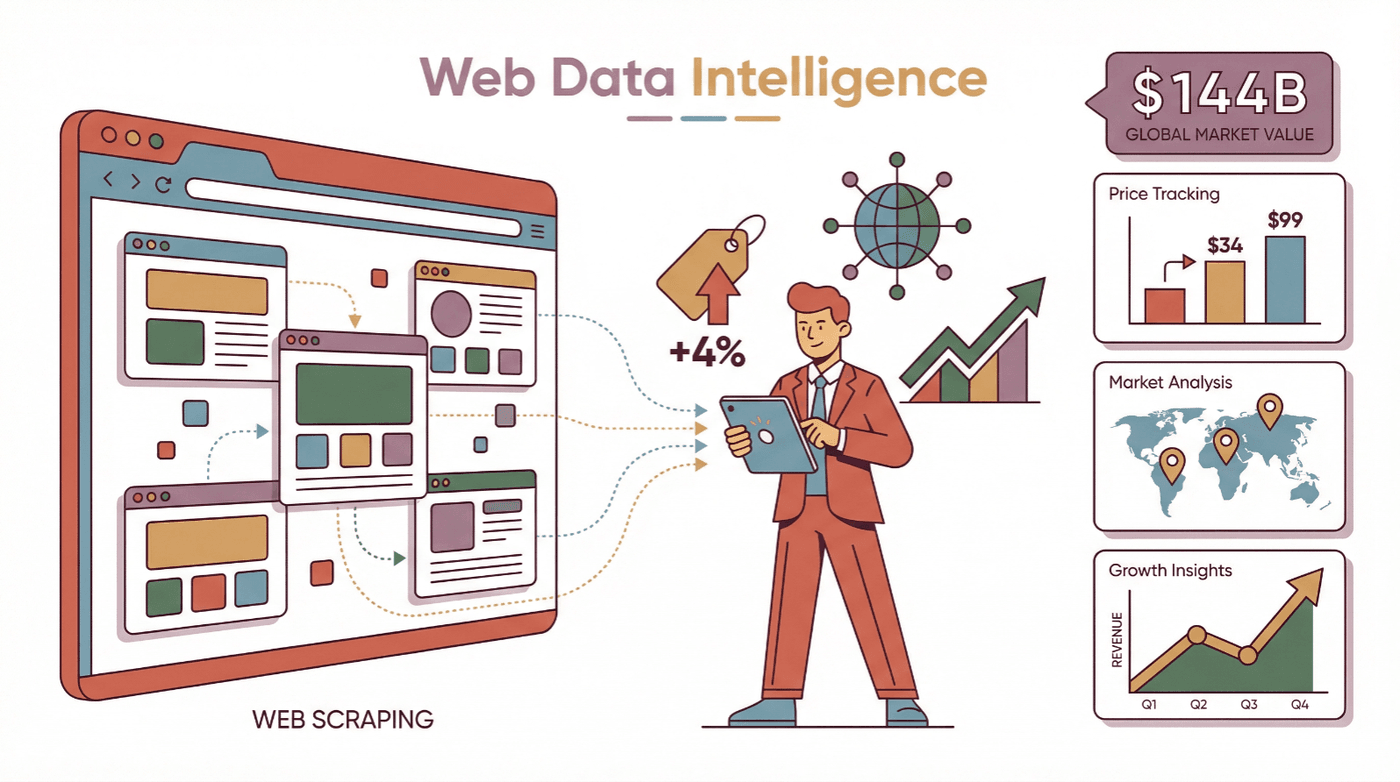
网络增长的速度,足以让最狂热的数据控都看得眼花缭乱。如今,企业对网页数据的依赖前所未有——无论是追踪竞品价格、监测产品趋势,还是搭建庞大的潜在客户名单。事实上,全球网页爬取市场预计将从 2023 年的约 50 亿美元飙升到 2032 年的近 1440 亿美元。为什么?因为在合适的时间拿到合适的数据,往往就意味着错过机会和拿下大单之间的差别。公开案例也很具体:John Lewis 通过抓取竞品价格提升了 4% 的销售额,而 ASOS 等零售商则表示,面向特定地区的网页数据让它们的国际业务规模大约翻了一倍。
但问题在于:今天的网站更像迷你应用,而不是静态页面。它们充满了 JavaScript、动态内容和交互功能,老派爬虫在这种环境下几乎毫无用武之地。这就是 Playwright 网页爬取派上用场的地方——这是一款浏览器自动化工具,让你像真实用户一样与网站交互,因此即使面对最棘手、最动态的网站,也能提取数据。在这篇指南里,我会带你了解 Playwright 网页爬取的核心要点,演示如何上手,并分享如何把它和像 Thunderbit 这样的 AI 工具结合起来,把你的数据能力提升到新层级。
什么是 Playwright 网页爬取?
先拆开来看:Playwright 是微软推出的开源浏览器自动化框架。它就像给 Chrome、Firefox、Safari 等浏览器装上了一个遥控器。有了 Playwright,你可以启动真实浏览器、访问网站、点击按钮、填写表单、滚动页面,最重要的是——即使数据只有在一堆 JavaScript 运行之后才出现,你也能把它提取出来(Thunderbit Playwright 指南)。
基于浏览器的爬取(例如 Playwright)和传统的基于 HTTP 的爬取不同。老派爬虫只会抓取 HTML——如果网站通过 JavaScript 加载数据,你拿到的往往就是一张空白页。而 Playwright 控制的是真实浏览器,它会执行所有脚本,所以你看到的是完整渲染后的页面,就像真人浏览一样(ScrapFly)。
谁会受益于 Playwright 网页爬取? 任何需要从现代交互式网站获取数据的人:销售团队从目录中抓取潜在客户,营销团队监控竞品网站,电商团队追踪价格和库存,研究人员汇总公开数据。如果你曾经尝试抓取某个网站,结果拿到一堆空字段,那 Playwright 就是你的新搭档。
为什么 Playwright 网页爬取对业务很重要
一句话总结:Playwright 能帮你拿到过去够不到的数据。通过自动化真实的浏览器操作,你可以从高度依赖 JavaScript、需要登录,或者包含交互功能的网站中提取信息。
我们来看一些真实的业务场景:
| 部门 | 网页爬取用例 | 收益 / 结果 |
|---|---|---|
| 销售 | 抓取商业目录或领英中的潜在客户 | 更大、更新鲜的潜客名单;更快推动销售漏斗增长 |
| 市场营销 | 监控竞品网站的定价、发布和内容 | 实时洞察;快速调整策略 |
| 电商运营 | 追踪竞品价格,从电商平台抓取商品 | 动态定价优化;更好的商品和库存决策 |
| 研究与商业智能 | 汇总公开数据(社交、金融、政府) | 及时产出分析和报告,支持更好的决策 |
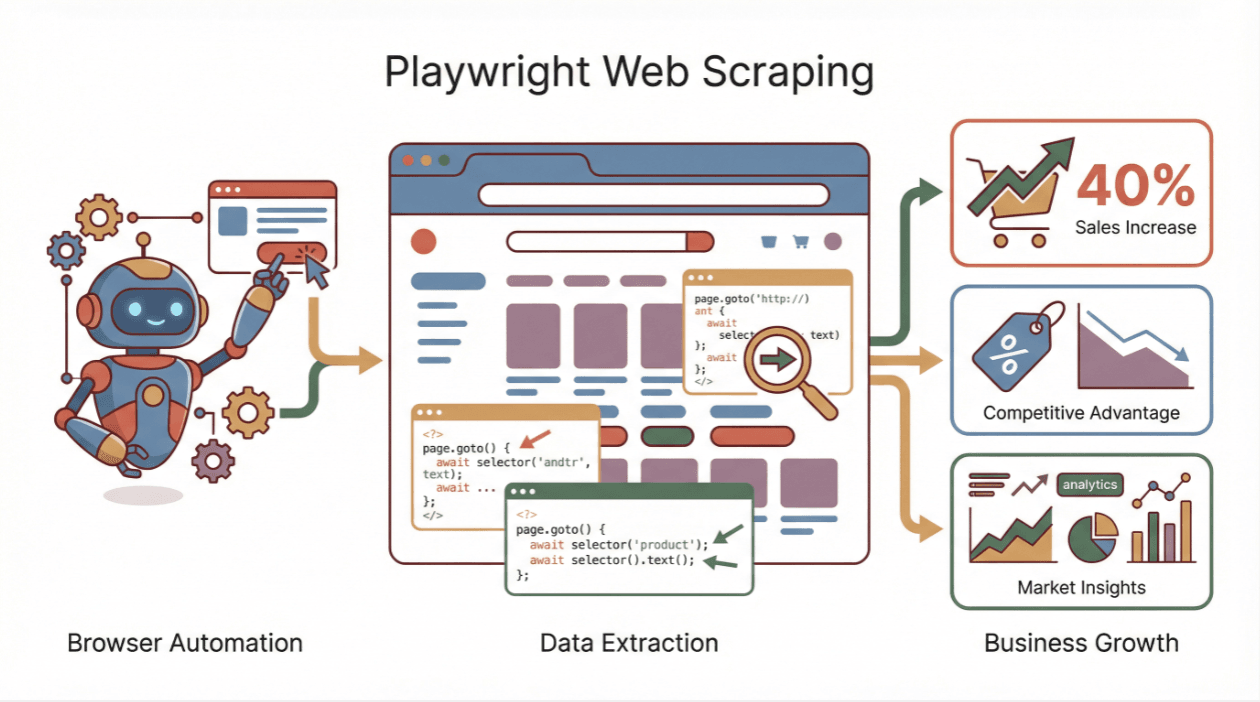
效果是真实存在的:John Lewis 通过抓取竞品价格把销售额提升了 4%,而一些电商团队则表示,基于抓取数据进行竞品价格监控后,销售额提升了 20%–30%。
为网页爬取配置 Playwright:你的第一步
即使你不是资深开发者,Playwright 的上手过程也相当友好。下面这样开始:
1. 安装编程语言环境
Playwright 支持 Node.js(JavaScript/TypeScript) 或 Python(也支持 Java 和 .NET,但我们先从简单的开始)。先确认你已经安装了 Node.js 或 Python。如果用 Python,需要 3.8 及以上版本(Playwright 文档)。
2. 安装 Playwright
- Node.js:
npm init -y npm install playwright npx playwright install - Python:
pip install playwright
python -m playwright install
3. 验证安装
运行一段简单脚本,确认一切正常。下面是 Python 示例:
from playwright.sync_api import sync_playwright

with sync_playwright() as p:
    browser = p.chromium.launch(headless=True)
    page = browser.new_page()
    page.goto("https://example.com")
    print(page.title())
    browser.close()
如果你看到输出里打印出“Example Domain”,那就说明已经可以正常使用了。
4. 排查问题
如果遇到卡住的情况(缺少浏览器、权限问题或网络问题),可以重新运行安装命令,或者查看 官方文档。大多数环境问题,通常搜一搜 Google 再加一点耐心就能解决。
浏览器级爬取:使用 Playwright 与动态页面交互
这正是 Playwright 最强的地方。和老派爬虫不同,Playwright 可以像真人一样与页面互动:
- 访问页面:
page.goto("https://...") - 等待内容:
page.wait_for_selector(".product-item") - 点击按钮 / 链接:
page.click(".pagination-next") - 在表单中输入:
page.fill("input[name='q']", "laptop") - 滚动:
page.evaluate("window.scrollBy(0, document.body.scrollHeight)") - 从下拉框中选择:
page.select_option("select#element", "value") - 运行自定义 JavaScript:
page.evaluate("return window.someValue")
为什么这很重要?因为现代网站经常把数据藏在点击、下拉菜单或无限滚动之后。Playwright 可以模拟这些动作,确保你拿到那些只有在用户交互后才出现的数据(ZenRows)。
示例:抓取商品列表
# Playwright 爬取伪代码
page.goto("https://example.com/products")
page.wait_for_selector(".product-item")
names = page.locator(".product-name").all_text_contents()
prices = page.locator(".price").all_text_contents()
你甚至可以通过点击“下一页”按钮来循环翻页,并重复提取。
提升性能:Playwright 网页爬取的多标签页与多会话方案
一个浏览器标签页一次处理一个任务,适合小规模工作。但如果你要抓取几百甚至几千个页面呢?Playwright 支持多标签页和多会话爬取——也就是说,你可以同时打开多个浏览器上下文或页面,大幅提升数据采集速度(ScrapFly)。
它是怎么工作的? 在 Node.js 中,你可以用 Promise.all 并行执行多个 page.goto()。在 Python 中,则可以使用 asyncio.gather 的异步 API。
最佳实践:
- 每个 CPU 核心先从 3–5 个并发浏览器开始。
- 用信号量限制并发,避免压垮你的机器或目标网站。
- 监控 CPU 和内存使用情况。
- 加入适度延迟,并随机化操作,降低被反爬检测的风险。
对比表:单标签页 vs. 多标签页爬取
| 模式 | 吞吐速度 | 复杂度 | 被检测风险 |
|---|---|---|---|
| 单标签页 | 慢(逐个执行) | 简单 | 低 |
| 多标签页 | 快 3–5 倍(或更多) | 更高(异步) | 中等(滥用时) |
对于大多数商业爬取任务来说,少量并发标签页通常能在速度和安全之间取得最佳平衡。
解决 API 限制与动态内容挑战
现代网站很爱出难题:API 限流、通过 AJAX 加载的内容、无限滚动、验证码等等。Playwright 的功能能帮你优雅应对这些情况:
- 等待元素出现: 使用
wait_for_selector,在所需数据出现前暂停。 - 等待网络空闲:
wait_for_load_state("networkidle")可确保所有请求都已完成。 - 处理无限滚动: 循环滚动并等待新内容加载。
- 重试逻辑: 遇到限流或阻断时,退避后重试。
- 轮换用户代理和代理 IP: 模拟真实用户,避免 IP 封禁。
排查清单:
- 数据为空?增加或调整等待时间。
- 脚本在一个页面能跑,在另一个页面不行?检查验证码或页面布局变化。
- 被封了?降低速度,轮换 IP,或者调整请求头。
将 Thunderbit 与 Playwright 网页爬取结合起来
下载 Thunderbit Chrome 扩展 在浏览器中开始使用 AI 驱动的网页爬取。 Get Started Free
现在,真正有意思的部分来了。Thunderbit 是一款 AI 驱动的网页爬取 Chrome 扩展,只要点一下按钮,就能轻松完成数据提取。你只需要打开页面,点击“AI 建议字段”,Thunderbit 的 AI 就会自动判断该提取哪些数据——完全不需要写代码。
Thunderbit 和 Playwright 如何互补?
- 对非开发者: Thunderbit 让销售、市场和电商团队无需等待开发支持,就能拿到所需数据。
- 对开发者: Playwright 适合处理复杂、大规模或深度集成的爬取任务;Thunderbit 适合快速、临时,或者 AI 比代码更快适应的棘手页面。
- 组合工作流: 例如,先用 Playwright 自动完成登录和导航,再交给 Thunderbit 的 AI 负责数据提取,并导出到 Excel、Google 表格或 Notion。
Thunderbit 尤其适合:
- 抓取混乱、动态或经常变化的页面
- 通过 AI 字段建议提取结构化数据
- 直接导出到业务工具(Excel、表格、Airtable、Notion)
- 以最少的配置处理子页面和分页
如果你想看看 Thunderbit 与 Playwright 以及其他工具相比表现如何,可以查看我们的深度对比。
数据后处理:把 Playwright 爬取结果变成业务洞察
爬取只是第一步——真正的价值在于把原始数据转化为可执行的洞察。我的后处理流程通常如下:
- 清洗数据: 去重、过滤垃圾数据,并统一格式(日期、价格、分类)。
- 校验: 确保关键字段没有缺失,数值也合理(例如价格应为正数)。
- 增强: 增加更多上下文,比如地理位置、情感分析或分类标签。Thunderbit 甚至可以在提取过程中自动完成这些工作。
- 导出: 按团队需要的格式保存数据——Excel、Google 表格、CSV、JSON,或者直接导入 CRM。
- 可视化和分析: 把数据加载到 BI 工具或仪表板中,用于报告和决策。
小清单:
- 去重并过滤
- 统一格式
- 校验关键字段
- 补充额外信息
- 导出到业务系统
关于数据清洗最佳实践,可以参考这份 Grepsr 指南。
将 Playwright 网页爬取与其他方案对比
网页爬取工具箱里有很多选择。Playwright 的表现大致如下:
| 工具 | 易用性 | 浏览器支持 | 语言支持 | 优势 | 不足 |
|---|---|---|---|---|---|
| Playwright | 中等(需要编码) | Chrome、Firefox、Safari | Python、JS、Java、.NET | 跨浏览器、智能等待、并发能力强 | 需要编码、社区相对较新 |
| Puppeteer | 中等(需要编码) | 仅 Chrome | JavaScript | 在 Chrome 中速度快、JS 社区庞大 | 仅限 Chrome,不官方支持 Python |
| Selenium | 较难(API 较老) | 所有主流浏览器 | 多种(Python、JS、Java 等) | 生态成熟、支持广泛 | 更慢、样板代码更多 |
| Thunderbit | 非常容易(无需编码) | Chrome 扩展 | 不适用(无需编码) | AI 可适应页面变化、可即时导出 | 免费版之外需要付费、自定义逻辑较少 |
该什么时候用哪个?
- Playwright: 适合需要完全控制和动态网站爬取的开发者。
- Thunderbit: 适合业务用户,或 AI 能处理复杂度的快速任务。
- Puppeteer / Selenium: 如果你已经深度使用这些生态,或者需要特定浏览器 / 语言支持,也很合适。
分步示例:用 Playwright 抓取动态网站
来实操一下。假设你想抓取 eBay 搜索结果中“laptop”前两页的标题和价格。
Python 示例:
from playwright.sync_api import sync_playwright

with sync_playwright() as p:
    browser = p.chromium.launch(headless=True)
    page = browser.new_page()
    search_term = "laptop"
    page.goto(f"https://www.ebay.com/sch/i.html?_nkw={search_term}")
    page.wait_for_selector("h3.s-item__title")
    results = []
    for _ in range(2):  # 抓取 2 页
        titles = page.locator("h3.s-item__title").all_text_contents()
        prices = page.locator("span.s-item__price").all_text_contents()
        for title, price in zip(titles, prices):
            results.append({"title": title, "price": price})
        next_button = page.locator("a[aria-label='Go to next search page']")
        if next_button.count() > 0:
            next_button.click()
            page.wait_for_selector("h3.s-item__title")
        else:
            break
    browser.close()
    print(f"共找到 {len(results)} 个商品。")
这个示例中的关键 Playwright 功能:
- 访问动态页面
- 等待内容加载
- 一次提取多个元素
- 通过点击“下一页”处理分页
- 存储并打印结果
然后你就可以把 results 导出为 CSV 或 Excel,继续分析。
结论与核心要点
对于任何需要从现代网页获取数据的人来说,Playwright 网页爬取都是一项强大技能。它能让你自动执行真实的浏览器操作,处理动态内容,并从最复杂的网站中提取准确、最新的信息。对企业用户来说,这意味着更好的潜在客户、更聪明的定价,以及更快的洞察。
如果你还想把事情做得更轻松,像 Thunderbit 这样的工具把 AI 驱动、无需编码的爬取能力直接带进你的浏览器——非常适合需要立刻拿到数据的销售、市场和电商团队,而不是等到下周。
准备好升级你的网页爬取能力了吗? 下一次项目就试试 Playwright,如果遇到需要快速突破或页面特别棘手的情况,也可以把 Thunderbit 加进来。网页数据的未来会是混合式、灵活的——而且,说真的,还挺有趣。
常见问题
1. 什么是 Playwright 网页爬取?
Playwright 网页爬取是利用微软的 Playwright 框架,自动操作真实浏览器,从动态、重度依赖 JavaScript 的网站中提取数据。它会模拟人工操作(点击、输入、滚动),访问传统爬虫无法触达的内容。
2. 为什么要用 Playwright,而不是传统爬虫?
传统爬虫通常只抓取初始 HTML,经常会漏掉由 JavaScript 加载的数据。Playwright 控制的是真实浏览器,所以你拿到的是完整渲染后的页面——这让它非常适合抓取现代交互式网站。
3. Playwright 如何处理动态内容和 API 限制?
Playwright 提供了智能等待功能(例如 wait_for_selector 和 wait_for_load_state),支持多标签页并发,还能像用户一样与页面元素交互。这有助于绕过 API 限流,并确保你抓到所有动态内容。
4. 我该如何把 Thunderbit 和 Playwright 结合起来?
Thunderbit 是一款 AI 驱动的 Chrome 扩展,可以让抓取变得像点一点按钮一样简单。你可以用 Thunderbit 快速、无代码地提取数据,也可以把它和 Playwright 脚本结合起来,用于更复杂的工作流——尤其是当你想把数据直接导出到业务工具时。
5. 用 Playwright 抓完数据后,我应该做什么?
清洗并校验数据(去重、统一格式),按需补充信息,然后导出到 Excel、Google 表格或 CRM。做好后处理,才能把原始数据真正变成可执行的业务洞察。
想了解更多技巧和教程?查看 Thunderbit 博客,或者 下载 Chrome 扩展,现在就开始更聪明地抓取数据。
试用 AI 网页爬虫 Get Started Free
了解更多




